第48章:Blazorコンポーネントテスト入門(bUnit想定)🧪🖼️
この章は「画面の振る舞い」を自動テストで守れるようになる回だよ〜!😊 “見た目全部”じゃなくて、**重要な導線(ボタン押下→表示が変わる等)**に絞って、サクッと強いテストを書けるようにしよ💪🌸
1) この章のゴール🎯✨

できるようになること👇
- コンポーネントをテスト内でレンダリングできる🖼️
- ボタン/入力などのユーザー操作を再現できる🖱️⌨️
- 表示結果を **MarkupMatches(HTMLの意味を見た比較)**で安定して検証できる✅
- 非同期描画(ロード中→表示)も待って検証できる⏳✨
- 「どこまでテストすべきか」の線引きができる🎨✂️
bUnitはRazorコンポーネントのユニットテスト向けライブラリで、レンダリング・イベント発火・出力検証ができるよ🧪(E2Eより速く安定しやすい) (Microsoft Learn)
2) bUnitテストの“基本形”🧱🧪
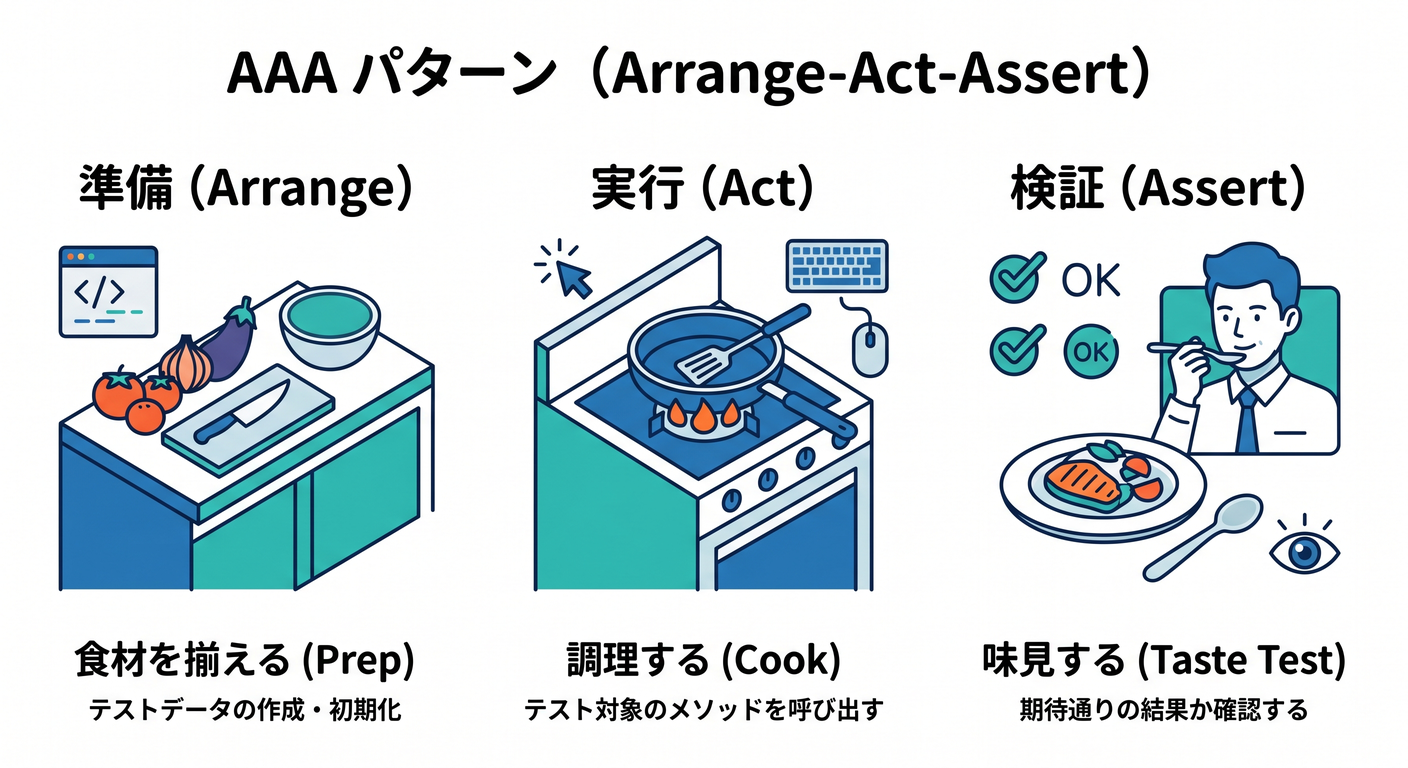
MicrosoftのBlazorテスト記事でも、流れはこれ👇 Arrange(描画して準備)→ Act(操作)→ Assert(表示確認) (Microsoft Learn)
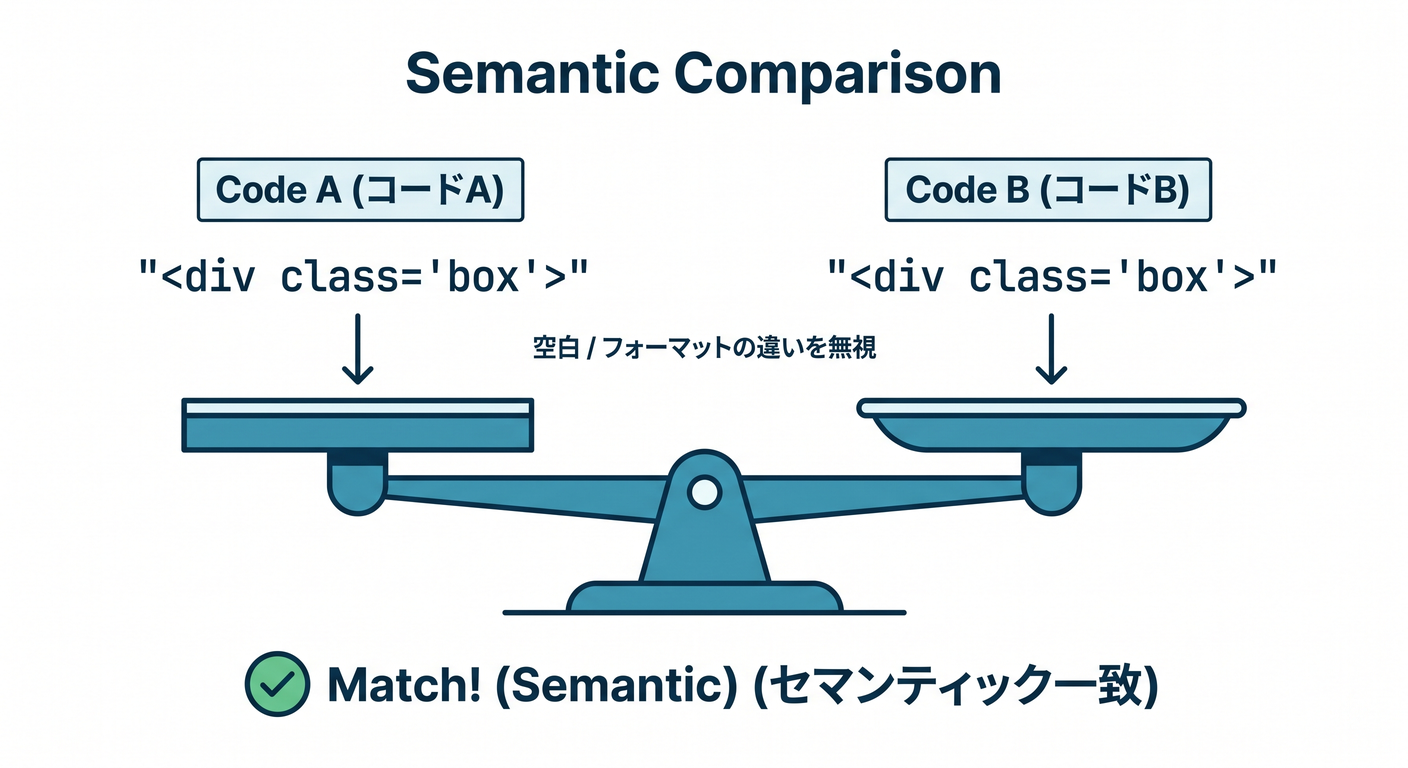
そして MarkupMatches はただの文字列比較じゃなくて、HTMLの意味(空白とか)を考慮してくれるから、テストが壊れにくいのが嬉しいポイント💖 (Microsoft Learn)
3) セットアップ(テストプロジェクト側)🔧🧪
bUnitはNuGetで入れるだけでOK👌 現行の bUnit は 2.x が .NET 8 以上対応だよ(= .NET 10 でもOK) (NuGet) 最新のパッケージ例(2.5.3)も NuGet に載ってるよ📦 (NuGet)
CLIで入れる(超ラク)⌨️✨
dotnet add package bunit --version 2.5.3
ちなみに bUnit のリリースノートでは .NET 10(net10.0)対応が明記されてるよ✅ (GitHub)
4) ハンズオン①:ボタン押下→表示が変わる(最小の勝ち筋)🖱️✨
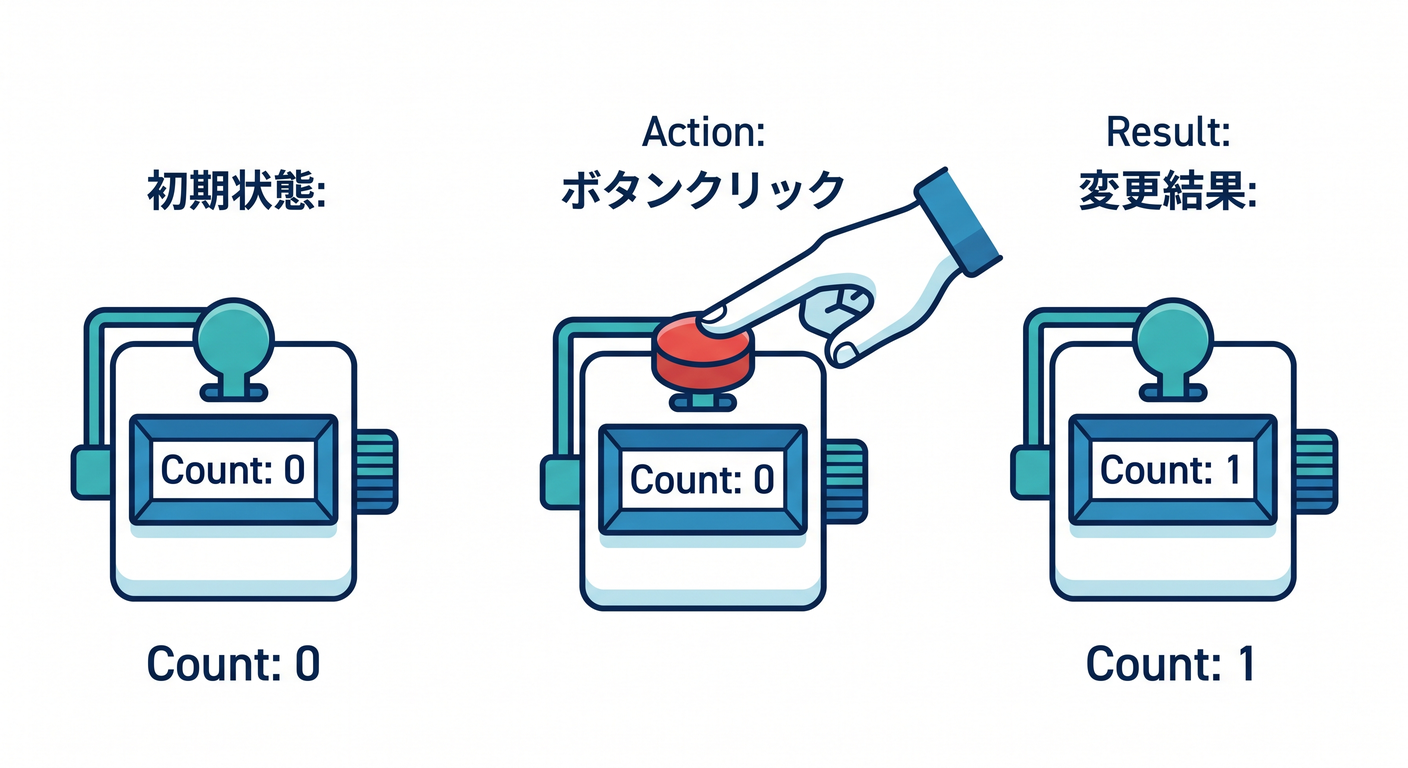
いちばん王道の “Counter” でいくよ〜☝️ (テンプレのやつ!)
Counter.razor(例)🧩
<h1>Counter</h1>

<p>Current count: @currentCount</p>

<button class="btn btn-primary" @onclick="IncrementCount">Click me</button>

@code {
    private int currentCount = 0;

    private void IncrementCount()
    {
        currentCount++;
    }
}
CounterTests.cs(bUnit + xUnit)🧪✅
Microsoft Learn でも同じ発想で例があるよ(Render→Click→MarkupMatches) (Microsoft Learn)
using Bunit;
using Xunit;

public class CounterTests : BunitContext
{
    [Fact]
    public void CounterShouldIncrementWhenClicked()
    {
        // Arrange: レンダリング
        var cut = RenderComponent<Counter>();

        // Act: ボタン押す
        cut.Find("button").Click();

        // Assert: 表示が変わった?
        cut.Find("p").MarkupMatches("<p>Current count: 1</p>");
    }
}
ここで覚えるコツ🍀
Find("button")は CSSセレクタだから#idや.classも使えるよ🎯- “見た目全部”じゃなくて、ユーザーにとって意味ある表示をチェックしよ😊
5) ハンズオン②:入力(input)→テキスト表示⌨️💬
次はフォーム系!「入力したら表示が変わる」を守るよ✨
NameEcho.razor(例)🧸
<input @bind="Name" placeholder="name" />
<p id="msg">Hello, @Name</p>

@code {
    public string Name { get; set; } = "";
}
テスト:入力して表示が変わる?✅
using Bunit;
using Xunit;

public class NameEchoTests : BunitContext
{
    [Fact]
    public void TypingNameShouldUpdateMessage()
    {
        var cut = RenderComponent<NameEcho>();

        // input を見つけて入力(Change/Input どっちでもOKな場面多い)
        cut.Find("input").Input("Komiyanma");

        cut.Find("#msg").MarkupMatches("<p id=\"msg\">Hello, Komiyanma</p>");
    }
}
6) ハンズオン③:非同期描画(ロード→表示)⏳✨
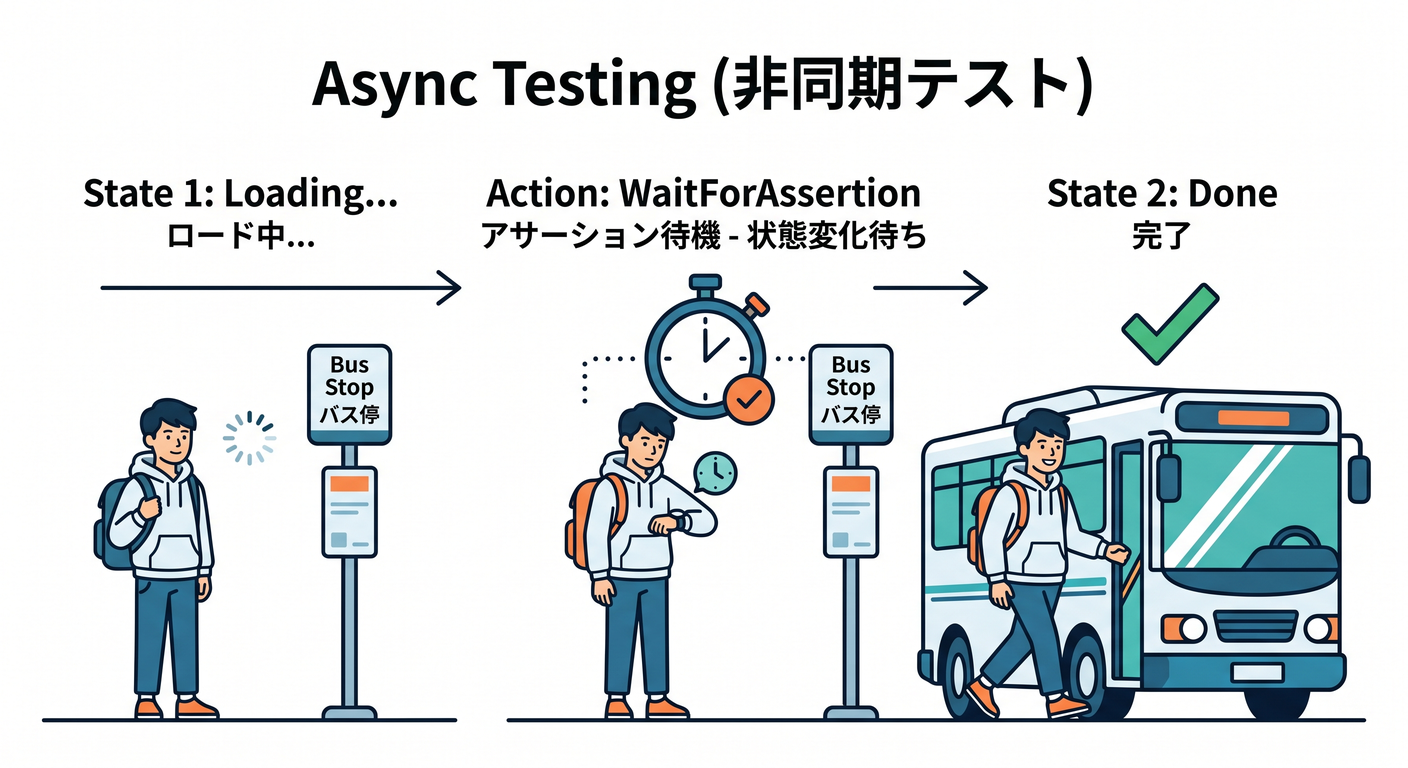
Blazorは OnInitializedAsync でデータ取ってから描画…が多いよね🙂
その時は “待つ” が必要!
AsyncHello.razor(例)🌙
@if (_loading)
{
    <p>Loading...</p>
}
else
{
    <p id="done">Done: @_text</p>
}

@code {
    private bool _loading = true;
    private string _text = "";

    protected override async Task OnInitializedAsync()
    {
        await Task.Delay(50);
        _text = "OK";
        _loading = false;
    }
}
テスト:Loadingが消えて Done が出るまで待つ⏳✅
using Bunit;
using Xunit;

public class AsyncHelloTests : BunitContext
{
    [Fact]
    public void ShouldShowDoneAfterLoading()
    {
        var cut = RenderComponent<AsyncHello>();

        // 最初はLoading
        cut.MarkupMatches("<p>Loading...</p>");

        // 待ってから検証(“待ち”はbUnitの作法)
        cut.WaitForAssertion(() =>
            cut.Find("#done").MarkupMatches("<p id=\"done\">Done: OK</p>")
        );
    }
}
Thread.Sleep()みたいな雑な待ちはフレーク(たまに落ちる)になりがち💦 WaitForAssertion / WaitForState 系で“条件が満たされるまで待つ”のが安定だよ😊
7) いまどきbUnitの“推し書き方”💡✨
最近のbUnitでは TestContext は将来削除予定で、BunitContext 推奨になってるよ(Obsolete属性で案内されてる)📢 (bUnit)
なのでこの章のサンプルも : BunitContext にしてるよ✅
8) どこまでテストする?線引きルール🎨✂️
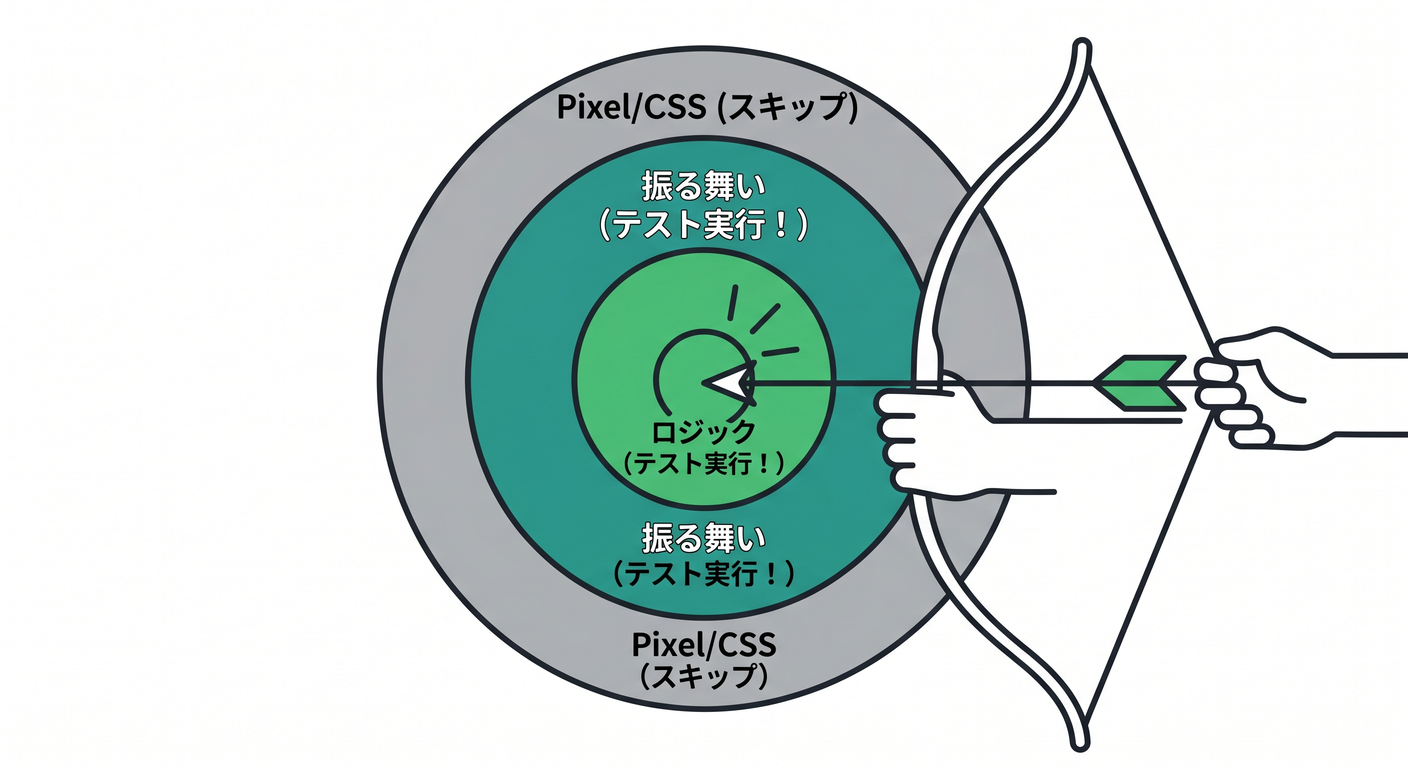
おすすめはこの3段階👇
- 重要導線だけ(例:追加ボタン→一覧に1件増える)🧭
- 境界(例:空入力→エラーメッセージ)🚧
- 分岐(例:管理者だけボタンが出る)🔀
逆に、やりすぎ注意⚠️
- ピクセル単位の見た目、CSSの細部
- 3rdパーティUIの内部挙動(自分が責任持てない) → それはE2E側に寄せるほうがスッキリすること多いよ😊 (Microsoft Learn)
9) AIの使いどころ(速くなるやつ)🤖✨
この章はAIがめっちゃ効く💨(でも採用基準はテスト!)
使えるプロンプト例👇
- 「このBlazorコンポーネントの重要なユーザー操作フローを3つ列挙して」🧭
- 「そのフローを bUnit + xUnit のテスト雛形にして」🧪
- 「MarkupMatchesが壊れやすいなら、より安定するセレクタ案も出して」🎯
コツは、AIに出させたテストをそのまま信じないで、 **“このテスト、仕様として読める?”**って目で削って整えること😊✂️✨
10) 練習問題(推し活グッズ管理UIでやろう🎀📦)
次の3本だけでOK!少なくて強い💪✨
- 登録ボタン押下 → 一覧に追加される🖱️
- 検索条件入力 → 絞り込み表示になる⌨️
- 無効入力(空/範囲外) → エラー表示🚫
✅ 合格ライン:
- 1テスト1意図🍰
Findは#id/[data-testid]などで安定🎯MarkupMatchesで意味比較(空白で落ちない)🧠 (Microsoft Learn)
まとめ🎉
- bUnitで レンダリング→操作→表示確認 ができる🧪🖼️ (Microsoft Learn)
MarkupMatchesでテストが安定しやすい✅ (Microsoft Learn)- 非同期は WaitForAssertion で待つ⏳✨
- 最近は
BunitContext推奨(TestContextは将来削除予定)📢 (bUnit)
次の第49章では、ここに DI差し替え(サービスをスタブ化してUIテスト) を合体させて、いよいよ“実戦のBlazor”になるよ〜!🔁🔥