第09章:dotnet test(CLI)も使えるようにする⌨️
この章は「IDE(Visual Studio)を開かなくても、テストを回して原因を特定できる」ようになる回だよ〜😊 CI(自動テスト)でもほぼ同じコマンドを使うから、ここ押さえると一気に“現場っぽさ”が出るやつ💪🔥
1) この章のゴール🎯✨
できるようになればOK👇
- ✅
dotnet testを ソリューション/プロジェクト/フォルダ単位で実行できる - ✅ 1本だけテストを走らせる(フィルタ)できる
- ✅ 失敗ログを読んで「どこが怪しいか」を絞れる
- ✅ 結果(TRX)やカバレッジをファイルに残せる
- ✅ CIでも困らない“CLIの型”が身につく
dotnet test は、成功なら終了コード 0 / 失敗があると 1 を返すので、CIが判定しやすい仕組みになってるよ🧠✅ (Microsoft Learn)
2) まず「どこで打つか」だけ迷子防止🧭🪟
基本は ソリューション(.sln)があるフォルダへ移動してから打つのがラク😊
(フォルダ指定でも動くけど、迷子が減る✨)
3) dotnet test のいちばん基本🧪✨
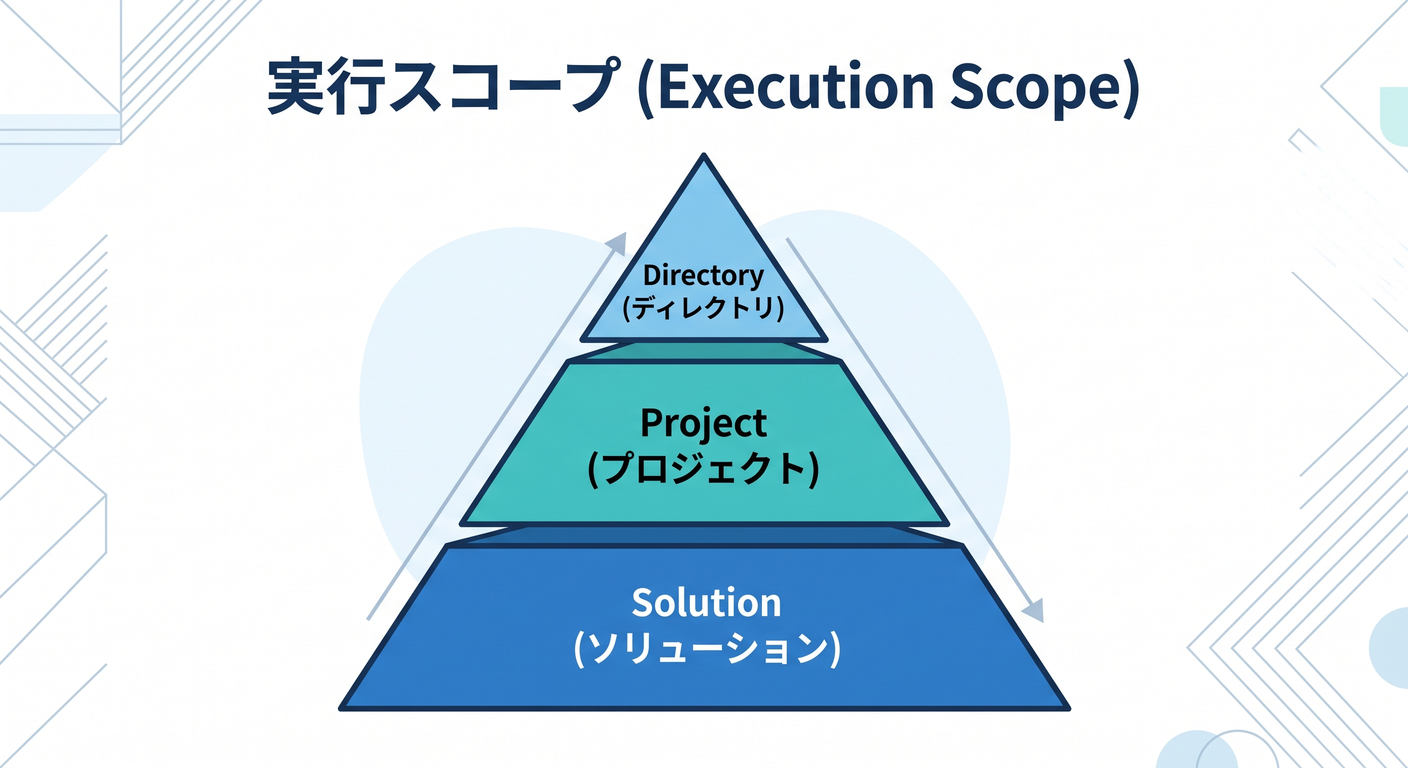
dotnet test は いろんな単位で実行できるよ👇(覚えやすい!)
.slnを指定.csprojを指定- “今いるディレクトリ”を指定(省略したらこれ)
- さらには DLL/EXE 指定もOK (Microsoft Learn)
✅ まずは普通に全部実行
dotnet test
✅ ソリューション指定(おすすめ)
dotnet test MyApp.sln
✅ テストプロジェクト指定(軽く回したいとき)
dotnet test tests\MyApp.Tests\MyApp.Tests.csproj
4) 「1本だけ実行」できるようになる(超重要)🔍🔥
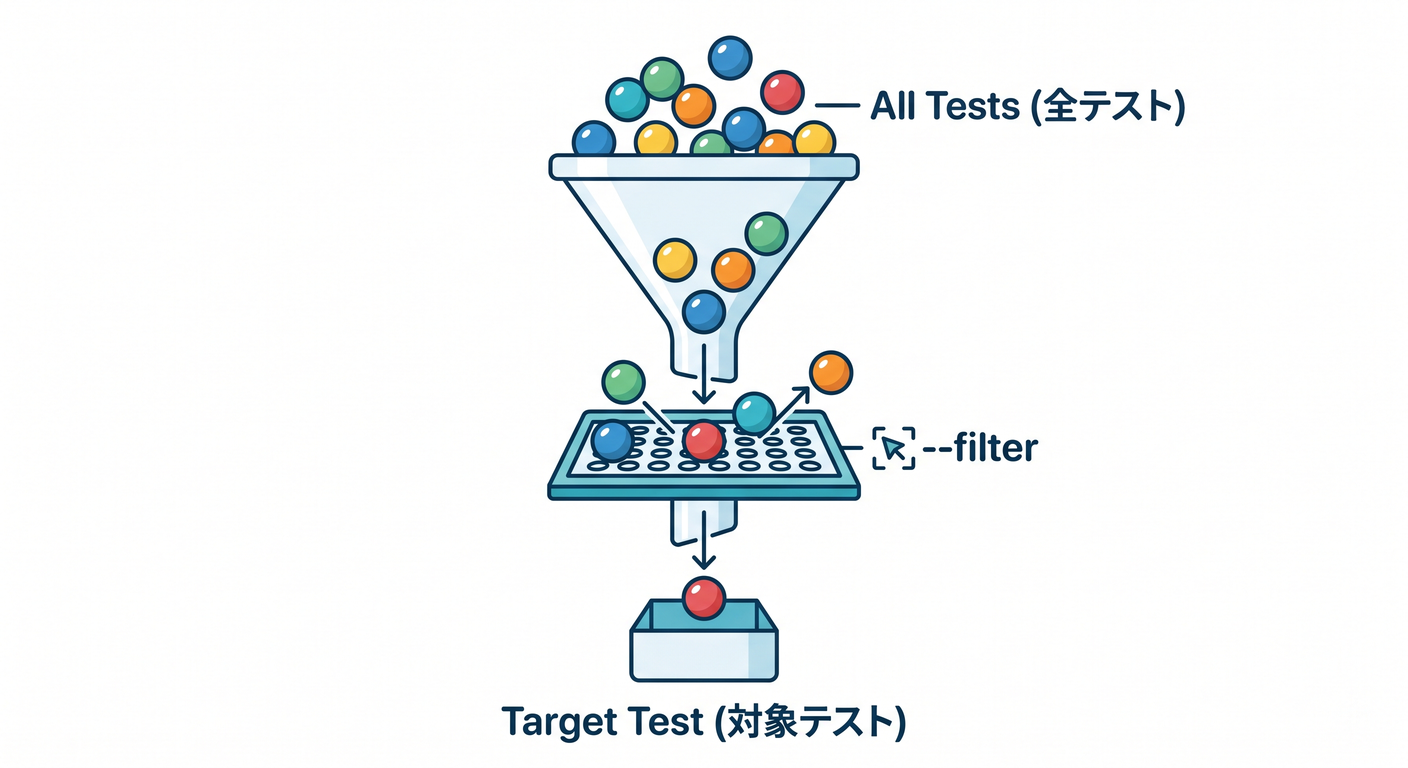
ここが第9章の主役! 開発中は「全部回す」より「今いじってる所だけ回す」が速いから、手が止まらないよ🚀✨
4.1 テスト名を一覧で見る(走らせない)📃
dotnet test -t
-t|--list-tests は「発見したテスト一覧を出すだけ」だよ🧪 (Microsoft Learn)
4.2 フィルタで絞って実行する🎯

--filter が使える! (Microsoft Learn)
フィルタはこんな形👇
<property><operator><value> を組み合わせる(OR/AND もできる) (Microsoft Learn)
xUnit だと主にこのプロパティが使えるよ👇
FullyQualifiedNameDisplayNameCategory(Microsoft Learn)
✅ 例1:メソッド名の一部で絞る(いちばん手軽)✨
(operator省略だと FullyQualifiedName~ 扱いになるよ) (Microsoft Learn)
dotnet test --filter PriceCalculatorTests
✅ 例2:完全修飾名で“contains”絞り(確実)🧠
dotnet test --filter FullyQualifiedName~MyApp.Tests.PriceCalculatorTests
✅ 例3:表示名で絞る(DisplayNameを付けた場合)🏷️
dotnet test --filter DisplayName~"割引が上限を超えない"
✅ 例4:カテゴリで絞る(Traitで“カテゴリ”を付ける)🎛️
まずテストに Trait を付けるよ👇
using Xunit;

public class PriceCalculatorTests
{
    [Fact]
    [Trait("Category", "Fast")]
    public void Tax_is_rounded()
    {
        Assert.True(true);
    }
}
そしてCLIで絞る👇
dotnet test --filter Category=Fast
5) 「わざと失敗」してログに慣れる🚨➡️🔍
TDDって 失敗を味方にするから、ここで“赤の読み方”を練習しよ😊
手順(ミニ演習)🧪
- 既存テストの
Assertをわざと間違える(例:Assert.True(false)) - そのテストだけ回す👇
dotnet test --filter FullyQualifiedName~Tax_is_rounded
- エラーメッセージで「期待値/実際値」「どの行」が出るのを観察👀✨
6) ログを読みやすくする小ワザ集🛠️✨
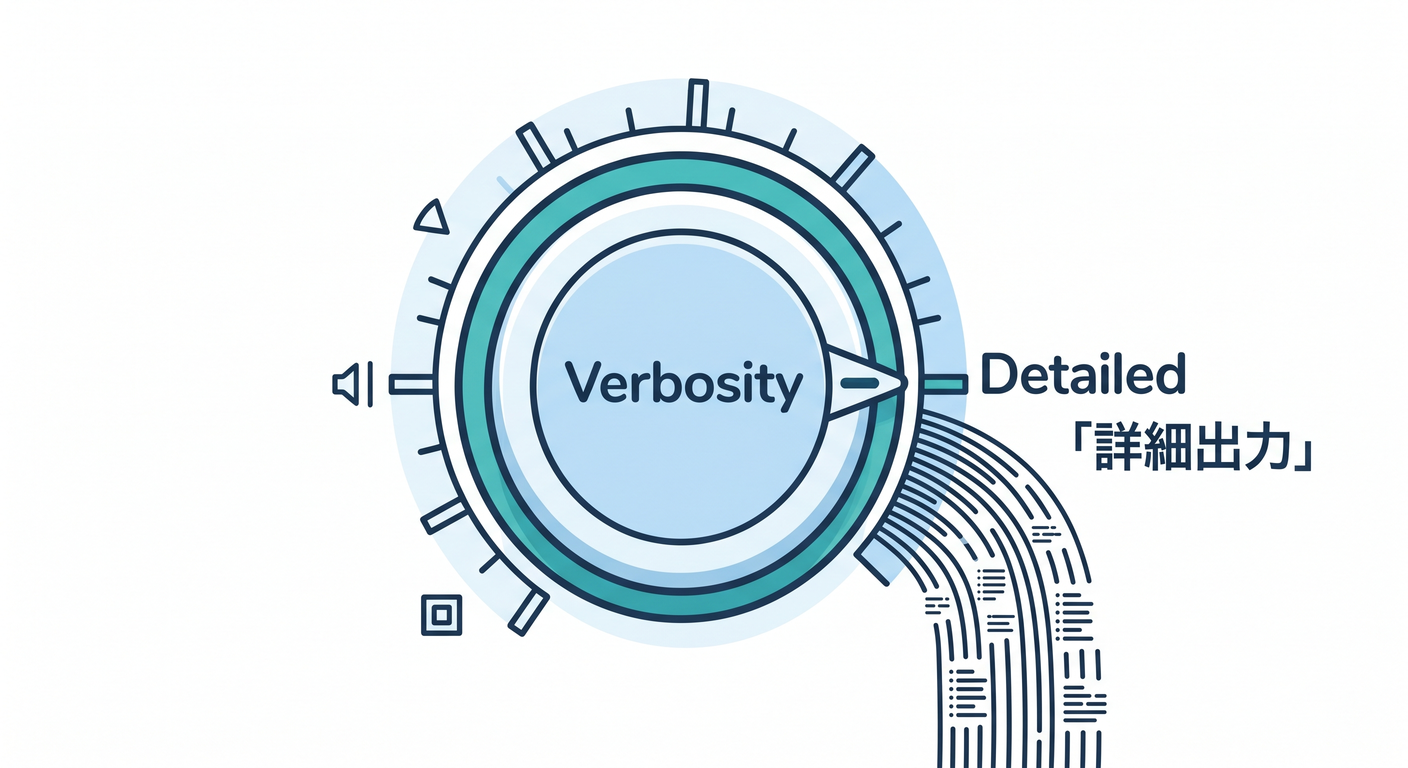
6.1 詳細ログがほしい(原因調査向け)🧾
-v|--verbosity があるよ (Microsoft Learn)
(例)
dotnet test -v detailed
6.2 Terminal Logger のON/OFF(表示が崩れる時など)🖥️
--tl:[auto|on|off] があって、環境チェックして自動ONにもできるよ (Microsoft Learn)
(例)
dotnet test --tl:off
7) 結果をファイルに残す(TRX)📁✅

CIやあとからの共有で便利なのが TRX(テスト結果ファイル)✨
--logger で指定できるよ (Microsoft Learn)
✅ TRX を出す(ファイル名も指定)
dotnet test --logger "trx;LogFileName=test-results.trx"
✅ 出力先フォルダを固定する
--results-directory は結果の置き場を指定できて、無ければ作ってくれるよ(既定は TestResults) (Microsoft Learn)
dotnet test --logger "trx;LogFileName=test-results.trx" --results-directory .\artifacts\TestResults
8) “固まる/落ちる”系のトラブルを追う🕵️♀️💥
8.1 落ちる犯人探し:--blame 🧷
テストホストがクラッシュする時に、実行順を記録してくれるモードだよ (Microsoft Learn)
dotnet test --blame
8.2 さらに深掘り:--diag(診断ログ)🧠
テストプラットフォームの診断ログをファイルに出せるよ (Microsoft Learn)
dotnet test --diag .\artifacts\diag\test.diag.txt
9) 速く回すための“定番オプション”⚡🐢➡️🚀
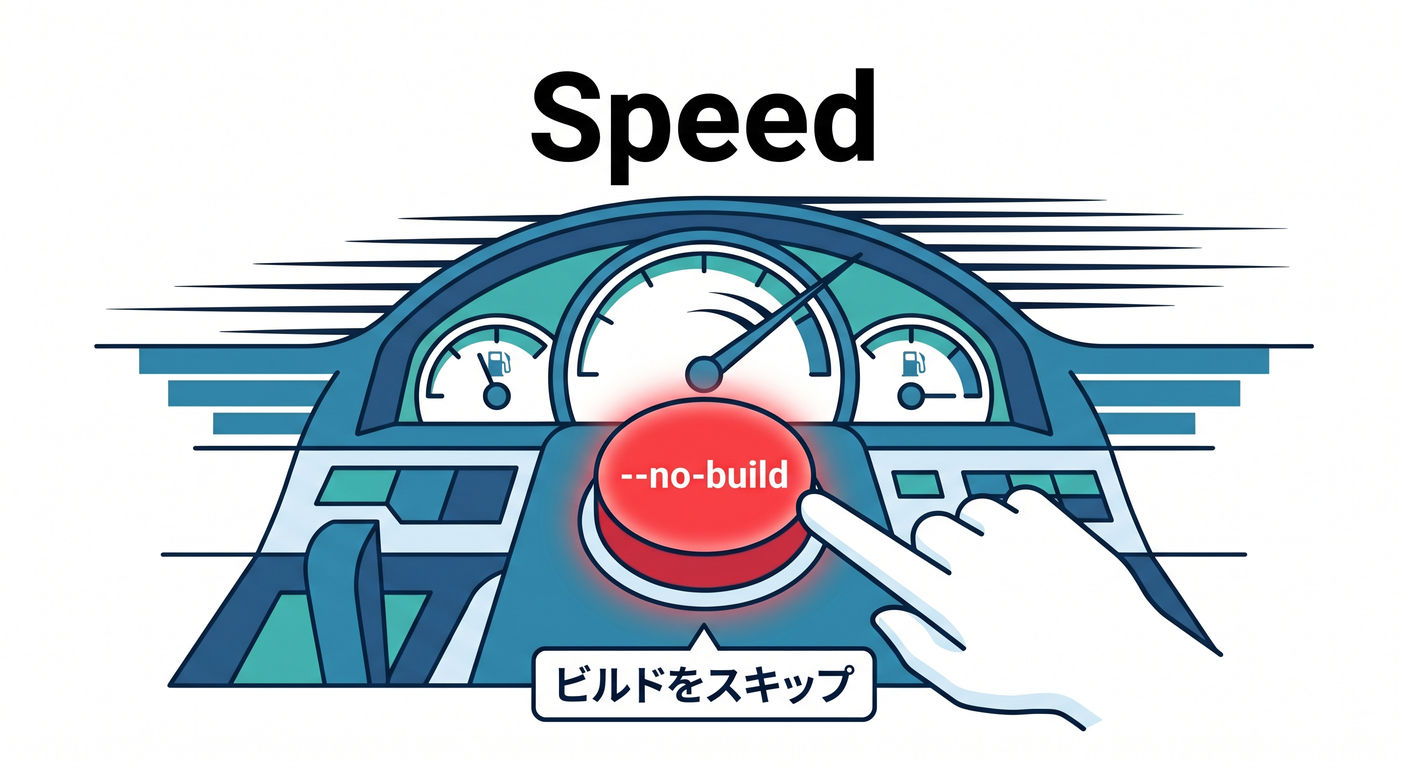
9.1 すでにビルド済みなら --no-build 🌪️
--no-build は「ビルドせずにテスト実行」+暗黙で --no-restore も入るよ (Microsoft Learn)
dotnet test --no-build
9.2 さらに restore も省略(状況が安定してる時)📦
dotnet test --no-restore
体感ルール: ✅ ふだんは
dotnet test✅ 速さが欲しい時はdotnet test --no-build✅ CIは “ビルド→テスト” を分けることが多いよ😊
10) カバレッジもCLIで取れる🧪📊✨(おまけだけど強い)
--collect でデータコレクタを有効化できて、カバレッジも取れるよ (Microsoft Learn)
特に XPlat Code Coverage は Coverlet を使う方式として案内されてるよ (Microsoft Learn)
10.1 事前:カバレッジ用パッケージを追加(テストプロジェクト)
(CI例だけど分かりやすいので同じことやる感じ) (Microsoft Learn)
dotnet add .\tests\MyApp.Tests\MyApp.Tests.csproj package coverlet.collector
10.2 実行(カバレッジ取得)
dotnet test --collect:"XPlat Code Coverage" --results-directory .\artifacts\TestResults
11) xUnit で dotnet test が動く最低条件(ハマりやすい)🧩😵💫
「テストが見つからないんだけど…?」ってなりがちなので先に予防線😊
- xUnit の
dotnet test実行は、VSTest 経由ならxunit.runner.visualstudio参照でサポートされるよ (xUnit.net) xunit.runner.visualstudioは xUnit v1/v2/v3 を走らせられる VSTest アダプタだよ (NuGet)
もし「No test is available」と出たら、まず ✅
Microsoft.NET.Test.Sdk✅xunit(またはxunit.v3) ✅xunit.runner.visualstudioがテストプロジェクトに入ってるか見よ〜👀✨(ここが9割)
12) AIの使いどころ(第9章は相性よすぎ)🤖💡✨
CLIは“暗記ゲー”になりがちだから、AIでメモ化しちゃお😊
おすすめプロンプト例🪄
- 「このテスト名で
dotnet test --filterを作って(3パターン)」 - 「この失敗ログから、原因候補→確認手順を順番に」
- 「この章のコマンドを“チートシート1枚”にまとめて」
13) ミニ課題(コミット単位まで)📝🎁
課題A:1本だけ実行できるようにする🎯
--list-testsでテスト名を確認--filterで狙った1本を実行- できたらスクショ or コマンドを README に貼る✨
課題B:わざと失敗→直す🚦
- 1本をわざと失敗させる
--filterでその1本だけ回す- 直してGreenに戻す💚
提出物(おすすめ)📦
docs/testing-cli-cheatsheet.md(自分用コマンド集)artifacts/TestResults/(TRXが出る設定の確認)
14) まとめ🎉
dotnet testは **CIでもそのまま使う“基本スキル”**🧪✨ (Microsoft Learn)--filterと--list-testsが使えると、TDDの回転が爆速になる🚀 (Microsoft Learn)- つらいときは
--blameと--diagで深掘りできる🕵️♀️ (Microsoft Learn)
(最新メモ🗓️)この章の前提に関わる“今”の情報だけ置いとくね
- .NET 10 は 10.0.2(2026-01-13)、SDK は 10.0.102 が案内されてるよ (Microsoft)
- .NET 10.0.2 は Windows Update/WSUS でも配布される形になってるよ (Microsoft サポート)
次の章(第10章)がもし「VS Code補足」なら、**CLI×VS Code の“気持ちよく回る最小構成”**を、迷子ゼロ手順で書けるよ😊🧩✨