第05章:テストは“仕様書”になる(読み物化のコツ)📘
この章はね、**「テスト=仕様書」**として“読める”ようにする練習だよ〜😊💡 (TDDって、テストが増えるほど強くなるけど、読めないテストが増えると逆にツラくなるの…😵💫)
※最新の前提だけサラッと:C# 14 は .NET 10 でサポート、.NET 10 は 2026/01/13 時点で 10.0.2 が最新、Visual Studio 2026 も 2026/01/13 に更新が出てるよ🆕✨ (Microsoft Learn) テストは xUnit v3(現行 3.2.2 が 2026/01/14 更新)で進めるよ🧪 (NuGet)
この章のゴール🎯✨
読み物として強いテストって、こういう状態👇だよ😊
- テスト一覧を眺めるだけで、仕様の要点が分かる📚✨
- テストが落ちたら、何が壊れたか一瞬で分かる🔍💥
- テストが“実装の写し”じゃなくて、振る舞いの説明になってる🧡
まず結論:読めるテストは「見出し+本文」📰📘
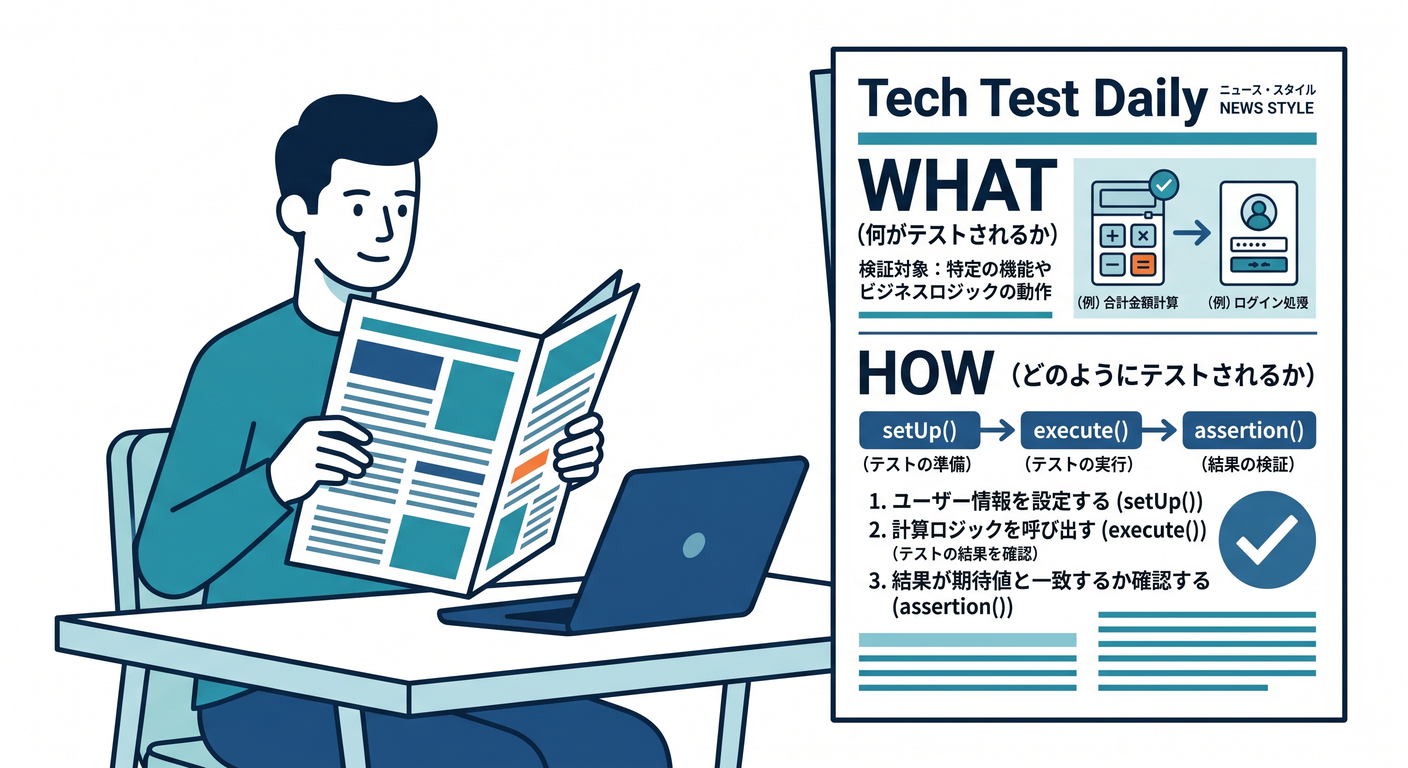
仕様書っぽいテストは、だいたいこの2層でできてるよ〜😊
- 見出し(=テスト名):何が起きるべきかを1行で
- 本文(=AAAの構造):準備→実行→確認が、段落で分かれてる
この2つが揃うと、テストがそのまま仕様書になるの✨📘
コツ①:テスト名は「仕様の1行」にする📝✨
✅ 良いテスト名の型(おすすめ3種)🌟
A. When〜Then型(読みやすい王道)
- 「When(条件)Then(結果)」で、仕様がそのまま読める😊
B. Given〜When〜Then型(より丁寧)
- ちょい長いけど、迷子になりにくい🧭✨
C. Should型(口語っぽい)
- 「〜すべき」が好きならこれでもOK🙆♀️
コツ②:本文は AAA で“段落”にする🧱📖
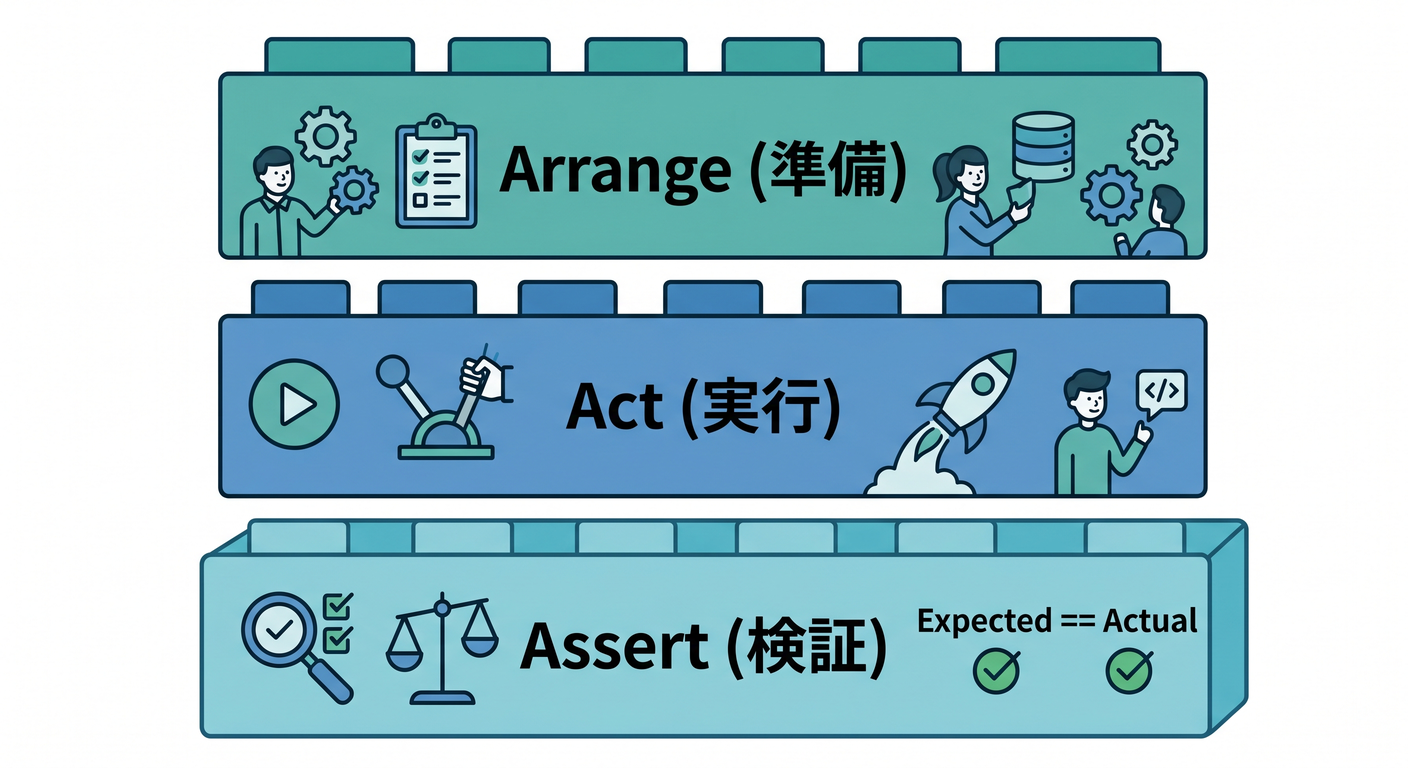
AAA は Arrange / Act / Assert だよ〜😊 ここで大事なのは、段落として見えること!
- Arrange(準備)🧰
- Act(実行)▶️
- Assert(確認)✅
この3つが混ざると、読みにくさ爆増😵💫
コツ③:テスト名は「メソッド名の暗記」じゃなく「振る舞い」👀✨
❌ ありがちダメ例(実装に寄りすぎ)😵
- 「Calculate_ReturnsTrue」みたいに、意味が薄い
- 「内部のクラス名」「privateメソッド名」が出てくる
- “どうやって”やってるかが書いてある(実装の写し)
✅ いい例(振る舞いが見える)😍
- 「3,000円未満なら送料は500円」
- 「空文字を渡したら例外(入力が無効)」 みたいに、仕様の日本語に近い感じ✨
実例:同じテストでも、読みやすさでここまで変わる😳✨
😵 読めないテスト(仕様が見えない)
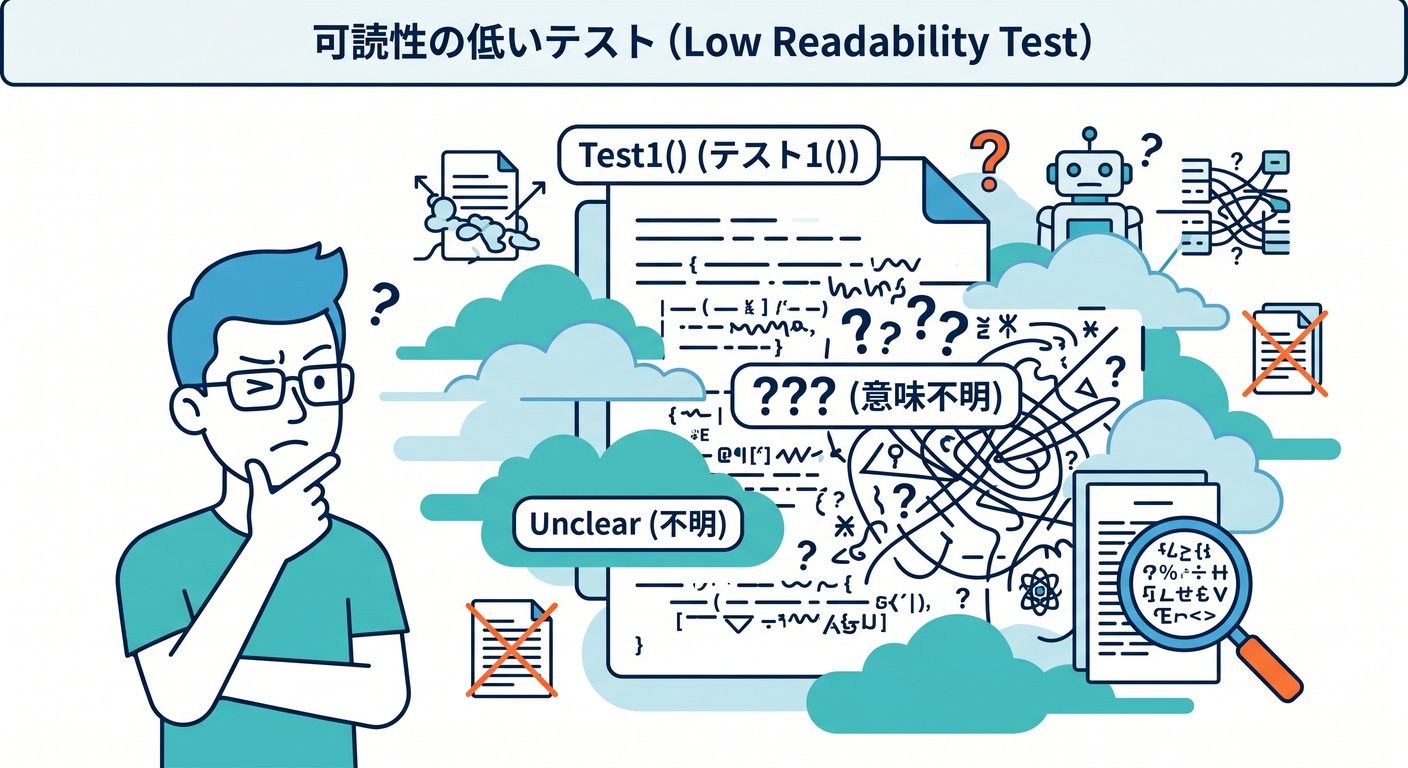
using Xunit;

public class ShippingFeeTests
{
    [Fact]
    public void Test1()
    {
        var c = new ShippingFeeCalculator();
        var r = c.Calculate(2999);
        Assert.True(r == 500);
    }
}
「Test1」って何〜!?ってなるし、2999 と 500 の意味も読み取れないよね😭
😍 読めるテスト(仕様書っぽい)
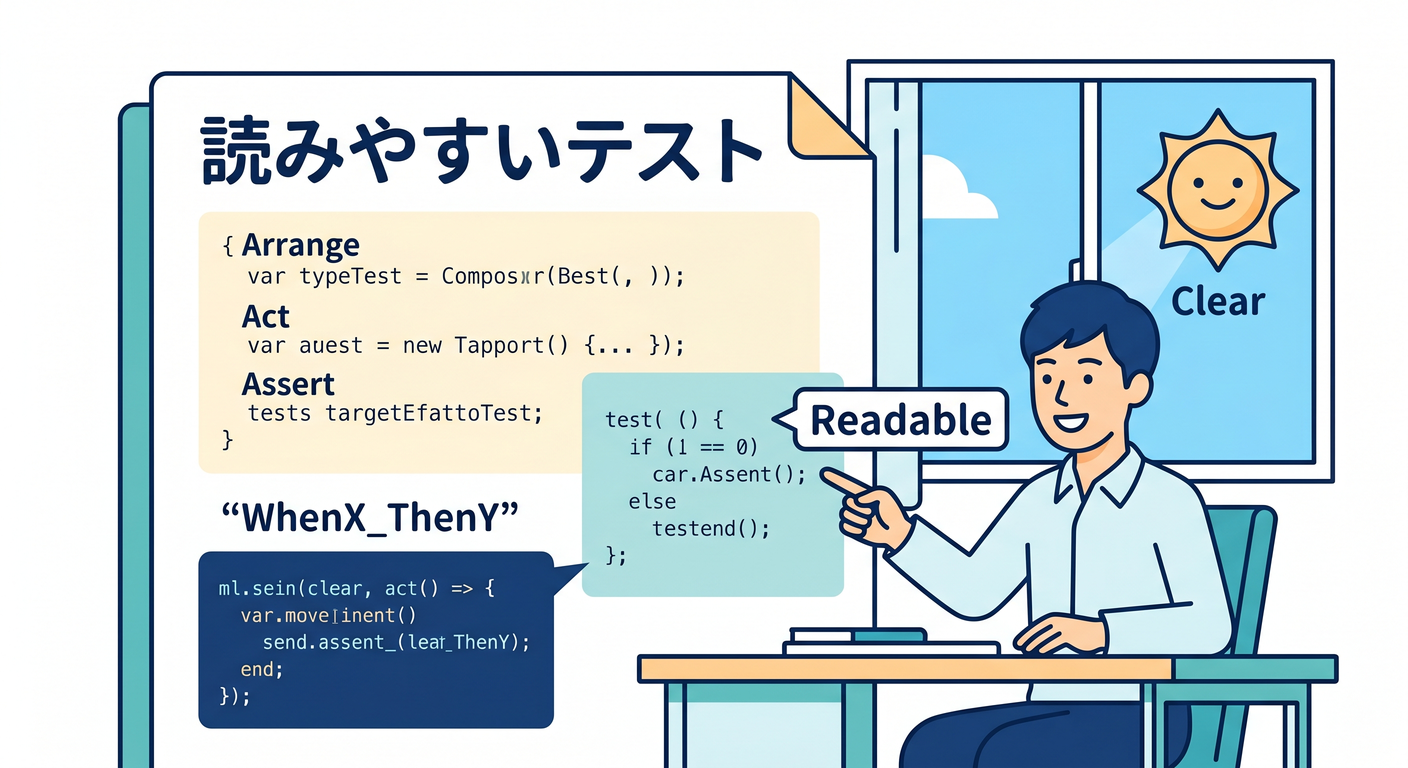
ポイントはこれ👇
- sut(System Under Test)を使う
- 数字は「意味のある名前」にする
- AAA を段落で分ける
- テスト名で仕様が分かるようにする
using Xunit;

public class ShippingFeeCalculatorTests
{
    [Fact(DisplayName = "注文金額が3,000円未満なら送料は500円")]
    public void Calculate_WhenSubtotalIsLessThan3000Yen_Returns500Yen()
    {
        // Arrange
        var sut = new ShippingFeeCalculator();
        const int subtotalYen = 2999;

        // Act
        var feeYen = sut.Calculate(subtotalYen);

        // Assert
        Assert.Equal(500, feeYen);
    }
}
「Fact の DisplayName」で、テスト一覧(Test Explorer)側も“日本語の仕様”として読めるよ📘✨ (FactAttribute に DisplayName があるのは xUnit v3 のAPIでも明記されてるよ) (api.xunit.net)
仕様→テスト名の変換トレーニング(超おすすめ)🏋️♀️🧠✨
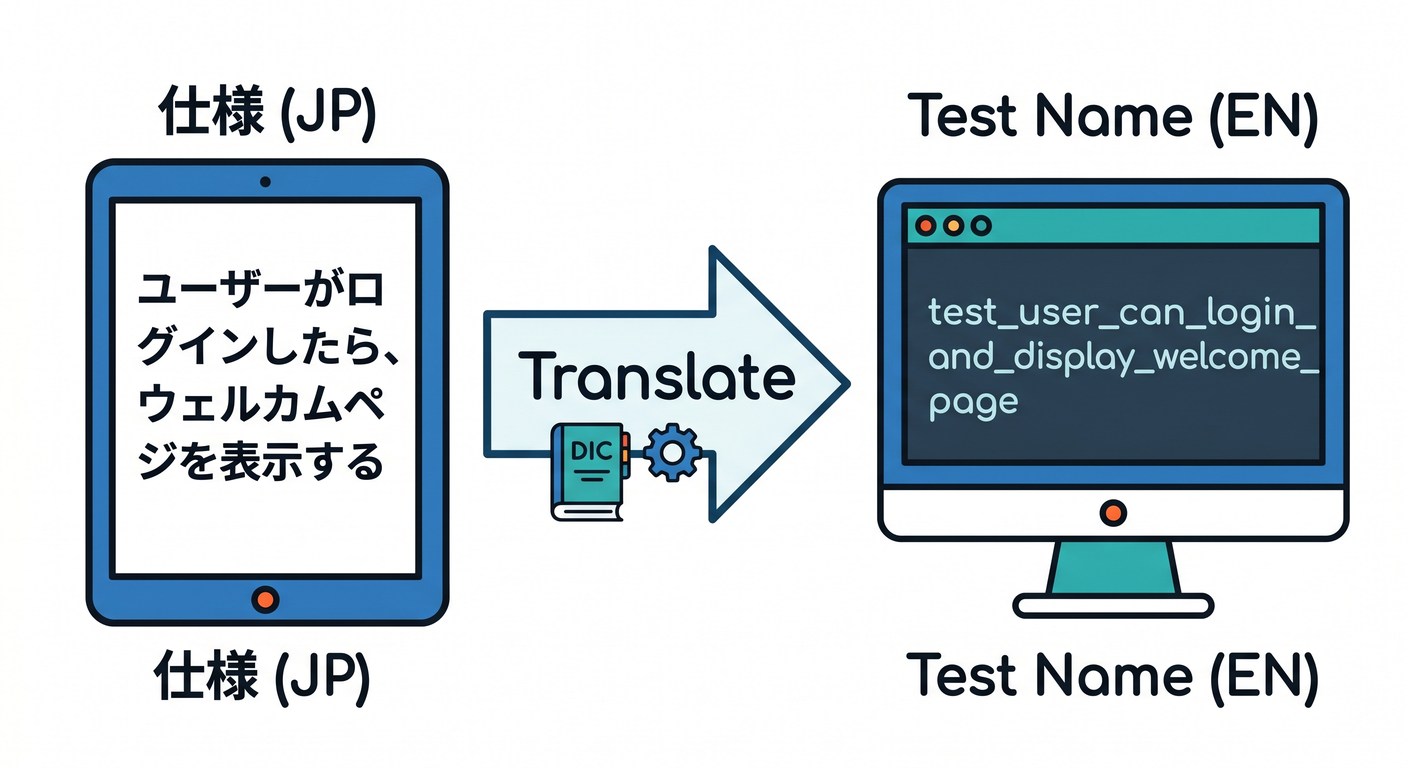
ステップ1:まず日本語で仕様を書く✍️
例)
- 「注文金額が 3,000 円以上なら送料は 0 円」
ステップ2:そのまま DisplayName にする📘
- 「注文金額が3,000円以上なら送料は0円」
ステップ3:英語メソッド名に変換する🧩
おすすめはこう👇
- 「Calculate_WhenSubtotalIsAtLeast3000Yen_Returns0Yen」
“英語が苦手”でも大丈夫だよ😊 日本語→英語は慣れゲーだから、毎回ちょっとずつでOK🎮✨
AIの使いどころ(この章はここが最強)🤖💖

AIは「テスト名の案出し」がめちゃ得意!🎯✨ ただし、採用するのは自分ね😉✅
コピペで使えるプロンプト例🧠✨
- 「この仕様を読みやすいテスト名(英語)で3案ください。形式は When〜Then」
- 「この日本語仕様を DisplayName とメソッド名に分けて提案して」
- 「“実装の写し”になってるテスト名を、振る舞いベースに直して」
“仕様書テスト”チェックリスト✅🧾✨(5個だけ)
テストを書いたら、これだけ見よ〜😊
- テスト名だけ読んで仕様が分かる?📘
- Arrange / Act / Assert が段落で分かれてる?🧱
- 数字や文字列に「意味のある名前」が付いてる?🔤
- そのテストは「どうやって」じゃなく「何が起きるべき」になってる?👀
- 落ちたとき、原因がすぐ想像できる?💥🔍
3つ以上YESなら、かなり良い感じ!🎉✨
ミニ演習(手を動かそう)🧪✋✨
次の仕様を、 ① DisplayName(日本語) ② メソッド名(英語) にしてみてね😊💕
- 「注文金額が 0 円なら送料は 0 円」
- 「注文金額が 2,999 円なら送料は 500 円」
- 「注文金額が 3,000 円なら送料は 0 円」
模範解答例(1つだけチラ見せ👀✨)
- DisplayName:注文金額が0円なら送料は0円
- メソッド名:Calculate_WhenSubtotalIs0Yen_Returns0Yen
(残り2つも同じ型でいけるよ〜!🥳)
次章へのつながり🔗✨
この章で「テストが仕様書になる感覚」を掴むと、次の章以降で
- 失敗ログの読み方🔍
- もっと読みやすいテストの積み上げ🧱 が一気にラクになるよ😊💕
必要なら、この第5章に合わせて👇も作るよ〜📘✨
- 演習の「解答&解説」ぜんぶ付き🧪✅
- あなたの題材(実案件っぽいドメイン)に置き換えた版🎯🎀
- “読めないテスト”を“仕様書テスト”に直す添削テンプレ🧹✨