第07章:Visual Studioでテストが回る土台を作る🏗️
この章のゴールはシンプルだよ〜😊 「新規ソリューションを作って、テストが1分で実行できる状態にする」 こと!🚀 (この“土台”ができると、次章からのTDDがスイスイ進むよ〜🧡)
この章でできるようになること🎯✨
- ✅ ソリューション(アプリ側+テスト側)をキレイに分けて作れる
- ✅ xUnitでテストを1本作って、Test Explorerで実行できる
- ✅ 「テストが見つからない😭」を避ける最低限の設定ができる
- ✅ AIにREADMEの雛形を作らせて、学習ログが残せる🤖📝
今日つくる“最小の形”📦✨(おすすめ構成)
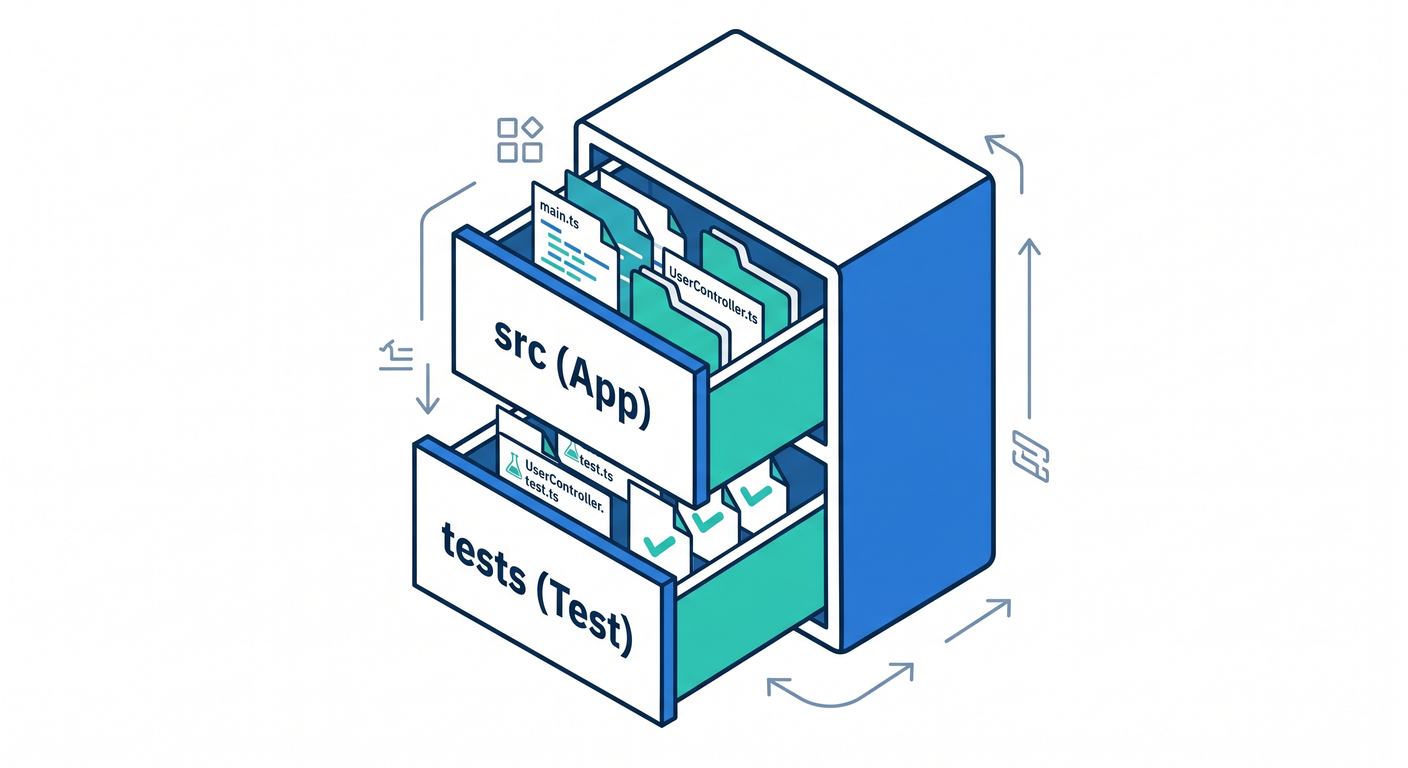
フォルダはこうしておくと後でラクだよ〜😊
- src(アプリ側)
- tests(テスト側)
プロジェクト名は例として👇にするね(好きに変えてOK!)
- src:TddPlayground(クラスライブラリ)
- tests:TddPlayground.Tests(xUnit)
Step 1:空のソリューションを作る🧩✨
- Visual Studio を起動🪟✨
- 「新しいプロジェクトの作成」→ “空のソリューション”(Blank Solution)を選ぶ😊
- ソリューション名:TddPlayground(例)
- 場所:作業用フォルダ(Git管理するならリポジトリ直下が気持ちいい👍)
Step 2:アプリ側(src)にクラスライブラリを追加📚✨
- ソリューションを右クリック → 「追加」→「新しいプロジェクト」
- “クラス ライブラリ” を選ぶ
- プロジェクト名:TddPlayground
- 保存場所:src フォルダの中(ここ大事〜!🫶)
✅ ここで「アプリ側」は UIじゃなくてロジック置き場 だと思ってね😊 TDDはまずロジックから育てるのがやりやすいよ🧠✨
Step 3:テスト側(tests)にxUnitプロジェクトを追加🧪✨
- ソリューションを右クリック → 「追加」→「新しいプロジェクト」
- “xUnit テスト プロジェクト” を選ぶ
- プロジェクト名:TddPlayground.Tests
- 保存場所:tests フォルダの中📁✨
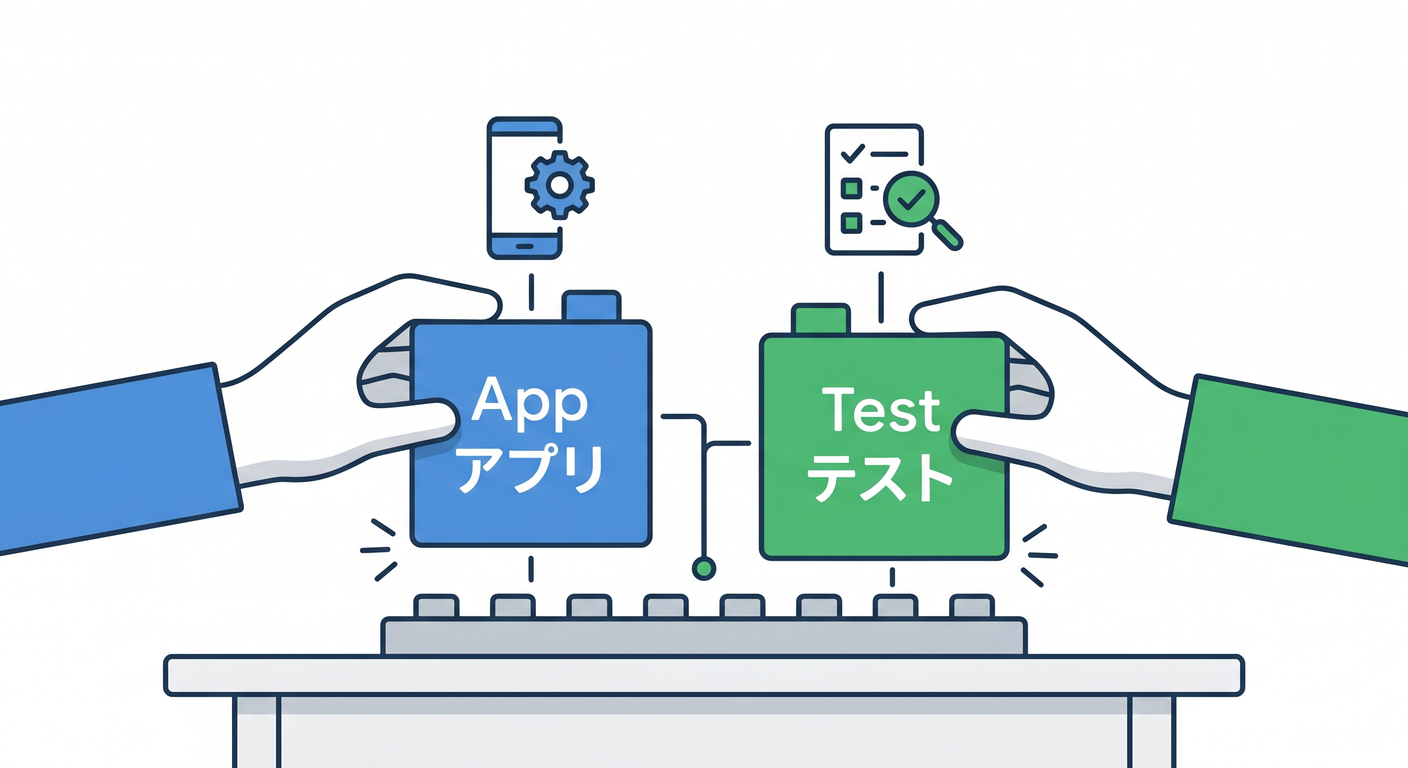
Step 4:テストからアプリを参照する🔗✨(ここ超重要!)
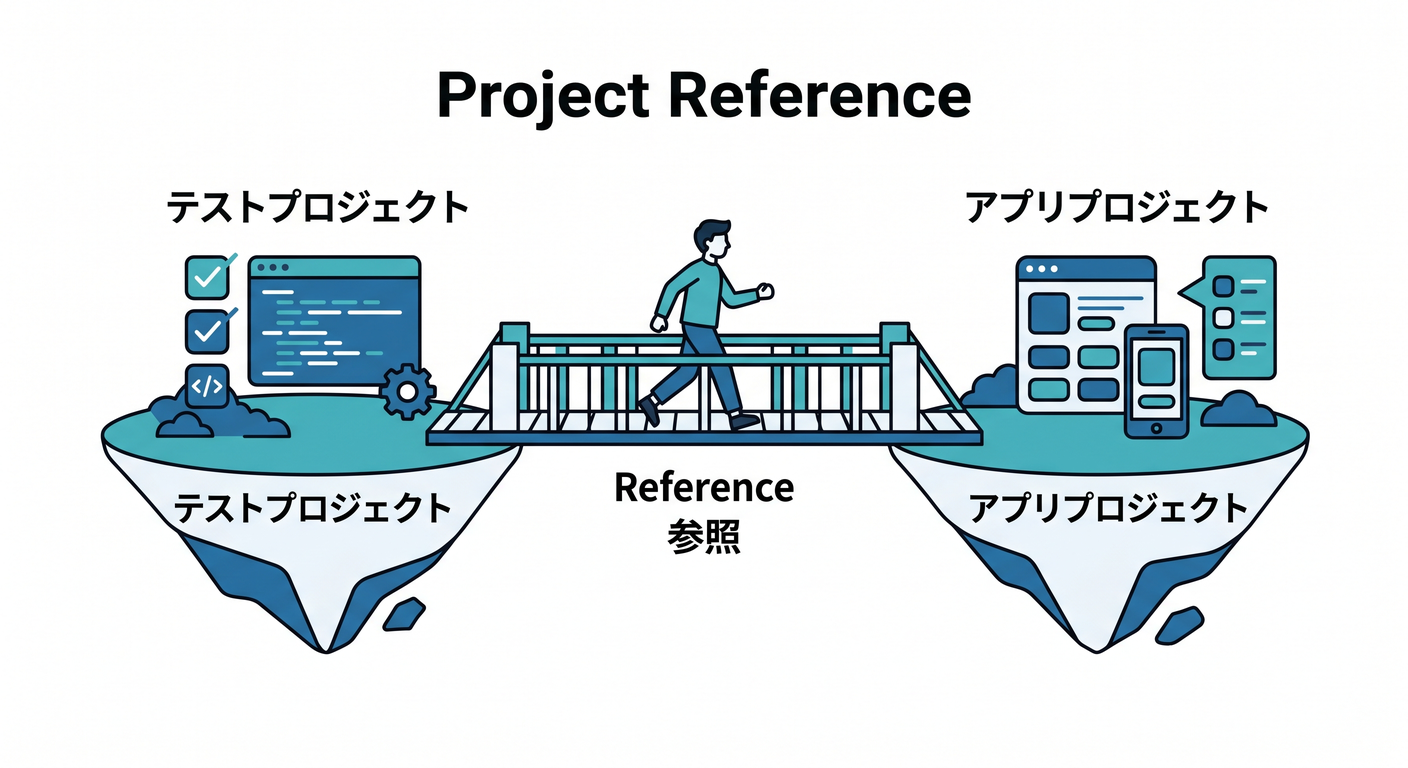
テストはアプリの中身を使いたいので、参照を追加するよ😊
- TddPlayground.Tests を右クリック
- 「依存関係」→「プロジェクト参照の追加」
- TddPlayground にチェック → OK ✅
これでテストからアプリ側のクラスを呼べるようになるよ〜🎉
Step 5:NuGet(最低限)を確認する🧰✨
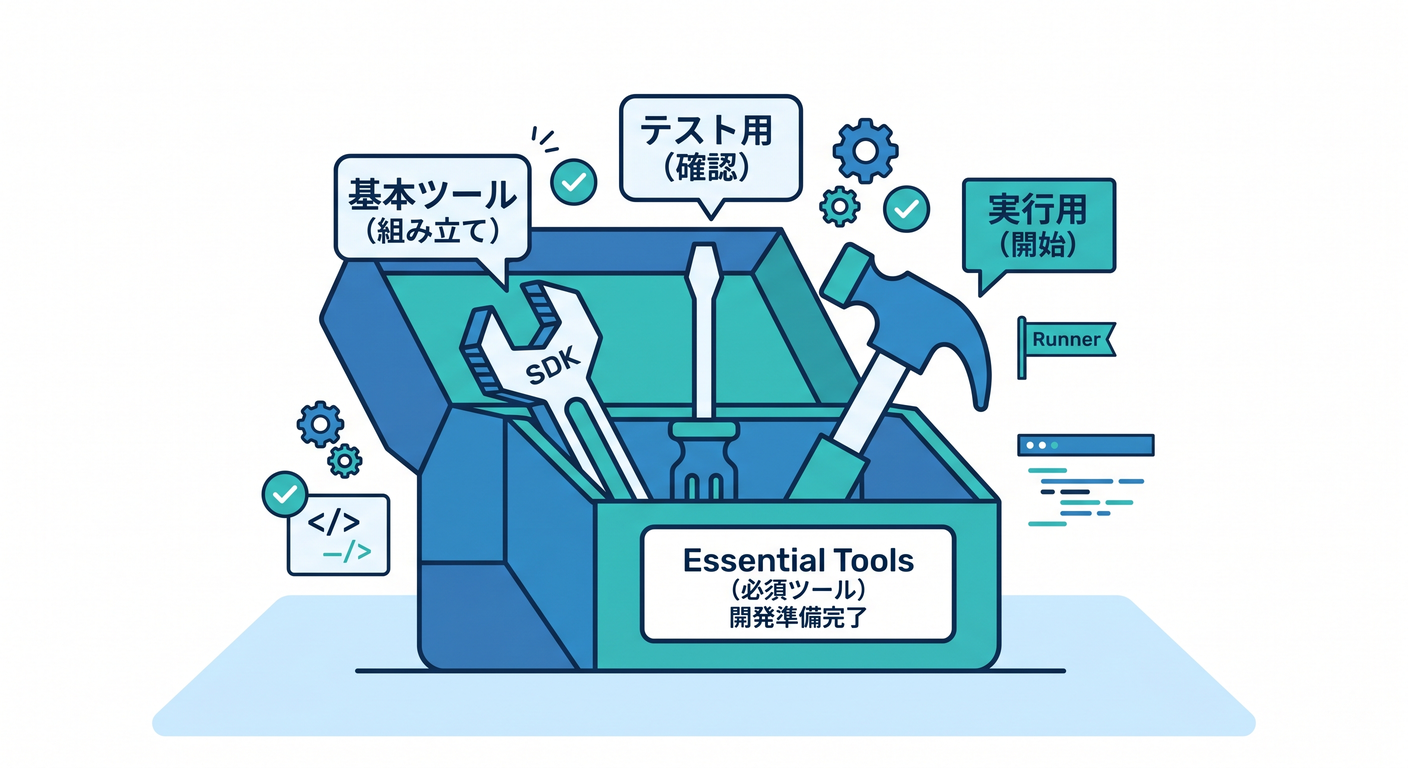
最近の構成だと、テストがちゃんと見つかるために主にこの3つが効くよ〜😊 (バージョンは“今の最新”の例ね✨)
- Microsoft.NET.Test.Sdk(最新は 18.0.1)(NuGet)
- xunit.v3(例:3.2.2)(NuGet)
- xunit.runner.visualstudio(例:3.1.5、Test Explorer用)(NuGet)
Visual Studioのテンプレが自動で入れてくれることも多いけど、 xUnit v3で進めたい場合は “xunit.v3” が入ってるか だけチラ見してね👀✨ (NuGet)
Step 6:最初のテストを1本だけ作る✍️🧪✨
テストプロジェクトに、こういう最小テストを作るよ〜😊 (ファイル名は CalculatorTests.cs とかでOK!)
using Xunit;

public class CalculatorTests
{
    [Fact]
    public void TwoPlusTwo_IsFour()
    {
        Assert.Equal(4, 2 + 2);
    }
}
Step 7:Test Explorerで実行してみる▶️✨
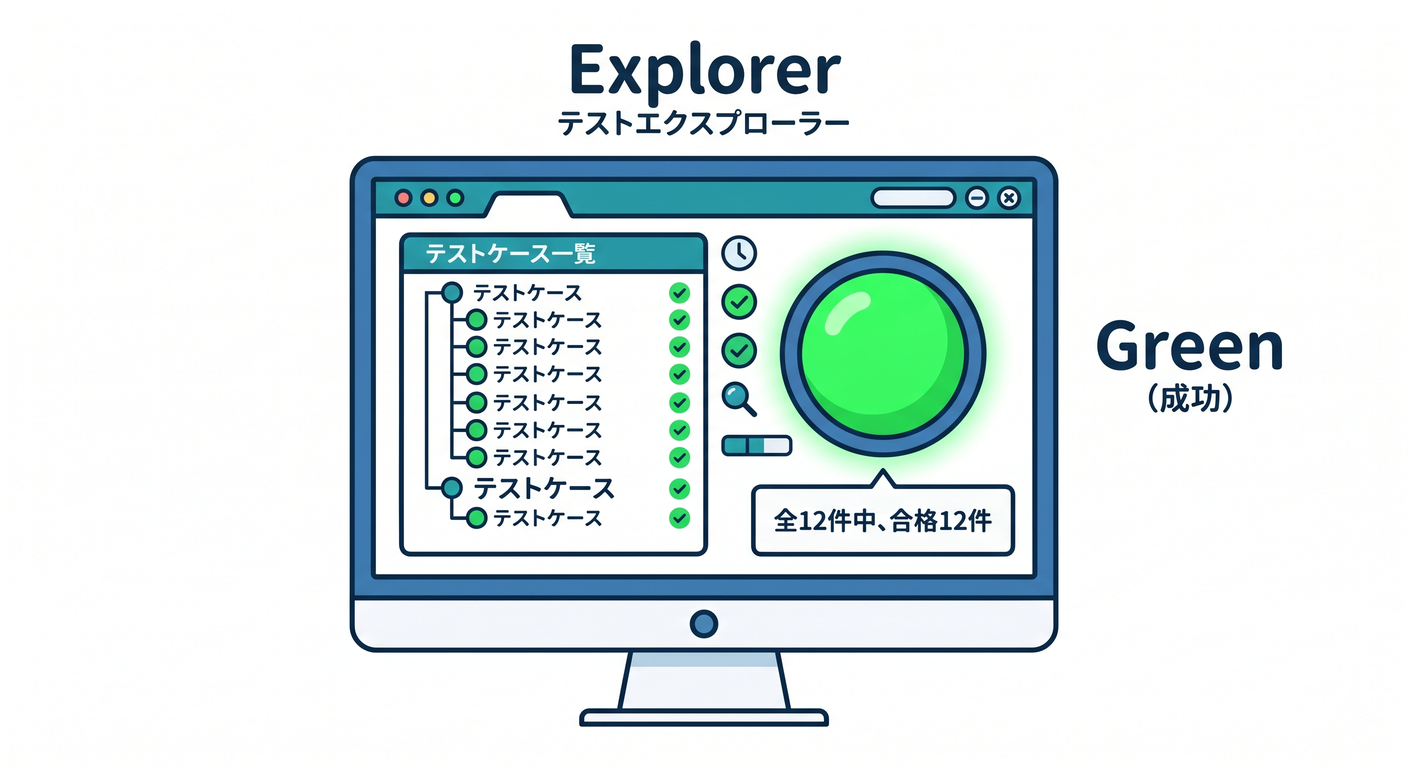
- メニューから「テスト」→「テスト エクスプローラー」🔍
- テストが一覧に出てくるのを確認👀
- 「すべて実行」▶️✨
✅ 緑になったら勝ち〜〜🎉🎉🎉
Step 8:「赤」をわざと作ってみる🚦❤️(超だいじ!)
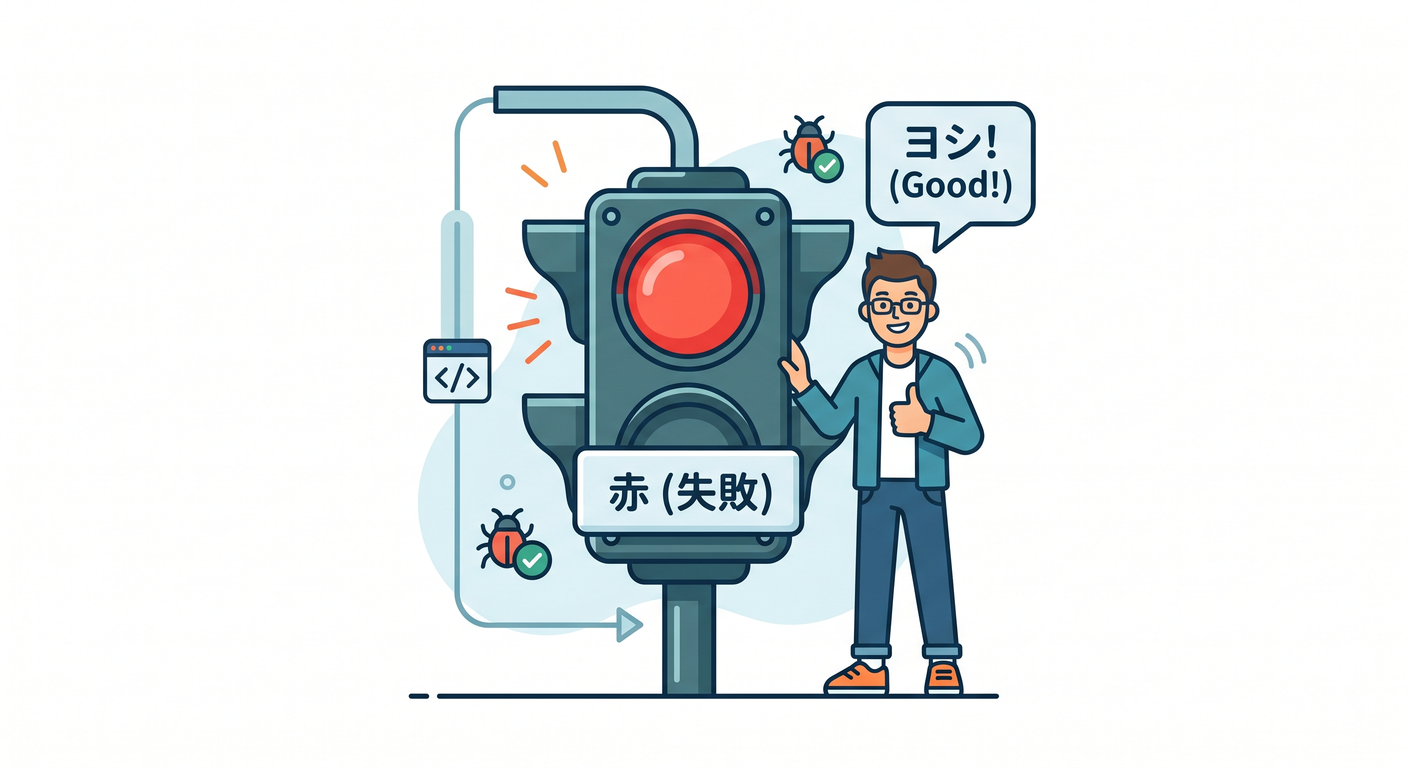
TDDはまず“赤”から始まるので、失敗も体験しとこ😊
[Fact]
public void ThisTest_ShouldFail()
{
    Assert.Equal(5, 2 + 2);
}
これを実行して、ちゃんと失敗するのを確認!💥 失敗が見える=土台ができてる証拠だよ〜👏✨
Step 9:ミニ実装(アプリ側にクラスを置く)🧱✨
アプリ側(TddPlayground)に Calculator.cs を作ってみよ〜😊
namespace TddPlayground;

public class Calculator
{
    public int Add(int a, int b) => a + b;
}
次章以降は、こういうのを テストから育てる って感じになるよ🪴🧪✨
Step 10:AIでREADMEを“秒で”用意する🤖📝✨
ここはAIがめっちゃ得意! Copilot / Codexに、こう頼むのが楽だよ〜😊💡
💬 AIへのお願い(コピペOK!)
- 「このソリューションの構成(src/tests)と、Visual Studioでテストを実行する手順をREADME.mdとして短くまとめて。初心者向けで。」
出来たREADMEは、**そのまま貼らずに“自分の言葉で1行だけ追記”**すると学習効果UPだよ🫶✨
完成チェック✅🎉
ここまでできたら第7章クリア〜!🏁✨
- ✅ src と tests にプロジェクトが分かれてる
- ✅ テストが Test Explorer に表示される
- ✅ “緑(成功)” と “赤(失敗)” の両方が確認できた
- ✅ READMEが1枚ある(短くてOK)
よくある詰まりポイント集🧯💡(最短で助けるよ〜)
① テストがTest Explorerに出てこない😵💫
- xunit.runner.visualstudio が入ってるか確認してね(Test Explorer連携の要)(NuGet)
- Microsoft.NET.Test.Sdk も基本セットだよ〜(NuGet)
② 実行すると「見つからない」「0 tests」になる🥲
- いったん「ビルド」→「ソリューションのリビルド」🔁✨
- それでもダメなら、NuGetの復元(Restore)✅
③ CLIでも動くか不安🥺
次の章で扱うけど、先に安心したいなら 「dotnet test」は公式に “テスト実行コマンド” だよ〜🧡 (Microsoft Learn)
ちょい最新メモ(今の土台が“長持ち”する理由)📌✨
- .NET 10 は LTSで、最新パッチは 10.0.2(2026-01-13)だよ🛡️ (Microsoft)
- Visual Studio 2026 も 2026-01-13 のアップデートが出てるよ〜🧡 (Microsoft Learn)
- C# 14 は “VS 2026 + .NET 10 SDK” で使える前提で案内されてるよ✨ (Microsoft Learn)
次章につながる一言📣✨
第7章は「走れるコース作り」だよ🏟️✨ 次の第8章で、いよいよ 赤の読み方(失敗ログの見方) を身につけると、TDDが一気に気楽になるよ〜😊🧪💕
必要なら、この第7章に「コミット単位(提出物)」「小テスト」「課題チェック表」まで付けた“授業台本”にもできるよ📘✨