第08章:VSのテスト実行に慣れる(赤の読み方)🔍
まず「本日時点の最新」だけサクッと押さえるね☺️
- Visual Studio 2026 の最新アップデートは **18.2.0(2026/01/13)**だよ🆕 (Microsoft Learn)
- .NET 10 の最新は **10.0.2(2026/01/13)**だよ🆕 (xUnit.net)
- xUnit は v3.2.2、VSアダプタは 3.1.5 が案内されてるよ🧪 (xUnit.net)
- Microsoft.NET.Test.Sdk は 18.0.1(2025/11/11) が出てるよ🧰
この章でできるようになること🎯💖
- テストが赤くなったときに、「失敗の種類」を一瞬で分類できる🙆♀️
- 失敗詳細から 「どこが壊れてる?」→「次に何を見る?」 を決められる🕵️♀️
- **Debug(デバッグ実行)**で原因箇所までスッと行ける🧑💻✨ (Microsoft Learn)
0) まずは「赤の読み方」テンプレ📌✨
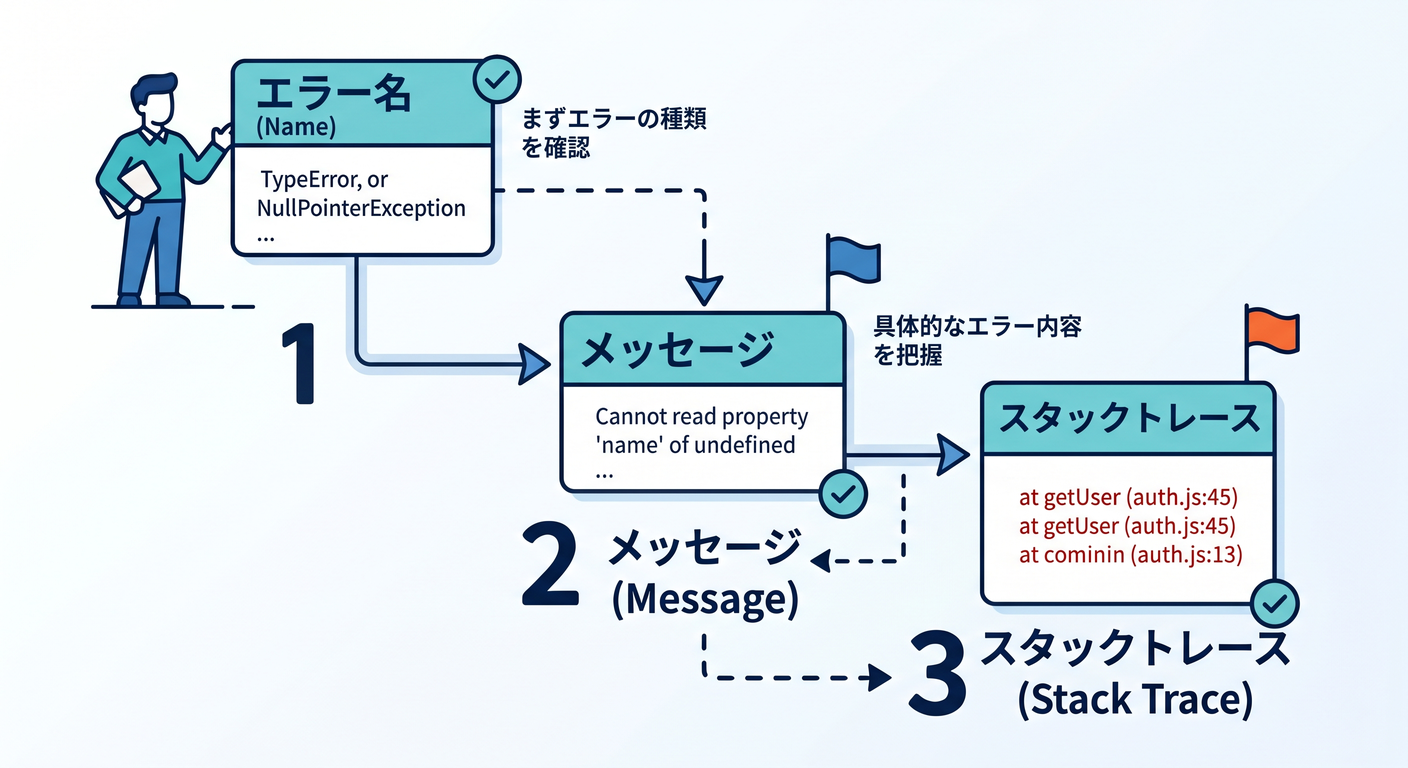
赤が出たら、焦らずこの順で見ればOKだよ🥹💕
- どのテスト名が落ちた?(1テスト1意図が効いてくるやつ🫶)
- メッセージ(Expected/Actual、例外メッセージなど)
- スタックトレース(自分のコードの行番号が出る!)
- 何を直して、どのテストを再実行する?(最小の修正で!)
Visual Studio の Test Explorer は、失敗したテストを選ぶと メッセージとスタックトレースを表示してくれるよ👀✨ (Microsoft Learn)
1) Test Explorerの「最低限ここだけ」操作🪟🧪

開き方&実行
- メニューから Test Explorer を開いて、Run All(全部実行)でOK🙆♀️ (Microsoft Learn)
- テストが見つからないときは、まず ビルドしてみてね(テスト検出の基本)🏗️ (Microsoft Learn)
便利な使い方
- フィルタ(名前で絞れる)
- 失敗だけ再実行(赤が消えるまで回す)
- テストを右クリックして Run / Debug できるよ✨ (Microsoft Learn)
2) 赤の3大パターン(この章の主役)💥🧠
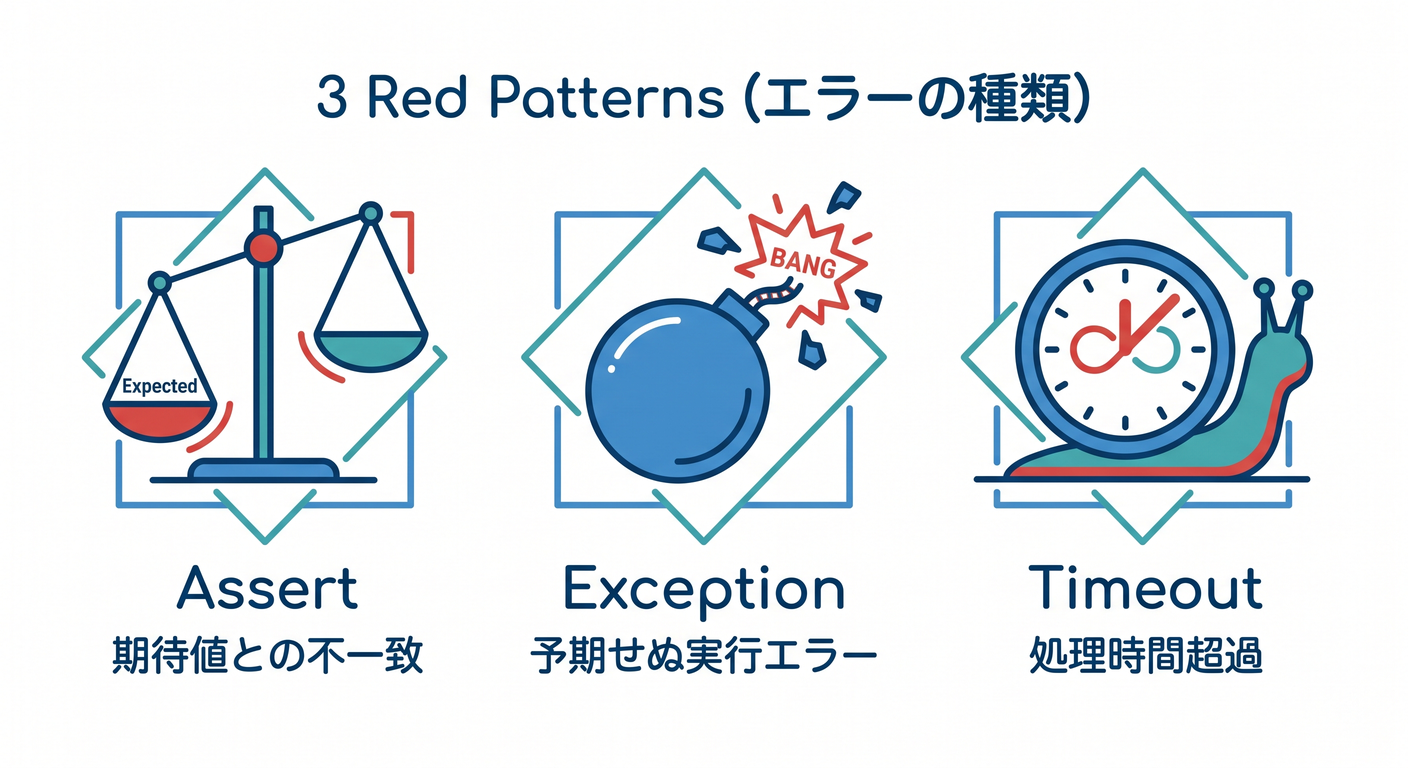
ここを分類できると一気に強くなるよ💪💕
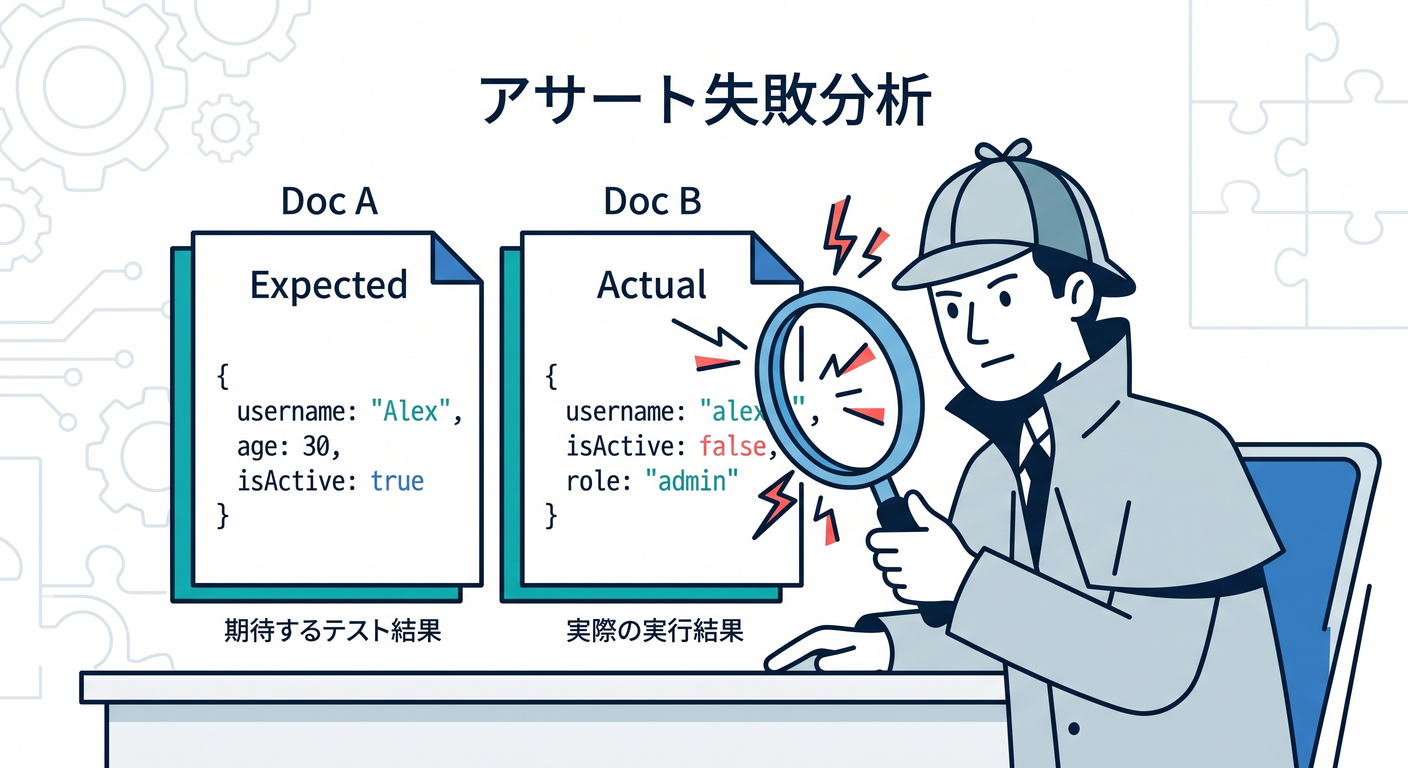
A. Assert失敗(期待と結果が違う)❌➡️✅
- 典型:Expected と Actual が違う
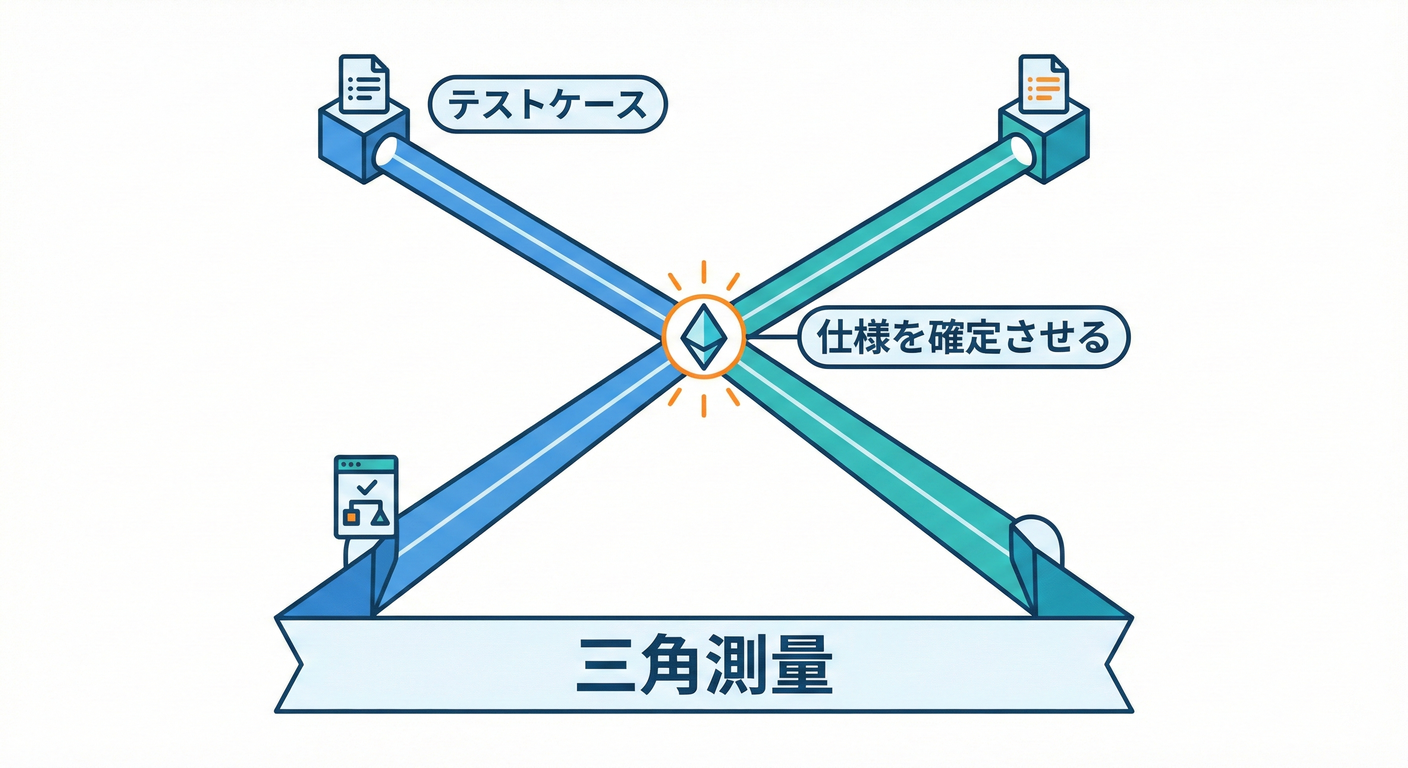
- 「実装が間違い」か「テスト(仕様)の期待が違う」かを切り分ける✨
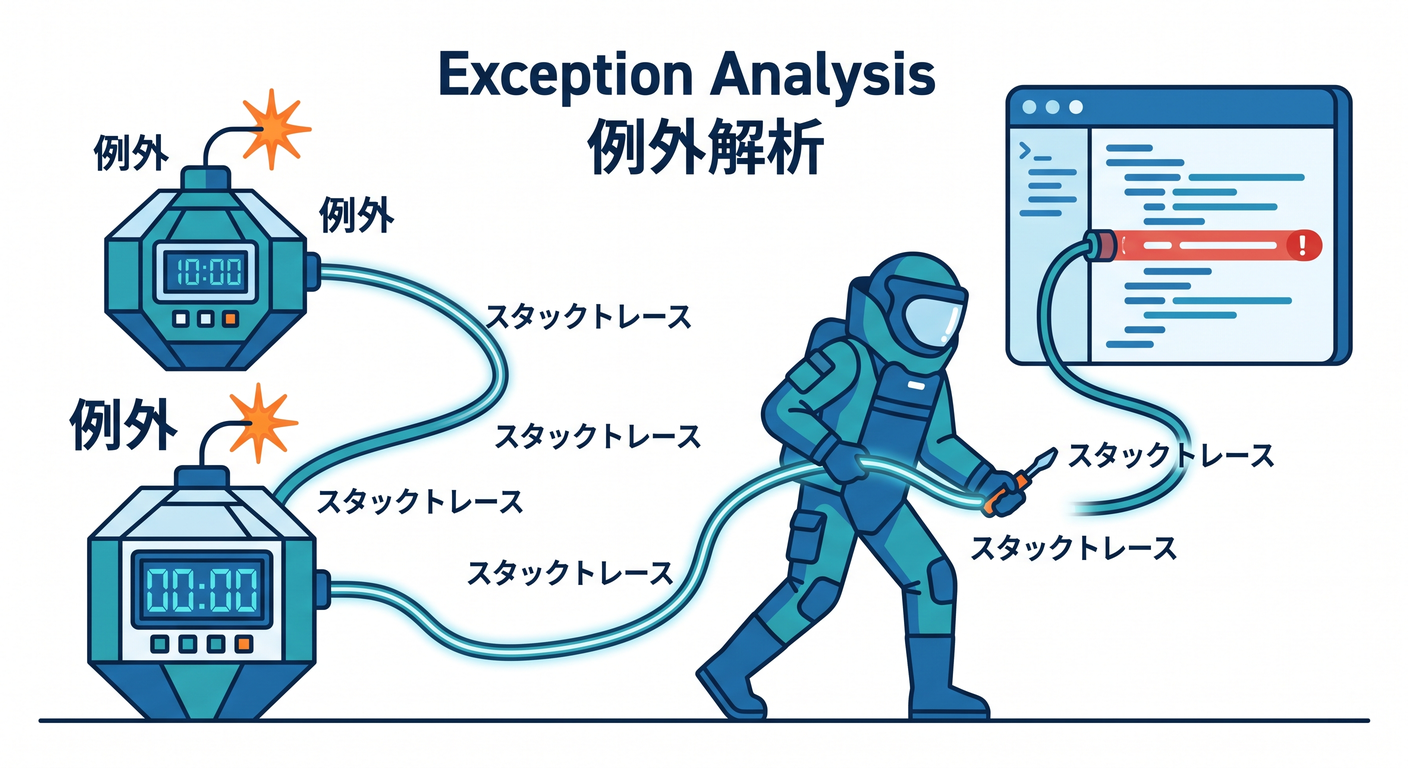
B. 例外で落ちる(エラーが飛んできた)💣
- 典型:NullReferenceException とか InvalidOperationException とか
- スタックトレースで 最初に自分のコードが出る行が重要👀
C. タイムアウト(終わらない/遅すぎる)⏳😵
xUnit v3 は Fact に Timeout を付けられるし、タイムアウト時は CancellationToken も使えるよ🧪 (xUnit.net) (ポイント:タイムアウトしても「強制停止」じゃないケースがあるから、キャンセルに反応する作りが安心だよ🫶) (xUnit.net)
3) ハンズオン:3種類の失敗を“わざと”起こして読めるようにする👩🔬🧪✨
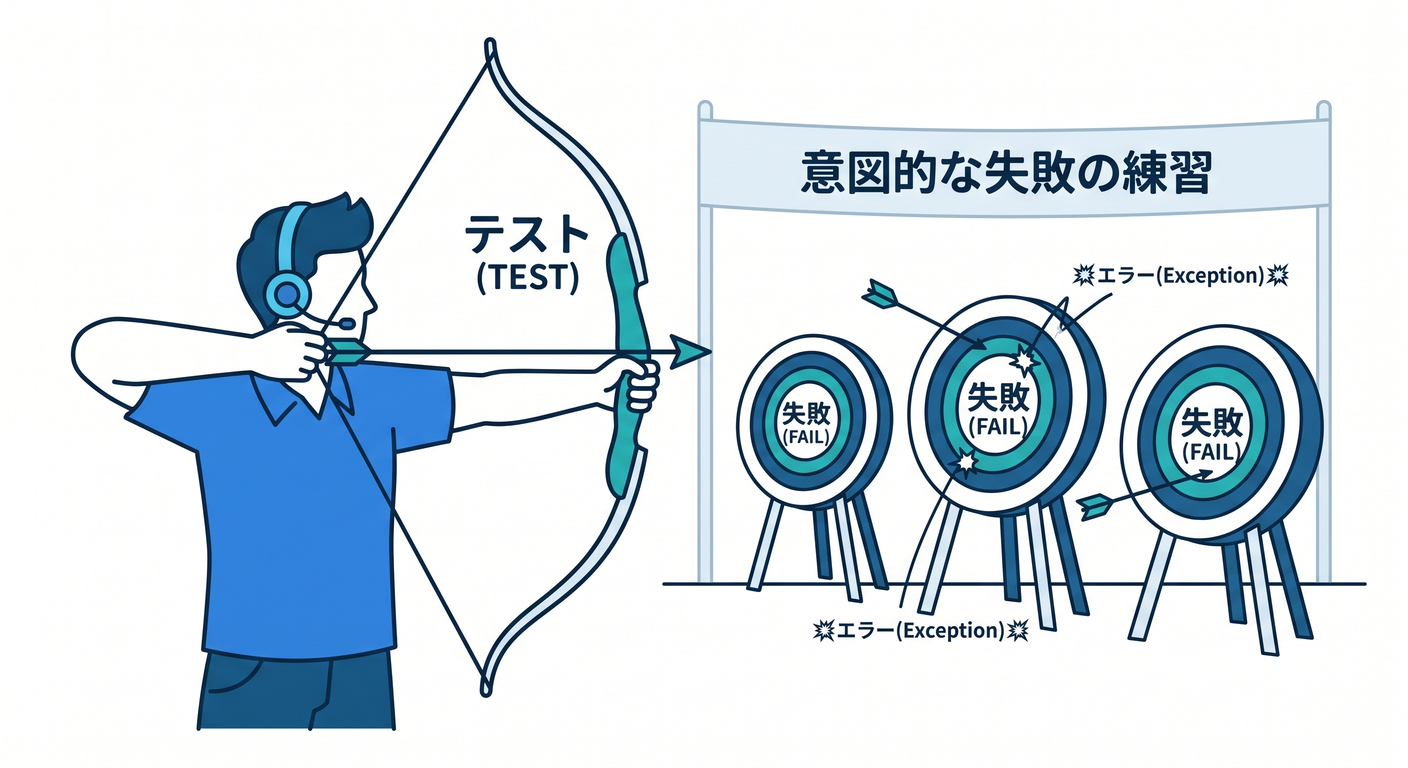
前章で作ったソリューション(App/Tests)に、練習用の超ミニ題材を足すよ🎀
3-1) 題材クラス(App側)🧩
namespace App;

public class MiniCalc
{
    public int Add(int a, int b) => a + b;

    public int Divide(int a, int b) => a / b;
}
3-2) テスト(Tests側)🧪
using App;
using Xunit;

public class MiniCalcTests
{
    [Fact]
    public void Add_2_and_3_should_be_6_demo_assert_fail()
    {
        // わざと間違える:本当は5なのに6を期待する
        var sut = new MiniCalc();
        var result = sut.Add(2, 3);

        Assert.Equal(6, result);
    }

    [Fact]
    public void Divide_by_zero_demo_exception()
    {
        // わざと例外で落とす(0除算)
        var sut = new MiniCalc();
        _ = sut.Divide(10, 0);
    }

    [Fact(Timeout = 200)]
    public async Task Too_slow_demo_timeout()
    {
        // タイムアウト時にキャンセルが通知される(xUnit v3)
        var ct = TestContext.Current.CancellationToken;

        await Task.Delay(TimeSpan.FromSeconds(5), ct);
    }
}
タイムアウト系は「無限ループ」を書くより、こういう Delay + CancellationToken が安全でおすすめだよ🧸✨ xUnit v3 のタイムアウトとキャンセルの話はここが根拠だよ🧪 (xUnit.net)
4) 実行して“赤”を読む(ここが本番)🔍🚦
Step 1:Run All する🏃♀️💨
3つとも赤になるはず!
Step 2:1個ずつクリックして詳細を見る👆
Test Explorer の詳細ペインに メッセージとスタックトレースが出るよ✨ (Microsoft Learn)
5) それぞれ「何を読む?」ガイド🧭💖
A) Assert失敗の読み方✅❌
見る場所はここ👇
- メッセージの Expected / Actual
- 「テスト名が何を言ってるか」
- 自分の意図と一致してるか(仕様がズレてない?)
ありがちパターン💡
- 実装が正しいのにテストが間違ってる
- テストが正しいのに実装がズレてる
- そもそも仕様を誤解してた(テストが“仕様書”になる理由ここ🥹)
B) 例外の読み方💥
見る場所はここ👇
- 例外の型(例:NullReferenceException)
- スタックトレースの中で 最初に出てくる自分のコードの行
- 「入力が悪い?状態が悪い?依存が悪い?」を考える🧠
C) タイムアウトの読み方⏳

見る場所はここ👇
- 「時間がかかりすぎ」なのか「終わらない」なのか
- どこで待ってる?(I/O、ロック、await、ループ…)
- xUnit v3 はタイムアウト時にキャンセルが使えるから、キャンセルに反応する設計にすると強いよ🧪 (xUnit.net)
6) Debug(デバッグ実行)で“真犯人”まで会いに行く🕵️♀️🧑💻✨
やり方は簡単だよ👇
- Test Explorer でテストを選んで右クリック → Debug🧷 (Microsoft Learn)
- ブレークポイントを置いて、ステップ実行で追いかける🔎
7) AIの使いどころ(この章はここが超おいしい)🤖💖
7-1) ログを貼るときの「最小セット」🧺
- 失敗したテスト名
- メッセージ(Expected/Actual or 例外)
- スタックトレース(自分のコードが出てる所まで)
7-2) コピペ用プロンプト(そのまま使ってOK)✨
- 「この失敗ログを見て、原因候補を3つ。各候補の確認手順を順番に」
- 「Expected/Actualの差から、仕様の解釈違いの可能性も含めて説明して」
- 「スタックトレースの読み方を、どの行から追うべきかで教えて」
7-3) Visual Studio 2026の“テスト失敗→AIでデバッグ”も使えるよ🪄
Visual Studio 2026 では、失敗したテストを右クリックして Debug with Copilot みたいな流れ(Debugger Agent)も案内されてるよ🤖🛠️ (Microsoft Learn) (ただし!最終判断は自分&テストね😉✅)
8) 仕上げ課題(提出物つき)🎒✨
課題🎀
-
3つの赤(Assert/例外/タイムアウト)を全部起こす
-
それぞれについて、メモを1行ずつ書く
- 「失敗の種類」
- 「最初に見た場所」
- 「直すなら次に何をする?」
提出物📦
- コミット1:練習用の3テスト追加(わざと赤)
- コミット2:それぞれを直して全部グリーン✅(直し方は自由!)
おまけ:テストが見つからない時の“まずこれ”🧯
- まずビルド(テスト検出の基本)🏗️ (Microsoft Learn)
- Theory みたいな動的テストは、状況によって再検出が必要なこともあるよ🌀 (Microsoft Learn)
次の章(dotnet test / CLI)に行く前に、もしよければ☺️💕 いま出てる赤ログ(どれでも1個)を貼ってくれたら、いっしょに「読む順番」でサクッと犯人探ししてみよ〜〜〜🔍✨🫶