第20章:ファイル整理(using・名前空間・配置)📁🧼
この章のゴール🎯✨
- 必要なクラスが「どこにあるか」すぐ分かる構成にする📌
- using/名前空間の散らかりを減らして、差分が小さくなる習慣をつける✂️
- ファイル移動しても壊れにくい(=安全にいじれる)土台を作る🛡️
1) “ファイル整理”がリファクタになる理由🧠💡
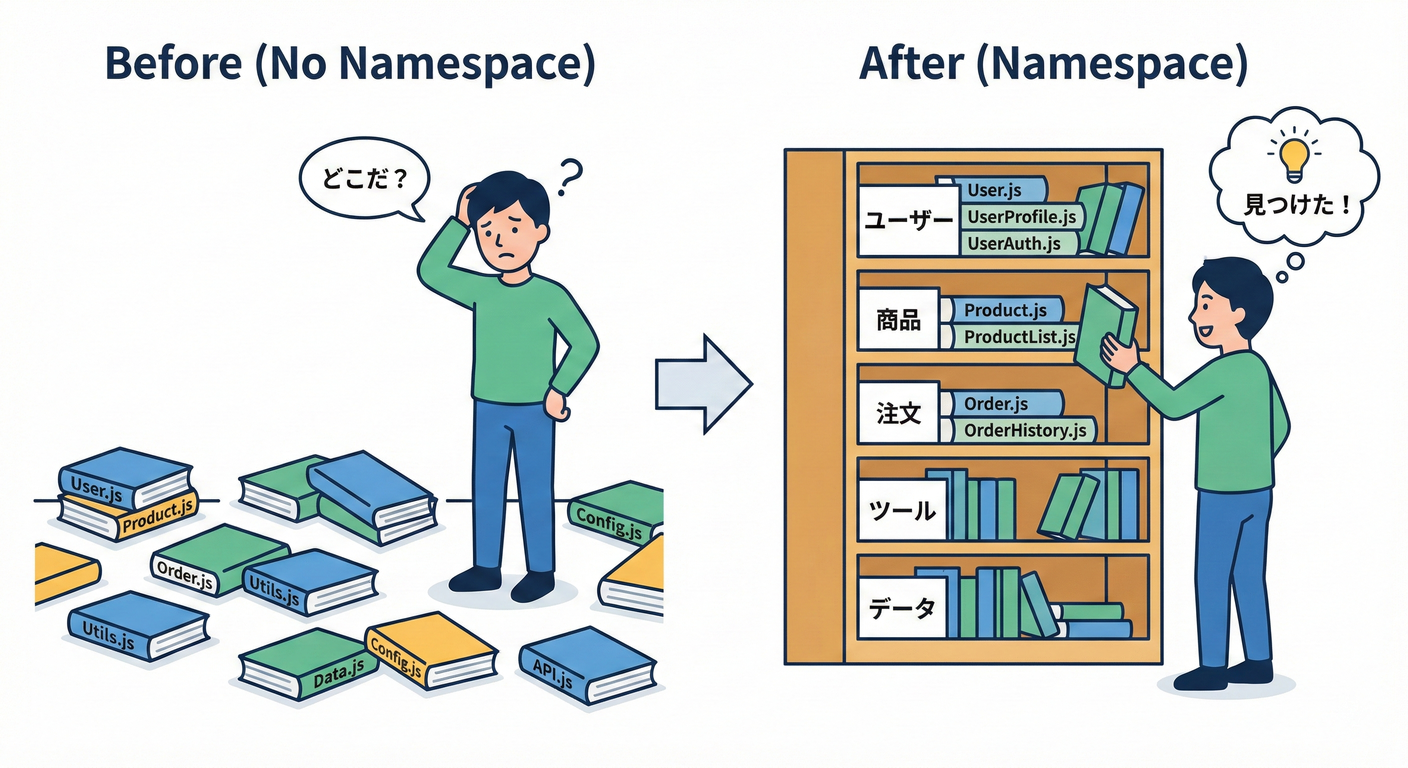 コードの中身を変えなくても、ファイル配置や名前空間がぐちゃぐちゃだと…
- 探すだけで時間が溶ける🫠
- 似たようなクラスを別の場所にまた作っちゃう(重複)👯♀️
- 変更したい範囲が見えず、怖くて触れない😱
逆に「置き場所・名前空間・using」が整うと、次の章(コードスメル)以降の改善がめちゃ進みます🚀✨
2) using を整える(少なく・揃えて・自動化)🧹✨
2-1. まず知っておく:using には3種類あるよ🧩
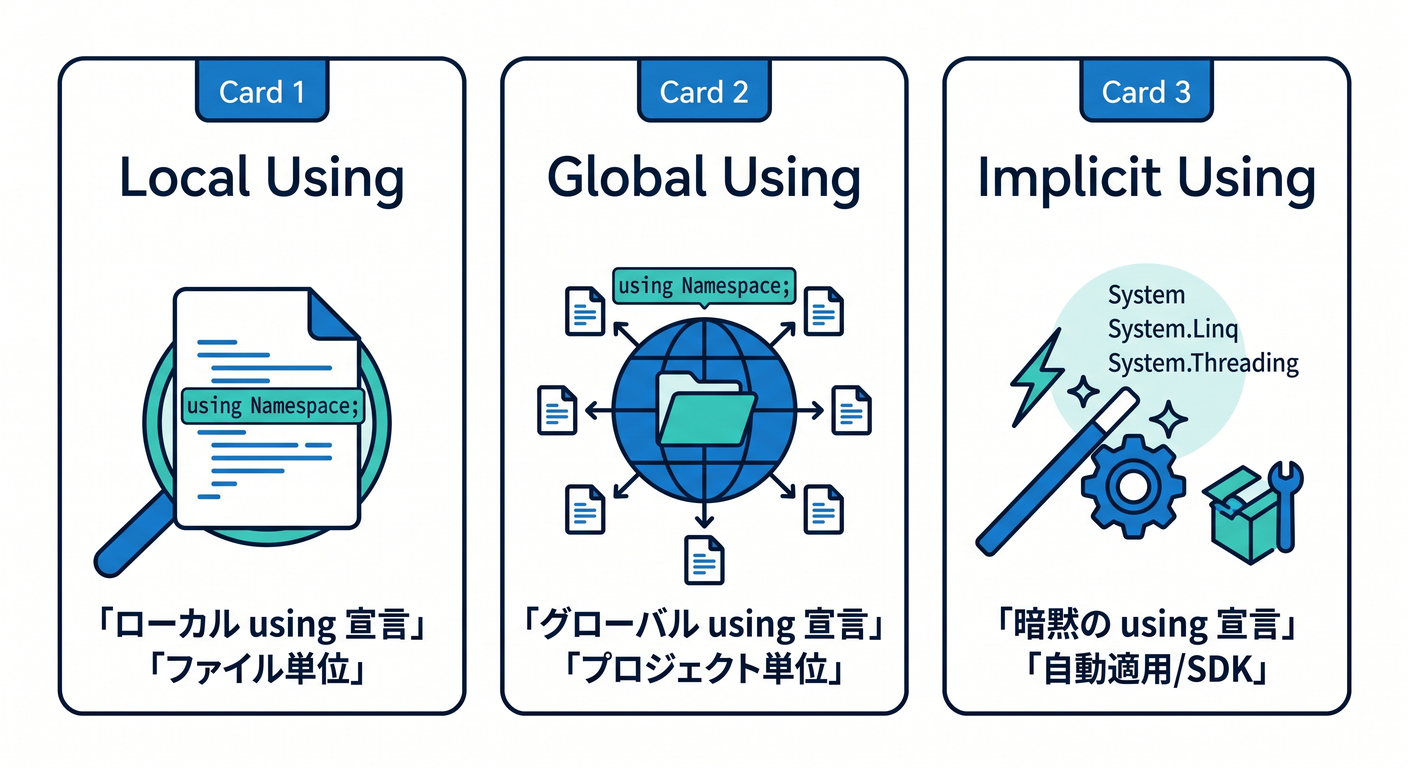
- ファイル内 using:そのファイルだけに効く
- global using:プロジェクト内の全ファイルに効く(最上部に書くルールあり)(Microsoft Learn)
- Implicit Usings:プロジェクト設定で、よく使う名前空間が自動で global using される(SDKが裏で追加)(Microsoft Learn)
.NET系の新しめプロジェクトだと、Implicit Usings が最初から有効なことが多いです🪄(Microsoft Learn)
2-2. 実務でおすすめの方針(迷いが減るやつ)✅✨
- 基本は Implicit Usings に任せる(増やしすぎない)(Microsoft Learn)
- それでも頻出なら GlobalUsings.cs を1つ作って global using を集約🧺
- ファイル先頭の using は「本当にそのファイルで必要なものだけ」にする🌿
例:GlobalUsings.cs(プロジェクト直下に置くのが分かりやすい)📄✨
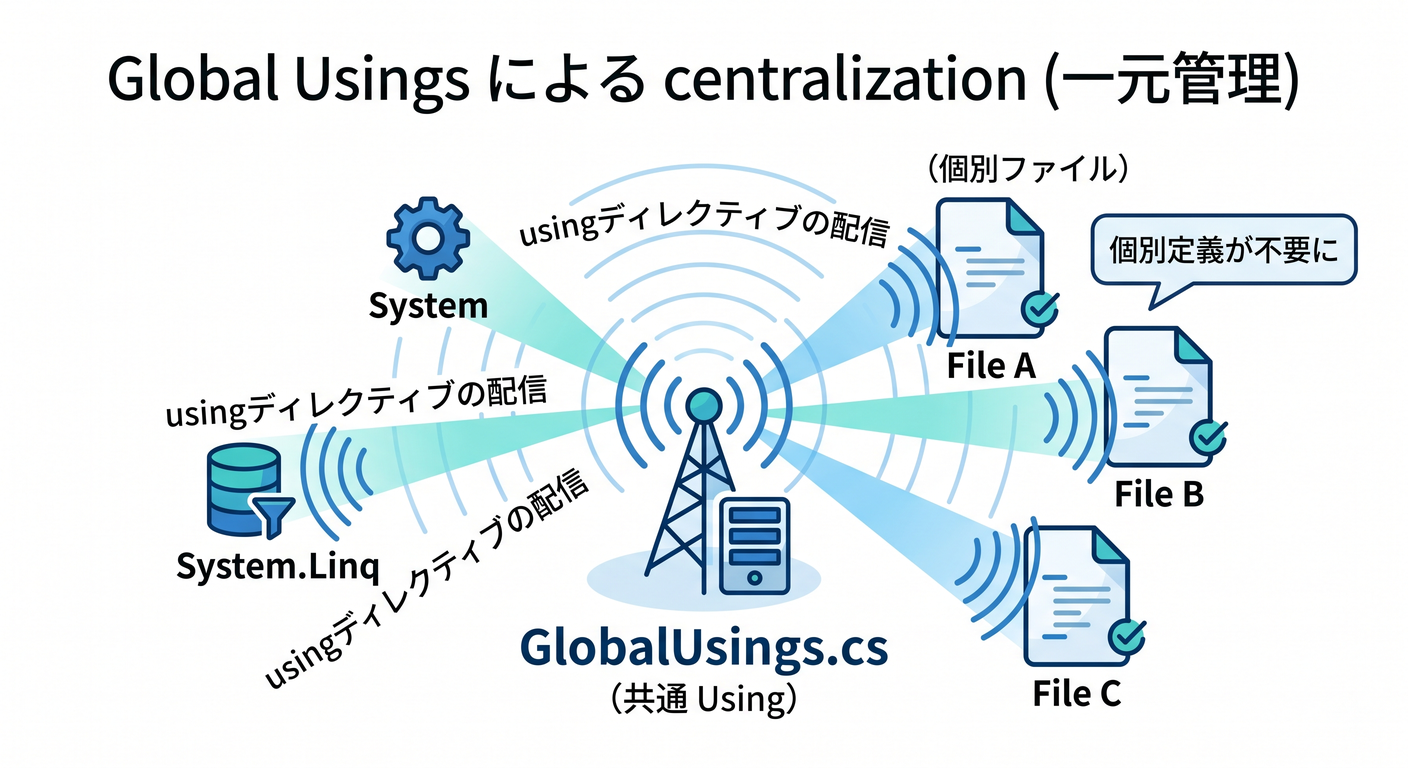
// GlobalUsings.cs
global using System;
global using System.Collections.Generic;
global using System.Linq;

// 例:よく使う自作名前空間をまとめる
global using MyApp.Common;
※ global using は「namespace や型宣言より前」に書く必要があります🧷(Microsoft Learn)
2-3. Visual Studioで “using整理” を自動化する🪄🧼
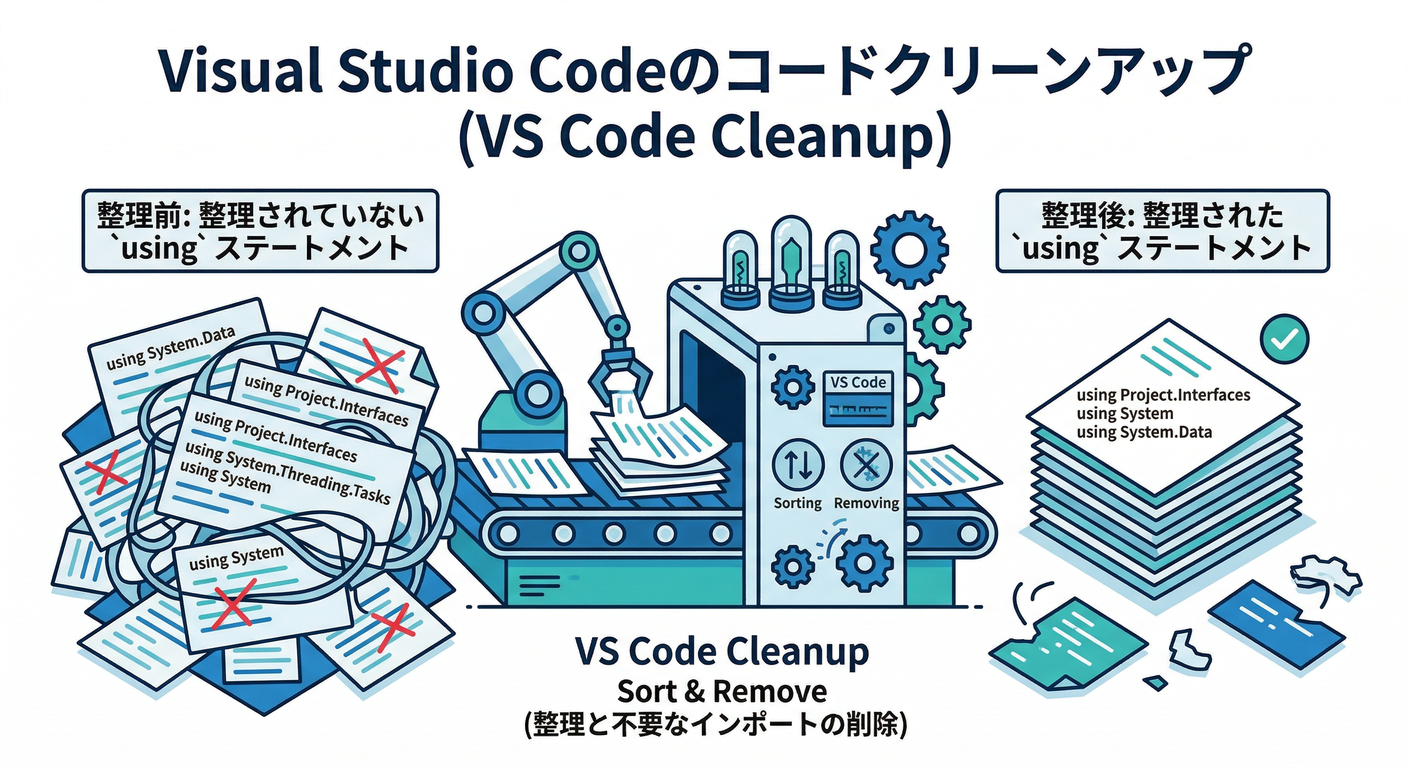
手でポチポチするより、IDEにやらせた方が安定します💯
- Sort Usings(usingを並べ替え)
- Code Cleanup(不要using削除・スタイル適用など)
Visual Studio には Code Cleanup があり、EditorConfig のルールを元に整形できます🧽(Microsoft Learn) Sort Usings もメニューから実行できます🧷(Microsoft Learn)
3) 名前空間を整える(ズレを減らして迷子ゼロへ)🗺️✨
3-1. file-scoped namespace を使う(インデントが減る!)⬇️
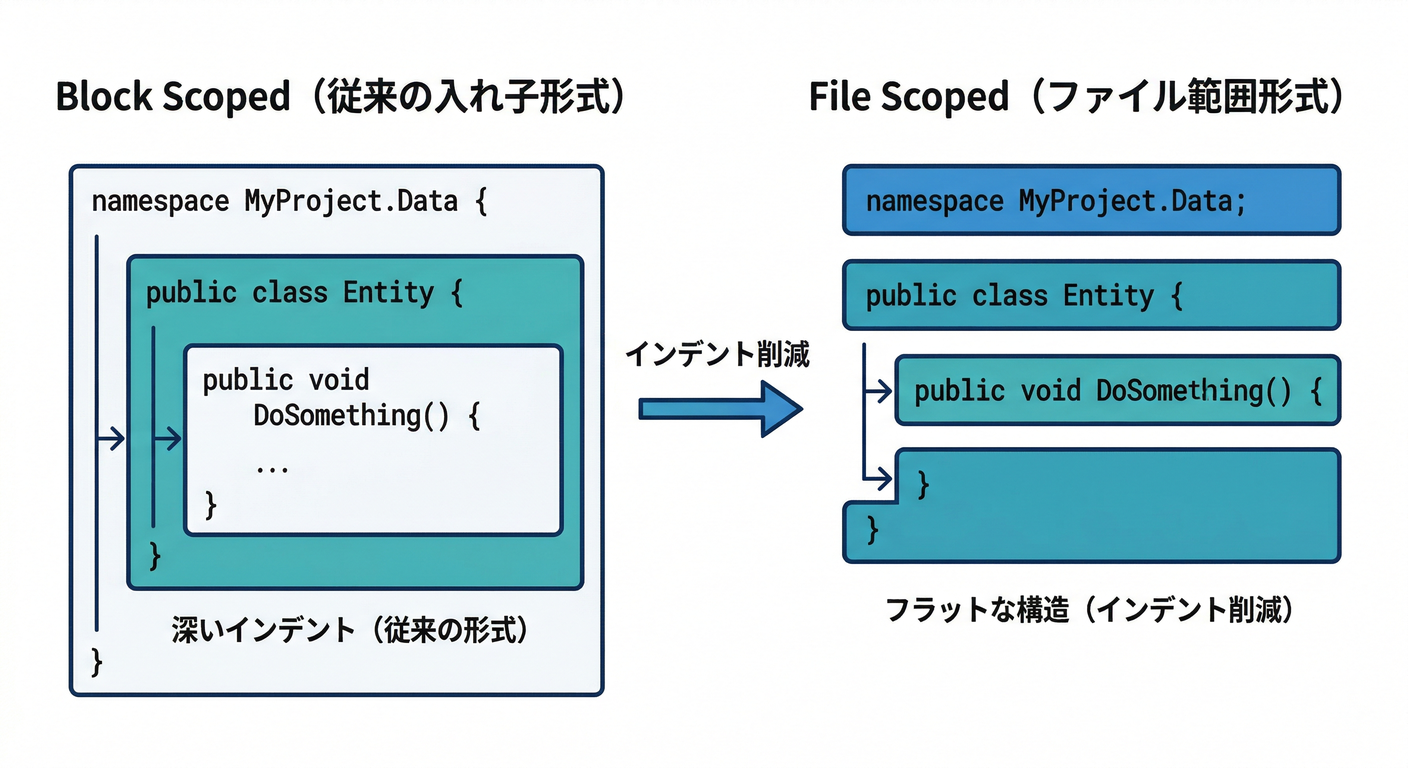
1ファイルに1つの名前空間なら、これが読みやすいです🌸 (波カッコが消えて、ネストが1段減る😊)
namespace MyApp.Features.Orders;

public class OrderService
{
    // ...
}
この書き方は「1ファイル=1名前空間」に向いてます📌(Microsoft Learn)
3-2. 「フォルダ」と「名前空間」を揃える?揃えない?🤔📁
初心者のうちは、迷いが減るので 揃える運用がラクです✨ さらに、.NET のスタイルルールにも「フォルダ構成と名前空間を一致させる」ための分析ルール(IDE0130)があります🔎(Microsoft Learn)
ただし、絶対ルールではないです🙆♀️ チームや規模に合わせて「揃える/揃えない」を決められればOK!
4) ファイル配置のコツ(“近くに置く”が正義)📌💖
4-1. 関連物は近くに置く🧲✨
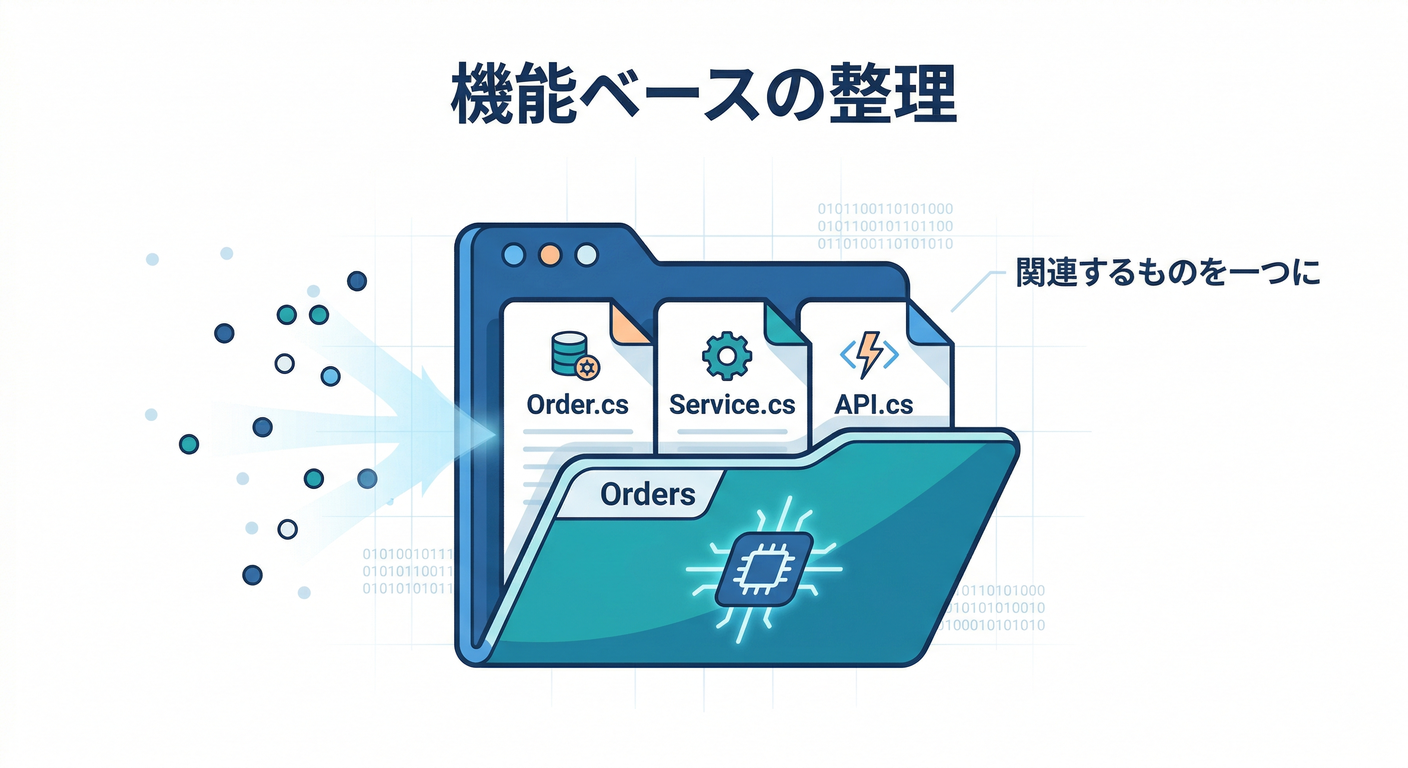
たとえば「注文機能」に関係するものは、同じフォルダ(同じ名前空間)に寄せると強いです💪
📁 Features 📁 Orders - Order.cs(モデル) - OrderService.cs(ロジック) - OrderValidator.cs(検証) - OrderController.cs / OrderEndpoint.cs(入口)
「見る範囲」が小さくなるので、理解が速いです⚡
4-2. “共通” は増やしすぎない(Common地獄注意)⚠️🕳️
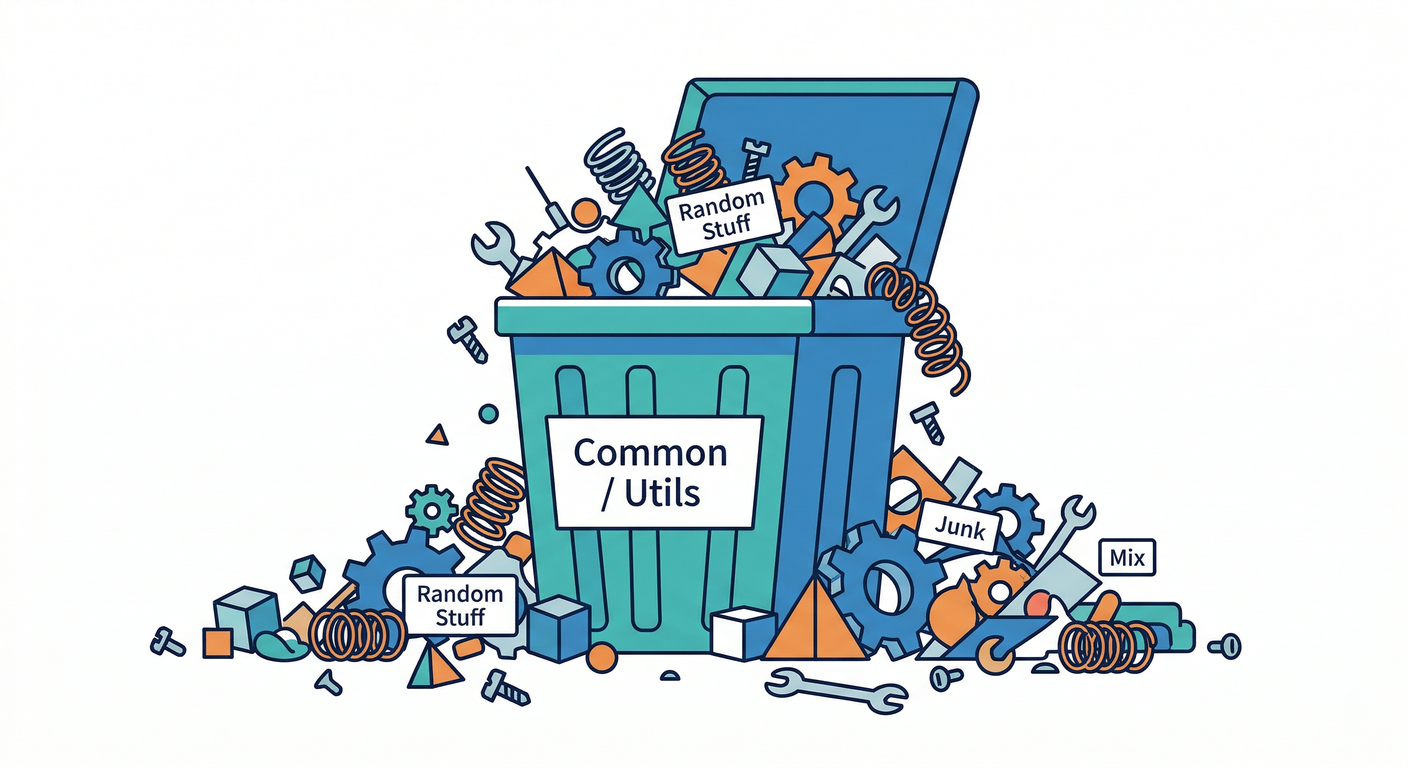
Common / Utils / Helpers を作るのは簡単だけど、増えすぎると何でも入るゴミ箱になります🗑️💦 共通化は「本当に複数機能で同じ理由で変わる」ものだけに絞るのがコツです🌿
5) Visual Studioでの実践手順(安全に移動する)🚚🛡️
手順A:ファイルをフォルダ移動 → 名前空間を同期📁🔁
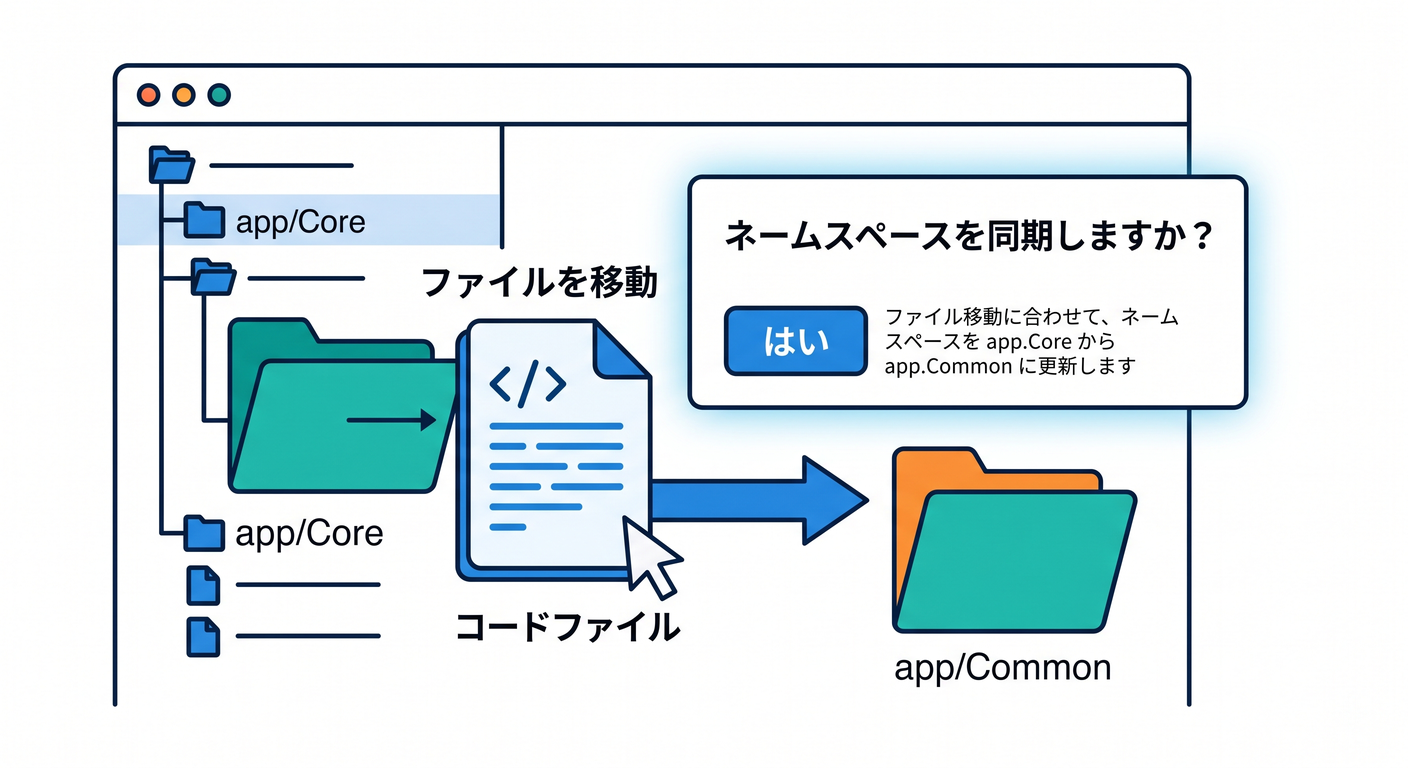
- ソリューション エクスプローラーで、ファイルをドラッグして目的フォルダへ移動
- 名前空間がズレたら、名前空間上で Ctrl + .
- Sync namespace and folder name(フォルダ名に合わせて名前空間変更)を選ぶ🪄
このリファクタ機能が用意されています✨(Microsoft Learn)
手順B:型(クラス)ごと名前空間へ移す🧳➡️🏷️
- クラス名にカーソル
- Ctrl + .
- Move to namespace を選んで、移動先を指定
Visual Studio の「Move to namespace」手順がドキュメント化されています📘(Microsoft Learn)
手順C:最後に using を整える🧼✨
- Sort Usings(並び替え)(Microsoft Learn)
- Code Cleanup(不要using削除+ルール適用)(Microsoft Learn)
→ そして ビルド&テスト✅(ここ超大事)
6) ミニ演習📝✨(“同じ目的の型をまとめて移動”🚚)
お題🎀
次のように散らかった状態を整えるよ🧹
- OrderService が Services に
- Order が Models に
- OrderValidator が Validators に
- でも「注文機能」なら Features/Orders にまとめたい!…みたいな状態😵💫
やること✅
- 「Features/Orders」フォルダを作る📁
- 注文機能の型をまとめて移動🚚
- file-scoped namespace に統一(できる範囲でOK)✍️
- Ctrl + . で名前空間を同期 or Move to namespace を使う🪄(Microsoft Learn)
- Code Cleanup で using を整える🧼(Microsoft Learn)
- ビルド&テスト✅
- 「ファイル整理だけ」で1コミット🌿📌
7) AI拡張の使いどころ🤖✨(安全運転ルールつき🛡️)
7-1. 相談していいこと🙆♀️
- 「このプロジェクト、フォルダ構成どう分ける?」🗂️
- 「GlobalUsings.cs にまとめる候補どれ?」🧺
- 「名前空間の粒度、フォルダ一致ルールにする?」🔎(IDE0130も絡めて理由付きで)(Microsoft Learn)
7-2. AIへの依頼文テンプレ(コピペOK)📋✨
- 「このプロジェクト構成を見て、Features単位のフォルダ案を3つ。メリット・デメリットも。」
- 「GlobalUsings.cs に集約する候補を列挙して。増やしすぎない方針で。」
- 「ファイル移動後、名前空間を同期する手順を Visual Studio の操作で箇条書きにして。」(Microsoft Learn)
お願いのコツ:1コミット分の小ささで頼むと事故が減るよ🧯✨
8) よくあるつまずき😭➡️解決🧷
-
global using を下の方に書いてコンパイルエラー → global using は namespace や型より前に置くルールがあるよ📌(Microsoft Learn)
-
フォルダ移動したのに名前空間が古いまま → Ctrl + . → Sync namespace and folder name を使う🪄(Microsoft Learn)
-
ファイル整理したのに差分が大きい → Code Cleanup / Sort Usings を最後に1回だけかけると差分が安定しやすい🧼(Microsoft Learn)
まとめ🌈✨
- using は「増やさない」「揃える」「IDEに任せる」🧼
- 名前空間は file-scoped を使うと読みやすい📄✨(Microsoft Learn)
- フォルダと名前空間を揃える運用は、初心者ほど迷いが減る(IDE0130でも支援できる)🗺️(Microsoft Learn)
- Visual Studio のリファクタ機能(同期・移動)で安全に整理できる🚚🛡️(Microsoft Learn)