第05章:デバッガ基礎(読む力=最強)🔍🧠
リファクタリングって、いきなりコードを整える前に「今のコードが“実際に何をしてるか”を正しく理解する」のが超だいじです💎 その最強ツールが デバッガ だよ〜!🌟
この章では「止める→一歩ずつ進める→値を見る→例外で止める」を、手を動かしながら身につけます🧤✨
この章のゴール🎯✨
読み終わったら、次のことができるようになります💪😊
- ブレークポイントで ピタッと止められる 🛑
- ステップ実行で 処理の順番を追える 👣
- Locals/Watch で 値の変化を見張れる 👀
- 例外で止めて 「どこで壊れた?」を特定できる 💥🔎
- AI(Copilotなど)を “仮説づくり担当”として安全に使える 🤖✅
デバッガの基本イメージ🧠🍰
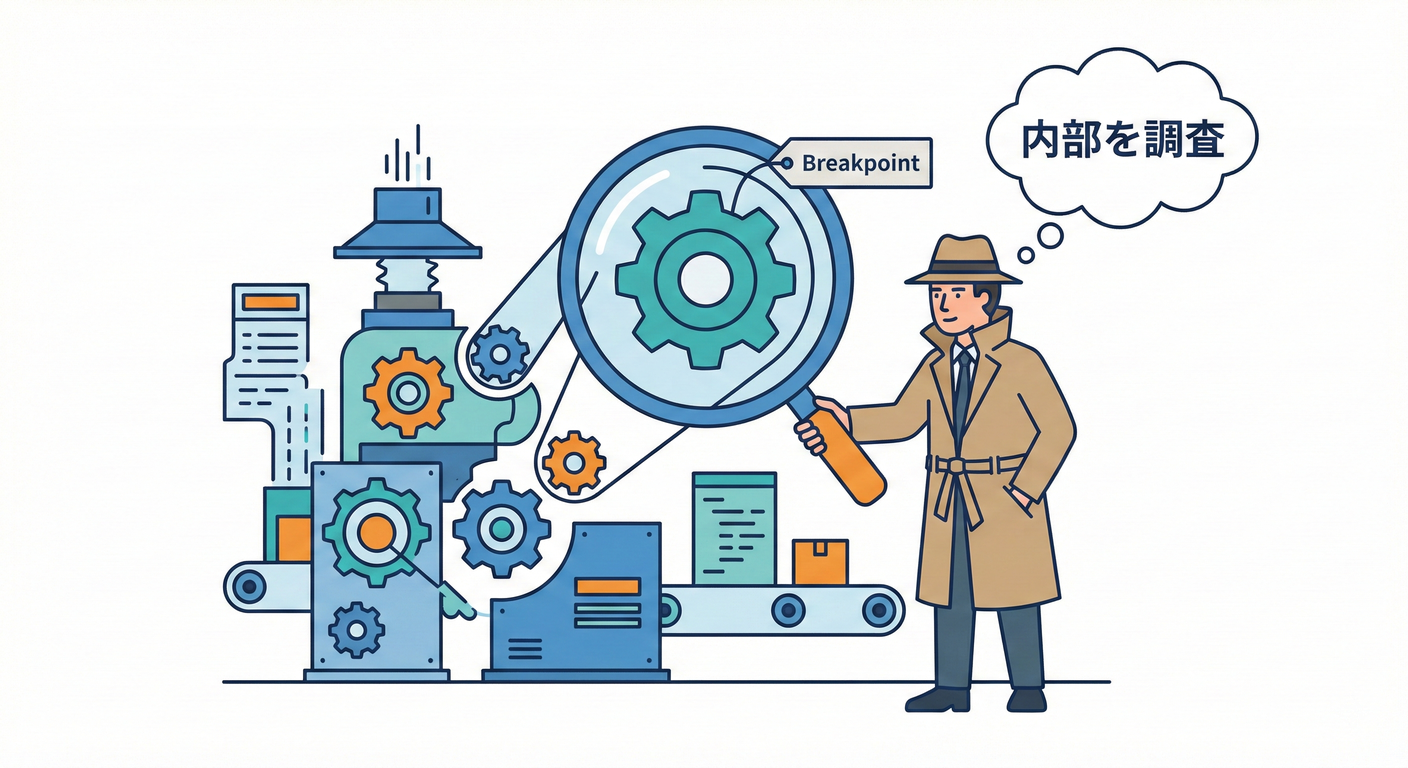
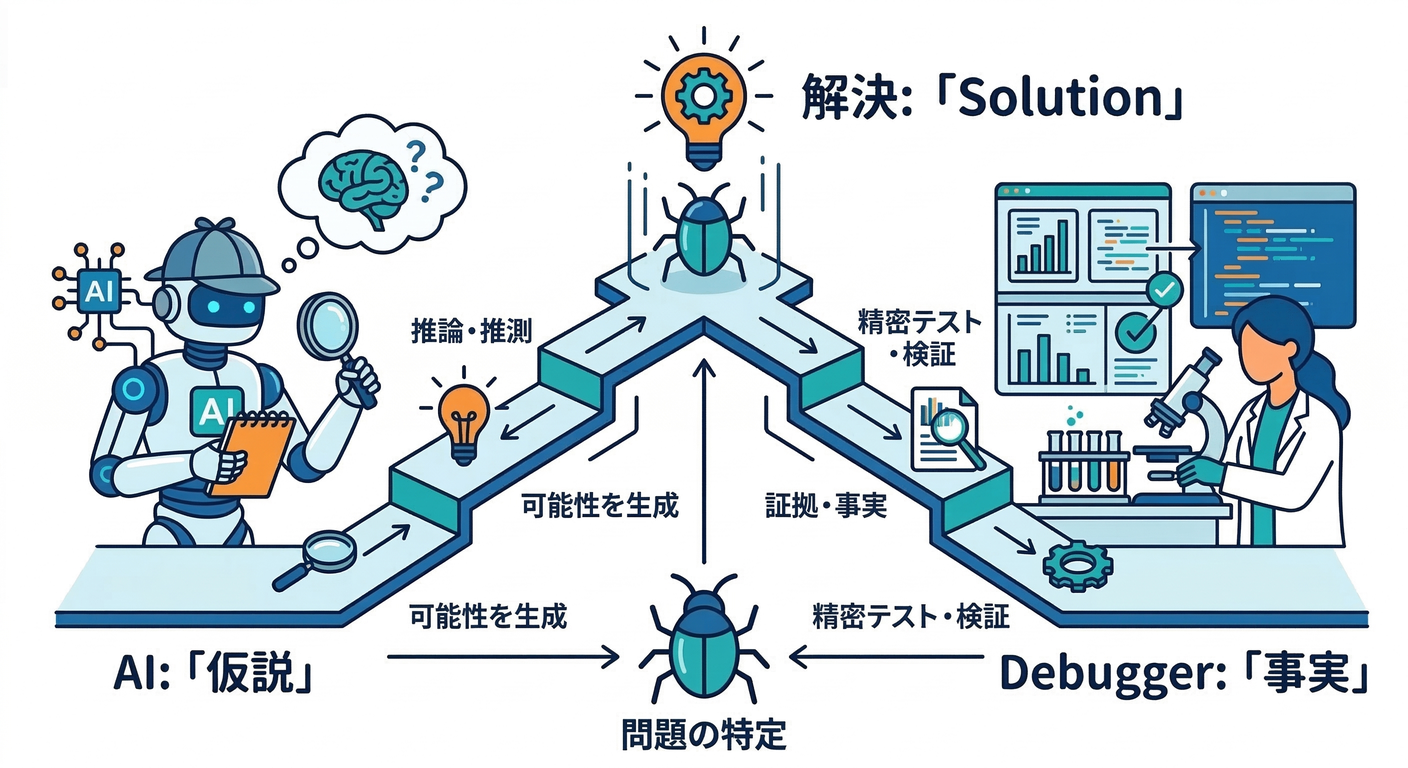
デバッグはこの2つを分けるのがコツだよ✨
- 事実(Facts):デバッガで見える「本当に起きてること」🔍
- 仮説(Hypothesis):AIや自分が考える「たぶんここが怪しい…」🤔
👉 仮説は何個でもOK。でも採用するのは デバッガで事実を見てから✅
0. デバッグを開始する(まずここ)▶️🐣
実行の2種類(よく使う!)
- デバッグ実行:F5 → ブレークポイントで止まる/変数が見える/例外で止められる🌟
- デバッグなし実行:Ctrl + F5 → 速度は近いけど、止めたり覗いたりはできない🙅♀️
Visual Studioのデバッグは「デバッガを付けて実行」するのが基本だよ。 (Microsoft Learn)
1. ブレークポイント(止める場所を決める)🛑🔴
1-1. まずは“赤い丸”を置く🔴
止めたい行の左端(余白)をクリック、または F9(Toggle Breakpoint)で置けます✨ (Microsoft Learn)
止まるタイミング:その行が実行される「直前」だよ👀
1-2. 便利なブレークポイント管理(Breakpointsウィンドウ)🗂️
ブレークポイントが増えてきたら、まとめて管理できる画面が超便利!
- 検索🔎
- 一時的に無効化(消さずにOFF)🧯
- 条件付き(Condition)🧩
- ヒット回数(Hit Count)🔢
- アクション(Action)=ログだけ出す(Tracepoint)🧾
このへんは Breakpointsウィンドウから触れるよ。 (Microsoft Learn)
1-3. 条件付きブレークポイント(“この時だけ止めたい”)🧩🛑
たとえば「ループが100回回る」みたいな時、毎回止まるとつらいよね🥲
✅ こんなときに使う:
i == 50のときだけ止めたいtotal > 10000のときだけ止めたい
Visual Studioは条件付きや一時的、関数ブレークポイントなども用意してるよ。 (Microsoft Learn)
1-4. Tracepoint(止まらずにログだけ出す)🧾✨
「止めたくないけど値を見たい」なら Tracepoint が気持ちいい!
- コードに
Console.WriteLineを入れずに済む🎀 - Outputウィンドウへログを出せる📤
Tracepointは「ブレークせずにログを出す」機能だよ。 (Microsoft Learn)
2. ステップ実行(少しずつ進める)👣✨
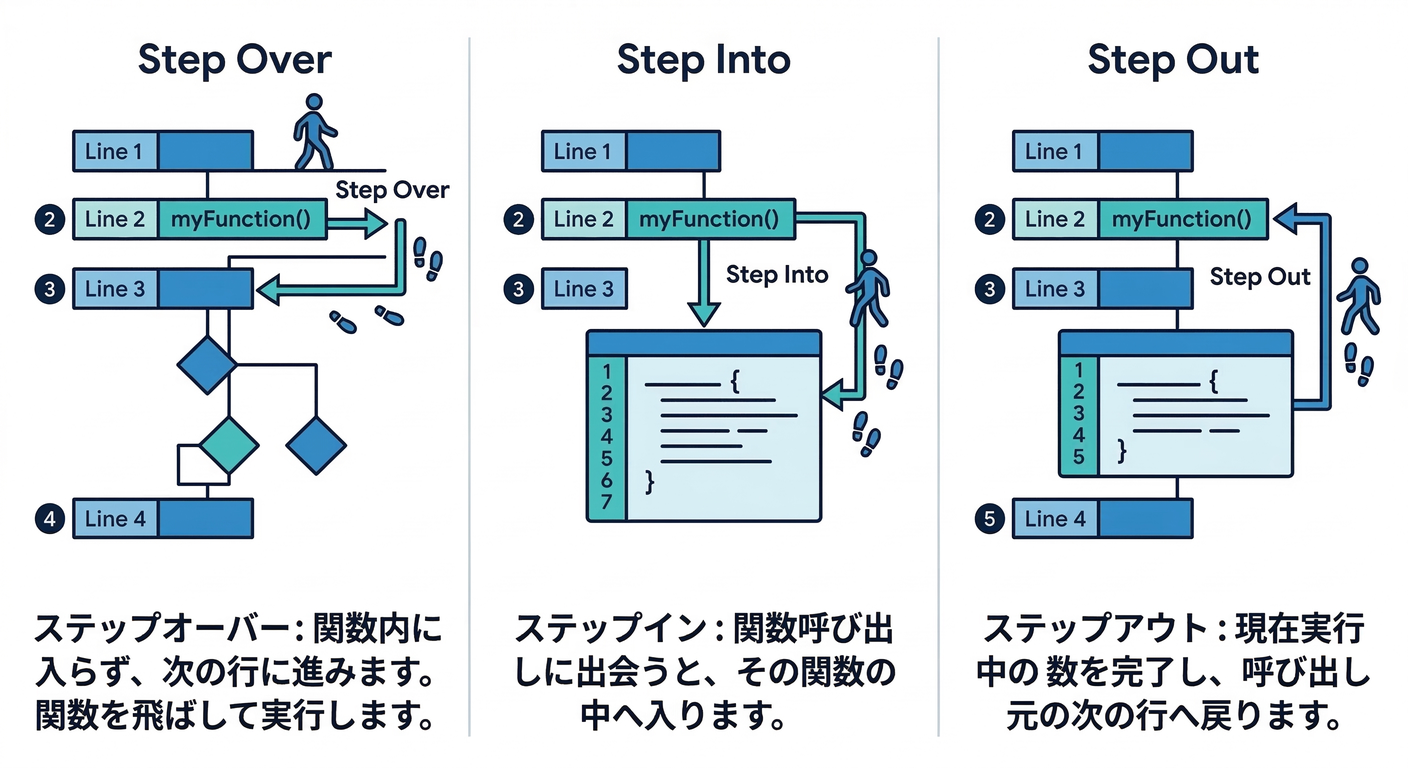
止まったら、次は「1歩ずつ」進めるよ〜😊 よく使うキーはこの4つ!
- Continue(次のブレークポイントまで進む):F5
- Step Over(次の行へ。呼び出し先には入らない):F10
- Step Into(呼び出し先の中に入る):F11
- Step Out(今のメソッドを抜ける):Shift + F11
このショートカットは公式の一覧に載ってるよ。 (Microsoft Learn)
2-1. Run to Cursor(カーソル位置まで一気に進む)🏃♀️💨
「そこまで飛ばしたい!」ってときは Run to Cursor が便利✨ ショートカットは Ctrl + F10。 (Microsoft Learn)
2-2. “どの順で呼ばれた?”は Call Stack で見る🪜👀
「このメソッド、誰に呼ばれたの?」って迷子になることあるよね😵💫 そんな時は Call Stack(呼び出し履歴)を見ると一発で整理できます✨
デバッグ中は Debug > Windows から各種ウィンドウを開けます。 (Microsoft Learn)
3. 変数を見る(値が分かれば半分勝ち)👀💎
3-1. まずは DataTip(ホバーで見る)🫧
止まってる状態で変数にマウスを乗せると、値が出ます✨ 「今この値なんだ!」が一瞬で分かるよ😊
3-2. Locals / Autos / Watch(定番3兄弟)🧑🤝🧑✨
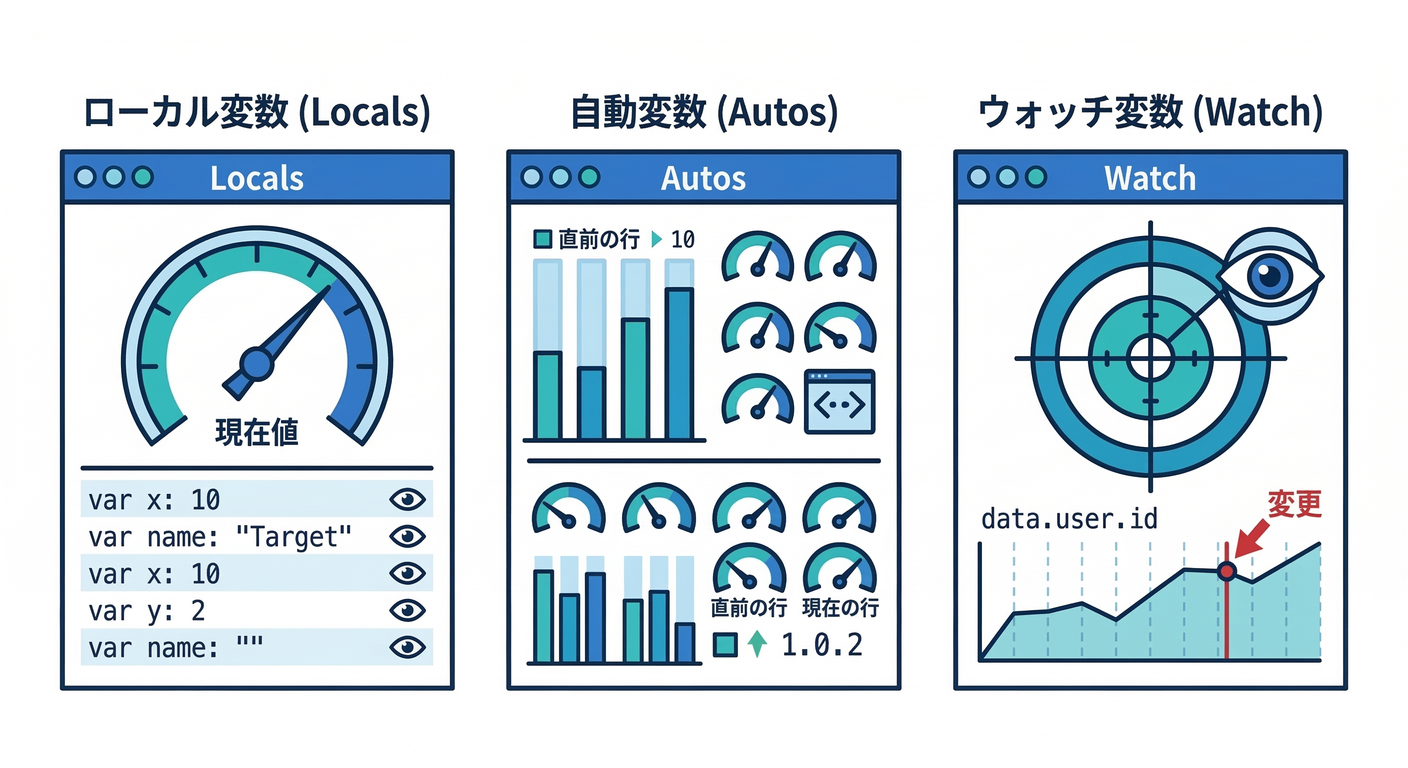
- Locals:今のスコープの変数が一覧で見える📋
- Autos:今の行の前後で使ってる変数が自動で出る🪄
- Watch:自分で“監視したい式”を登録する👁️🗨️
Visual Studioにはこれらのウィンドウで値を確認する機能があるよ。 (Microsoft Learn)
3-3. QuickWatch(その場で式を評価)⚡
「この式って今いくつ?」を素早く見たいときに便利✨ ショートカット例として QuickWatch も用意されています。 (Microsoft Learn)
4. 例外で止める(“壊れた瞬間”を捕まえる)💥🧤
「動かしたら落ちた🥲」のとき、例外で止める設定が本当に強い!
4-1. Exception Settings を開く🧯
Visual Studioでは Debug > Windows > Exception Settings から設定できます。 (Microsoft Learn)
4-2. “Thrown” と “User-unhandled” の違い🧠
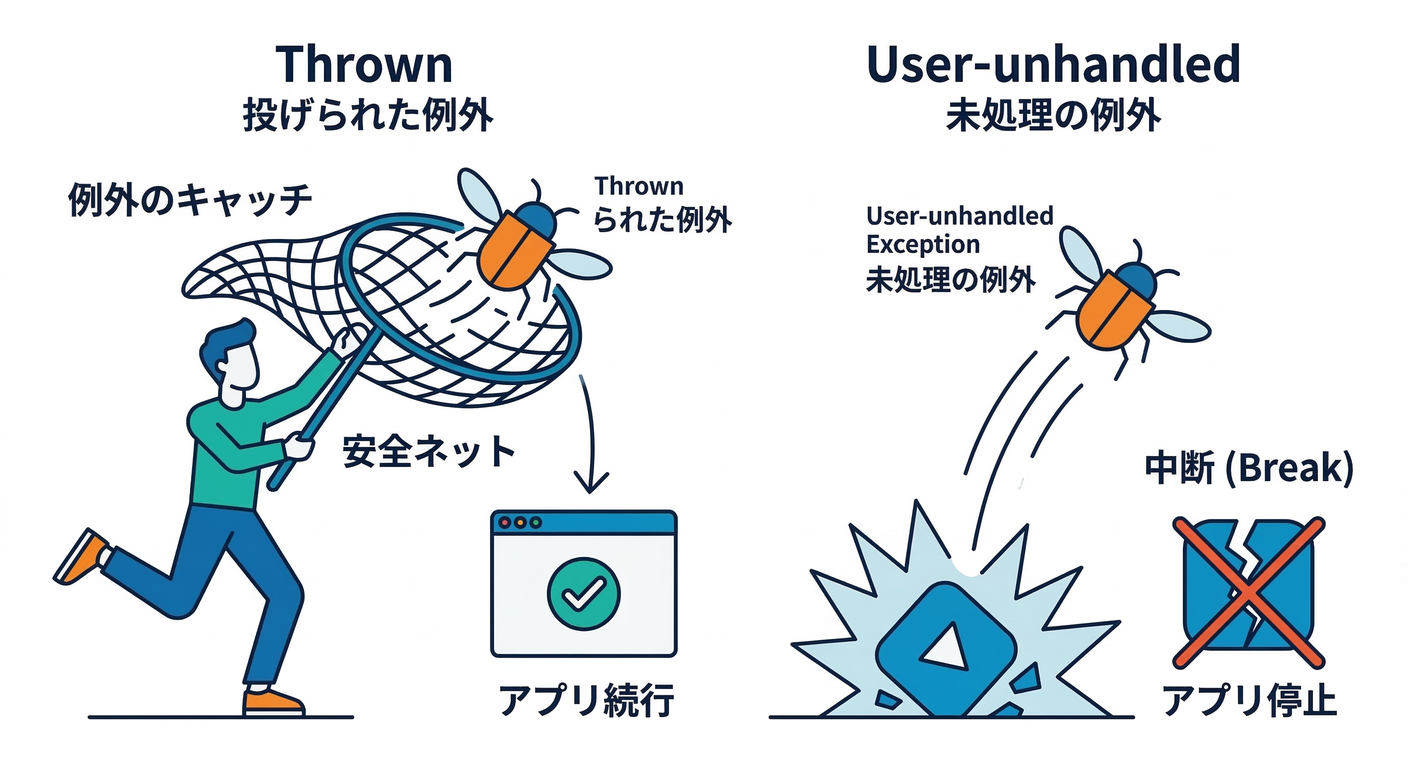
例外には「止まるタイミング」があります(ここが超重要!)✨
- Thrown(スローされた瞬間):
throwした行で止まる🛑 → 原因の特定に強い(ただし止まりすぎることもある) - User-unhandled(ユーザーコードで未処理):自分のコード側で処理されてない時に止まる🧩 → “関係ない内部例外”で止まりにくい
例外のどこで止めるかは、Exception Settingsで指定できるよ。 (Microsoft Learn)
5. ミニ演習:分岐の“実際の値”を追いかける👀🧁
お題:会員ランクで割引が変わる🎟️✨
「思った割引にならない…」をデバッガで追いかけます🔍
サンプルコード(Console)🍵
using System;

public static class Program
{
    public static void Main()
    {
        Console.Write("会員ランク(Bronze/Silver/Gold): ");
        var rank = Console.ReadLine();

        Console.Write("購入金額: ");
        var priceText = Console.ReadLine();

        if (!int.TryParse(priceText, out var price))
        {
            Console.WriteLine("金額が不正です");
            return;
        }

        var discountRate = GetDiscountRate(rank, price);
        var discounted = price - (int)(price * discountRate);

        Console.WriteLine($"割引率: {discountRate:P0}");
        Console.WriteLine($"割引後: {discounted} 円");
    }

    private static decimal GetDiscountRate(string? rank, int price)
    {
        // バグっぽいポイントが混ざってるよ👀(わざと)
        if (rank == "Gold")
        {
            if (price >= 10000) return 0.15m;
            return 0.10m;
        }
        else if (rank == "Silver")
        {
            if (price >= 10000) return 0.10m;
            return 0.05m;
        }
        else
        {
            // Bronzeのつもりだけど…?
            if (price >= 10000) return 0.05m;
            return 0.03m;
        }
    }
}
手順📝✨
① ブレークポイントを2つ置く🔴
var discountRate = GetDiscountRate(rank, price);private static decimal GetDiscountRate...の最初のif (rank == "Gold")
F9で置けます。 (Microsoft Learn)
② デバッグ実行(F5)▶️
入力例(わざと“揺らす”):
- rank:
gold(小文字) - price:
12000
③ Step Into(F11)で GetDiscountRate の中へ👣
「rank が本当に "Gold" になってる?」を確認!
④ Locals と Watch を開いて値を見る👀
見るポイント:
rankの中身(大小文字・空白)priceの値- どの
returnを通るか(分岐の“事実”)
Locals/Watch などで値を見られます。 (Microsoft Learn)
観察して気づいてほしいこと💡
- 入力が
gold(小文字)だとrank == "Gold"に一致しない😵💫 - すると Bronze 扱いになってしまう…!🍂
✅ つまり「割引がおかしい」の原因は ロジックが動いてないんじゃなくて、比較条件が想定とズレてる可能性が高い、って分かるよ🔍✨
おまけ修正案(1行で直すパターン)🛠️
rank = rank?.Trim();
さらに頑丈にするなら「大文字小文字を無視して比較」もアリだよ(次の章以降で“読みやすい書き方”に整える練習につながる🌸)
6. よくある「止まらない」「追えない」あるある😭➡️🙂
6-1. ブレークポイントがヒットしない🫠
ありがちな原因:
- そもそもその行が通ってない(分岐が違う)
- デバッグ実行してない(Ctrl+F5で起動してる)
- ブレークポイントが無効化されてる
👉 まずは「その行を通る入力か?」を疑うのが最短だよ🔍
6-2. Step Into したら知らないコードに入っちゃう😵💫
フレームワーク内部に入って迷子になりがち…!
- “自分のコードだけ追いたい”設定(Just My Code)を使うと楽になることが多いです🧭 例外の止まり方にも関係します。 (Microsoft Learn)
7. AI(Copilotなど)の安全な使い方:仮説づくり専用🤖🧠✅
Visual StudioではCopilot体験が統合されてきて、IDE内で使いやすくなっています。 (Microsoft Learn)
でも、デバッグで大事なのはこれ👇
- AI:推理係(仮説) 🤖
- デバッガ:実況係(事実) 🔍
使えるAIプロンプト例💬✨
- 「このメソッドが“何をしようとしているか”を3行で説明して」🧾
- 「この条件分岐で、どんな入力で else に落ちる?」🧩
- 「怪しい変数と、Watchに入れると良さそうな式を提案して」👀
- 「例外が出るとしたら、どの行が原因候補?」💥
✅ そのあと必ず 提案された“怪しい場所”にブレークポイントを置いて、事実確認しようね。 (Microsoft Learn)
8. まとめ🌟
- ブレークポイントで 止める 🛑
- ステップ実行で 追う 👣
- Locals/Watchで 見る 👀
- 例外設定で 壊れた瞬間を捕まえる 💥
- AIは 仮説づくり担当、採用は デバッガで事実確認 🤖✅
次のリファクタ練習(Rename / Extract Method など)も、結局ぜんぶこの「読む力」が土台になるよ〜!📚✨