第06章:Gitの基本(リファクタはGitが命)🌿📌
この章のゴール🎯
この章を終えると、次のことが“自然に”できるようになります🙂✨
- リファクタを 安全に小さく進める「型」 が身につく🧩
- 差分(Diff)を読んでからコミット できる👀✅
- 「1リファクタ=1コミット」 を体験できる🔁🌟
- うっかりミスしても、戻せる手段 を知って怖くなくなる🛟💕
6-1. なんでGitが“命”なの?🫀🌿
リファクタって、「動作を変えずに内部を整える」作業だよね✂️✨ でも実際は、
- ちょっとした移動でバグが混ざる😵💫
- 直したはずが戻せなくなる😭
- 何をしたか説明できない💦
が起きがち…。
そこでGitがあると、
- どこまで触ったかが差分で見える👀
- 失敗しても戻せる🛟
- レビューしてもらえる👩🏫
- 履歴が残る=自分の成長ログになる📈✨
だから、リファクタはGitとセットで考えるのが最強です💪🌟
6-2. まずは超重要ワードだけ覚えよう📚✨
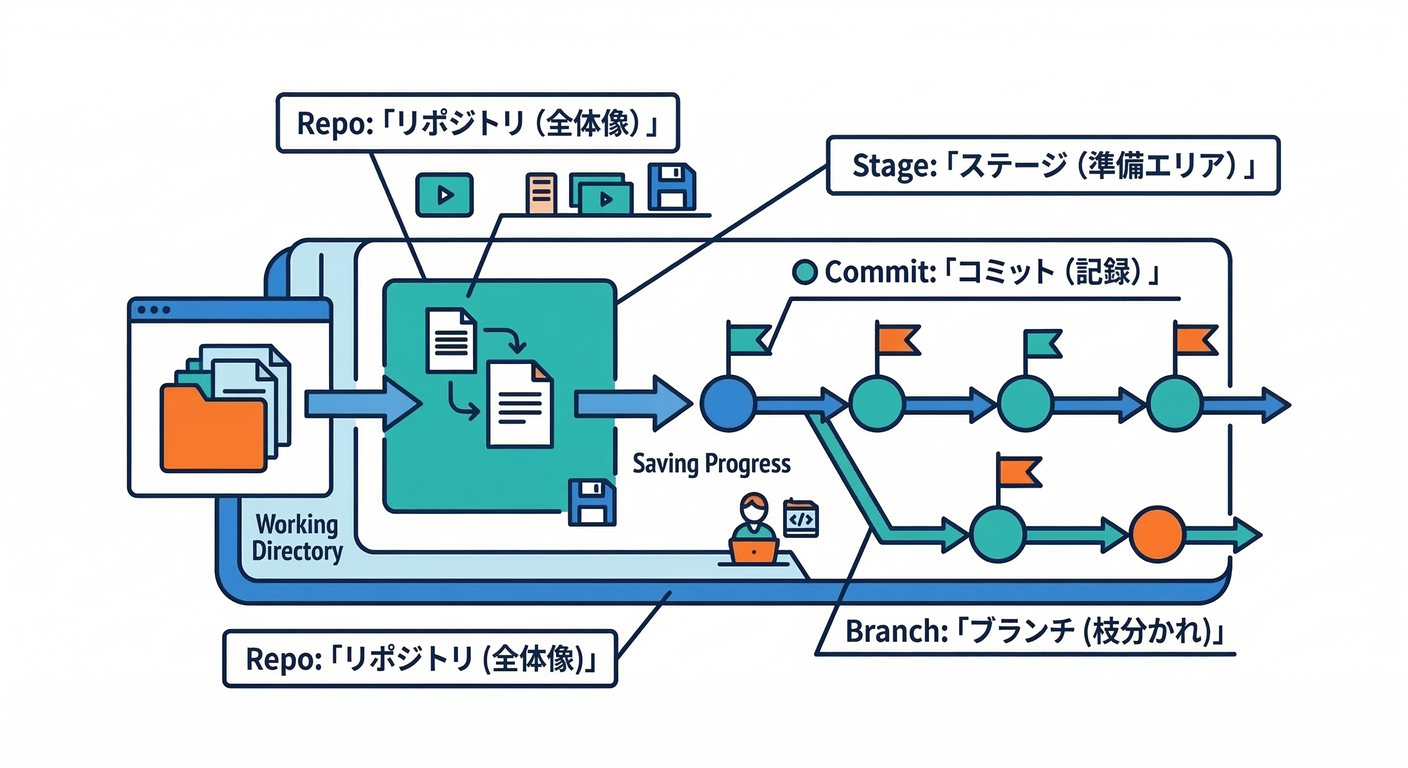
✅ リポジトリ(repo)📦
コードと履歴が入ってる箱。ローカルにもGitHubにもあるよ🧰
✅ コミット(commit)📌
「ここまでOK!」っていう セーブポイント 🎮✨ リファクタでは 小さく・頻繁に が大事🔁
✅ 差分(diff)👀
変更点の見える化。コミット前に必ず読むのが安全✅
✅ ステージ(stage)🧺
「このファイルだけコミットに入れる」って選別する場所。 ステージを使うと コミットが小さくまとまる よ🙂
✅ ブランチ(branch)🌿
作業用の分岐。メインを汚さずに試せるから安心🛡️
✅ push / pull 🔁
- push:ローカル→GitHubへアップロード⬆️
- pull:GitHub→ローカルへ取り込み⬇️
✅ PR(Pull Request)📮
「この変更どう?」って提出する箱📦 小さく出すとレビューが爆速になるよ⚡
6-3. リファクタ用の“鉄板ルーティン”🔁🌟(これだけで事故が激減)
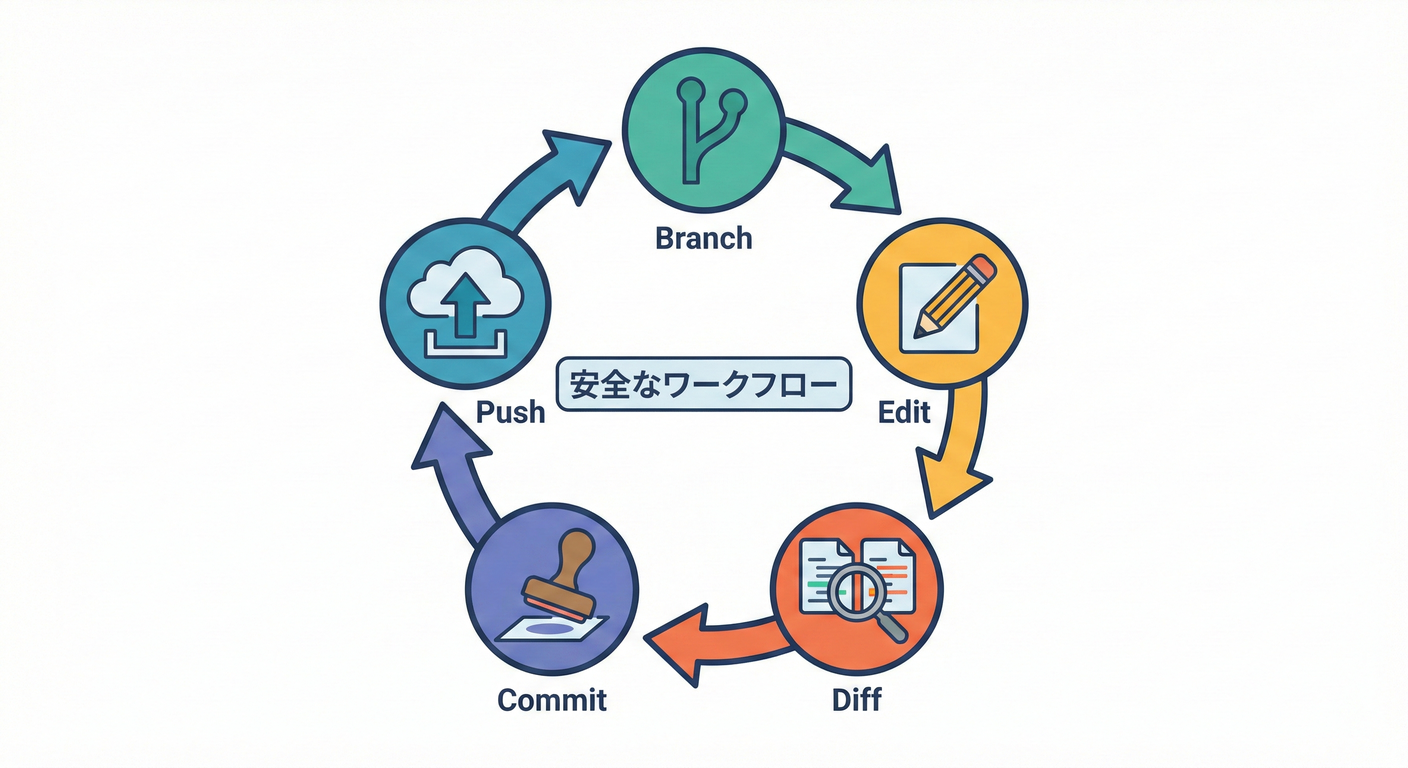
リファクタは、いつもこの順番で進めると安全です🛡️✨
- ブランチを切る🌿
- 小さく1つだけ改善✂️
- 動作確認(できればテスト)✅
- 差分(Diff)を読む👀
- **コミット(1リファクタ=1コミット)**📌
- push⬆️
- PR作成→レビュー📮
Visual Studio 2026 だと、8. push後にそのままPR作成に進める導線が用意されています✨(Git Changesにバナーが出てPR作成へ進める) (Microsoft for Developers)
6-4. Visual StudioでやるGit操作(超実践)💻✨
6-4-1. 変更を“入れる/入れない”を選ぶ(ステージ)🧺
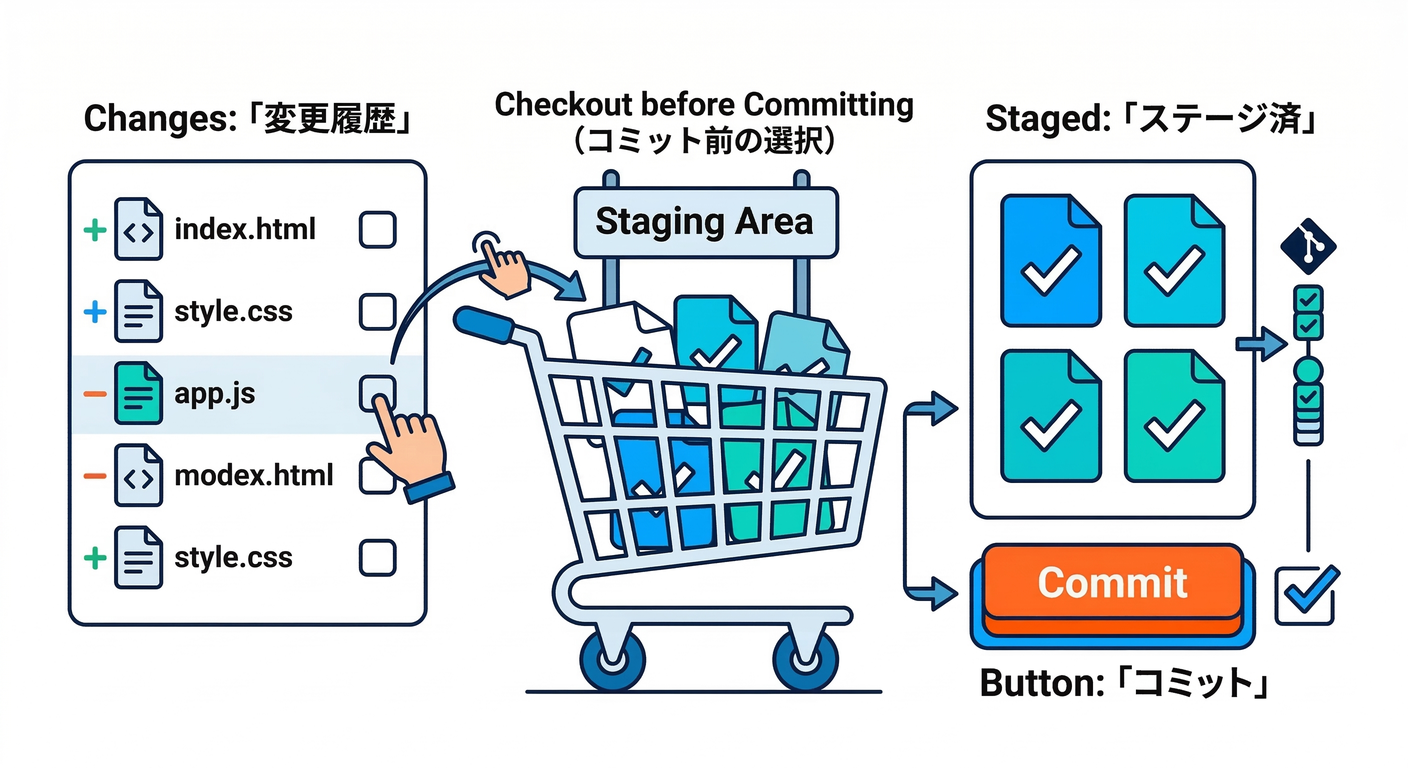
リファクタで大事なのは 変更を混ぜない こと🙂 だから、基本はこう👇
- ✅ コミットに入れたいファイルだけ Stage
- ❌ まだ途中のファイルは Stageしない(次のコミットへ)
Visual Studioでは、ファイル単位でステージ/アンステージができるし、ステージをスキップして全部コミットすることもできます(でも“全部コミット”は差分が大きくなりがちなので注意⚠️) (Microsoft Learn)
6-4-2. コミットする📌(メッセージが超大事)
コミットメッセージは「未来の自分への説明書」📖✨ Visual Studioのコミット操作は、Git Changes から行えます。 (Microsoft Learn)
✨ AIでコミットメッセージを作る(使ってOK!)🤖📝
Visual Studioは、Copilot Chat(など)を使って コミットメッセージを生成 できます。 (Microsoft Learn)
ただしルールはこれだけ守ると安全👇
- 🤖が作った文を そのまま採用しない(必ず目で読む👀)
- Diffを見て、内容と合ってるか照合✅
- 「何をしたか」だけじゃなく、できれば「なぜ」も少し入れる💡
6-4-3. push → PRを作る📮✨
pushした後、Visual Studio 2026 では Git Changes に PR作成へ進めるバナー が出て、そのままPull Request作成に進めます。 (Microsoft for Developers)
リファクタPRのコツは「小さく」「説明できる」📌 それだけでレビューがめちゃ早くなります⚡🙂
6-5. VS Codeを“補助”で使うときの最低限🧩💡
VS Codeでも、Source Control から stage/commit/push ができます🌿 さらに、うっかり最後のコミットを取り消したいときは Git: Undo Last Commit が用意されています(変更は作業ツリーに戻るイメージ)🛟 (Visual Studio Code)
※ Visual Studio中心でOKだけど、「軽く直してすぐコミット」みたいな場面ではVS Codeも便利🙂✨
6-6. コミットメッセージの基本(テンプレでOK)📝✨
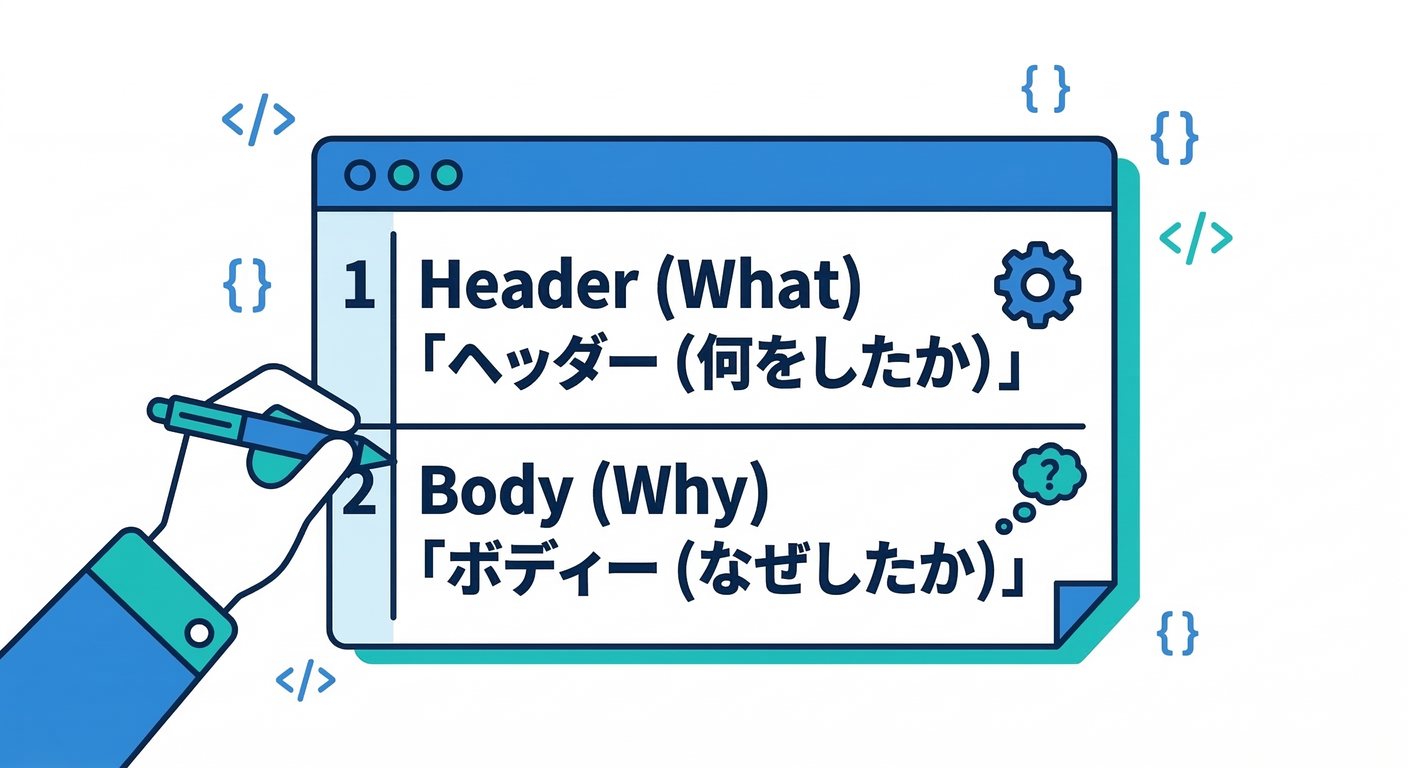
✅ まずはこの型だけでOK🌟
- 1行目:何をした?(短く)
- 2行目以降(任意):なぜ?(必要なら)
例👇
refactor: 注文合計計算をメソッド抽出✂️refactor: nullチェックをガード節に変更🚪refactor: 変数名を意図が伝わる形に統一🏷️
💡「なぜ?」が必要な例
- 仕様っぽく見えるけど“動作は変えてない”ことを強調したい
- 将来、「なんでこの形?」って迷いそう
6-7. Diff(差分)の読み方:コミット前にここを見る👀✅
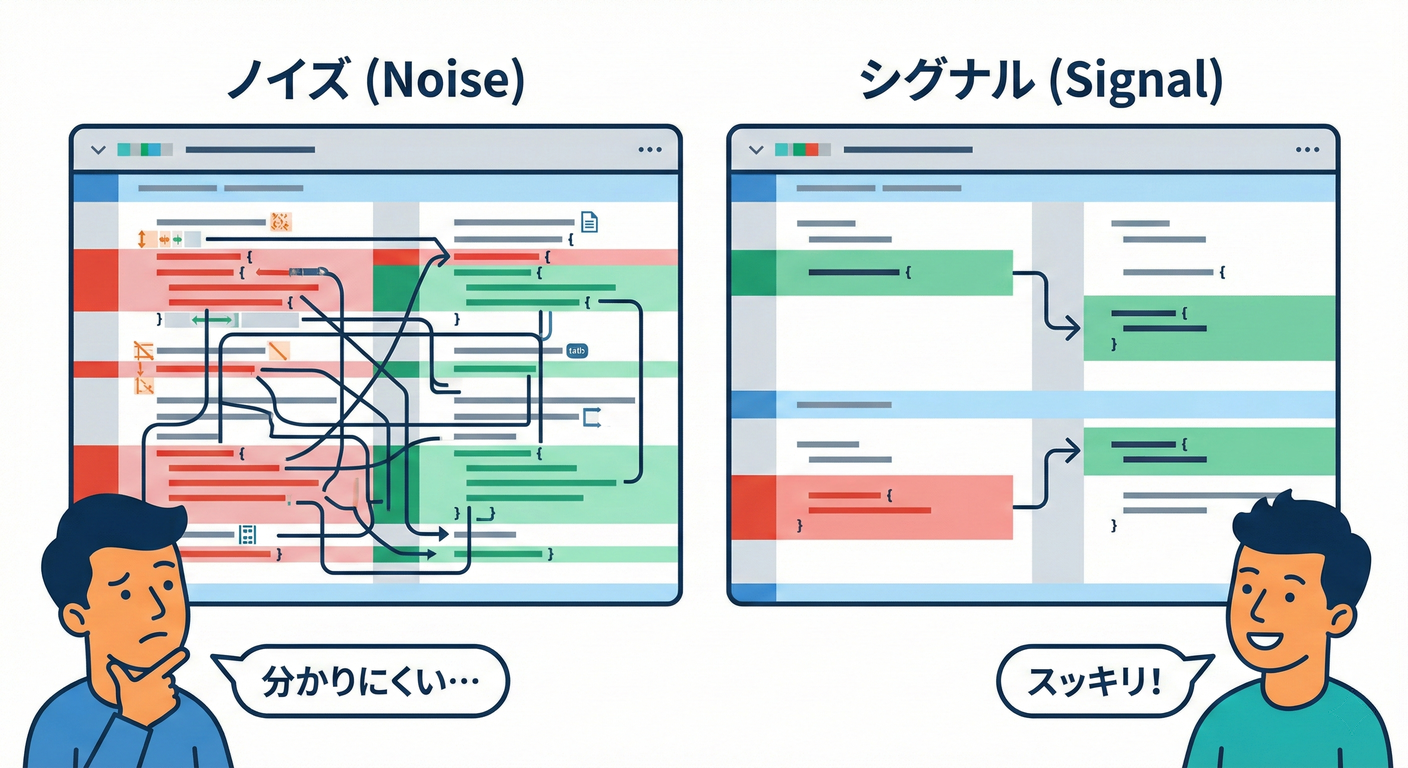
コミット前にDiffを見て、これだけチェックすると事故が減るよ🛡️✨
- ✅ 関係ない変更が混ざってない?(整形だけ大量、など)🧼
- ✅ 動作が変わってない?(条件式の意味が変わってない?)🧠
- ✅ ファイルが多すぎない?(多い=コミットを割るサイン)✂️
- ✅ **名前変更(Rename)は意図が伝わる?**🏷️
6-8. “戻す”の基本:これを知ってるだけで強い🛟✨
6-8-1. まだコミットしてない変更を捨てたい(戻したい)🧹
Visual Studioでは、変更を元に戻す(Undo Changes)操作ができます。 ステージ済みなら先にアンステージしてから、変更を元に戻す流れです🧺➡️🧹 (Microsoft Learn)
6-8-2. もうpushしちゃったコミットを取り消したい😱
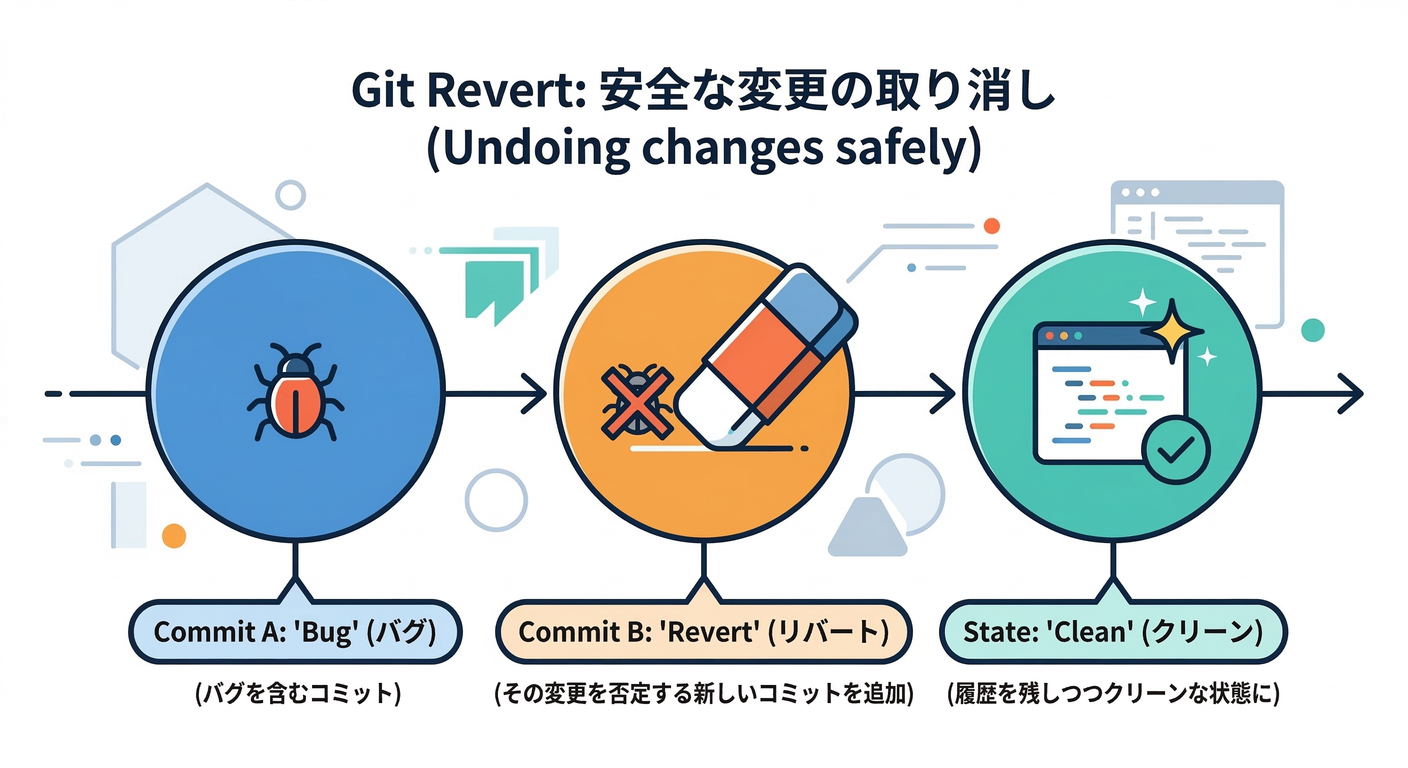
この場合は revert(打ち消しコミット) が安全🛡️✨ revertは履歴を書き換えず、打ち消すための新しいコミットを作るので、共同作業でも事故りにくいです。 (Microsoft Learn)
6-8-3. push前のコミットを「やっぱり直したい」✍️
push前なら調整しやすいけど、やり方がいくつかあるので超ざっくりだけ👇
- ✅ メッセージだけ直したい → amend(※push後は注意⚠️)
- ✅ コミット自体をなかったことにしたい → reset(※履歴を書き換える)
- ✅ 共有済みなら revert が安全🛡️(resetより) (Atlassian)
まずは「push後はrevertが安全」だけ覚えればOK🙂🌟
6-9. ミニ演習:「1リファクタ=1コミット」を体験しよう🔁💖
🎀 お題:小さな計算コードを“読みやすく”する(動作は同じ)
① 小さなサンプルを用意(ConsoleでもOK)
下みたいなコードを用意する(プロジェクトは何でもOK)👇
public static decimal CalcTotal(decimal price, int qty, bool isMember)
{
    if (qty <= 0) return 0;

    var total = price * qty;

    if (isMember)
    {
        total = total * 0.9m;
    }

    return total;
}
② ブランチを切る🌿
名前は例でOK👇
refactor/calc-total-cleanup
③ リファクタ①:名前を改善(Rename)🏷️✨
例:
qty→quantityisMember→isMemberDiscountEligible(など)
✅ 動作は変えない(意味だけわかりやすく) ✅ Diffを読む👀 ✅ コミット📌(これが1リファクタ=1コミット!)
コミットメッセージ例:
refactor: 変数名を読みやすく整理
④ リファクタ②:割引計算を“意味のある塊”にする(Extract Method)✂️📦
例:
public static decimal CalcTotal(decimal price, int quantity, bool isMemberDiscountEligible)
{
    if (quantity <= 0) return 0;

    var total = price * quantity;
    return ApplyMemberDiscount(total, isMemberDiscountEligible);
}

private static decimal ApplyMemberDiscount(decimal total, bool isEligible)
{
    if (!isEligible) return total;
    return total * 0.9m;
}
✅ Diffを見る👀 ✅ コミット📌
コミットメッセージ例:
refactor: 割引計算をメソッド抽出
⑤ pushしてPRを作る📮✨
push後、Visual Studio 2026なら Git Changes からそのままPR作成へ進めます。 (Microsoft for Developers)
PR説明(短くてOK)例👇
- 何をした:変数名整理、割引計算の抽出
- 影響:動作変更なし(リファクタのみ)
- 確認:手動実行 or テストOK
6-10. よくある失敗あるある(回避ワザ付き)😵💫➡️🙂✨
-
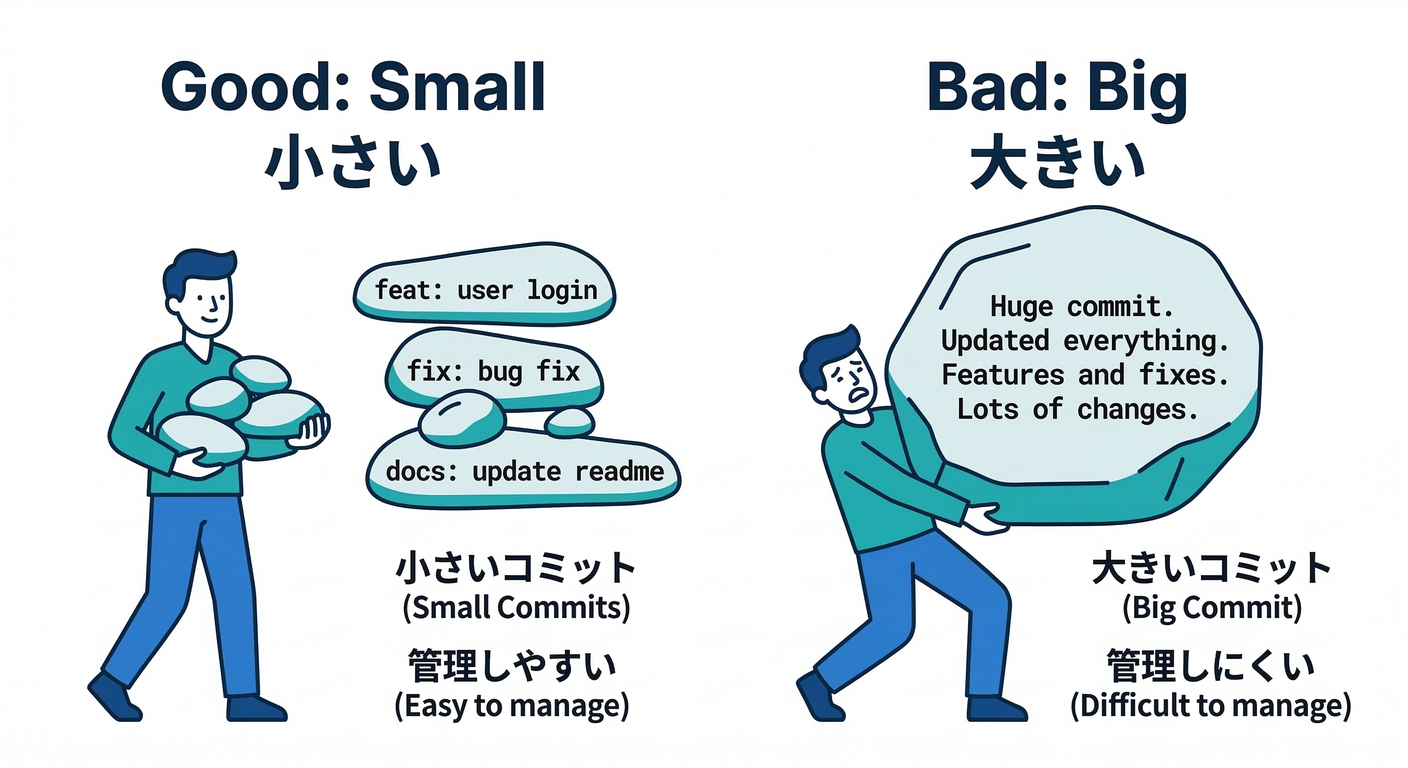
コミットがでかい📦💥 → ステージで“入れるもの”を選ぶ🧺 → 途中ならコミットを割る✂️
-
関係ない整形が混ざる🧼 → フォーマットは「別コミット」にするか、最初から保存時整形で差分を小さく📌
-
**push後に“やっぱ直したい”**😱 → 共有済みならrevertが安全🛡️ (Microsoft Learn)
まとめ🌈✨
- リファクタは 「小さく」「差分を読んで」「戻せる」 が正義🛡️
- 進め方の型は ブランチ→小さく変更→Diff→コミット→push→PR 🔁
- Visual Studio 2026は push後にPR作成へ直行 できて流れが作りやすい📮✨ (Microsoft for Developers)
- AIでコミットメッセージ生成は便利だけど、Diff確認が本体👀✅ (Microsoft Learn)
次の章では、この「安全に進める」をさらに強化するために、テストを最小から入れていきます🧪💖