第03章:開発環境セットアップ(VS中心・VS Code補助)🧰💻
この章のゴール🎯✨
この章が終わると、次の状態になります👇💕
- C#(.NET 10 / C# 14)で 新規プロジェクトを作って実行できる ✅
- デバッグ(ブレークポイント)できる 🐞🔍
- テストを作って、IDEから実行できる 🧪✅
- Gitで「小さくコミット」できる 🌿📌
- Copilot などAI拡張を IDE 内で使える 🤖✨
- “リファクタリングしやすい下地”がそろう 🧼🏗️
※ .NET 10 は LTS(3年サポート)で、2028年11月10日までサポートされます📅✨ (Microsoft for Developers)
1) Visual Studio 2026 を入れる🧩💻
1-1. インストーラーを入れる⬇️✨
- Visual Studio の公式ダウンロードページから Visual Studio 2026 を選んでインストーラーを入れます🪟💡 (Visual Studio)
- インストーラーを起動したら、次の「ワークロード」を選びます✅
1-2. まず入れるワークロード(迷ったらコレ)✅🌸
リファクタ教材で困りにくい “鉄板セット” はこれ👇
- .NET Desktop Development(コンソール、WPF/WinForms など)🖥️
- ASP.NET and Web Development(Webも触るなら)🌐
あとから追加・削除もできます(Visual Studio Installer で変更OK)🔁 (Microsoft Learn)
1-3. すでにVSがある人向け:設定の引き継ぎ🧳✨
Visual Studio 2026 以降は、インストール時に 以前のVS環境から構成を移行したり、.vsconfig を取り込んで “チームで同じ環境” に揃えやすいです🫶📦 (Microsoft Learn)
2) .NET SDK(.NET 10)が入ってるか確認する🔎⚙️
2-1. まずは dotnet --info で確認🧪
PowerShell を開いて👇
dotnet --info
SDKに 10.0.xxx が見えたらOK🎉- もし無ければ、.NET 10 SDK を入れます(次へ)⬇️
2-2. SDK を入れる(必要なときだけ)⬇️📦
.NET 10 のダウンロードページから SDK を入れられます。Visual Studio 2026 には .NET 10 が同梱される構成もあります(例:VS 2026 v18.x)。 (Microsoft)
3) “リファクタ練習用” ソリューションを作る📁🗺️
3-1. 形はこれが楽ちん✨
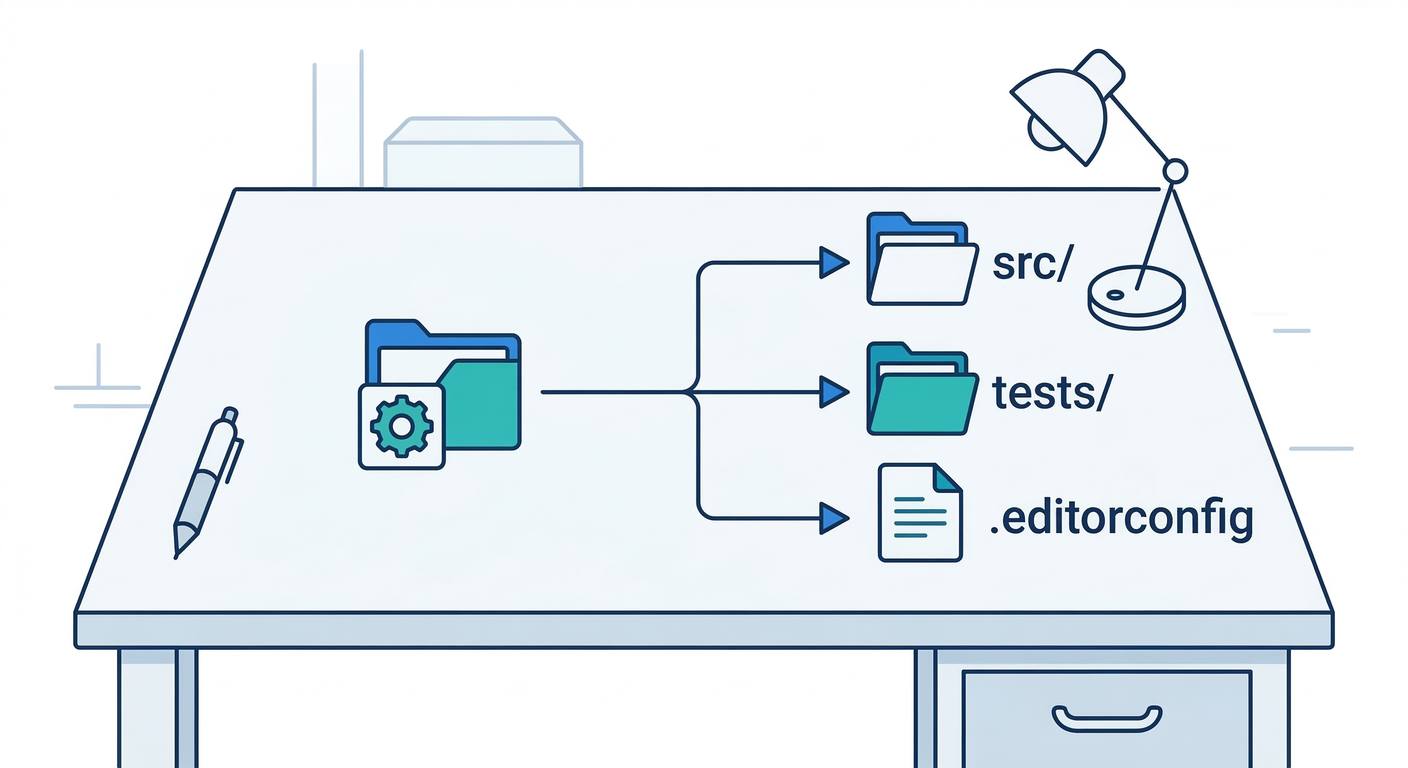
ソリューション構成は、最初はシンプルが正義👑💕
src/……アプリ本体tests/……テスト- ルートに
.editorconfig(あとで入れる)
3-2. Visual Studio で作る(おすすめ)💻💖
- 新しいプロジェクトの作成 →
Console Appを選ぶ🧁 - プロジェクト名例:
RefactoringPlayground - 作成したら まず実行 ▶️(F5 または Ctrl+F5)
「Hello, World!」が出たら勝ち🎉✨
4) デバッグできる状態にする🐞🔍✨
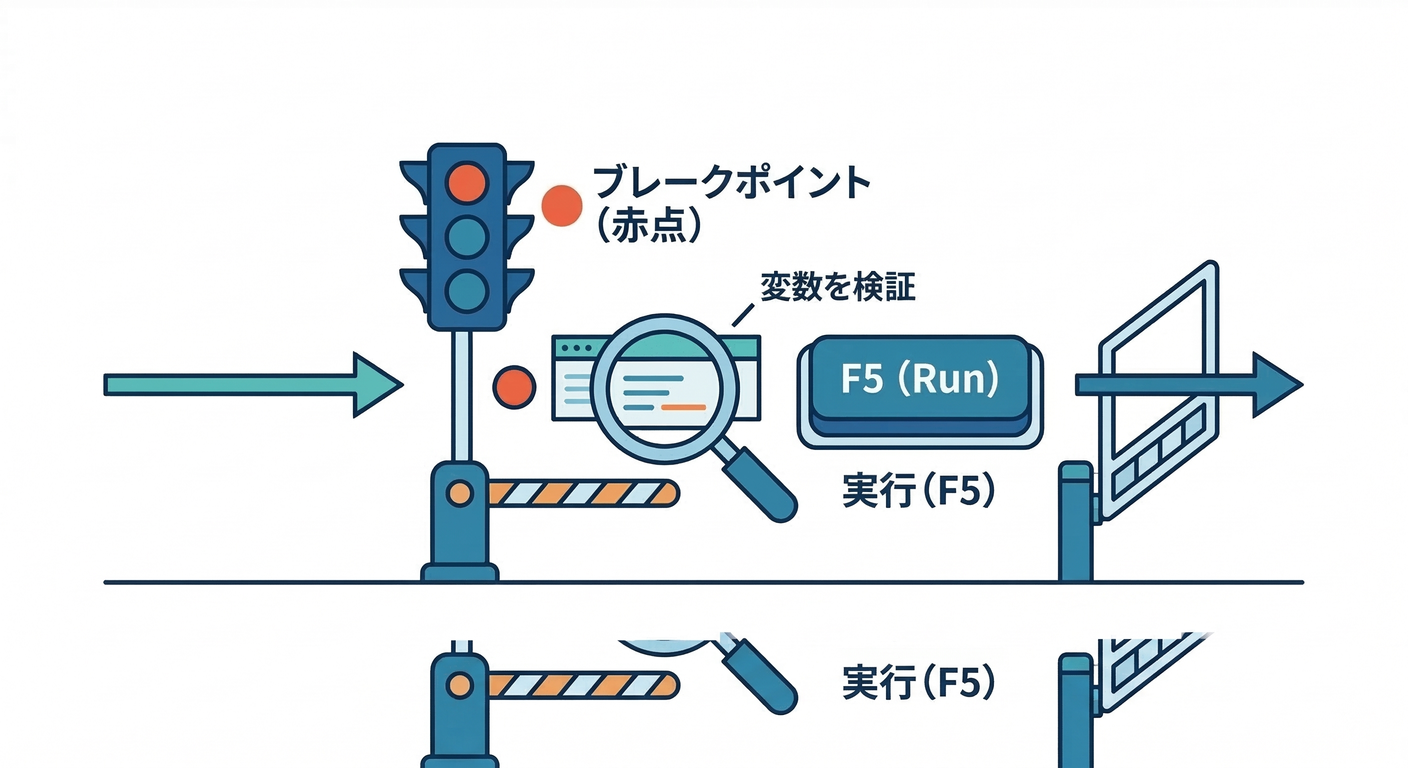
4-1. ブレークポイントを置く🎯
Program.cs の行番号の左をクリック → 赤い丸🔴が付けばOK!
4-2. F5でデバッグ実行▶️
- 変数にマウスを乗せると中身が見える👀✨
- ステップ実行(F10/F11)で “コードを読む力” が爆上がりします📈💕
5) テストを回せる状態にする🧪✅
5-1. テストプロジェクトを追加📦
Visual Studio で👇
- ソリューション右クリック → 追加 → 新しいプロジェクト
xUnit Test Project(または MSTest/NUnit)を作成🧁
5-2. “本体プロジェクト” を参照する🔗
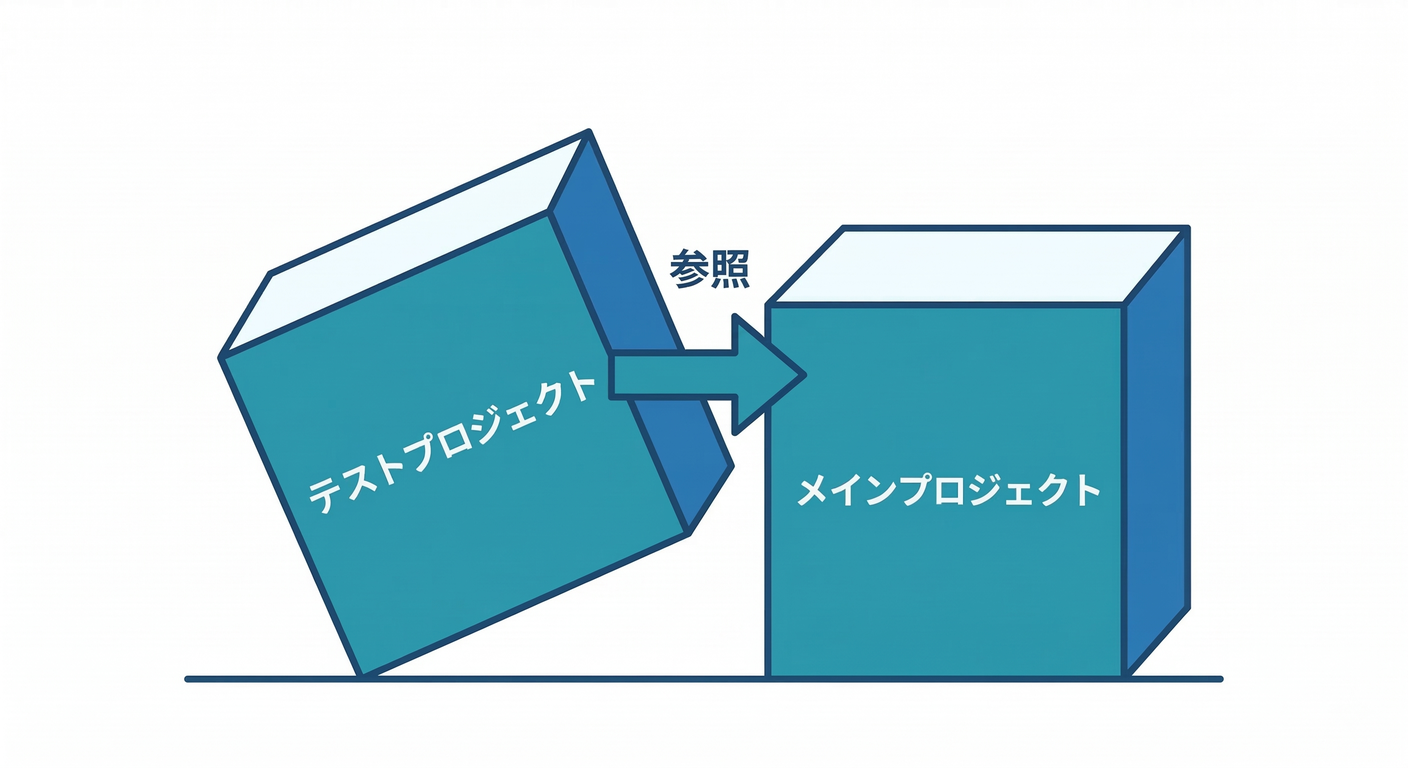
テスト側プロジェクト右クリック → 参照の追加 → 本体プロジェクトにチェック✅
5-3. 例:超ミニテストを書いて動かす🐣
本体に、まずは小さな関数を作ります👇
public static class PriceCalculator
{
    public static int AddTax(int price, int ratePercent)
        => price + (price * ratePercent / 100);
}
テスト側(xUnit)👇
using Xunit;

public class PriceCalculatorTests
{
    [Fact]
    public void AddTax_10Percent()
    {
        var result = PriceCalculator.AddTax(1000, 10);
        Assert.Equal(1100, result);
    }
}
5-4. Test Explorer で実行🏃♀️💨
Visual Studio の Test Explorer から、テストを実行できます✅ フィルタしたり、デバッグ実行もできます🐞✨ (Microsoft Learn)
6) コード整形(フォーマット)を “自動で揃う” ようにする🧼📏✨
リファクタは「差分が読みやすい」が命です💘 そこで EditorConfig + Code Cleanup を入れます!
6-1. .editorconfig を置く📄✨
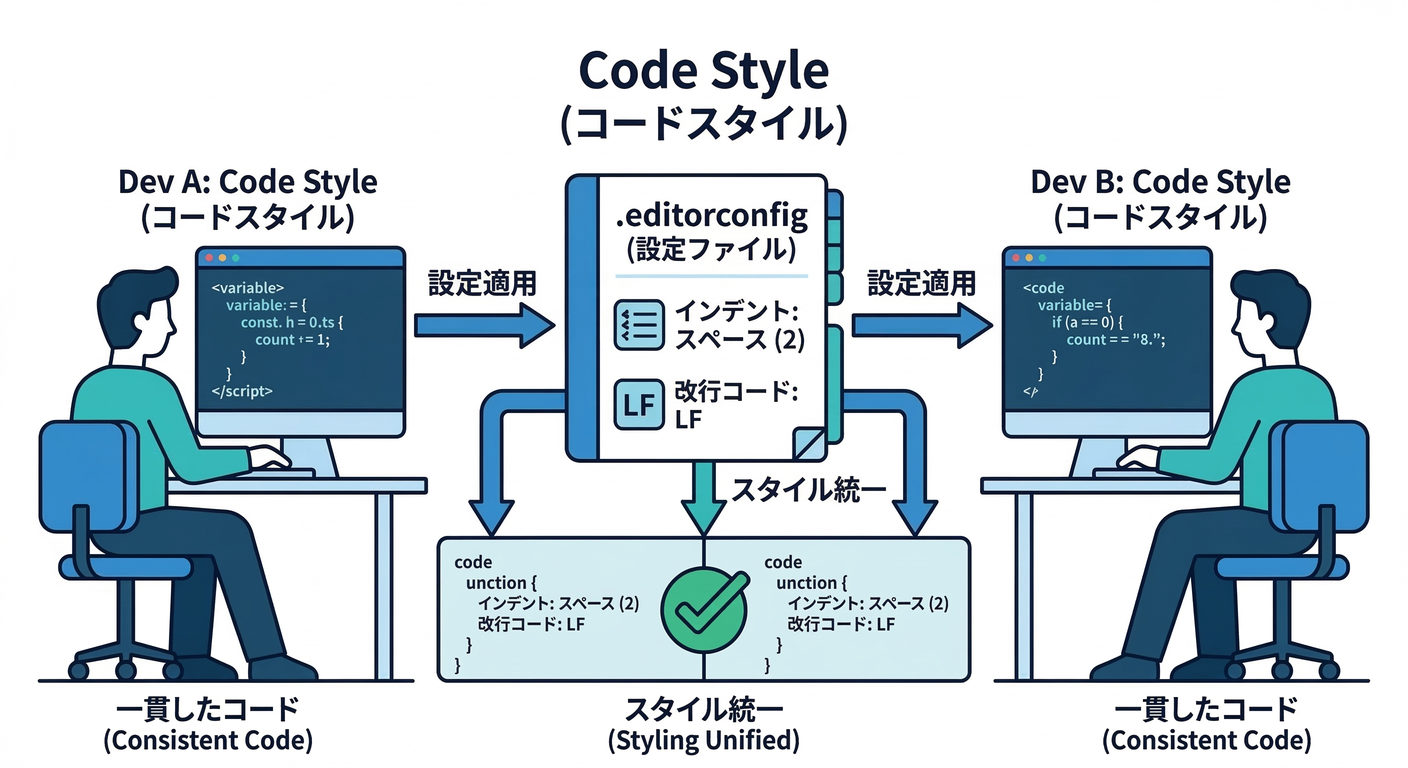
ソリューション直下に .editorconfig を追加すると、スタイルをコードベースに持ち運べます🧳
Visual Studio は EditorConfig をサポートしていて、チームでも揃えやすいです🤝💖 (Microsoft Learn)
最小サンプル(まずはこれでOK)👇
root = true

[*.cs]
charset = utf-8
end_of_line = crlf
indent_style = space
indent_size = 4
insert_final_newline = true
dotnet_sort_system_directives_first = true
ここは“正解が1つ”じゃないので、最初は 小さく 入れて、章が進むにつれて強化していきます🌱✨
6-2. Code Cleanup(お掃除ボタン)を使えるようにする🧹✨
Visual Studio には、整形や簡単な改善をまとめて適用する Code Cleanup があります🪄 EditorConfig の設定がある場合、それが優先されます✅ (Microsoft Learn)
おすすめ運用👇
- リファクタの前後で Code Cleanup を実行🧼
- “意味のある差分”が見やすくなる👀✨
7) Git を使える状態にする🌿📌
リファクタは「戻せる」が最強の安心材料🛡️✨ Visual Studio は GitHub アカウント連携もできます🐙💕
7-1. GitHubアカウントを Visual Studio に追加🔑
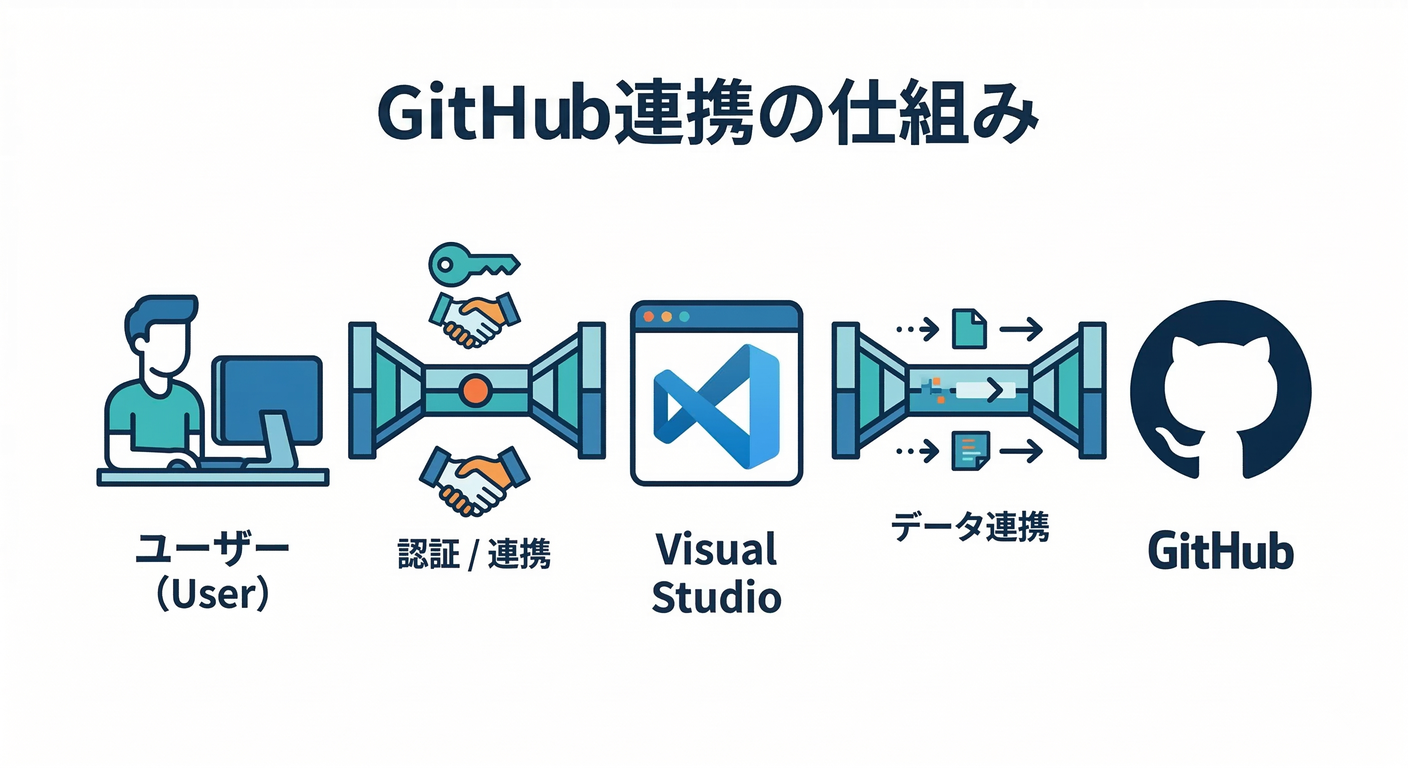
Visual Studio に GitHub アカウントを追加しておくと、Copilot や GitHub リポジトリ操作がスムーズになります🤖🌿 (Microsoft Learn)
8) AI拡張(Copilot)を IDE 内で使えるようにする🤖💬✨
8-1. Visual Studio 側:Copilot の状態を確認👀
Visual Studio には Copilot の状態(Active/Inactive など)を示すアイコンがあり、そこからサインインや設定に行けます🧭✨ (Microsoft Learn)
8-2. Copilot Chat を開く💬
Visual Studio のメニューから👇
- View → GitHub Copilot Chat
チャットで「このファイル何してる?」みたいな質問もできます📚✨ (GitHub Docs)
8-3. AIの使い方(リファクタ向け・安全運転)🛡️🤖
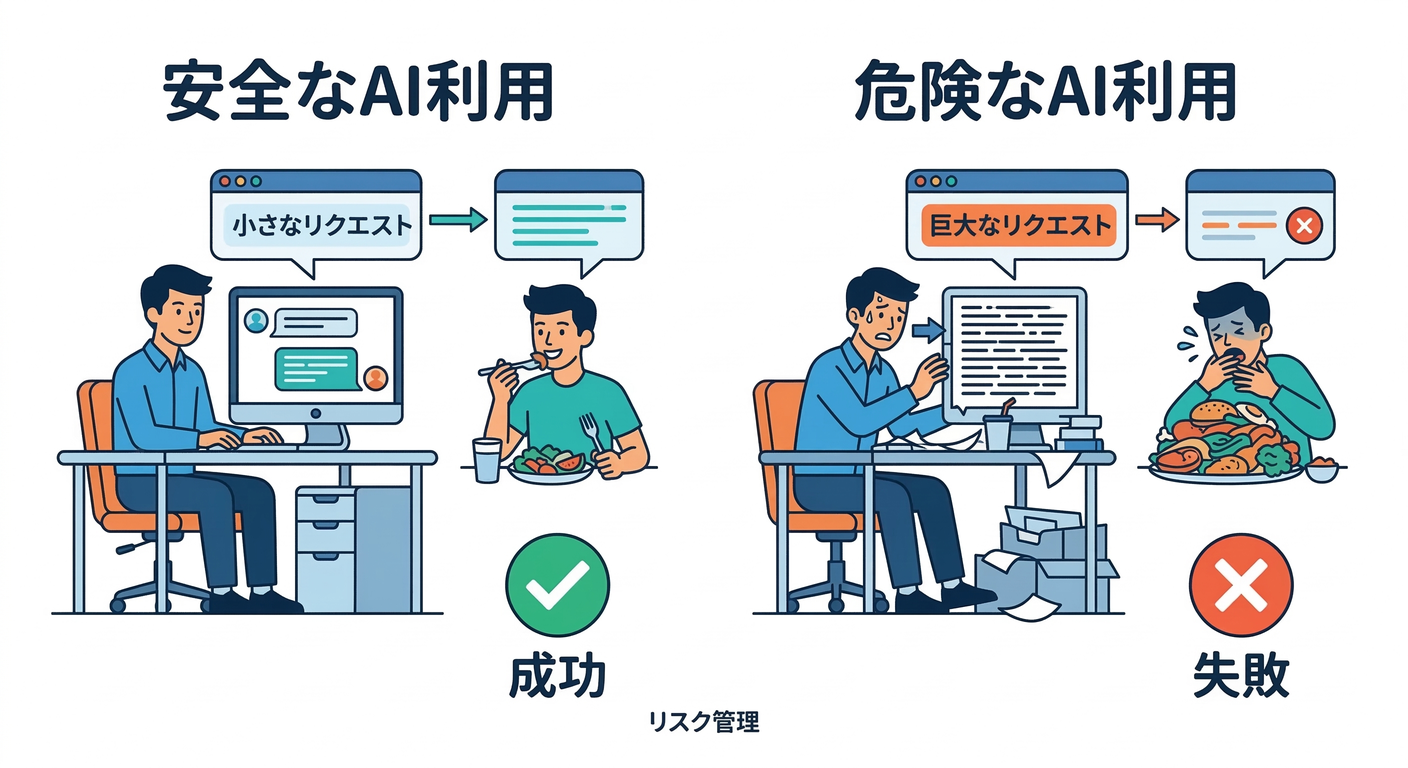
Copilot にお願いするときは、1コミットに収まる小ささがコツです🎀
お願い例(安全)👇
- 「このメソッドを “段落ごと” に Extract Method して。動作は変えないで」✂️
- 「この条件式を Explain Condition で読みやすく。テストは通る前提で」🧩
- 「差分だけ提示して。理由も一言で」📌
やっちゃダメ寄り(事故りやすい)😵💫
- 「全体を綺麗に設計し直して」💥(変更が大きくなりがち)
9) VS Code は “補助” として使えるようにする🧰🧡
Visual Studio がメインでも、VS Code は便利な場面が多いです✨
- ちょい編集(README、設定ファイル)📝
- さっと検索🔎
- 軽い確認👀
VS Code で .NET 開発するなら C# Dev Kit が推奨されています📦✨ (code.visualstudio.com) Copilot も VS Code のステータスバーからセットアップできます🤖✨ (code.visualstudio.com)
10) ミニ演習📝:新規ソリューション作成 → 実行 → デバッグ → テスト✅
ステップ🎀
- Console アプリを作る(
RefactoringPlayground)🧁 - F5 で実行して動くのを確認▶️
- ブレークポイントを置いて、変数の中身を見る🔴👀
- xUnit テストプロジェクトを追加🧪
- テストを1本書いて、Test Explorer から実行✅ (Microsoft Learn)
.editorconfigを追加して、整形が揃う状態にする🧼 (Microsoft Learn)- Git に最初のコミットを作る🌿📌
できていれば合格🎉
- “動くもの” がある
- “止めて観察できる”
- “テストで守れる”
- “戻せる”
- “AIに聞ける”
11) つまずきやすいポイント集🧯💡
Q1. dotnet が見つからない😢
- .NET SDK が入ってない / PATH が通ってない可能性
- Visual Studio Installer の Individual components で .NET を追加できる場合もあります🧩 (Microsoft Learn)
Q2. テストが Test Explorer に出ない🫥
- テストプロジェクトのテンプレや参照がずれてることが多いです
- Test Explorer は “対応するテストプロジェクト” を前提に動きます🧪 (Microsoft Learn)
Q3. Copilot が Inactive のまま😵💫
- GitHub でサインインできてないことが多いです
- Copilot の状態アイコンからサインイン/設定へ進めます🔑 (Microsoft Learn)
12) この章のチェックリスト✅📌
- Visual Studio 2026 をインストールした💻 (Visual Studio)
-
.NET Desktop Developmentを入れた🖥️ (Microsoft Learn) -
dotnet --infoで 10.0.x が確認できた⚙️ (Microsoft) - 新規プロジェクトが実行できた▶️
- ブレークポイントで止められた🔴
- テストを1本作って Test Explorer から通した🧪 (Microsoft Learn)
-
.editorconfigを置いた🧼 (Microsoft Learn) - GitHub サインイン(VS)できた🔑 (Microsoft Learn)
- Copilot Chat を開けた🤖💬 (GitHub Docs)
次章では、この環境を使って「ソリューションとプロジェクトの地図」を読み、怖さを消していきます📁🗺️💕