第07章:テスト超入門(“壊してない”を機械で確認)✅🧪
リファクタリングって「動作は変えない」って言うけど、手で全部確認するのはムリ…!😵💫 そこで テスト が“保険”になります🛡️✨ コードを直したらボタン1つで「壊れてないよね?」を機械が確認してくれる感じです✅
7-0 この章でできるようになること 🎯✨
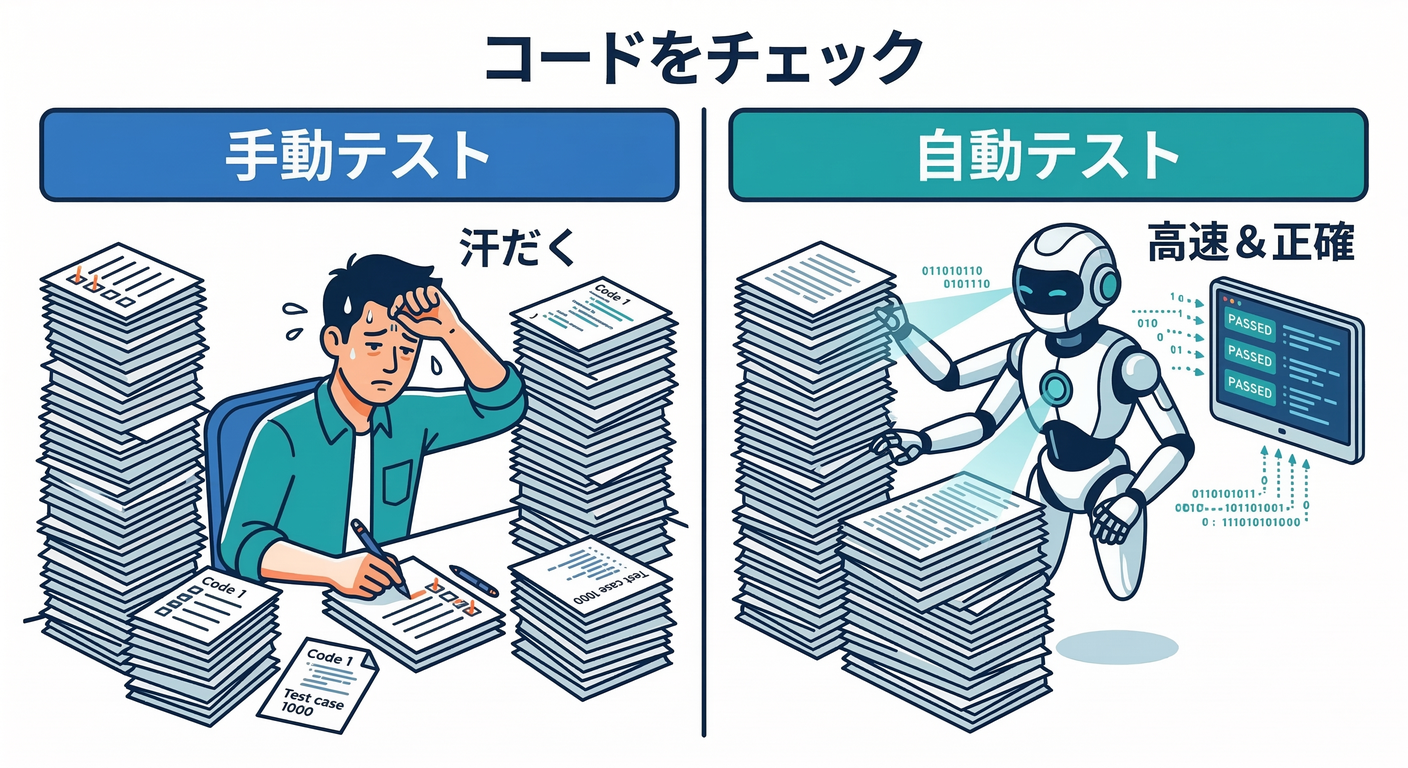
この章が終わると、こんなことができるようになります💪💕
- ユニットテストの役割がわかる👀
- AAA(Arrange-Act-Assert) でテストが書ける🧩
- Visual Studio の Test Explorer で テスト実行→失敗→原因特定 ができる🔍
- AI(Copilot / Codex系)に 雛形を作らせて、期待値は自分で決める ができる🤖✅
7-1 テストって何?(リファクタの最強お守り)🧿✨
ユニットテストは一言でいうと:
「小さな部品(関数/メソッド)が正しく動くか」を自動で確認するコード ✅🧪
リファクタでは中身をどんどん触るので、テストがあると安心感が段違いです😌🌸 特に「ちょっと整えただけ」のつもりが、条件分岐がズレてバグる…みたいなのを防げます🚧💥
7-2 最初に覚える用語だけ💡(これだけでOK)🧠✨

- ユニットテスト:小さな単位(関数/メソッド)をテストする🧪
- テストケース:入力と期待結果のセット📦
- テストが通る(Green):期待どおり✅
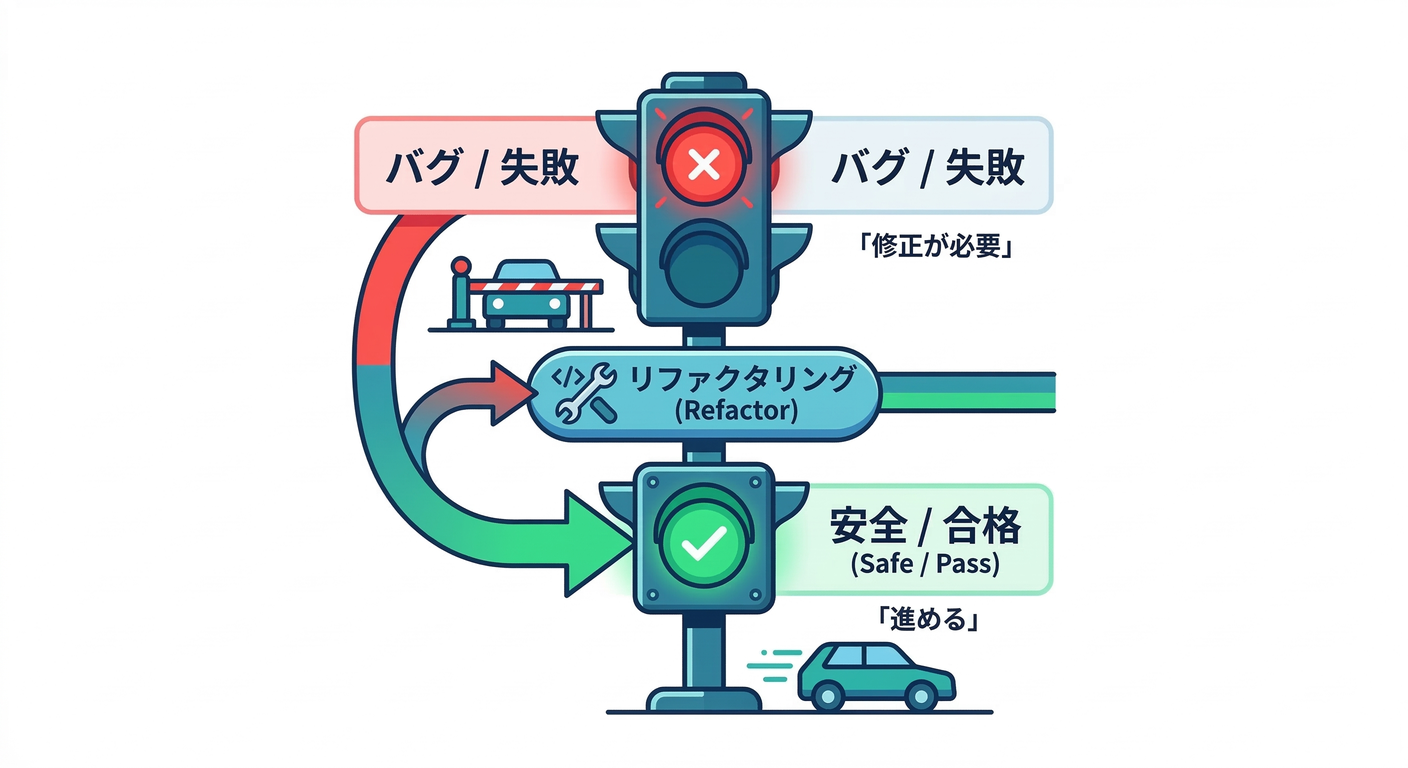
- テストが落ちる(Red):期待と違う❌(バグ or テストの期待値が違う)
- 回帰(Regression):前は動いたのに、変更で壊れたやつ😭
7-3 AAA(Arrange-Act-Assert)を覚えると一気に書ける✨🧩
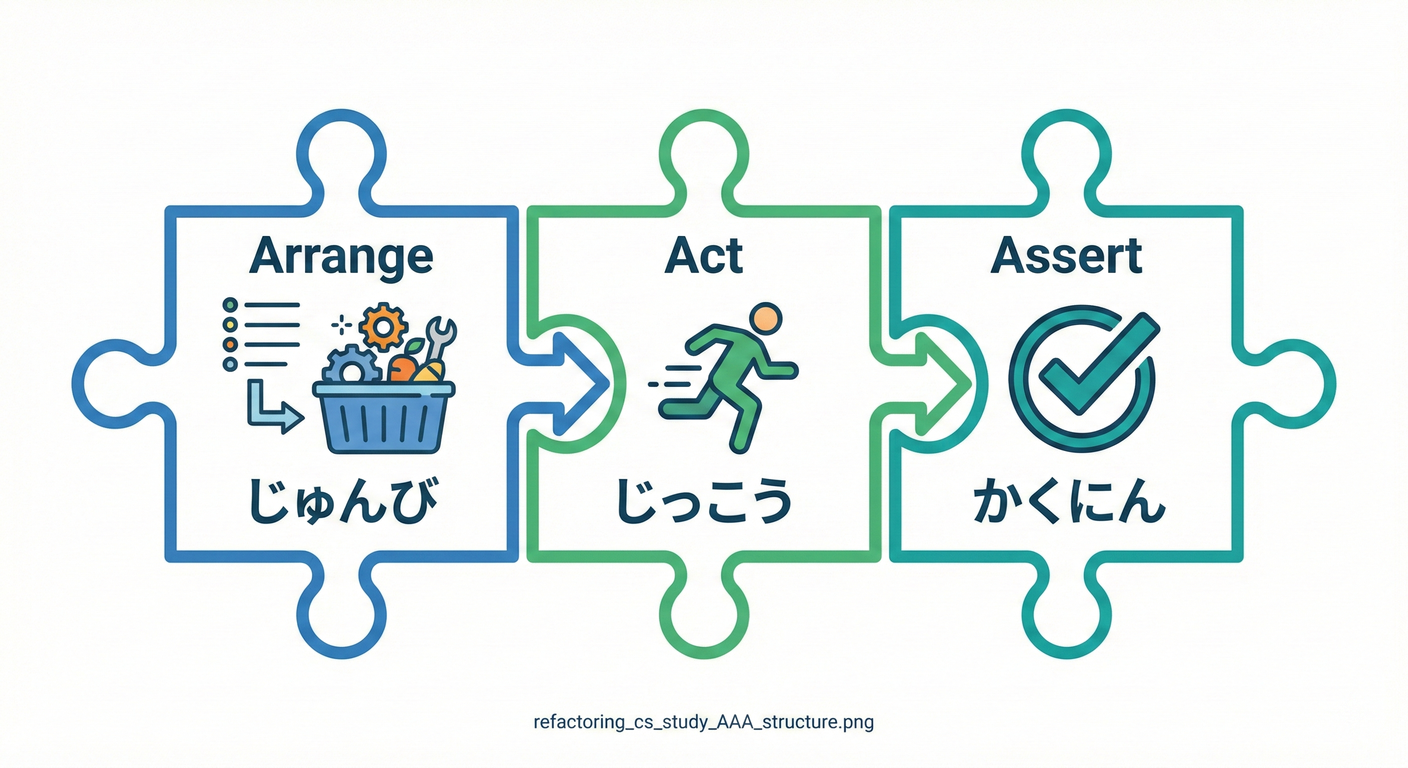
テストは基本この形です👇
- Arrange(準備)🧺:入力データを用意する
- Act(実行)🏃♀️:テスト対象メソッドを呼ぶ
- Assert(確認)🔎:結果が期待どおりか比べる
AAAを守ると、テストが「読み物」になってわかりやすいです📖💕
7-4 まず“テストしやすい形”を知っておく🍰✨
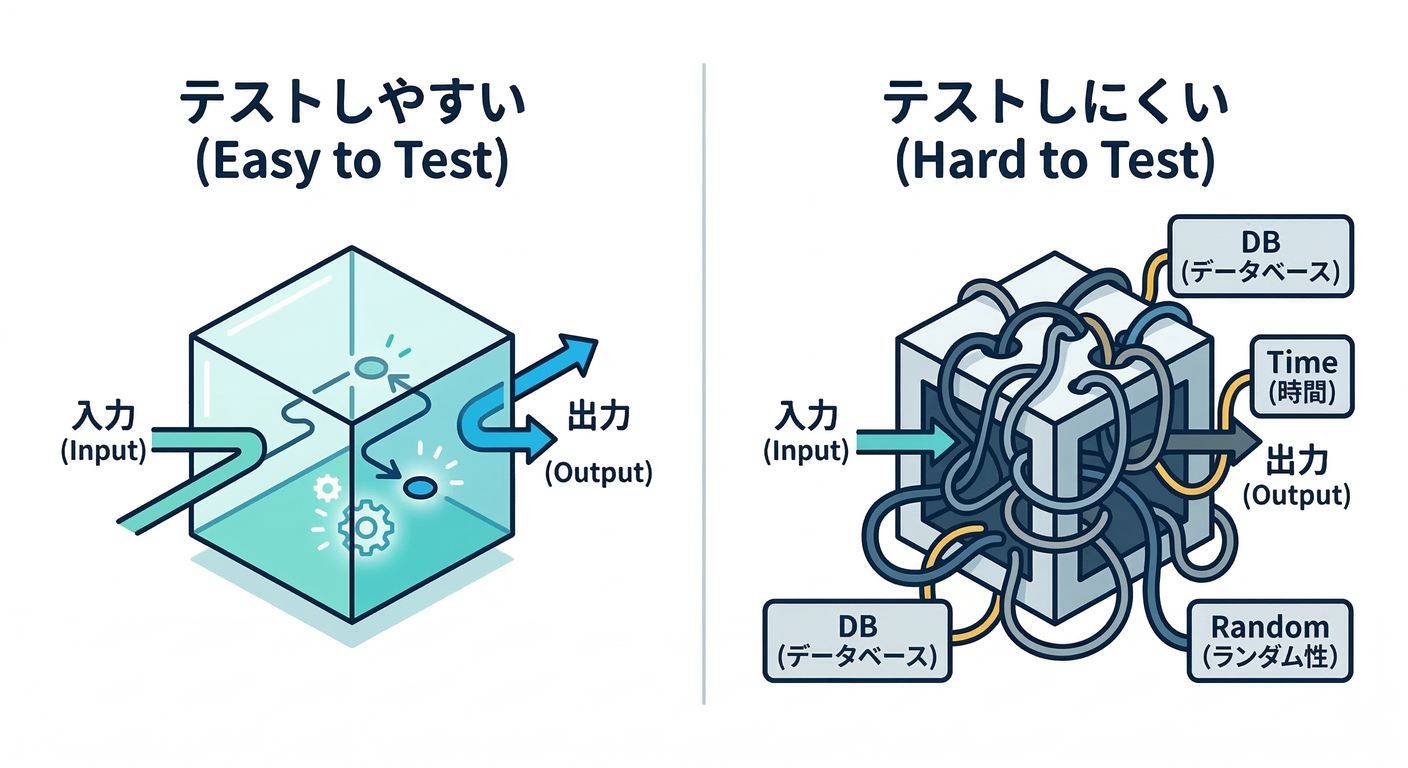
テスト初心者が最初にハマるのはここです😵💫
✅ テストしやすい(最高)
- 引数を入れたら、戻り値が返る(副作用少なめ)🎁
- 同じ入力なら、いつも同じ結果(決定的)🎯
❌ テストしにくい(あとで改善する)
DateTime.Now/Randomで結果が変わる⏰🎲- ファイル/DB/HTTP を直接触る📁🌐
Console.ReadLine()みたいに入力待ちする⌨️💦
この章では、まず “テストしやすい小さな関数” を作ってテストします✅ (テストしにくい部分は後半の章で上手にほどいていくよ🧩✨)
7-5 ハンズオン:小さな関数にテスト1本🎀🧪
ここから手を動かすパートです🖐️✨ 題材は「割引つき合計金額」を計算する関数💰🧾
① プロジェクトを作る📁✨
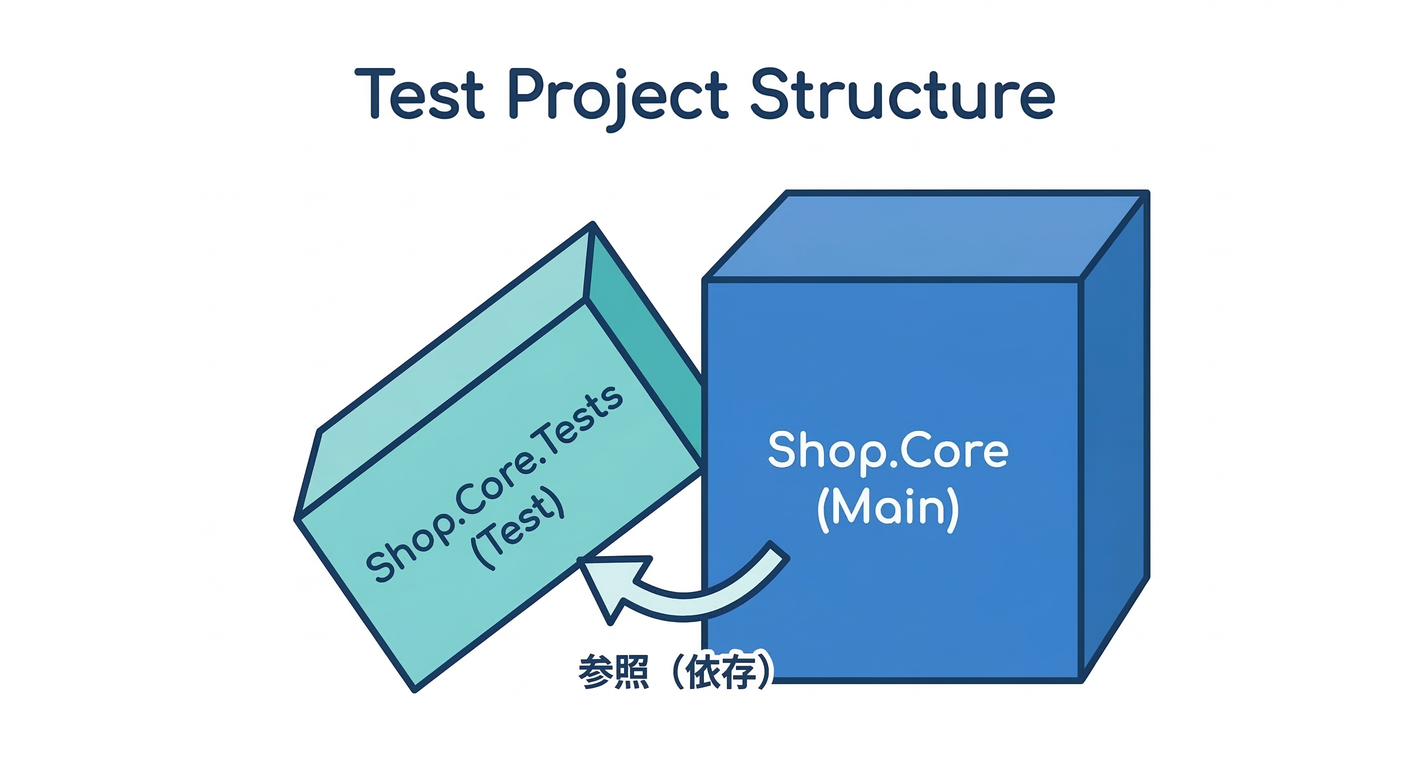
Visual Studio で新規作成:
- Class Library(例:
Shop.Core) - xUnit Test Project(例:
Shop.Core.Tests)
.NET SDK にはユニットテスト用テンプレートが用意されていて(dotnet new にもあるよ)、VSのテンプレートからすぐ作れます📦✨ (Microsoft Learn)
xUnit は現在 v3 系が継続的に更新されてます(v3 のリリース一覧がまとまってる)📈 (xunit.net)
🔗 参照追加:
Shop.Core.TestsからShop.Coreを参照(プロジェクト参照)するのを忘れずに✅
② まずは“テスト対象”を書く(Core側)🧱✨
Shop.Core に PriceCalculator.cs を作って👇
namespace Shop.Core;

public static class PriceCalculator
{
    // unitPrice: 単価(円)
    // quantity : 個数
    // discountRate: 割引率(0.0〜1.0)
    public static decimal CalcTotal(decimal unitPrice, int quantity, decimal discountRate)
    {
        if (unitPrice < 0) throw new ArgumentOutOfRangeException(nameof(unitPrice));
        if (quantity < 0) throw new ArgumentOutOfRangeException(nameof(quantity));
        if (discountRate < 0 || discountRate > 1) throw new ArgumentOutOfRangeException(nameof(discountRate));

        var subtotal = unitPrice * quantity;
        var discounted = subtotal * (1 - discountRate);

        // 金額は小数を扱いたいので decimal、端数は四捨五入(例)
        return decimal.Round(discounted, 0, MidpointRounding.AwayFromZero);
    }
}
ポイント💡
- 余計なI/Oがないのでテストしやすい🎯
- 「おかしな入力」は例外で止める🚧(この後テストで確認できる!)
③ テストを書く(Tests側)🧪✨
Shop.Core.Tests に PriceCalculatorTests.cs を作るよ👇
(AAAをコメントで見える化するのおすすめ💖)
using Shop.Core;
namespace Shop.Core.Tests;
public class PriceCalculatorTests
{
[Theory]
[InlineData(100, 2, 0.0, 200)] // 割引なし
[InlineData(100, 2, 0.1, 180)] // 10%割引
[InlineData(333, 3, 0.0, 999)] // 端数なし例
public void CalcTotal_ValidInputs_ReturnsExpectedTotal(
decimal unitPrice, int quantity, decimal discountRate, decimal expected)
{
// Arrange 🧺
// (InlineDataが入力なので、ここは特に準備なしでもOK)
// Act 🏃♀️
var actual = PriceCalculator.CalcTotal(unitPrice, quantity, discountRate);
// Assert 🔎
Assert.Equal(expected, actual);
}
[Fact]
public void CalcTotal_UnitPriceIsNegative_Throws()
{
// Arrange 🧺
var unitPrice = -1m;
// Act + Assert 🔥(例外はこの形が読みやすい)
Assert.Throws<ArgumentOutOfRangeException>(() =>
PriceCalculator.CalcTotal(unitPrice, quantity: 1, discountRate: 0m));
}
}
ここで覚えるのはこの3つだけでOKです✨
[Fact]:1ケースのテスト🧪[Theory] + [InlineData]:同じ形のテストを複数ケースまわす🎡Assert.Equal/Assert.Throws:結果チェックと例外チェック✅💥
④ テストを実行する(Test Explorer)▶️🧪
Visual Studio の Test Explorer で
- Run All(全部実行)▶️
- もしくはテスト名を右クリックして Run(1本だけ)🎯
テストの結果は、成功が✅、失敗が❌で出ます。失敗したらそのテストをクリックすると、エラー理由とスタックトレースが見えます🔍 (VSのテスト実行〜結果確認の流れはMicrosoft公式の手順でもまとまってます) (Microsoft Learn)
7-6 テストの“粒度”ってなに?(小さく攻める🧁✨)
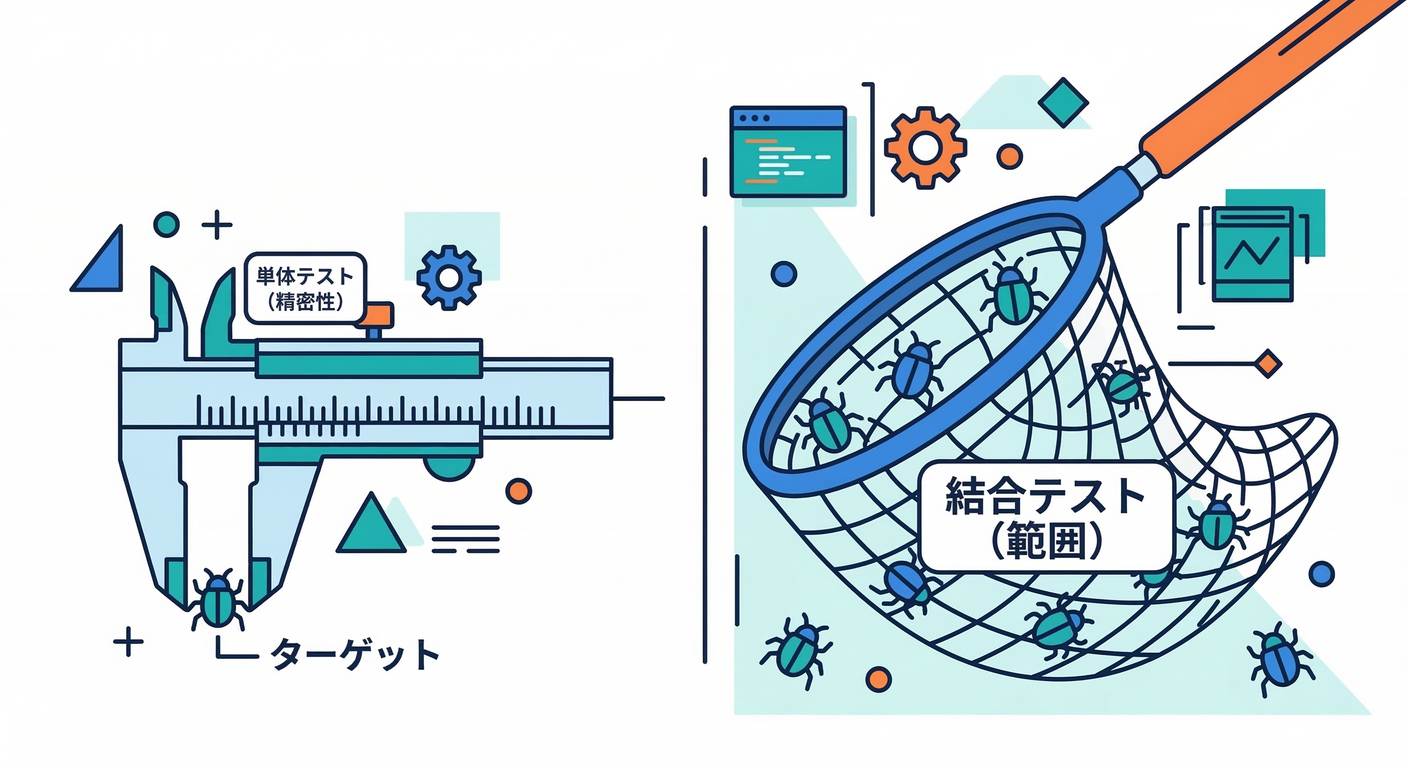
粒度は「どれくらいの範囲を確認するか」だよ📏
🧪 ユニットテスト(この章の主役)
- 小さい:関数1個〜数個
- 速い:秒で回る⚡
- 壊れた場所が特定しやすい🔎
🌐 結合/統合テスト(もう少し後で)
- DB/HTTP/ファイルなども含む
- 遅い:準備も大変💦
- でも「全体として動く」を確認できる✅
リファクタの最初の安全ネットとしては ユニットテストが最強 です🛡️✨
7-7 “良いテスト”のコツ5つ🌟(超重要)
-
1テストで確認することは1つ 🎯 (落ちた理由がすぐ分かる✨)
-
期待値(expected)は自分で決める 🧠✅ AIが作った期待値をそのまま信じるのは危険⚠️
-
テスト名は「何を保証してるか」 🏷️ 例:
CalcTotal_UnitPriceIsNegative_Throwsみたいに読むだけで分かるのが◎ -
テストは“未来の自分”への説明書 📖💕
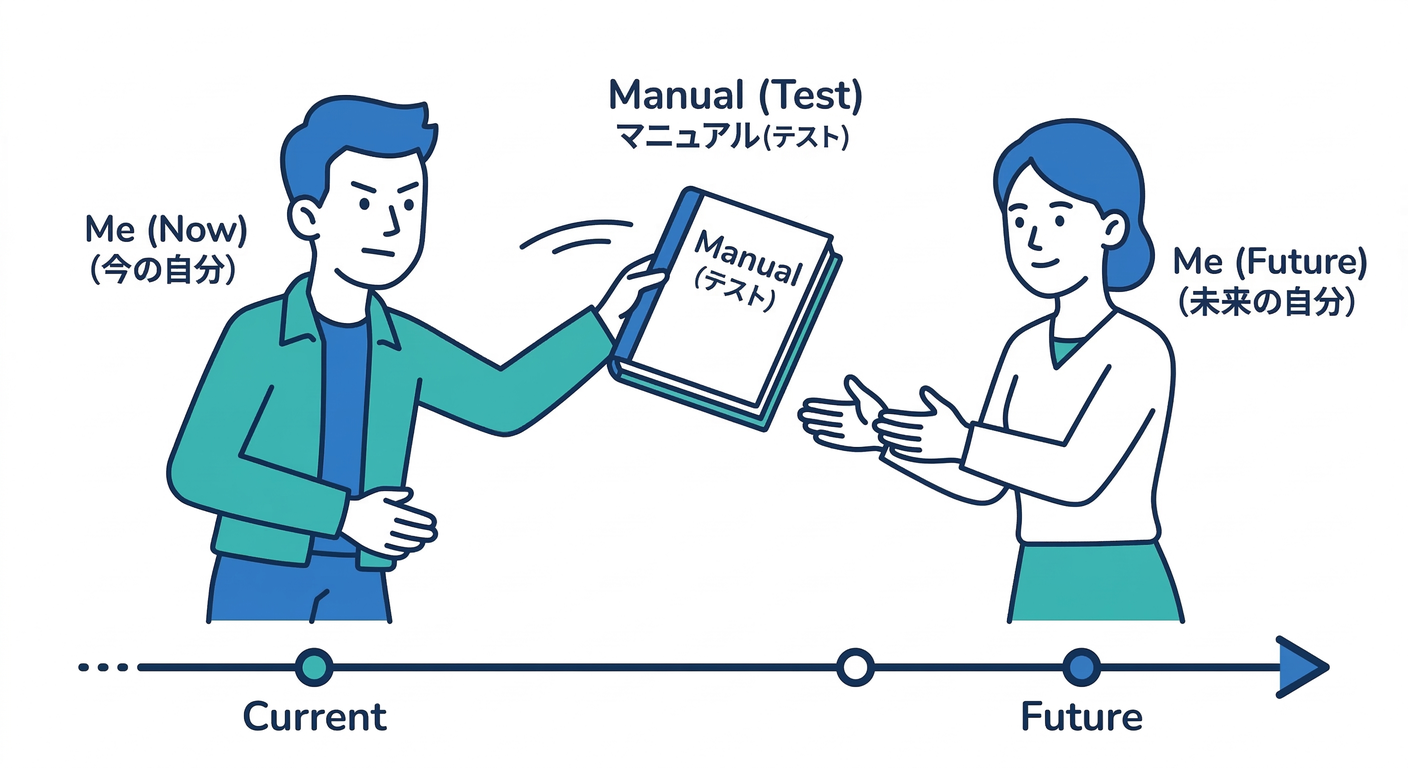
テストが読みやすい=保守がラク!
- テストが通ってからリファクタ 🔁✅ まずGreenにして、そこから安心して整える🌿
7-8 ありがち事故あるある😇💥(先に回避しよ)
🌀 あるある①:テストが不安定(たまに落ちる)
原因になりがち👇
DateTime.NowやRandomをそのまま使ってる⏰🎲
対策👇
- 今は「そういう値を使う関数はテストしにくい」と覚えるだけでOK🙆♀️
- 後半の章で 差し替え可能にする(DI / Wrapper)をやるよ🧤🔌
🧩 あるある②:1テストが長すぎて読めない
対策👇
- AAAを守って、Arrangeを最小限に🧺✨
- “準備コード”が増えたら、テスト用ヘルパーを作る(でも最初はやりすぎない)🎀
🧨 あるある③:Assertがいっぱいで、どこが悪いか分からない
対策👇
- まずは Assertは1つ を基本に🎯
- 複数確認したいならテストを分ける✂️
7-9 AI活用(雛形を作らせて、判断は人間👩🎓🤖)
AIはテストと相性いいです✨ ただしコツは 「雛形はAI、期待値は自分」 ✅
✅ よく使うお願いテンプレ(コピペOK)📝
- 「このメソッドのユニットテストを AAA形式 で3ケース作って。
Theory + InlineDataで」🤖🧪 - 「境界値(0、1、最大、最小、null相当)を洗い出して」🔎📋
- 「このテストが落ちた理由を、スタックトレースから1行で説明して」🧯
- 「例外テスト(
Assert.Throws)の書き方だけ雛形ちょうだい」💥🧩
⚠️ AIに任せないこと(超大事)🚧
- 期待値の正しさ(仕様)🧠
- “何を保証したいか” の意図🎯
- テストケースの優先順位(どれが重要?)⭐
7-10 ミニ演習📝✨(10〜15分)
演習A:ケース追加🎡
CalcTotal_ValidInputs_ReturnsExpectedTotal に次を追加してみてね👇
unitPrice=0のときquantity=0のときdiscountRate=1.0のとき(全部無料のはず?😳)
演習B:例外テスト追加💥
discountRate=1.5で例外になるテストを1本追加
7-11 章末チェック✅🌸(できたら合格!)
- AAAでテストが書ける🧩
-
FactとTheoryの違いがなんとなく分かる🎡 - Test Explorer で実行して、落ちたら理由を見られる🔍
- AIで雛形を作っても、期待値は自分で決められる🧠✅
参考(最新環境の根拠)📌✨
- .NET 10 はLTSとして発表されているよ📣 (Microsoft for Developers)
- C# 14 の新機能は Microsoft Learn にまとまってる📚 (Microsoft Learn)
- xUnit.net v3 は .NET 8+ をサポート(v3系として継続更新)🧪 (xunit.net)