第29章:ダッシュボード設計📊✨(見る順番を設計する)
この章のゴール🎯
この章が終わると、こんなことができるようになります💪✨
- 「最初にどれを見る?」を迷わない“画面の順番”を作れる👀➡️
- 1枚のダッシュボードで 状況把握→深掘り→調査(ログ/トレースへ) までつなげられる🧭🔎
- “見た目が綺麗”じゃなくて、“意思決定できる”ダッシュボードを設計できる🧠💡
※いまどきの.NETは .NET 10(LTS) が現行の中心で、観測は OpenTelemetry 前提で組める流れが強いです(.NET 10のサポート表も公式に掲載)。(Microsoft) ※OpenTelemetry .NET も 3本柱(Logs/Metrics/Traces)で stable と明記されています。(GitHub)
1) ダッシュボードって「グラフ集」じゃないよ📌✨
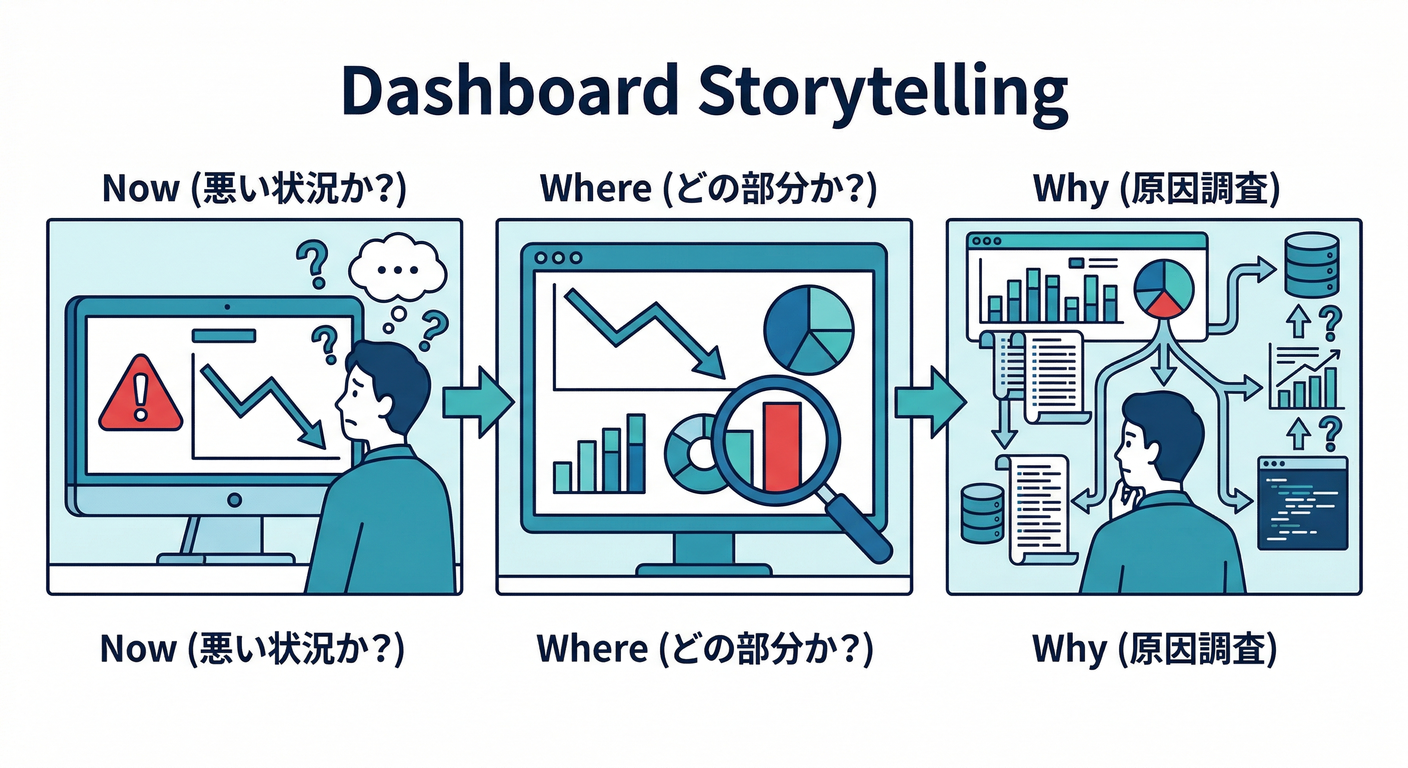
ダッシュボードは “ストーリー” です📖👀 見た人がこう動けるように作ります👇
- いまヤバい?(30秒で判断)😱✅
- どこがヤバい?(3分で切り分け)🧩🔍
- なぜヤバい?(ログ/トレへジャンプ)🪵🧵🚀
2) まず決める3つ📝✨(ここが設計の9割)

A. 誰が見る?👩💻👨💻
- 当番(オンコール)😴📞
- 開発者(原因を直す人)🧑🔧🔧
- ついでに、マネージャー(影響だけ知りたい人)📣
B. 見た瞬間に答えたい質問は?❓
例:
- 「エラー増えてる?」💥
- 「遅くなってる?」🐢
- 「特定のエンドポイントだけ?」🧭
- 「依存先(DB/外部API)?」🔌
C. “次の一手”は何?🧯➡️
ダッシュボードには 次に押すリンク が必要です👇
- ログへ(絞り込み済み)🪵🔎
- トレースへ(該当処理に直行)🧵🚀
- 手順書(Runbook)へ📄✅
3) 王道の型:RED → 深掘り → 調査リンク🟥🟨🟩
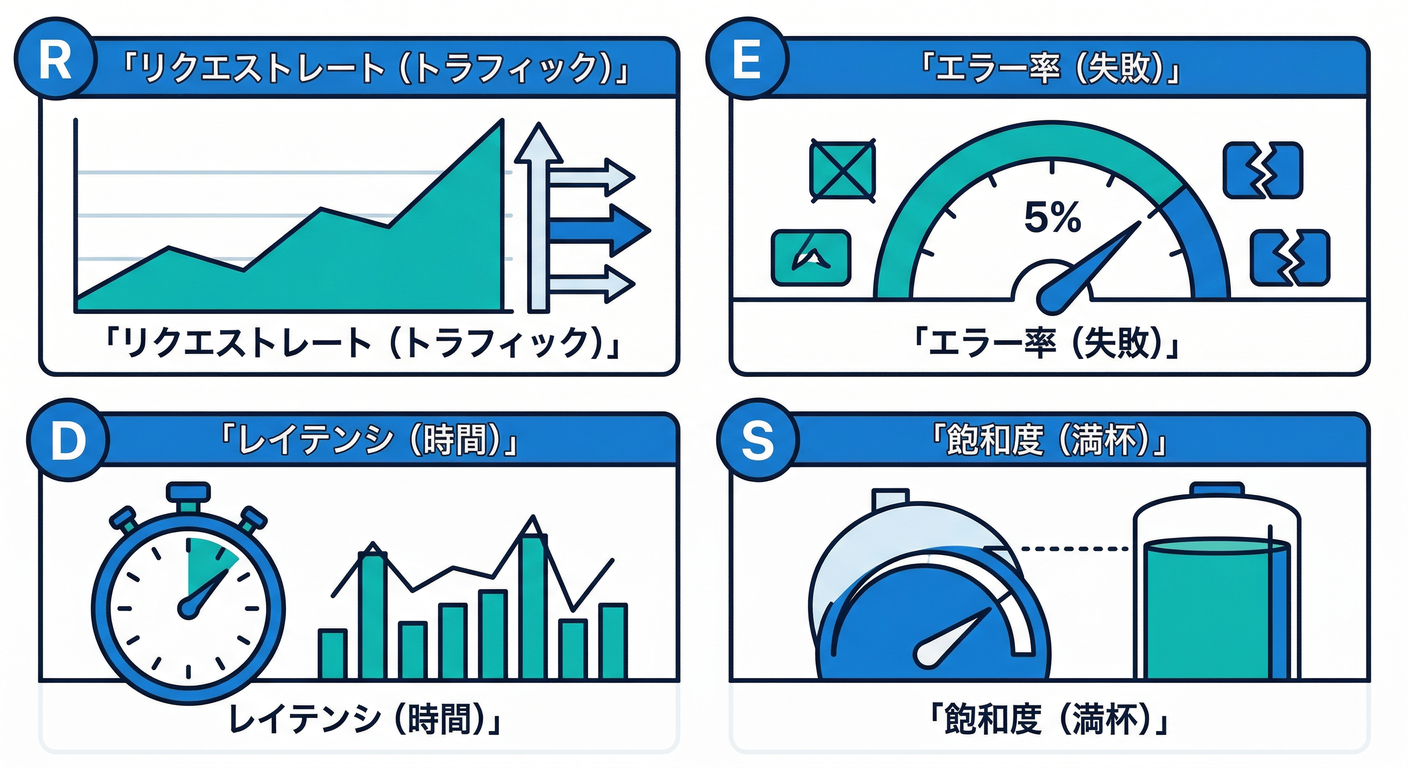
Grafanaのベストプラクティスでも、RED/USEなどの戦略を使うことが推奨されています。(Grafana Labs) ここではアプリ視点で RED を軸にします😊
3-1. 1枚目(Overview)に置くべき“トップ指標”🌟
迷ったらこれだけでOK👇(並び順も大事!)
- Rate(リクエスト量):トラフィック📈
- Errors(失敗):エラー率/例外数💥
- Duration(時間):p95/p99などの遅延⏱️
- Saturation(詰まり):CPU/メモリ/スレッド/DBコネクション等🧱
ポイント:アラートは「原因」より「症状(ユーザー影響)」寄りが良い、という考え方もここに合います📣(Grafana Labs)
4) “見る順番”のおすすめレイアウト🧭✨(テンプレ)
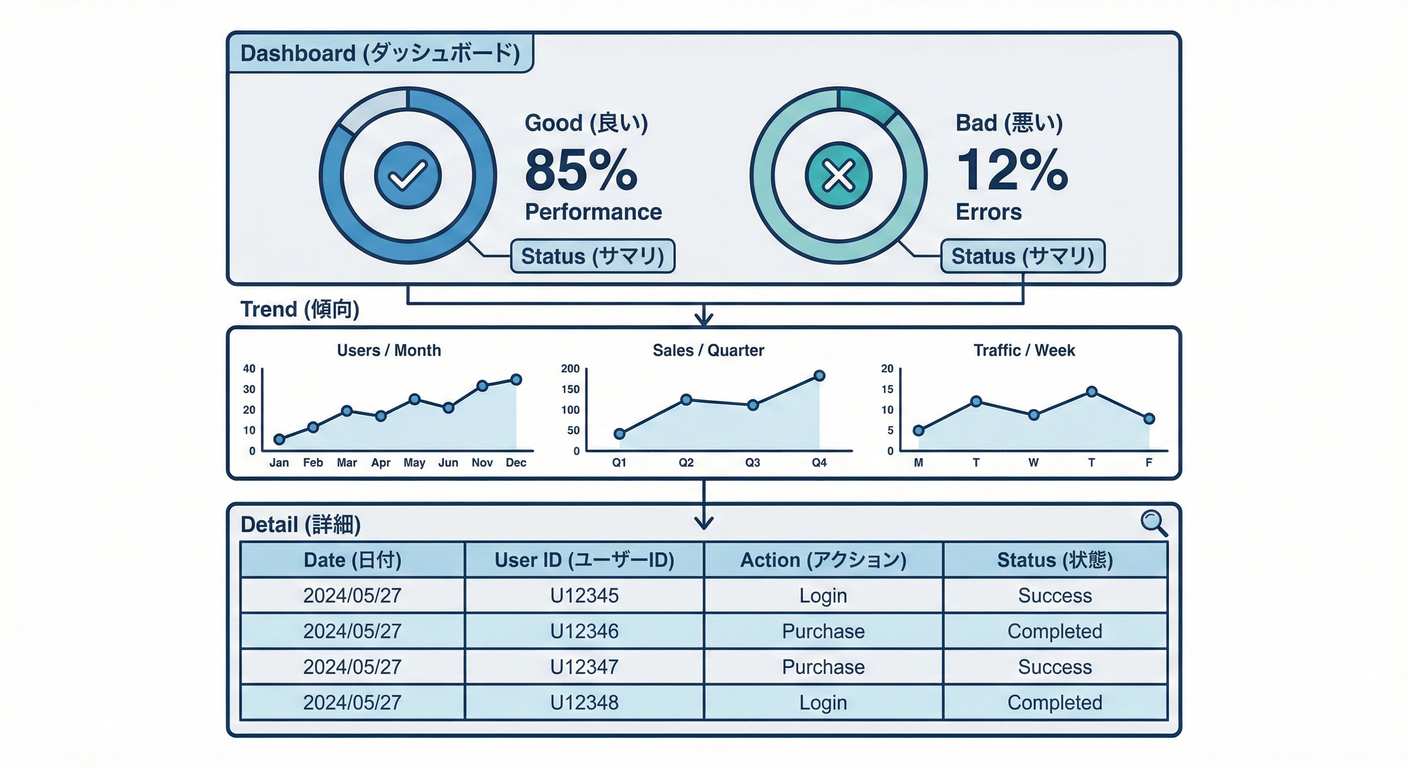
✅ 上段:いまの健康状態(秒で判断)⚡
- リクエスト数(全体)📈
- エラー率(全体)💥
- レイテンシ p95(全体)⏱️
- サチり(CPU/メモリ等)🧱
✅ 中段:どこが悪い?(切り分け)🔍
- エンドポイント別(/api/xxx)🧭
- ステータスコード分布(2xx/4xx/5xx)🎯
- 依存先(DB/外部API)別の遅延・失敗🔌
✅ 下段:調査へ飛ぶ(ワンクリック)🚀
- “エラー急増した時刻”のログへ🪵
- “遅延が伸びたリクエスト”のトレースへ🧵
- 変更履歴(デプロイ/設定変更)の印(アノテーション)📌
5) ログ/トレースへ“つなげる”設計🔗✨(超重要)
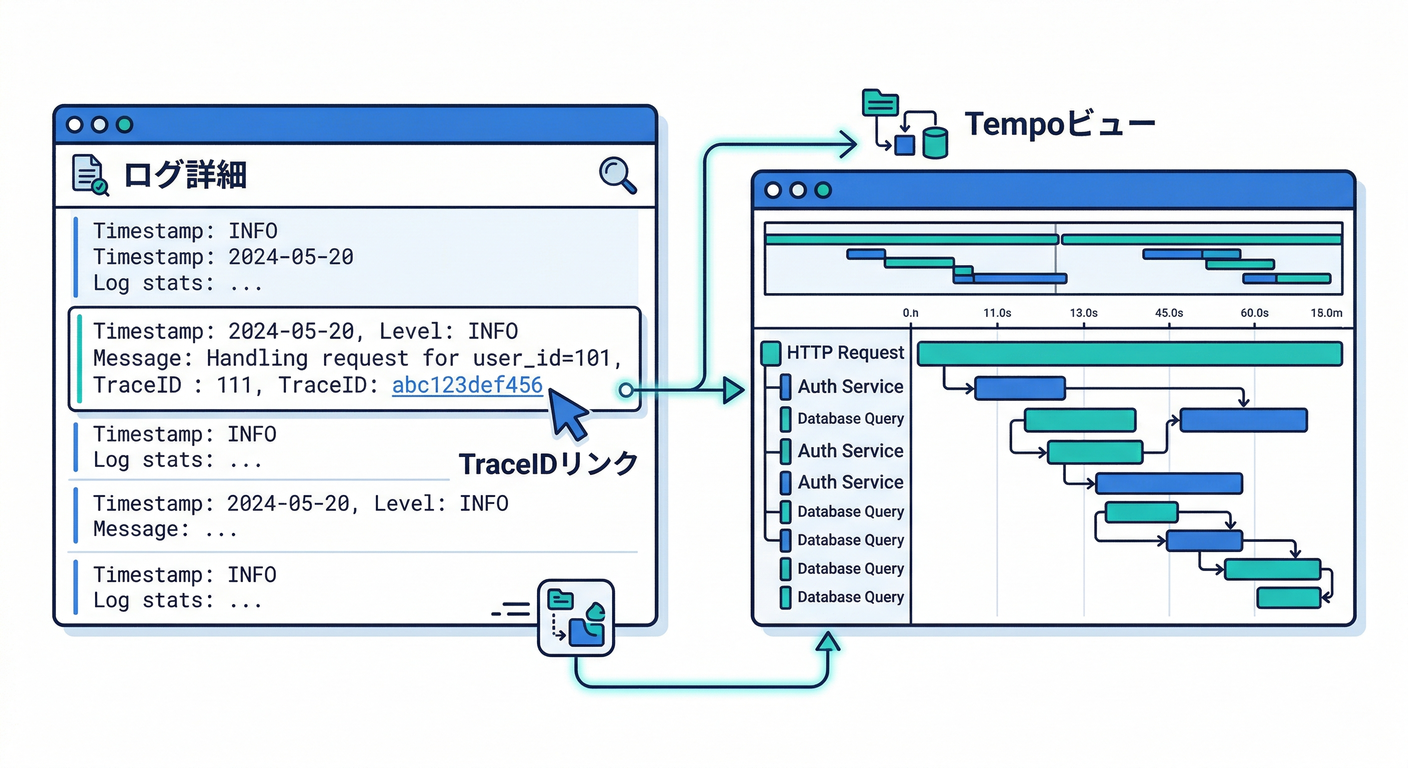
5-1. ログに trace_id / span_id を入れておく🪵🧵
OpenTelemetryのログ仕様でも、リクエスト文脈から trace id / span id を取り、ログに自動的に含める話が出ています。(OpenTelemetry) つまり、ダッシュボードで異常を見つけたら…
- メトリクスで「いつ・どのAPIが」おかしいか見つける📈
- ログで「例外の種類・入力条件・直前のイベント」を見る🪵
- トレースで「どこに時間を食われてるか」を指差す🧵👉
5-2. Grafanaなら “ログからトレースへ” を作れる🔗🚀
Grafanaでは ログに含まれる trace ID を使って Tempo のトレースへリンクできます。(Grafana Labs) (「ログ詳細の derived field からトレースへ」みたいな導線が作れるやつです🪄)
6) “名前”と“切り口”の設計(ダッシュボードが死なないコツ)🏷️✨
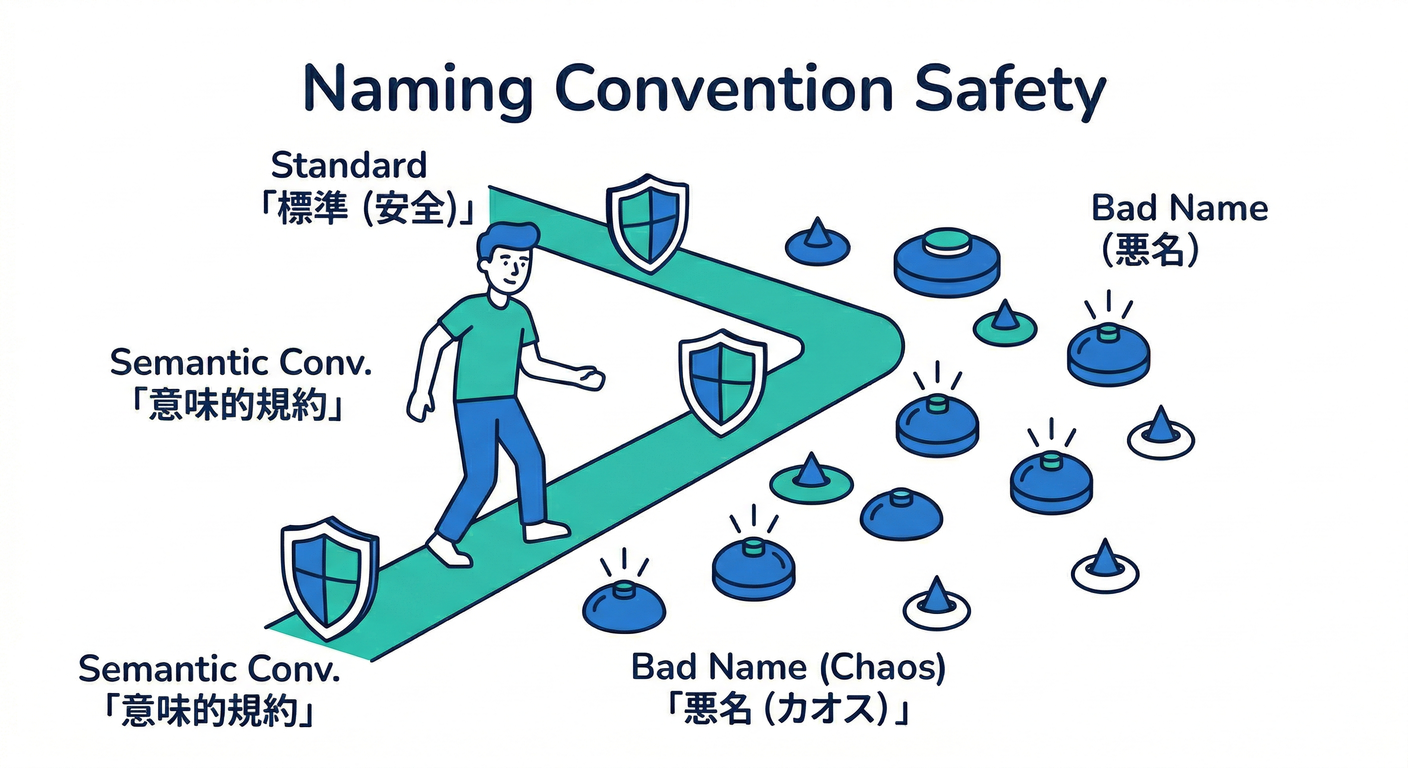
6-1. サービスの名札(Resource Attributes)を揃える📛
OpenTelemetryは Semantic Conventions(共通の属性名) を用意していて、揃えるほど後が楽です。(OpenTelemetry) 最低限、ダッシュボードのフィルタ(変数)に使いたい代表は👇
- service.name(サービス名)
- deployment.environment(prod/stg/dev など)
- 可能なら region / instance など
6-2. 命名ルールの“地雷”も回避🧨
OpenTelemetryの命名ルールでは、文字種や区切りなどの制約があります(例:小文字、区切りの連続禁止…)。(OpenTelemetry) → 先にルールを決めておくと、メトリクス名もダッシュボードも破綻しにくいです😊
7) ダッシュボードあるある失敗😇😱(避けよう)
- 平均(avg)だけで安心してしまう(p95/p99が地獄)🔥
- パネルが多すぎて、どれ見ればいいか分からない迷路🌀
- 単位がバラバラ(msと秒が混在)⏱️💫
- “次に何をするか”のリンクがない(結局Explore地獄)🕳️
- フィルタが無くて「どの環境?どのサービス?」ってなる🤯
8) ミニ演習:紙ワイヤーフレームで設計しよう📝✨(最強)
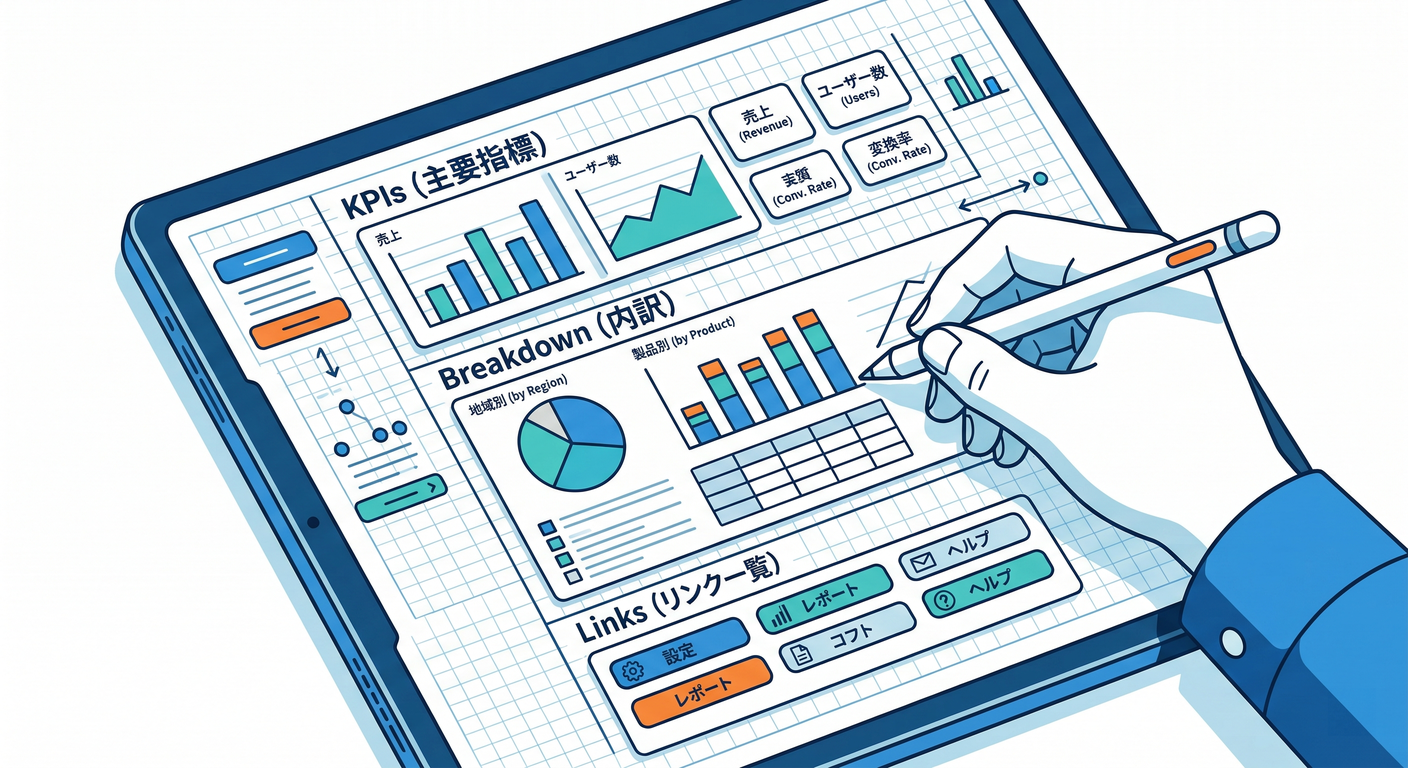
手順🪄
- A4に四角を描いて、上段に 4つのKPI枠 を置く📦📦📦📦
- 中段に「エンドポイント別」と「依存先別」を置く🧭🔌
- 下段に「ログへ」「トレースへ」「手順書へ」のリンク枠を置く🔗
- それぞれに “この枠は何に答える?” を1行で書く✍️
ワイヤーフレーム例(雰囲気)👇
[ Rate ] [ Error% ] [ p95 ] [ Saturation ]
-----------------------------------------
[ Endpoint別: Rate/Err/p95 ]   [ 依存先別: DB/外部API ]
-----------------------------------------
[ ログへ(絞込) ] [ トレースへ(該当) ] [ Runbook ]
仕上げチェック✅✨
- 30秒で「ヤバい/ヤバくない」が言える?⚡
- 3分で「どこが怪しい」が言える?🔍
- 1クリックでログ/トレースに飛べる?🚀
9) AI活用🤖💖(設計が爆速になるプロンプト)
9-1. まずは“構成案”を出してもらう🪄
あなたはSREです。Web APIのダッシュボードを設計してください。
目的は「状況把握→切り分け→ログ/トレース調査に入る」です。
REDを軸に、上段4KPI・中段の切り分け・下段の調査リンクの構成で、
各パネルが答える質問も1行で付けてください。
9-2. “パネル名”を分かりやすくする🎀
以下のパネル名が分かりにくいので、短くて誤解しない名前に直して。
(対象:女子大生の初学者でもわかる日本語)
9-3. “Runbookリンク”の文面を整える📄✨
このダッシュボードでアラートが鳴ったときの手順(3分で切り分ける版)を書いて。
手順は箇条書きで、リンク先(ログ/トレース)に飛ぶ順番も入れて。
10) まとめ🌸
- ダッシュボードは 見る順番(意思決定の順番) を設計するもの🧭✨
- まずは REDのトップ指標 で状況把握 → 切り分け → ログ/トレへ🔗
- ログに trace_id / span_id を入れて、リンクで“一本道”にすると強い🧵🚀(OpenTelemetry)
- 命名と属性(Semantic Conventions)を揃えると、未来の自分が助かる🏷️💖(OpenTelemetry)
次の章(第30章)では、このダッシュボードを使って 障害対応の型→ふりかえり(ポストモーテム) まで回し切るよ🧯🔁✨