第06章:開発での確認方法(まずはローカル)🧪👀
ねらい: ローカルで「ログ🪵・メトリクス📈・トレース🧵」が ちゃんと出てるか、自分で確認できるようになる✨ (= “計測したつもり” を卒業!🎓)
0. 今日やること(ゴール)🎯✨
この章のゴールは超シンプル👇
- ✅ 成功(200 OK)
- ✅ 失敗(例外💥)
- ✅ 遅延(わざと遅い🐢)
この3パターンを起こして、ローカルで👇を見て「出てる!」と言えるようにします🧡
- 🪵 ログ:何が起きた?
- 📈 メトリクス:どれくらい?(回数・時間)
- 🧵 トレース:どこで時間食ってる?
“ローカルで見える” は、設計の安心感に直結します👀✨
1. 最短で「3本柱」を一気見する方法👑✨(Aspire Dashboard)
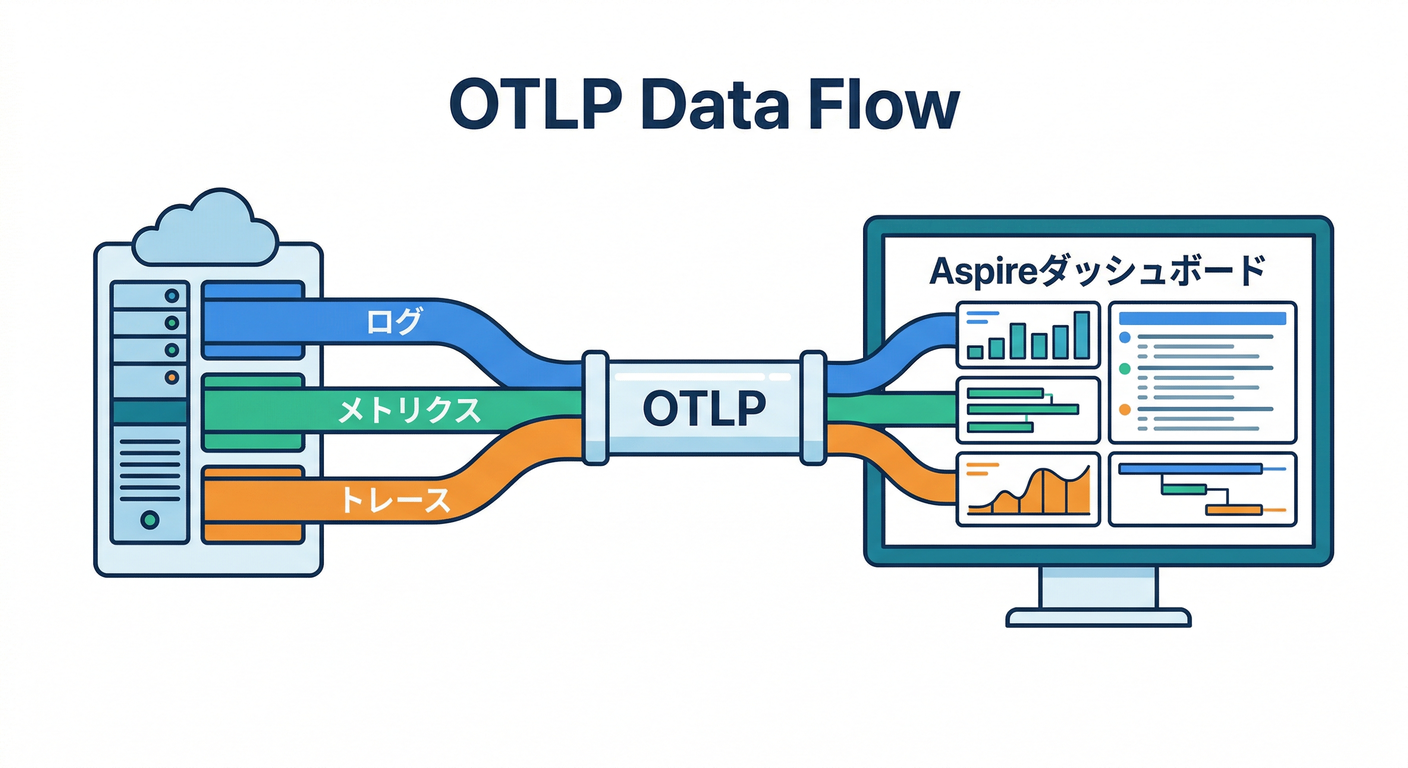
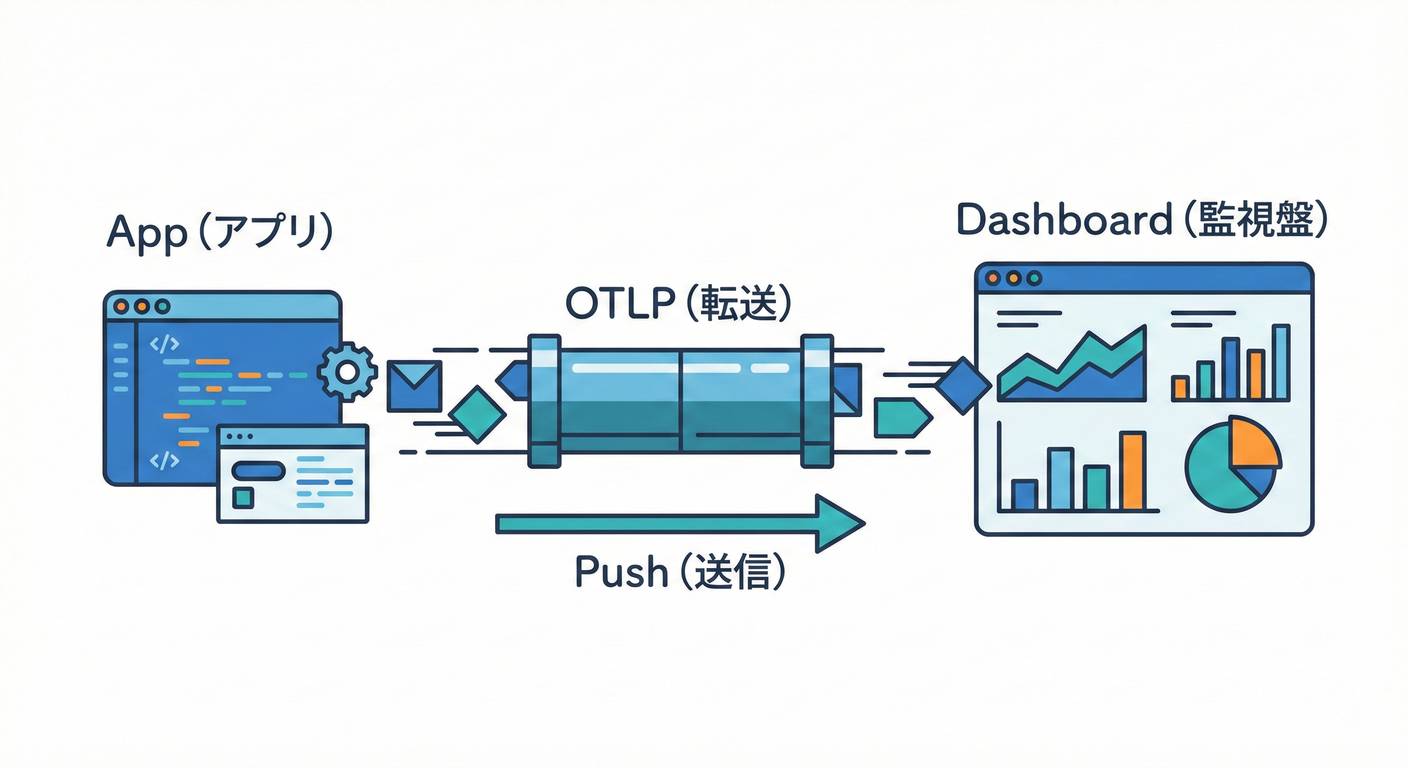
ローカル検証でいちばん楽なのが Aspire Dashboard(単体) です🎛️✨ OTLP を受け取って、ログ・メトリクス・トレースをまとめて可視化してくれます。しかも Aspire本体がなくても使えます🙆♀️ (Microsoft Learn)
さらに、Prometheus/Grafana/Jaegerみたいな構成より セットアップが軽い(ただし 開発者向けで本番用ではない)という位置づけです🧪 (Microsoft Learn)
1-1. ダッシュボードを起動する(Docker)🐳✨
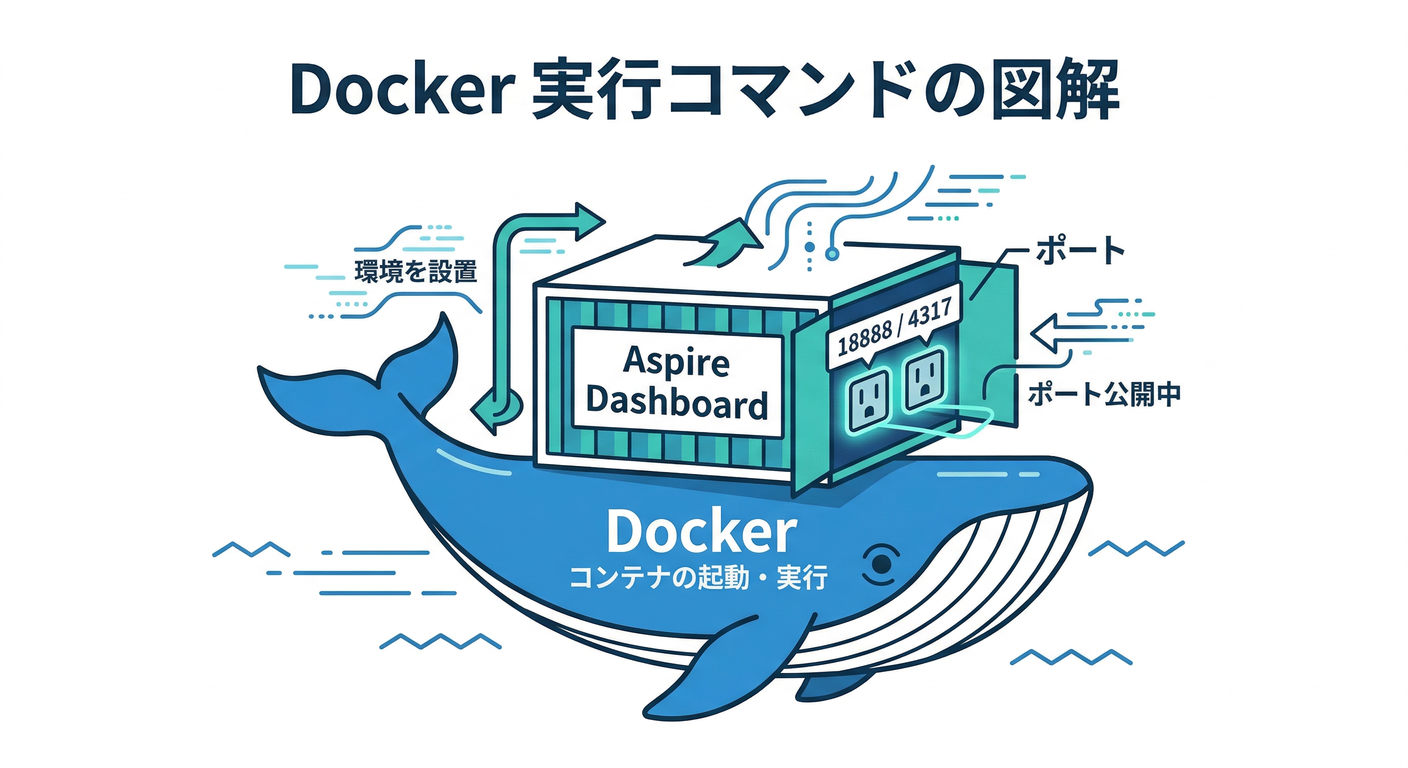
PowerShellで👇(そのまま貼ってOK)
docker run --rm -it `
  -p 18888:18888 `
  -p 4317:18889 `
  --name aspire-dashboard `
  mcr.microsoft.com/dotnet/aspire-dashboard:latest
- ブラウザで
http://localhost:18888へ🌐 - 起動ログに ログイン用トークンが出ます🔑 トークンつきURLで入る方式です(毎回変わるよ) (Microsoft Learn)
2. アプリ側:ローカルで“見える化”する最低限セット🧰✨
.NETでは、観測の基本APIが最初から揃ってます👇
- 🪵
ILogger(ログ) - 📈
Meter(メトリクス) - 🧵
ActivitySource(トレース) (Microsoft Learn)
で、OpenTelemetryはそれらを集めて、OTLPなどで外に流してくれます🚰 (Microsoft Learn)
2-1. NuGet(必要最小限)📦✨

章5のWeb APIに追加してね👇(例:csproj)
<ItemGroup>
  <PackageReference Include="OpenTelemetry.Extensions.Hosting" Version="1.*" />
  <PackageReference Include="OpenTelemetry.Exporter.OpenTelemetryProtocol" Version="1.*" />
  <PackageReference Include="OpenTelemetry.Instrumentation.AspNetCore" Version="1.*" />
  <PackageReference Include="OpenTelemetry.Instrumentation.Http" Version="1.*" />
</ItemGroup>
※ Microsoft Learnの例でも、この組み合わせで Logs/Metrics/Traces をOTLPで送ってます (Microsoft Learn)
(Versionは 1.* にしておいて、実際はNuGetの最新に揃える感じでOK👌)
2-2. Program.cs(“見える化”の骨組み)🦴✨
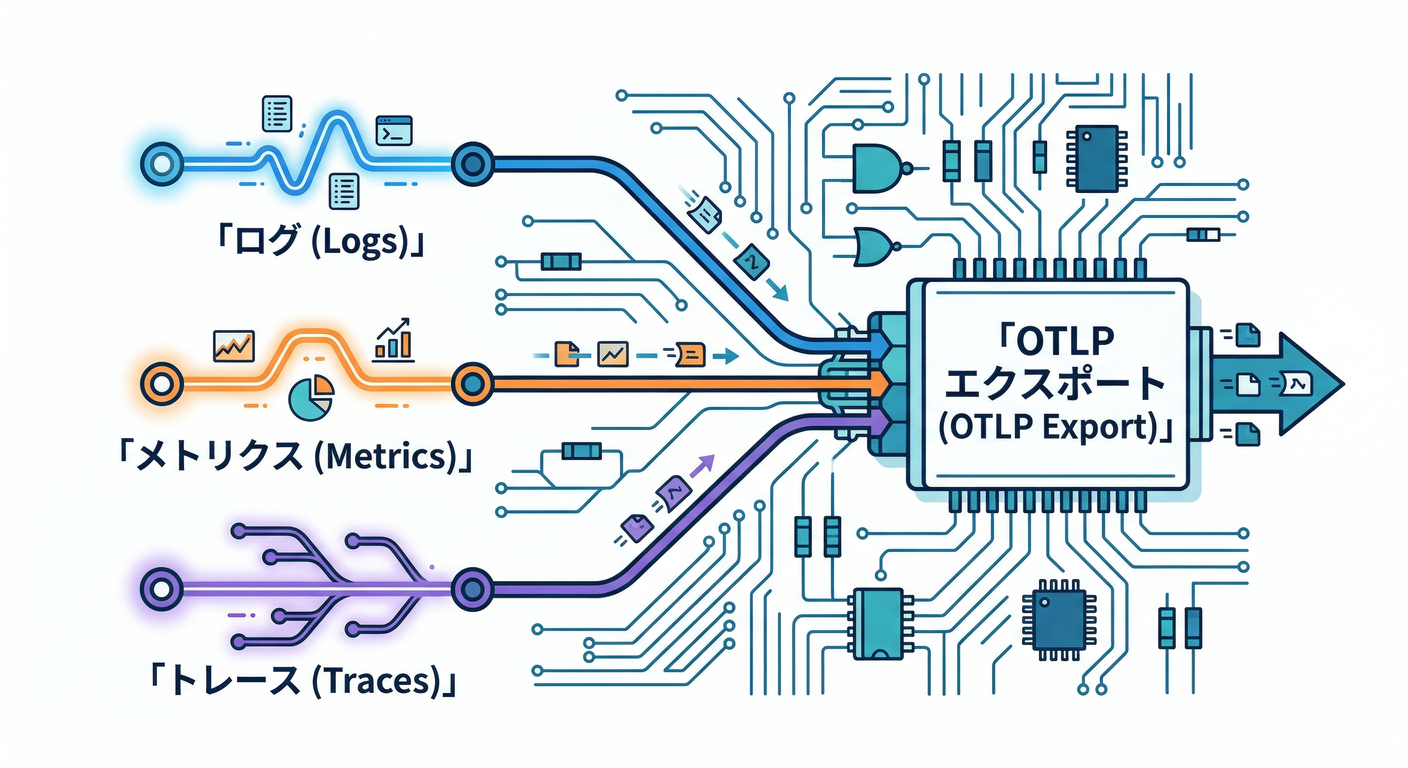
章5の題材(/health, /work, /fail, /slow みたいな)に、最小でこうするのが分かりやすいです👇 (※ すでに似た実装があるなら、差分だけでOK🙆♀️)
using System.Diagnostics;
using System.Diagnostics.Metrics;
using OpenTelemetry.Metrics;
using OpenTelemetry.Trace;
using OpenTelemetry.Logs;

var builder = WebApplication.CreateBuilder(args);

// 🧵📈 自分のアプリ用 “観測の発生源” を用意
var appMeter = new Meter("SampleApp", "1.0.0");
var requestCounter = appMeter.CreateCounter<long>("app.request.count", description: "Total requests");
var latencyMs = appMeter.CreateHistogram<double>("app.request.latency.ms", unit: "ms", description: "Request latency");

var activitySource = new ActivitySource("SampleApp");

// 🪵 OpenTelemetry ログ(ILogger のログを集める)
builder.Logging.AddOpenTelemetry(o =>
{
    o.IncludeFormattedMessage = true;
    o.IncludeScopes = true;
});

// 📈🧵 OpenTelemetry(メトリクス・トレース)設定
var otel = builder.Services.AddOpenTelemetry();

// Metrics
otel.WithMetrics(m =>
{
    m.AddAspNetCoreInstrumentation();
    m.AddMeter(appMeter.Name);

    // ASP.NET Coreが持つメトリクスも一緒に(例で使われてる) :contentReference[oaicite:6]{index=6}
    m.AddMeter("Microsoft.AspNetCore.Hosting");
    m.AddMeter("Microsoft.AspNetCore.Server.Kestrel");
});

// Traces
otel.WithTracing(t =>
{
    t.AddAspNetCoreInstrumentation();
    t.AddHttpClientInstrumentation();
    t.AddSource(activitySource.Name);
});

// OTLP Export(Aspire Dashboard の受け口へ)
if (builder.Configuration["OTEL_EXPORTER_OTLP_ENDPOINT"] is not null)
{
    otel.UseOtlpExporter(); // env設定で動く例が公式にある :contentReference[oaicite:7]{index=7}
}

var app = builder.Build();

// ✅ 成功
app.MapGet("/work", async () =>
{
    using var act = activitySource.StartActivity("Work");
    requestCounter.Add(1);

    var sw = Stopwatch.StartNew();
    await Task.Delay(120);
    sw.Stop();

    latencyMs.Record(sw.Elapsed.TotalMilliseconds);
    app.Logger.LogInformation("work ok ✅ elapsedMs={ElapsedMs}", sw.Elapsed.TotalMilliseconds);

    return Results.Ok(new { ok = true, elapsedMs = sw.Elapsed.TotalMilliseconds });
});

// 💥 失敗
app.MapGet("/fail", () =>
{
    using var act = activitySource.StartActivity("Fail");
    requestCounter.Add(1);

    try
    {
        throw new InvalidOperationException("boom 💥");
    }
    catch (Exception ex)
    {
        app.Logger.LogError(ex, "work failed ❌");
        throw;
    }
});

// 🐢 遅延(クエリで調整)
app.MapGet("/slow", async (int ms = 1200) =>
{
    using var act = activitySource.StartActivity("Slow");
    requestCounter.Add(1);

    var sw = Stopwatch.StartNew();
    await Task.Delay(ms);
    sw.Stop();

    latencyMs.Record(sw.Elapsed.TotalMilliseconds);
    app.Logger.LogWarning("slow 🐢 elapsedMs={ElapsedMs}", sw.Elapsed.TotalMilliseconds);

    return Results.Ok(new { ok = true, elapsedMs = sw.Elapsed.TotalMilliseconds });
});

app.Run();
2-3. AppSettings.Development.json(OTLPの行き先)📮✨
{
  "OTEL_EXPORTER_OTLP_ENDPOINT": "http://localhost:4317",
  "OTEL_SERVICE_NAME": "SampleApp"
}
⚠️ Visual StudioでF5すると、AppSettings.Development.json が優先されるので、そこに書くのが安全です(公式にも “混同しがち” と注意あり) (Microsoft Learn)
3. “出てるか確認” のやり方(見る場所が大事)👀✨
3-1. ログ🪵:まず「イベントが出たか」
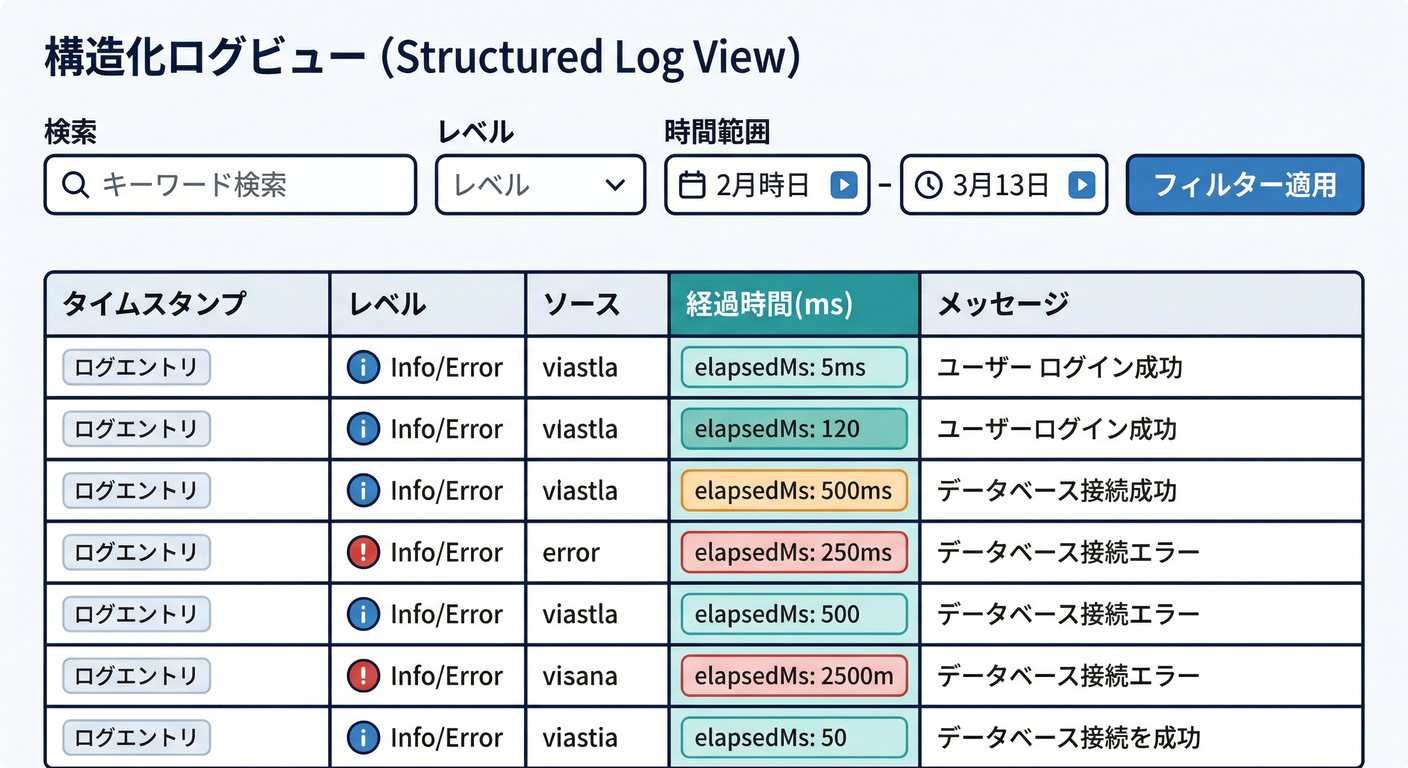
Aspire DashboardのLogsで見ると、**構造化ログ(フィールド付き)**で見えるのが嬉しいポイント✨ 「elapsedMs」が列で絞り込みできる感じです🧡 (Microsoft Learn)
チェック✅
/workを叩く →work okが出る/failを叩く →work failedが 例外付きで出る💥/slowを叩く →slowがWarnで出る🐢
3-2. メトリクス📈:数字が“動く”のを確認
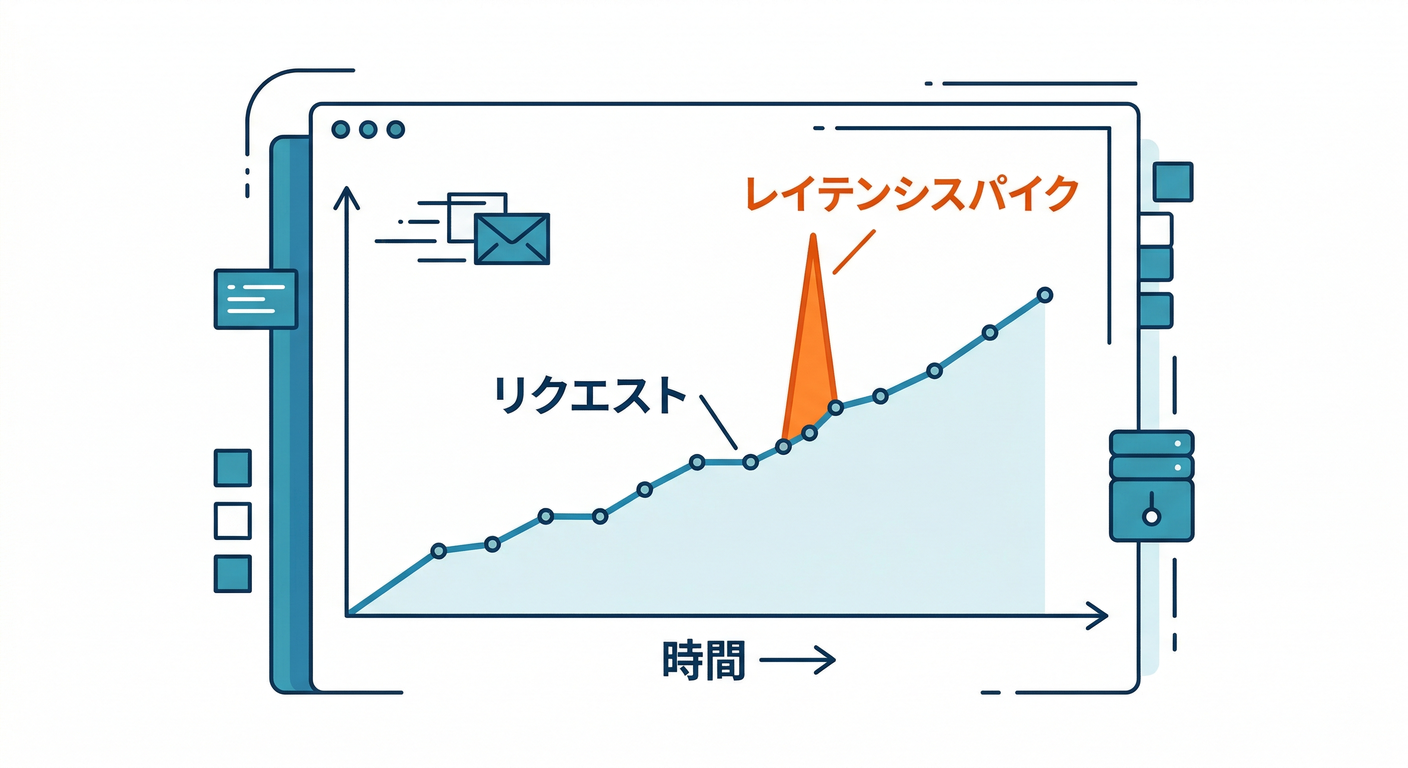
Aspire DashboardのMetricsは、受け取ったメトリクスが自動で並ぶタイプです✨ (Microsoft Learn)
しかもヒストグラム系は P50/P90/P99 をグラフで出してくれます📊 (遅いリクエストを混ぜると、グラフが「うわっ伸びた!」ってなる) (Microsoft Learn)
チェック✅
/workを何回か叩く →app.request.countが増える📈/slow?ms=2000を数回 →app.request.latency.msの分布が伸びる🐢➡️📊
3-3. トレース🧵:遅い場所が“一目で分かる”
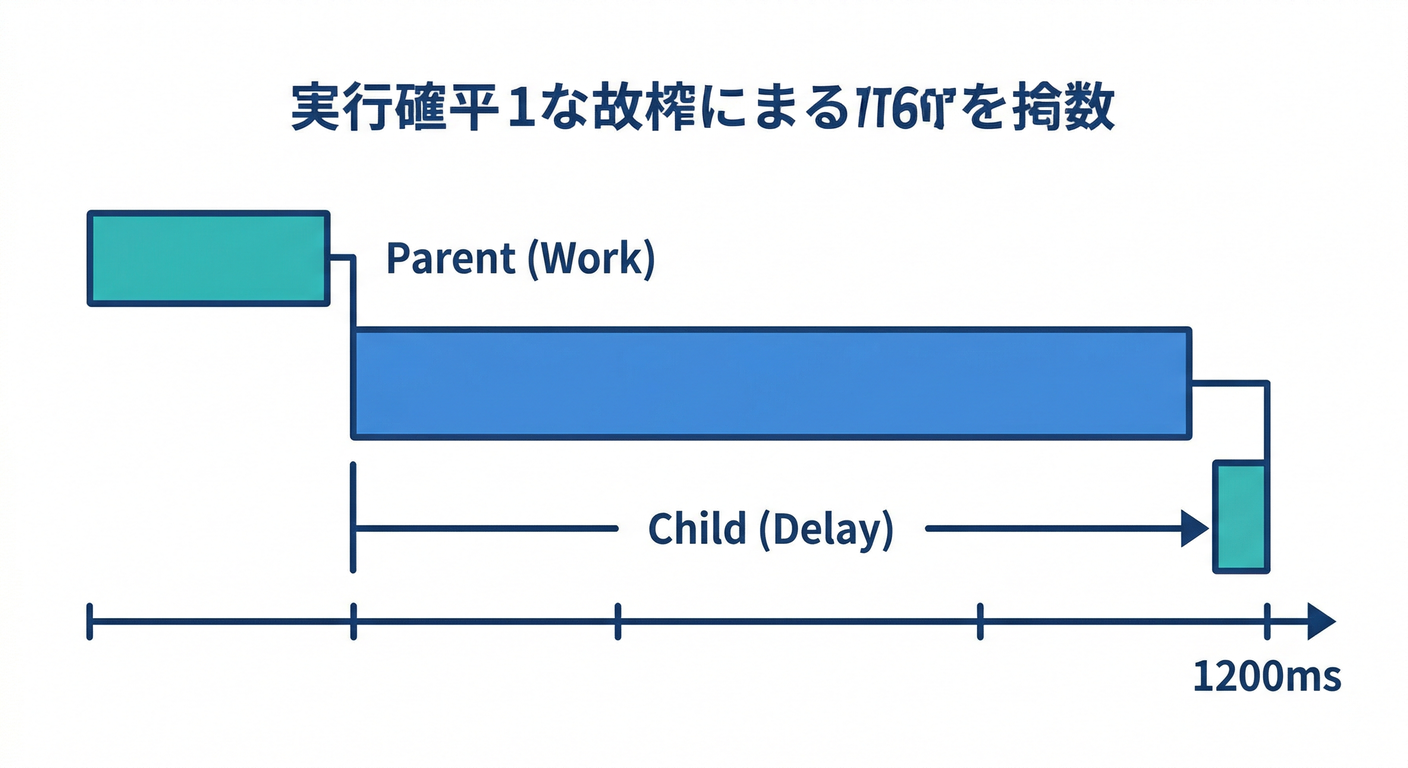
Tracing画面では、traceIdで1リクエストの一連がまとまって見えます🧵 Spanの親子がツリーで見えるので、「どこで時間食ってるか」が超分かりやすいです⏱️ (Microsoft Learn)
チェック✅
/work→WorkのSpanが見える/fail→ “失敗したリクエスト” が追える💥/slow→ Spanが長い(=遅い)🐢
4. ミニ演習(成功/失敗/遅延の3点セット)⏱️💥
やることはこれだけ👇✨
/workを10回叩く✅/failを2回叩く💥/slow?ms=1500を3回叩く🐢
そしてメモ📝
- 🪵 ログ:どのキーで絞り込めた?(elapsedMs とか)
- 📈 メト:countは増えた? latencyは伸びた?
- 🧵 トレ:一番長いSpanはどれ?(名前も)
5. よくある「出ない」事故と即チェック✅⚠️
- ❌ ダッシュボード起動してない / ポート違い
→
docker runの-p 4317:18889が効いてる? (Microsoft Learn) - ❌
OTEL_EXPORTER_OTLP_ENDPOINTが読まれてない → Development.json に書いた?(F5はこっち優先) (Microsoft Learn) - ❌ ログは出るのに、メト/トレが空
→
AddAspNetCoreInstrumentation()とAddSource()/AddMeter()入ってる? (Microsoft Learn) - ❌ “ログインできない” → 起動ログのトークンURLで入る(毎回変わる) (Microsoft Learn)
6. AI活用(ローカル検証が爆速になる🤖💨)
Copilot / Codex にこう聞くと超ラク👇✨
- 「このトレースで一番時間が長いSpanを要約して、原因候補を3つ出して🧵⏱️」
- 「このログの構造化キー、検索しやすい設計になってる?改善案ちょうだい🪵🔍」
- 「メトリクス
app.request.latency.msをアラート向けにするなら、どんな集計が良い?📈🚨」
まとめ🎀✨
この章で一番大事なのはこれ👇
“計測した” じゃなくて、 “ローカルで見えてる” を確認する🧪👀✨
ここが固まると、次の章(ルール化📏✨)がめちゃくちゃ作りやすくなります🧡