第10章:構造化ログ入門🧱🪵(キーと値で残す)
この章でできるようになること🎯✨
- 「構造化ログって何?」を、自分の言葉で1文で言える👄💡
- 文字列連結ログを、**キーと値(プロパティ)**を持つログに書き換えられる✍️🧱
- “あとで絞り込める”ログのために、入れるキー候補を整理できる🏷️📋
1) 構造化ログってなに?(1文で)🧱✨
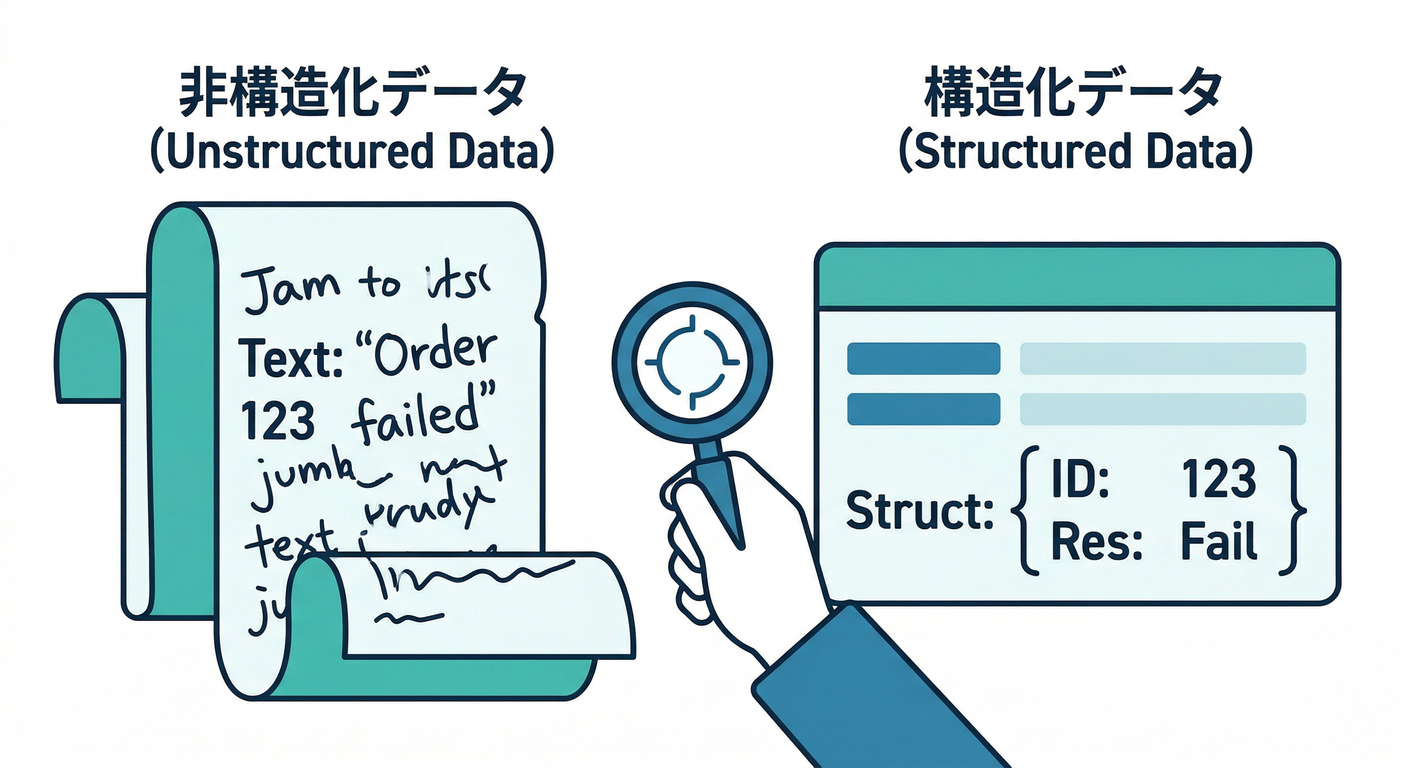
構造化ログ = 「文章」だけじゃなくて、検索・集計できる“項目(フィールド)”を一緒に残すログだよ🪵🔎
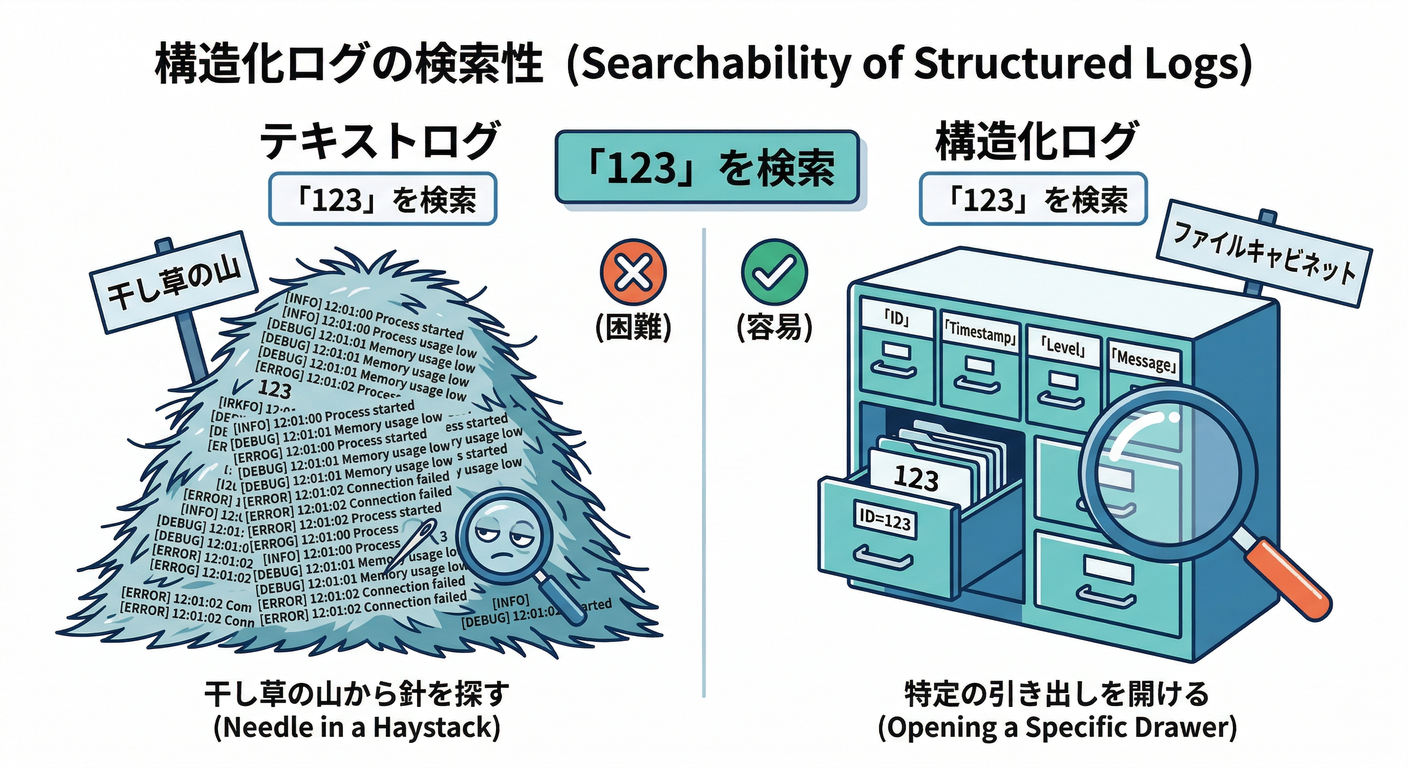
たとえば「注文失敗😱」って文章だけだと、後で「どの注文?」「どのユーザー?」「どのAPI?」って絞り込みがしんどい…
そこで、OrderId=123 みたいな キーと値 をログに一緒に持たせると、検索が一気にラクになるの🥳
※ ちなみに「JSONで出してる=完全に構造化!」とは限らないよ(スキーマが安定してるかが大事)。JSONは“見た目として扱いやすい器”って感じ🧺✨ (OpenTelemetry)
2) 文字列ログ vs 構造化ログ:同じ出来事で比べよ🆚👀
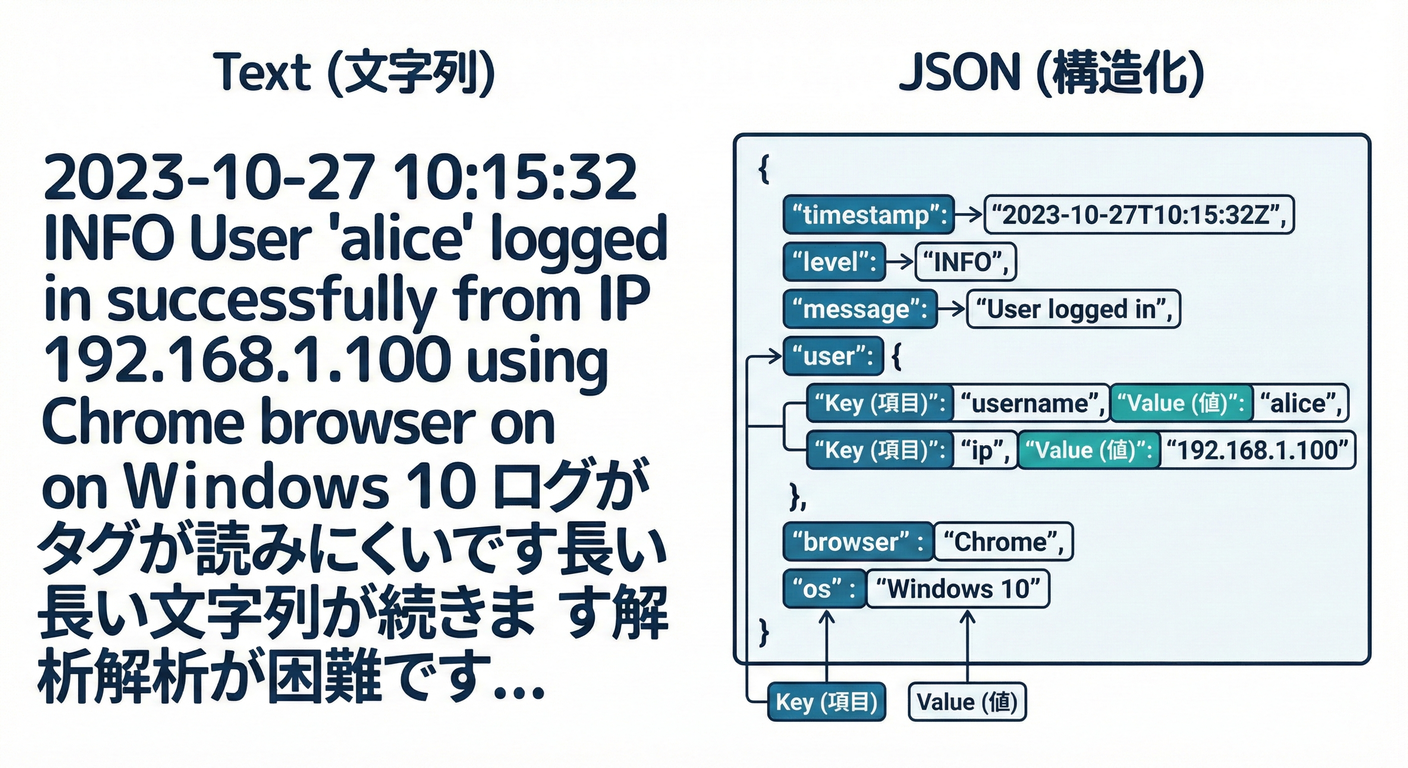
❌ ありがちな“文字列連結ログ”😇➡️😱
logger.LogInformation("Order failed. orderId=" + orderId + ", userId=" + userId);
- 人間は読める👀
- でも、ツール側が「orderIdって項目」として扱いにくい(ただの文字列の一部)🥲
✅ “構造化ログ”(プロパティ付き)🧱✨
logger.LogInformation("Order failed. OrderId={OrderId} UserId={UserId}", orderId, userId);
OrderIdやUserIdが **プロパティ(フィールド)**として残る- 後で「OrderId=123だけ出して!」ができる🔎✨
3) .NETの ILogger は最初から“構造化ログ対応”だよ✨🪵
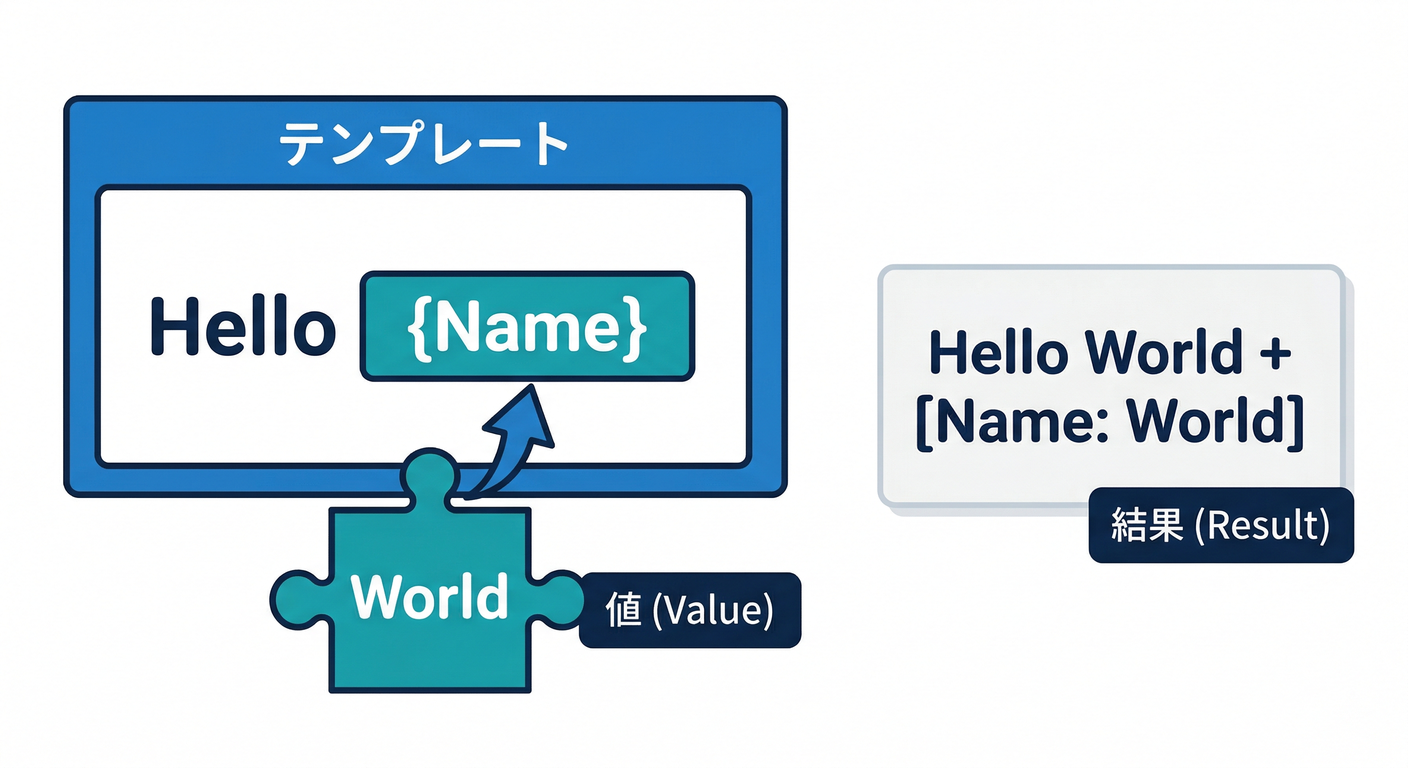
.NET / ASP.NET Core のロギングは、ILogger を中心に **メッセージテンプレート(Message Template)**で書くのが基本で、{Name} みたいなプレースホルダが フィールド名になるよ〜! (Microsoft Learn)
さらに、プレースホルダ名は PascalCase推奨({firstName}より{FirstName})みたいなルールも、公式の解析ルールとして出てるよ📏✨ (Microsoft Learn)
4) ハンズオン🧪💻:JSONで出して「キーと値」を目で見る👀✨
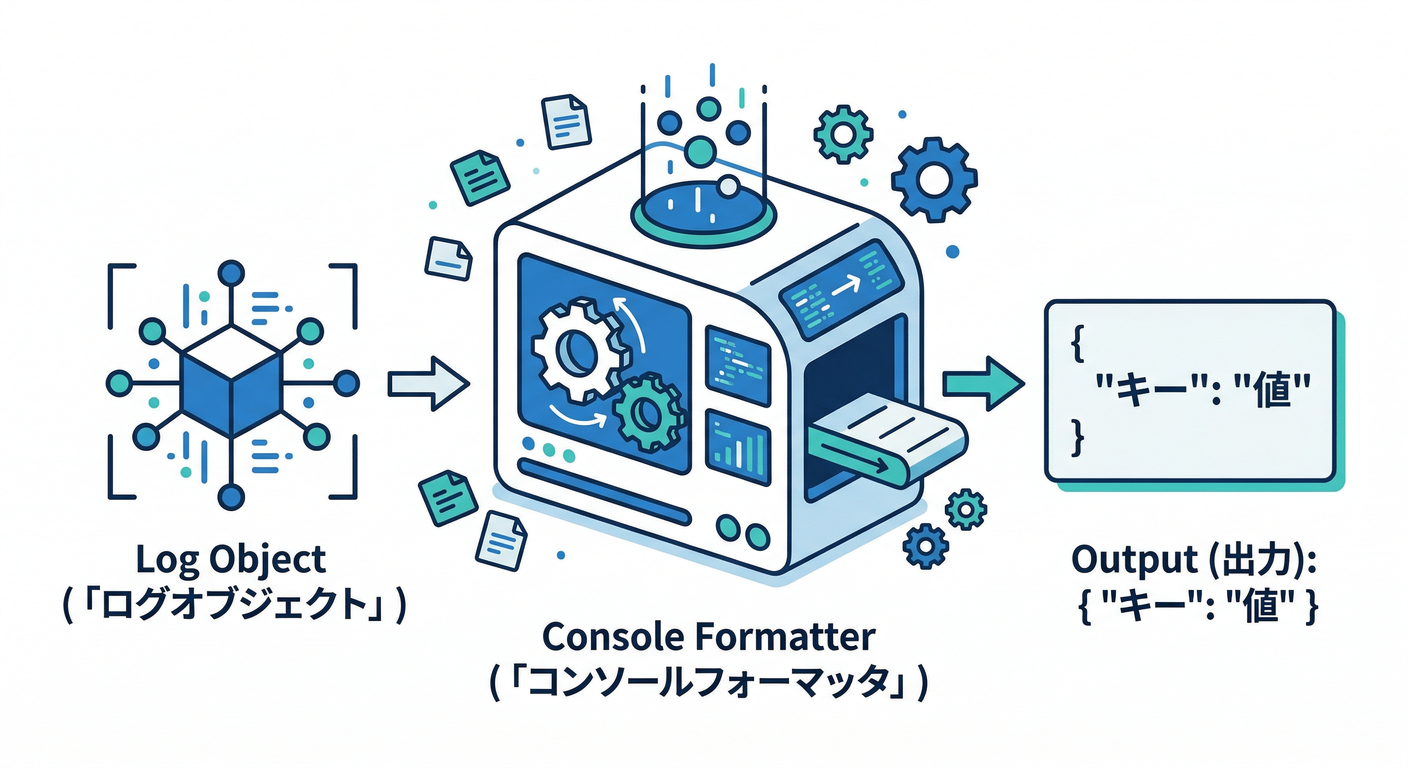
ここでは「本当にキーと値が出てる!」を体感するために、コンソール出力を JSON 形式にするよ🧱🪵
.NET には AddJsonConsole() が用意されてるよ📦✨ (Microsoft Learn)
4-1) Program.cs(最小API例)🧩
using Microsoft.AspNetCore.Builder;
using Microsoft.Extensions.DependencyInjection;
using Microsoft.Extensions.Hosting;
using Microsoft.Extensions.Logging;

var builder = WebApplication.CreateBuilder(args);

// ログ設定:JSONで見やすくする
builder.Logging.ClearProviders();
builder.Logging.AddJsonConsole(options =>
{
    // ざっくり整形したい場合はインデントなどを好みで
    options.IncludeScopes = true;
    options.UseUtcTimestamp = false;
});

var app = builder.Build();

app.MapGet("/work/{orderId:int}", (int orderId, ILoggerFactory loggerFactory) =>
{
    var logger = loggerFactory.CreateLogger("Work");

    // ✅ 構造化ログ:OrderId と Result がフィールドとして残る
    logger.LogInformation("Work started. OrderId={OrderId}", orderId);

    try
    {
        if (orderId % 5 == 0) throw new InvalidOperationException("Simulated failure!");

        logger.LogInformation("Work finished. OrderId={OrderId} Result={Result}", orderId, "OK");
        return Results.Ok(new { orderId, result = "OK" });
    }
    catch (Exception ex)
    {
        logger.LogError(ex, "Work failed. OrderId={OrderId} Result={Result}", orderId, "NG");
        return Results.Problem("failed");
    }
});

app.Run();
4-2) ここがポイント👀🏷️
"Work failed. ..."という文章だけじゃなくてOrderIdとResultが “項目” として出るのが大事✨- この “項目” があるから、後で「Result=NGだけ」みたいな検索ができる🔎🪄
5) 設計のコツ💡:キー(フィールド名)は“あとで探す軸”にする🏷️🔎
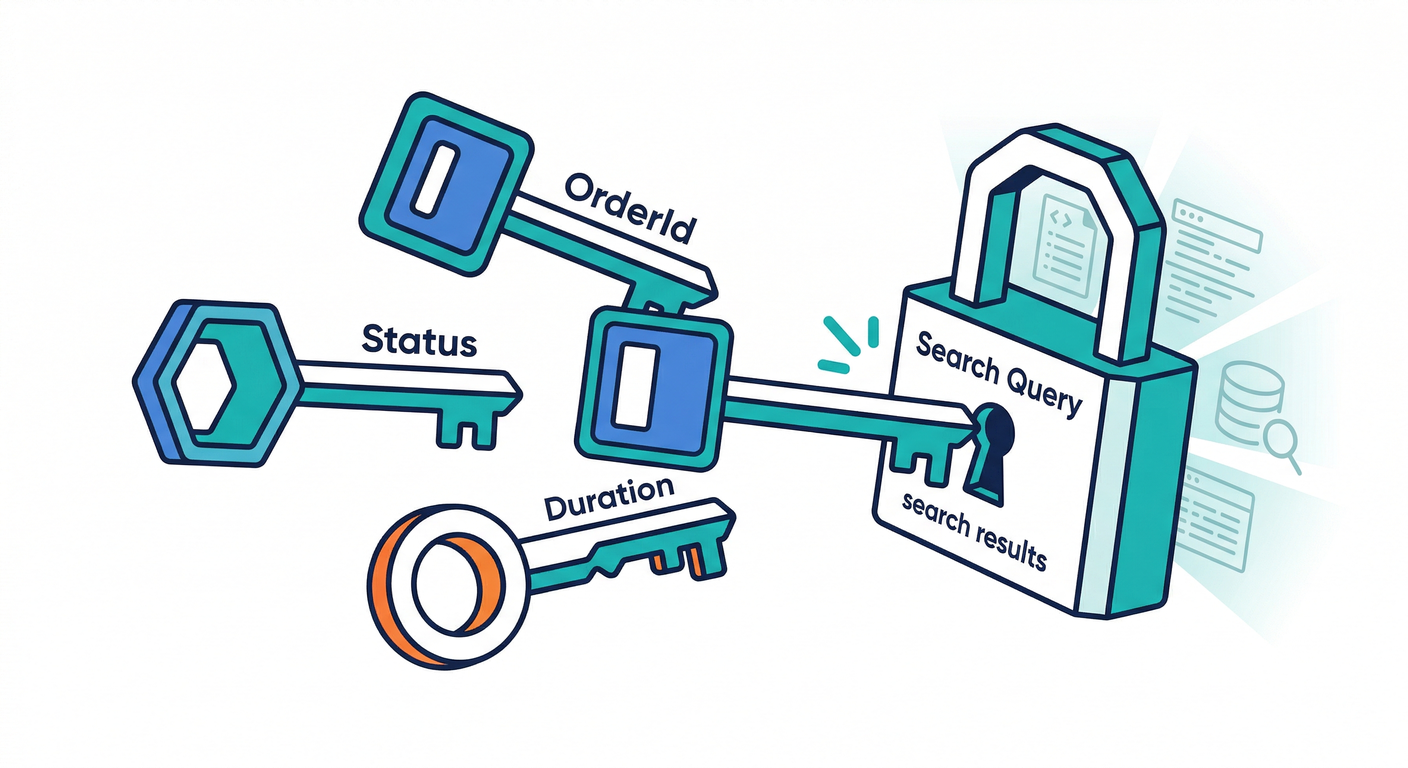
「何をキーにする?」って迷うけど、まずはこの考え方でOKだよ😊✨
キー選びの基本ルール📏
- 安定した意味のある名前にする(
OrderId,StatusCode,DurationMsみたいに)🏷️ - 検索したくなるものを入れる(失敗原因、対象ID、処理結果など)🔍
- デカすぎるものは入れない(丸ごとリクエスト本文、巨大オブジェクト)💥
6) 演習📝✨:「ログに入れるキー候補」を列挙しよう🏷️🏷️🏷️
ステップ1:まず候補を20個くらい書く🖊️
例(よく使うやつ)👇
EventName(何の出来事?)OrderId/UserId(※個人情報は次章以降で注意!)HttpMethod,PathStatusCodeDurationMsResult(OK/NG)RetryCountDependencyName(DB/外部API名)ErrorType(例外分類)
ステップ2:3つに仕分け🗂️✨
- ✅ 必須:障害調査で絶対ほしい(例:
Result,StatusCode,DurationMs) - 🌟 あると便利:深掘りに効く(例:
RetryCount,DependencyName) - 🚫 入れない:危険 or 重い or ノイズ(例:生のパスワード、トークン、巨大本文)
7) よくあるNG集😱(初心者がハマりやすい)
NG1:文字列補間で“項目”が消える🥲
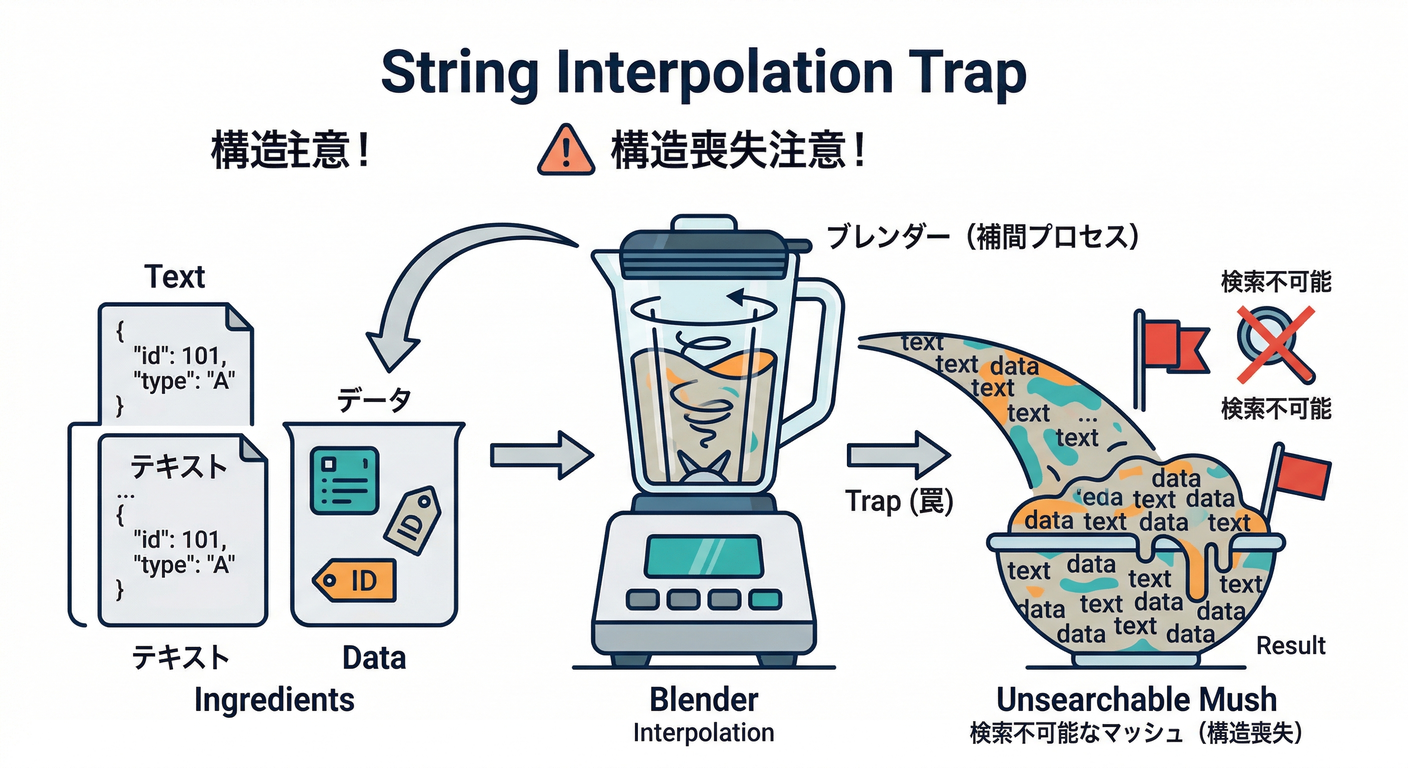
logger.LogInformation($"Order failed. OrderId={orderId}");
これだと、OrderId が「ただの文章」になりやすい💦
→ ✅ テンプレで渡す!
logger.LogInformation("Order failed. OrderId={OrderId}", orderId);
NG2:プレースホルダ名がバラバラ🌀
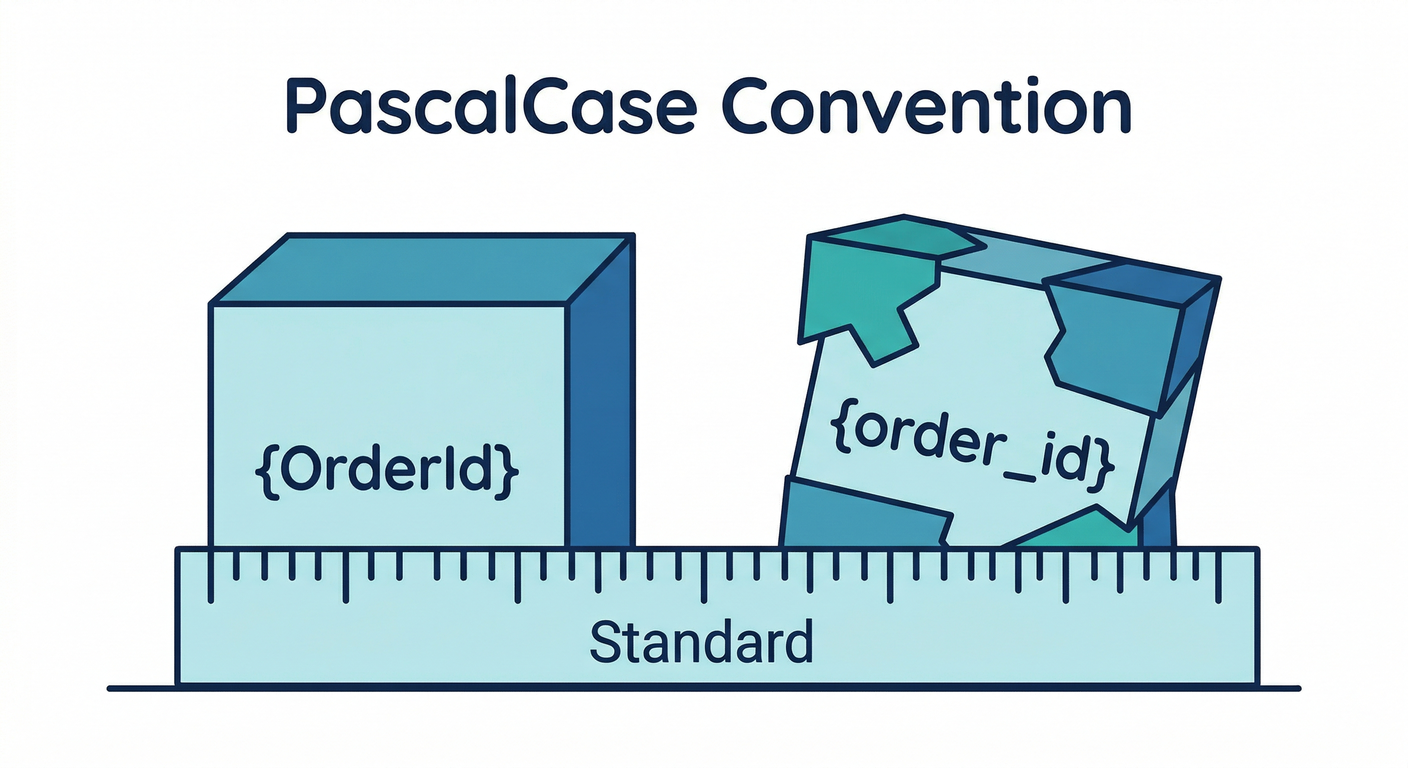
{id} {ID} {order_id} が混ざると、検索が地獄😇🔥
→ ✅ PascalCaseで揃えるのが無難(公式ルールにも寄ってる)📏✨ (Microsoft Learn)
NG3:「JSON出してるから完璧!」と思い込む😌➡️😱
JSONでも、毎回フィールドが変わったり型がブレると分析しにくいよ〜 「安定したフィールド設計」が大事🧱✨ (OpenTelemetry)
8) AI活用🤖✨(Copilot / Codexでラクする)
使えるプロンプト例だよ〜💬🪄
- 「この処理(注文確定)の調査で使う構造化ログのキー候補を20個出して。PII注意も添えて」
- 「このログ(文字列連結)を
ILoggerのメッセージテンプレート形式に直して。キー名はPascalCaseで統一して」 - 「このAPIの失敗調査がしやすいように、必須ログ(入口/出口/外部I/O)を提案して」
まとめ🎀✨
- 構造化ログは “あとで絞れるログ” にするための技術🧱🔎
.NETのILoggerは メッセージテンプレートで最初から構造化できるよ✨ (Microsoft Learn)- まずは キー(フィールド)を安定させる設計が超重要🏷️✨
次章は「相関ID(Correlation ID)🔗」で、同じリクエストのログを1本の糸で追うやつに入るよ〜!🧵✨