第27章:性能の超入門(計測のしかた)⏱️🔧
この章でできるようになること 🎯✨
- 「遅い気がする…😵💫」を 数字で説明できるようになる
- どこが重いか(復元?保存?JSON?Projection?)を当てずっぽうじゃなく探せる🔎
- 計測 → 仮説 → 1点改善 → 再計測、の流れを回せる🔁✅
まず大事な結論:性能は“雰囲気”で語らない 🧊✨
イベントソーシングは、復元(Rehydrate) や Projection更新 みたいに「同じ処理を何度もする」場面が多いよね📚🔁 だからこそ、性能の話は “どれくらい遅い?” “どこが?” を数字で押さえるのが正義💪😊
性能の会話でよく出る3つの指標 📏📌
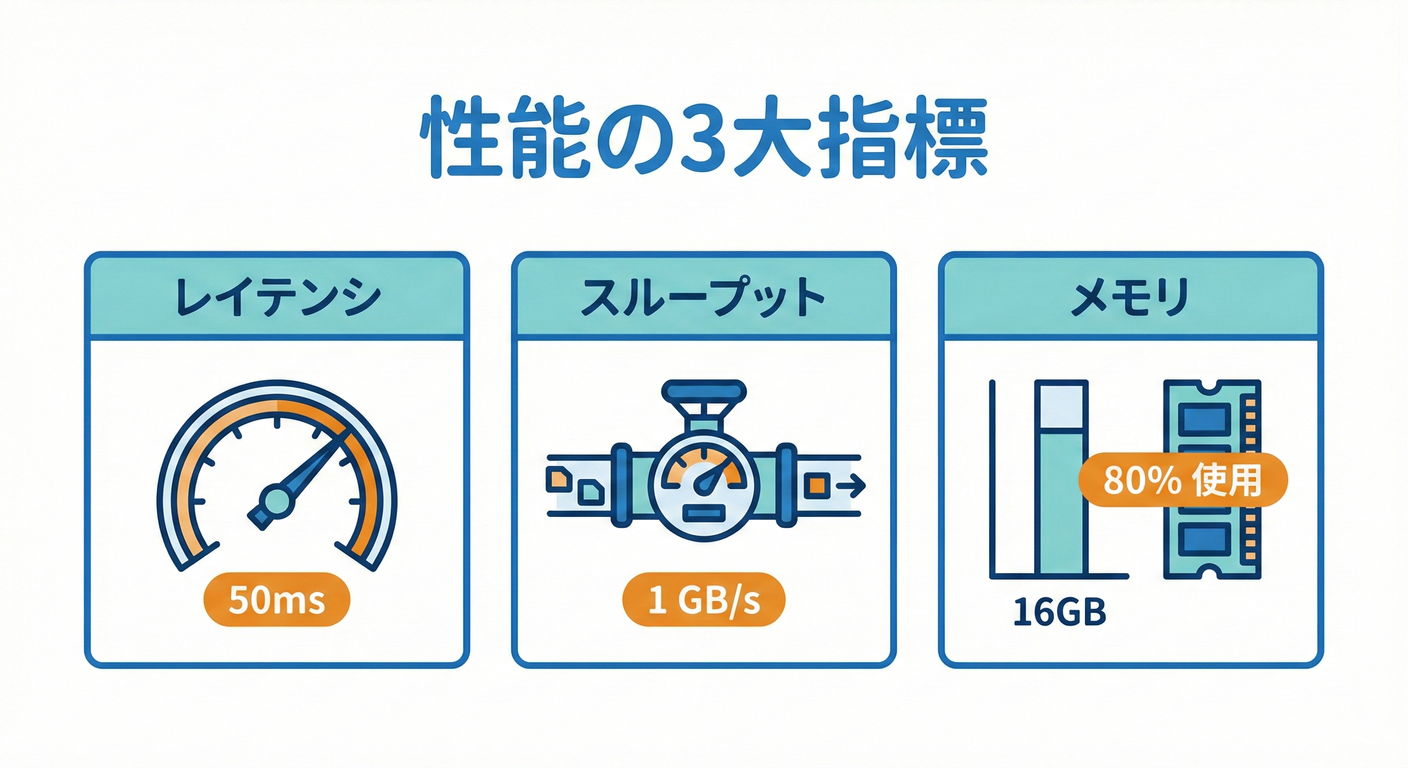
- レイテンシ(Latency):1回の処理に何msかかった?(例:コマンド1件の処理時間)⏱️
- スループット(Throughput):1秒に何件さばけた?(例:リプレイで1秒に何イベント適用できた?)🚚💨
- メモリ/割り当て(Alloc)とGC:メモリを使いすぎてGCで止まってない?🧹🧠
“計測”の黄金ループ 🔁✨
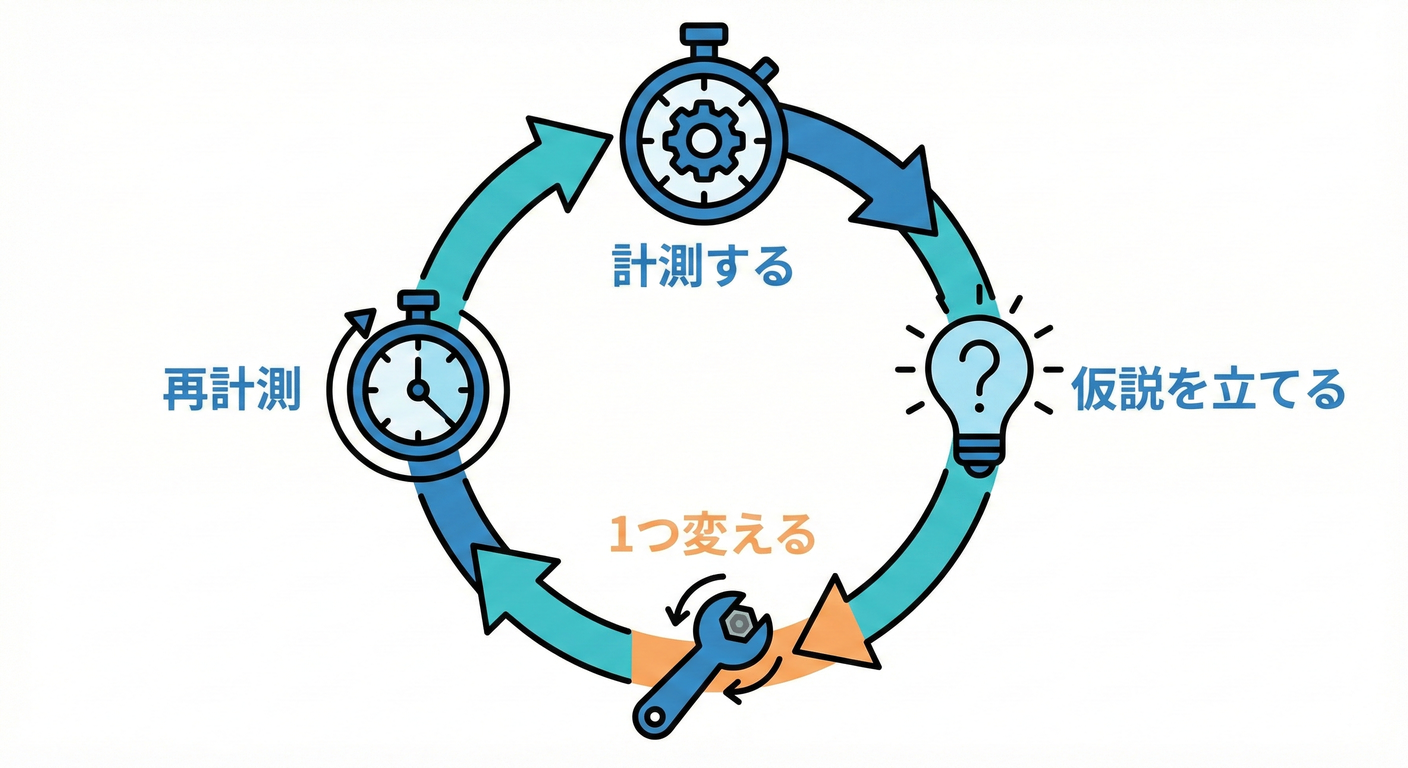
この順番にすると迷子になりにくいよ😊🧭
- シナリオを決める(例:イベント1万件の復元、Projection再構築)🎬
- 指標を決める(ms、件/秒、割り当てbyte、GC回数)📌
- ベースライン計測(今の数字を取る)📸
- 仮説を立てる(重いのはJSON?LINQ?DB?)🕵️♀️
- 変更は1点だけ(一気に直さない!)✂️
- 再計測(改善した?悪化した?)🔁
- メモする(「いつ・何を・どれくらい」)📝
イベントソーシングで“測りどころ”マップ 🗺️🔎
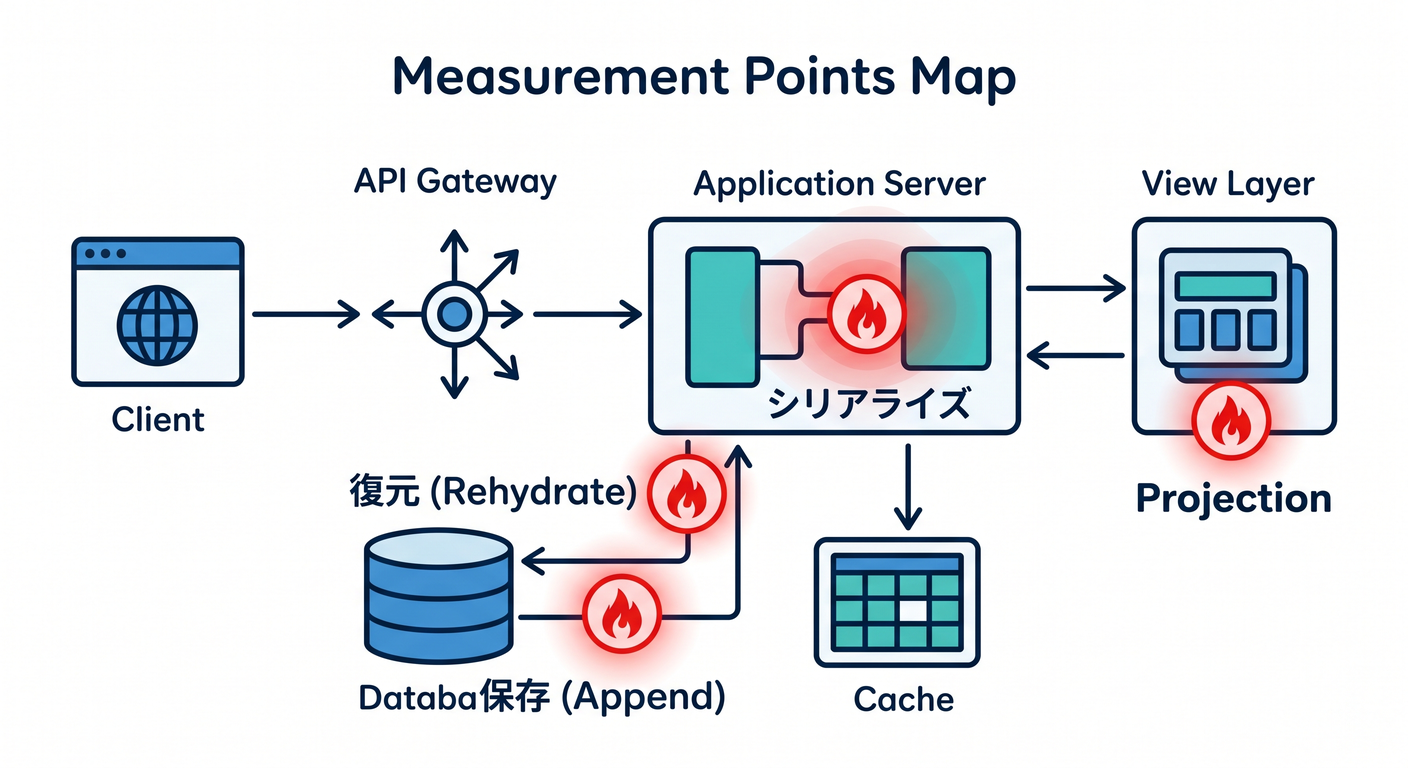
特に狙われやすいのはここ👇
- Rehydrate(復元):イベント列を
Applyしまくる🔁 - Append(保存):永続化先(SQLite/DB)+楽観ロックのチェック🔒
- シリアライズ/デシリアライズ:JSONの変換コスト🧾
- Projection更新:同期更新だと書き込みのたびに重くなりがち📬
- リプレイ(再構築):大量イベントを流すので“全部乗せ”で重い🍱
Step 1:Stopwatchで“ざっくり”計測してみる ⏱️🙂
最初はこれでOK!「どのくらいかかってる?」を掴むのが目的だよ📌
ざっくり計測のコツ 🧠✨
- 同じ処理を何回か繰り返して平均を取る(1回だけはブレやすい)🎯
- 計測中は Console出力をしない(I/Oが強すぎる)🙅♀️
- まずは “復元”だけ みたいに範囲を狭める🔍
例:Rehydrateを計測するミニコード 🧪
using System.Diagnostics;

public sealed record ItemAdded(Guid ItemId, int Quantity);
public sealed record ItemRemoved(Guid ItemId);

public sealed class CartState
{
    public Dictionary<Guid, int> Items { get; } = new();

    public void Apply(object ev)
    {
        switch (ev)
        {
            case ItemAdded e:
                Items[e.ItemId] = Items.TryGetValue(e.ItemId, out var q) ? q + e.Quantity : e.Quantity;
                break;
            case ItemRemoved e:
                Items.Remove(e.ItemId);
                break;
        }
    }
}

public static class PerfDemo
{
    public static TimeSpan MeasureRehydrate(List<object> events, int repeat)
    {
        // ウォームアップ(JITなどで最初は遅くなりがち)
        _ = Rehydrate(events);

        var sw = Stopwatch.StartNew();
        for (int i = 0; i < repeat; i++)
        {
            _ = Rehydrate(events);
        }
        sw.Stop();

        return TimeSpan.FromTicks(sw.ElapsedTicks / repeat);
    }

    private static CartState Rehydrate(List<object> events)
    {
        var state = new CartState();
        foreach (var ev in events)
        {
            state.Apply(ev);
        }
        return state;
    }
}
ここで見るポイント 👀✨
events.Countを増やしたとき、時間がどう増える?(100→1000→10000)📈Applyの中で 辞書アクセスや switch がボトルネックになってない?🔎
Step 2:Alloc(割り当て)も一緒に見よう 🧠🧹
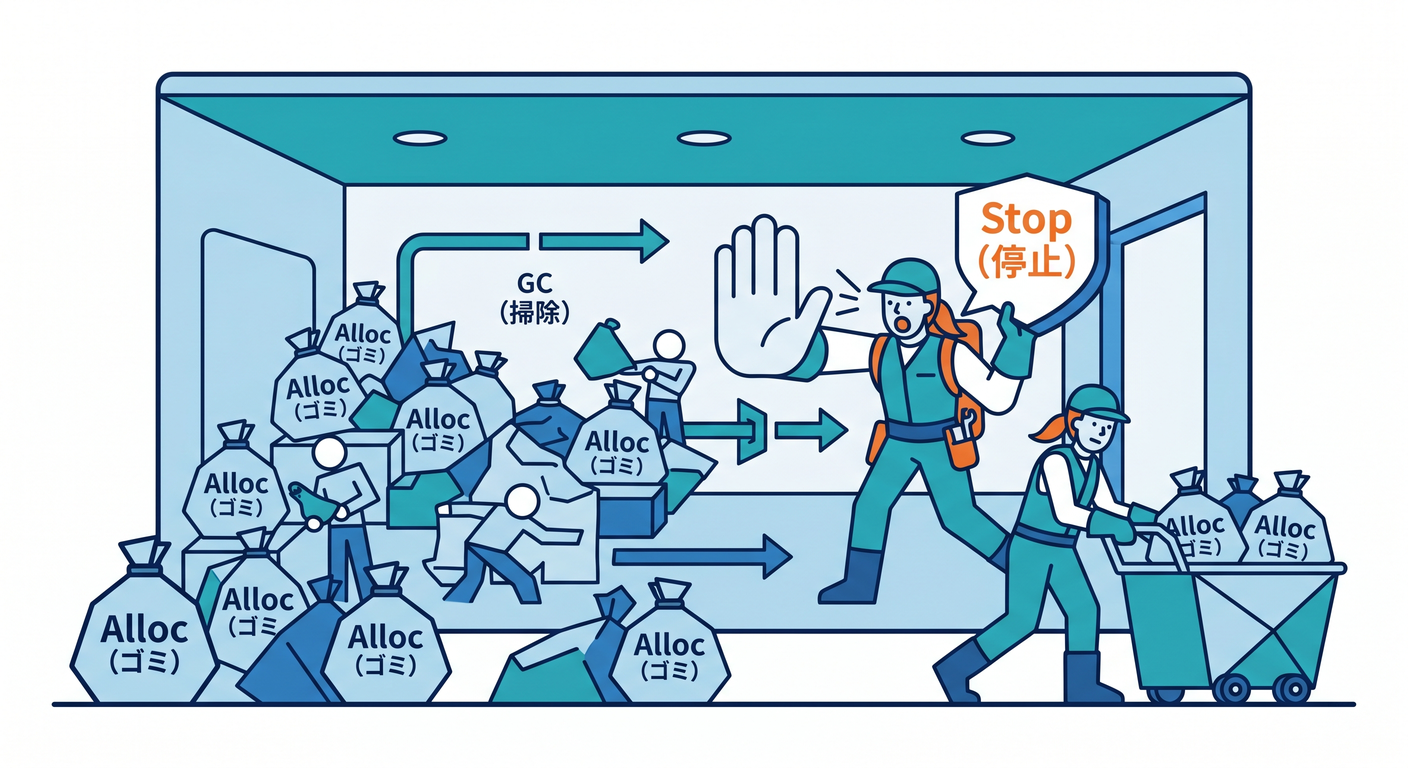
時間が同じでも、メモリを大量に確保してGCが走ると、実際の体感が悪くなることがあるよ😵💫
例:割り当てbyteも測る(簡易)🧾
using System.Diagnostics;

public static class AllocDemo
{
    public static (TimeSpan elapsed, long allocatedBytes) MeasureRehydrateWithAlloc(List<object> events)
    {
        // できるだけ計測前にGCの影響を減らす(超ざっくり)
        GC.Collect();
        GC.WaitForPendingFinalizers();
        GC.Collect();

        long before = GC.GetAllocatedBytesForCurrentThread();
        var sw = Stopwatch.StartNew();

        var state = new CartState();
        foreach (var ev in events)
            state.Apply(ev);

        sw.Stop();
        long after = GC.GetAllocatedBytesForCurrentThread();

        return (sw.Elapsed, after - before);
    }
}
Step 3:マイクロ計測はBenchmarkDotNetで“ちゃんと”やる 🧪🏁
Stopwatchは便利だけど、ブレやすいのも事実。 「Applyの実装A vs B」みたいに 小さい差を比較したいときは、BenchmarkDotNetが超強いよ💪✨ BenchmarkDotNetは メソッドをベンチマーク化して、再現性のある計測をしやすくしてくれる📏✨ (benchmarkdotnet.org)
最小の流れ(イメージ)🚀
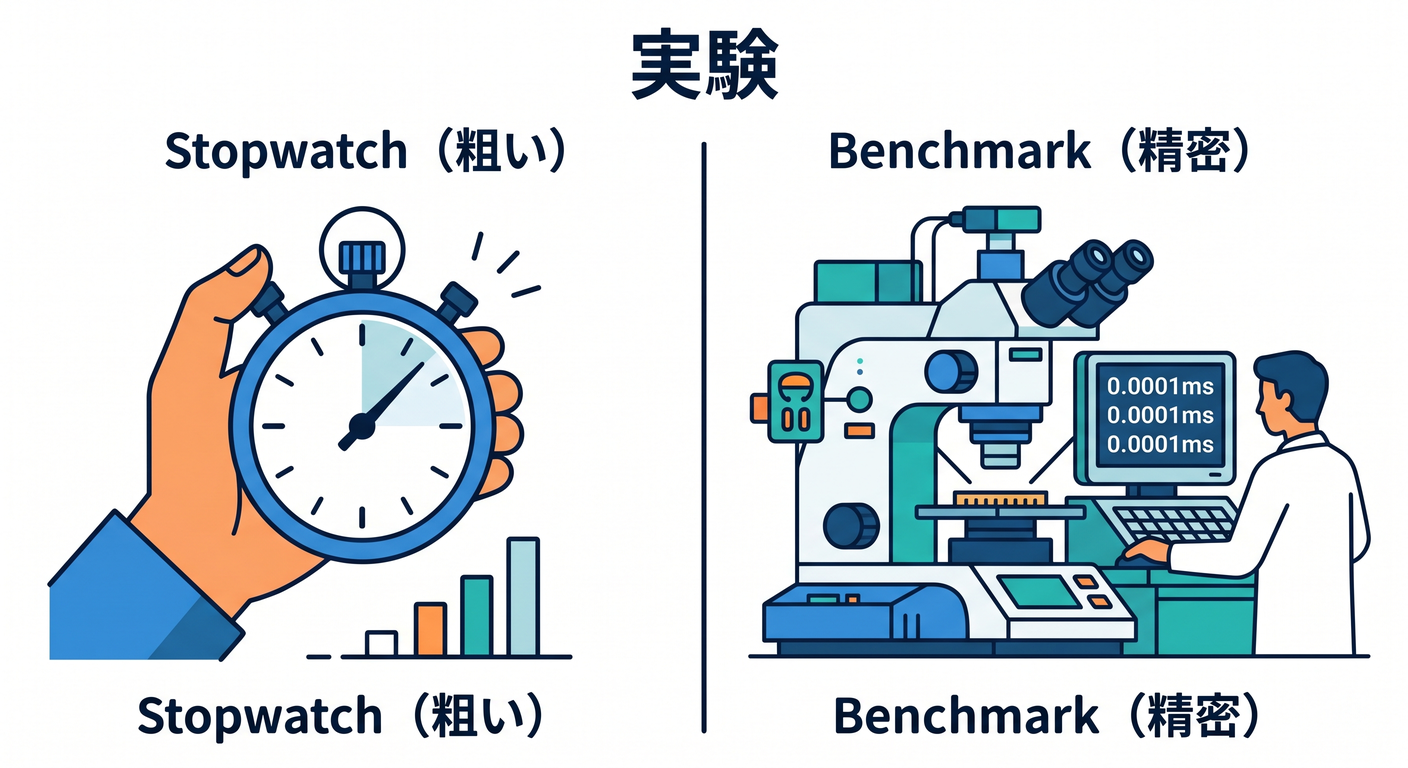
- パッケージ追加して
[Benchmark]を付けて- 実行するだけ
Getting Startedの手順がそのまま使えるよ📘 (benchmarkdotnet.org)
注意:BenchmarkDotNetは基本、Console Appで回す前提だよ(Webアプリに直接は向かない)🧠 (GitHub)
例:Applyの速度を比較する 🥊
using BenchmarkDotNet.Attributes;
using BenchmarkDotNet.Running;

[MemoryDiagnoser]
public class ApplyBench
{
    private List<object> _events = default!;

    [GlobalSetup]
    public void Setup()
    {
        _events = new();
        var id = Guid.NewGuid();
        for (int i = 0; i < 10_000; i++)
            _events.Add(new ItemAdded(id, 1));
    }

    [Benchmark]
    public int Rehydrate_Apply()
    {
        var state = new CartState();
        foreach (var ev in _events)
            state.Apply(ev);
        return state.Items.Count;
    }
}

public static class Program
{
    public static void Main() => BenchmarkRunner.Run<ApplyBench>();
}
Step 4:動いてるプロセスを“観測”する(dotnet-counters)📡👀
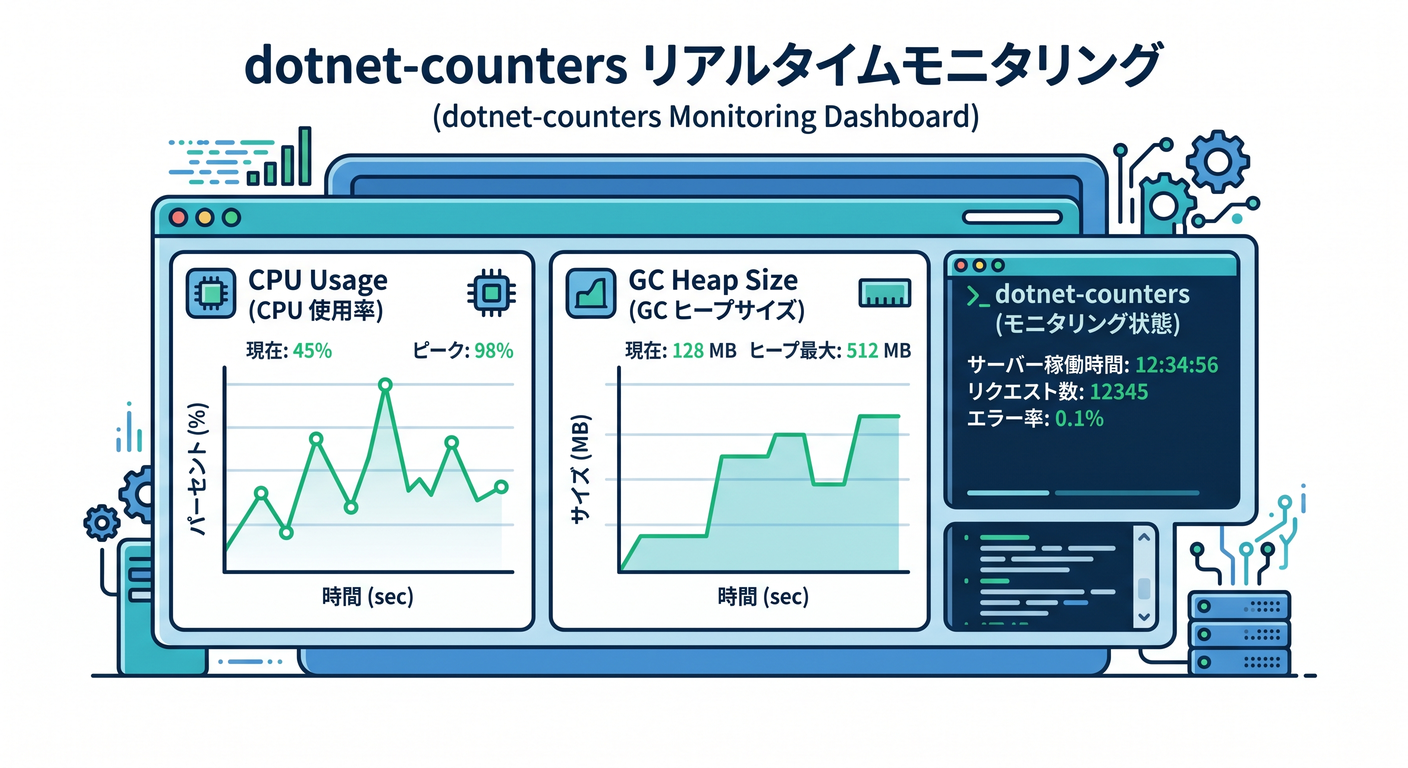
「今この瞬間、CPUやGCがどうなってる?」を軽く見るなら dotnet-counters が便利✨ dotnet-counters は “最初のレベルの調査”向けの監視ツールで、CPU使用率や例外率などをサクッと眺められるよ📈 (Microsoft Learn)
よく使うコマンド例(イメージ)🧰
dotnet-counters monitor -p <PID> System.Runtime
見どころはここ👇
cpu-usageが高いまま?🔥gc-heap-sizeが増え続けてない?📈gen-2-gc-countが頻繁?(重いGCが多いかも)🧹💥
Step 5:どこが重いか“犯人探し”(dotnet-trace / EventPipe)🕵️♀️🔥
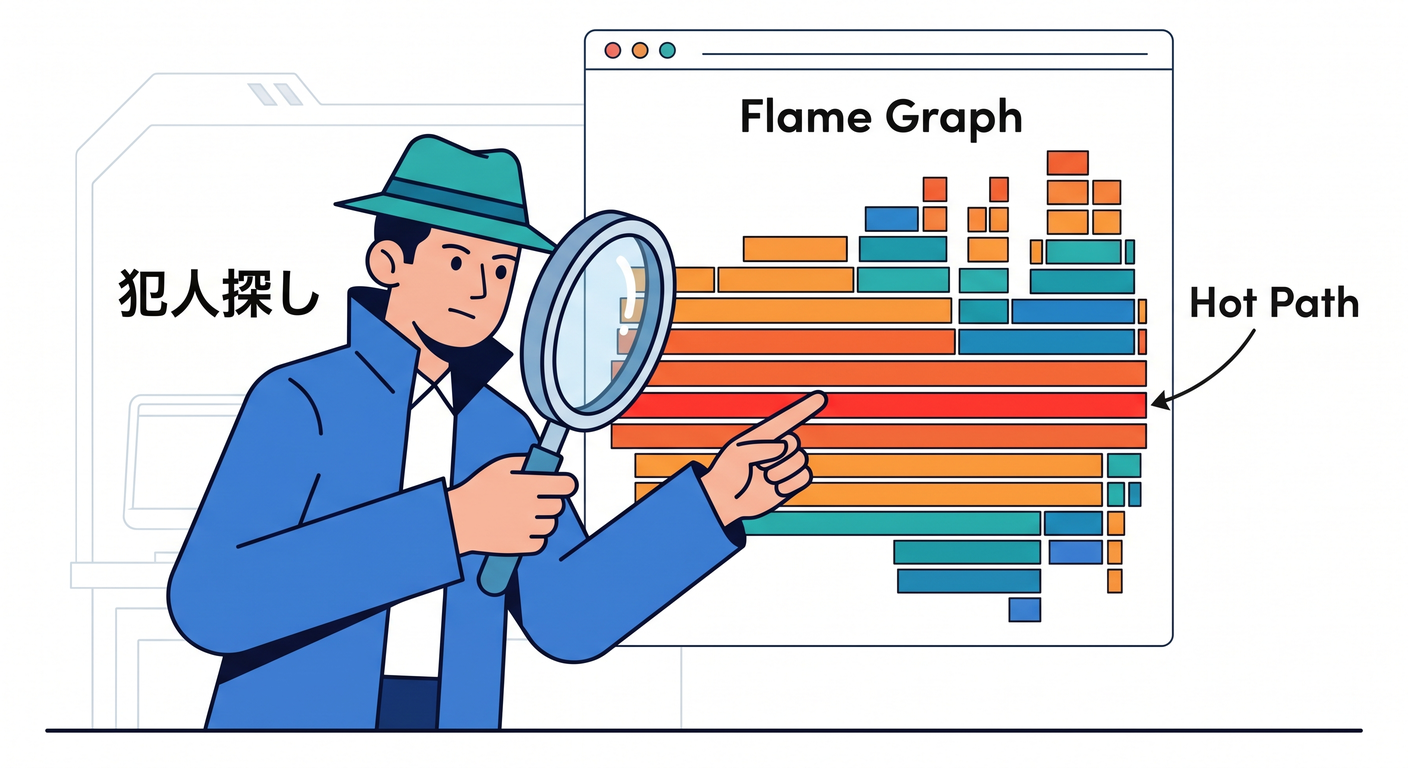
「時間はかかってるのは分かった。でも どのメソッドが重いの?」となったら トレース! dotnet-trace は、ネイティブプロファイラなしで 実行中プロセスのトレースを収集できて、内部的には .NET の EventPipe を使ってるよ📎 (Microsoft Learn) (Microsoft Learn)
収集コマンド例(イメージ)🗂️
dotnet-trace collect -p <PID> --duration 00:00:10 -o trace.nettrace
- 収集した
.nettraceは Visual Studio や PerfView で開いて分析できるよ🧠🔎 (Microsoft Learn) -f speedscopeみたいに出力形式を変えて、フレームグラフ的に見ることもできるよ🔥 (Microsoft Learn)
Visual StudioのPerformance Profiler超ざっくりガイド 🪟🔬
Visual StudioのPerformance Profilerは Alt+F2 から開けるよ🧰 (Microsoft Learn)
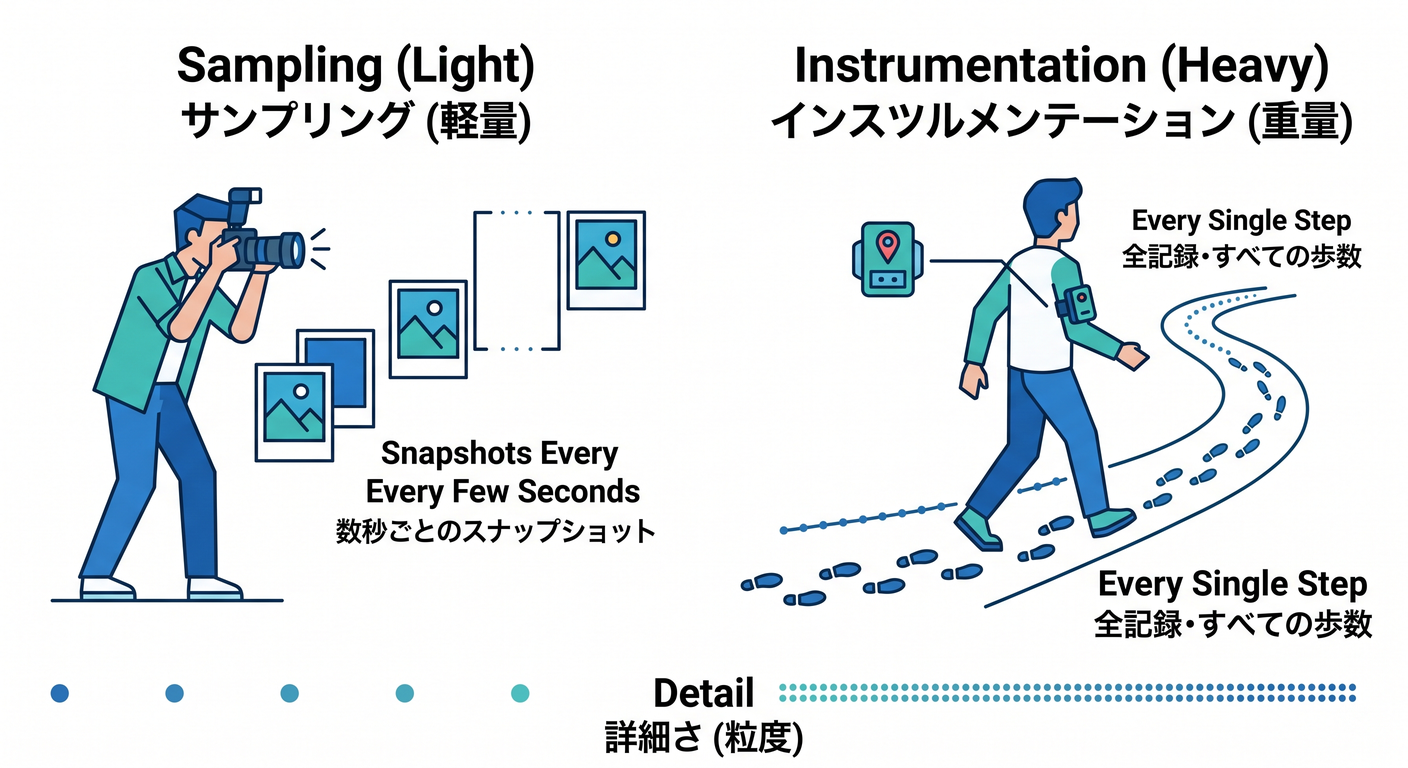
CPU Usage(サンプリング)🧪
- “だいたいどこが重いか” を低コストで当てるのが得意🎯
- サンプリングはプロファイルの負荷が低めで、影響が少なめだよ📉 (Microsoft Learn)
Instrumentation(計測を差し込む)📌
- 呼び出し回数や 壁時計時間(wall clock) をより正確に見られる✨
- ただしCPU Usageより オーバーヘッドは大きめ(重くなりやすい)⚠️ (Microsoft Learn)
ミニ演習:復元が遅い原因を“数字”で突き止める 🔎📸
演習A:イベント数を増やして復元時間を計測 📈⏱️
- イベント数を
100 / 1,000 / 10,000 / 50,000にしてMeasureRehydrateを回す - それぞれ 平均ms をメモする📝
- グラフっぽく傾向を読む(直線的?急に悪化?)📊
✅ 観察ポイント
- イベント数に比例して増えるなら「単純にApplyが重い」可能性
- ある点から急に悪化するなら「GCやメモリ」が絡んでるかも🧹
演習B:スナップショットあり/なしで比較 📸⚡
- “スナップショット+残りイベントだけ適用” にした場合、時間がどれくらい減る?
- 計測→比較→メモ をセットで📌
演習C:ボトルネック仮説→1点改善→再計測 🛠️🔁
例:
- LINQをやめて
foreachにする Applyの分岐を整理する- JSONの変換回数を減らす(投影で必要な形にまとめる など)🧾
AI活用(この章向け):推理→実験案を出させる 🤖🕵️♀️

“お願いの型”を固定すると強いよ📌✨
1) 数字から仮説を作るプロンプト 🧠
-
入力:イベント数ごとのms、割り当てbyte、GCの回数
-
依頼:
- 「怪しい箇所の候補を3つ」
- 「切り分け実験を2つ」
- 「改善は1点ずつ」ルールで提案
2) dotnet-countersの結果を読ませる 📡
-
入力:
System.Runtimeの主要カウンター -
依頼:
- 「GCが原因っぽいか?」
- 「次に見るべきトレース項目は?」
3) トレースの上位スタックから改善案 🔥
-
入力:重いスタック上位(関数名・割合)
-
依頼:
- 「改善案(安全・中くらい・攻め)を3段階で」
よくある失敗あるある 😵💫💦
- 1回だけ測って結論を出す(ブレる)🎲
- 計測中にログ/Console出力を入れすぎる(I/Oで崩壊)🧨
- 変更点を一気に入れて、何が効いたか分からなくなる🍝
- “速くなった気がする” で終わる(必ず再計測📸)
まとめ 🧡✅
- 性能改善は 計測 → 仮説 → 1点改善 → 再計測 の繰り返し🔁
- イベントソーシングは 復元・投影・シリアライズ・永続化 が測りどころ🗺️
- Stopwatchで入口、必要なら BenchmarkDotNet / dotnet-counters / dotnet-trace / Visual Studio Profiler で深掘りしていこう⛏️✨
(参考:C# 14 は .NET 10 でサポートされ、Visual Studio 2026 には .NET 10 SDK が含まれるよ📘)(Microsoft Learn)