第04章:環境セットアップ(VS 2026)🪟🛠️
この章では「イベントソーシングの学習を進めるための土台」を、最短で“ちゃんと動く状態”まで作ります🚀✨ ゴールはこれ👇
- ✅ C# プロジェクトを作れる
- ✅ テストが1本動く(これ超大事🧪💕)
- ✅ Gitでコミットできる
- ✅ AI支援(Copilotなど)を呼び出せる🤖✨
4.1 まず完成形イメージ🧩✨
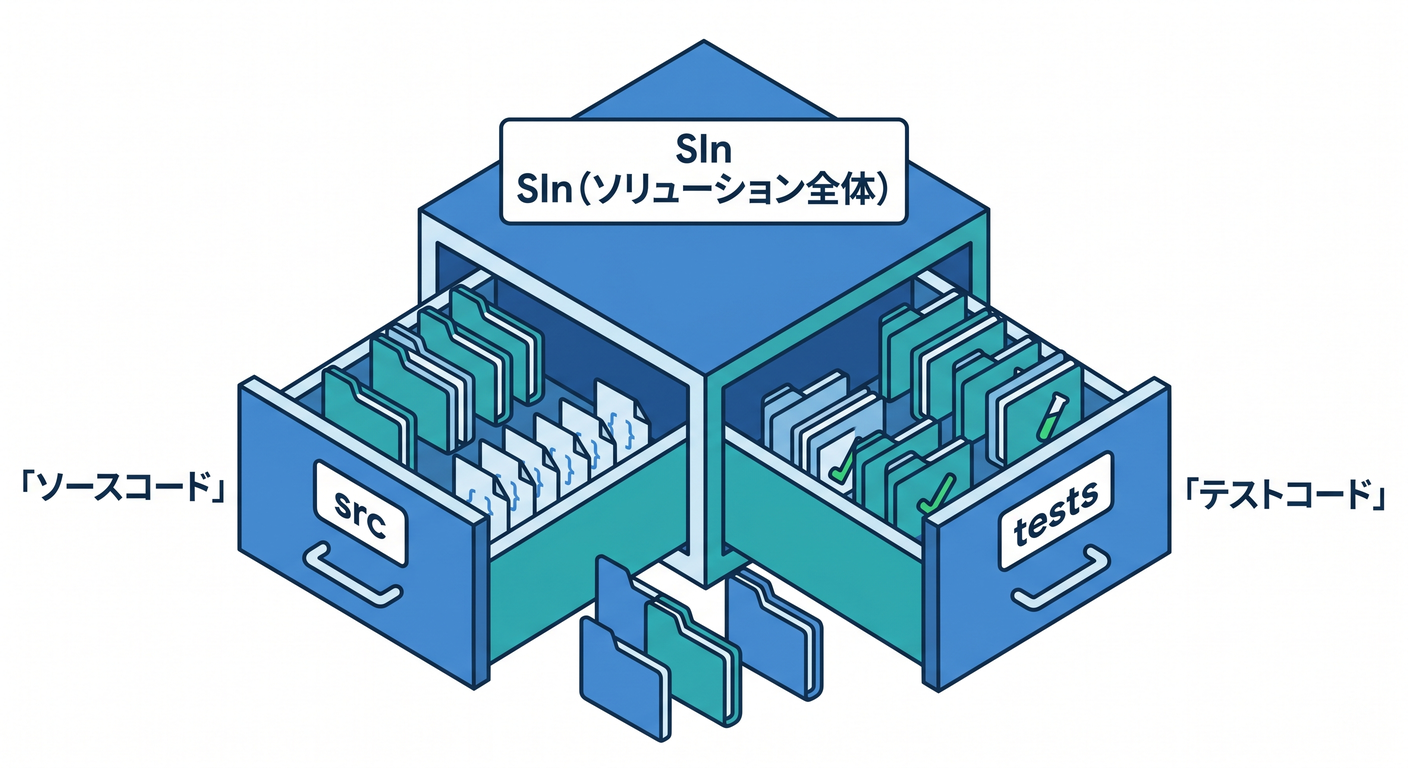
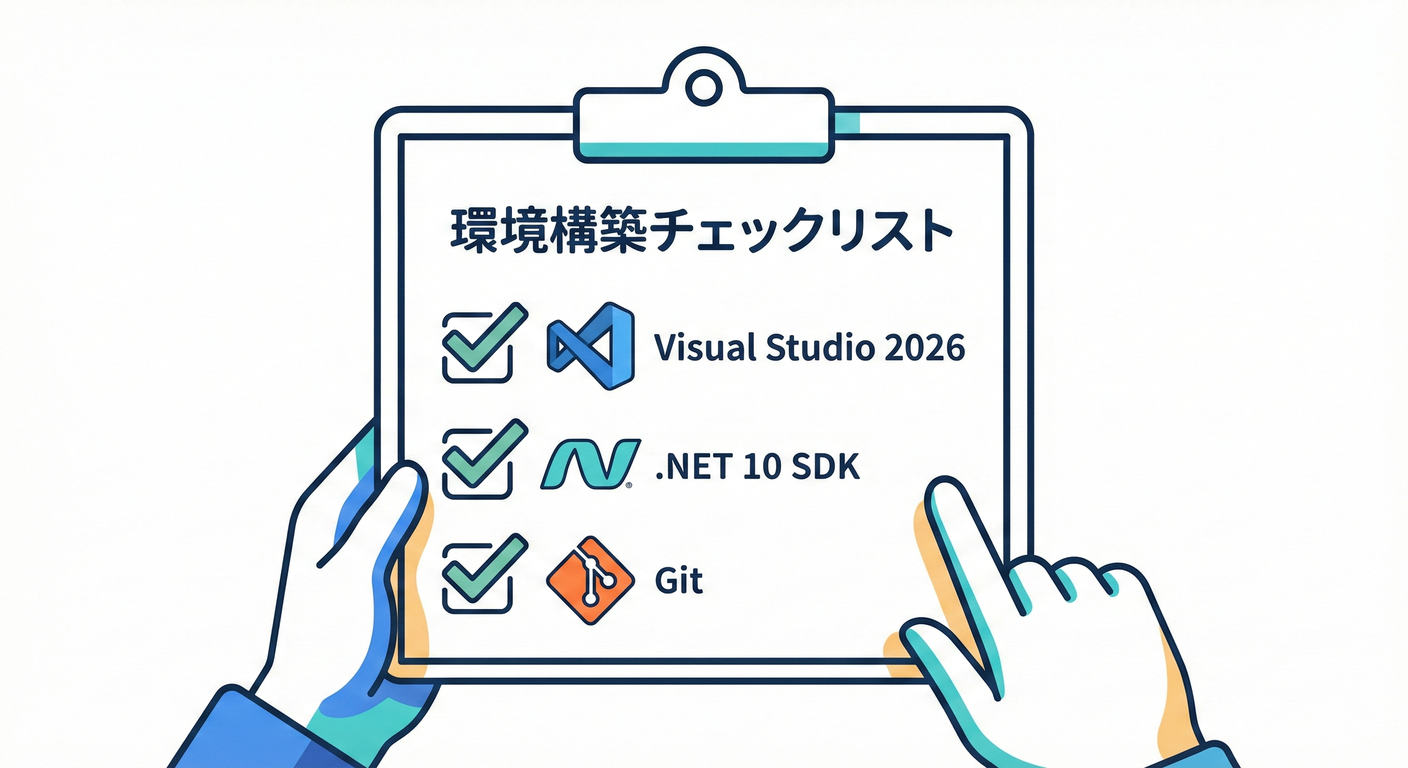
この教材では、最初はこんな「小さくて分かりやすい」構成で進めます😊
- 📁
src/…… アプリ本体(まずは Console でOK) - 📁
tests/…… テスト(xUnitでOK) - 📄
YourSolution.sln…… まとめ役(ソリューション)
イベントソーシングは後半でプロジェクトが増えがちなので、最初に“散らからない形”を作るのが勝ちです🏆✨
4.2 Visual Studio 2026 をインストール🧰🪄
-
Visual Studio 2026 をダウンロードしてインストールします📥 (公式ダウンロードページから入れるのが一番安全だよ) (Visual Studio)
-
インストール中に ワークロード(Workloads) を選びます✅ あとで追加もできるので、最初は“必要最低限+ちょい安心”でOK😊
4.3 ワークロード選び(迷わないセット)🎯🧁
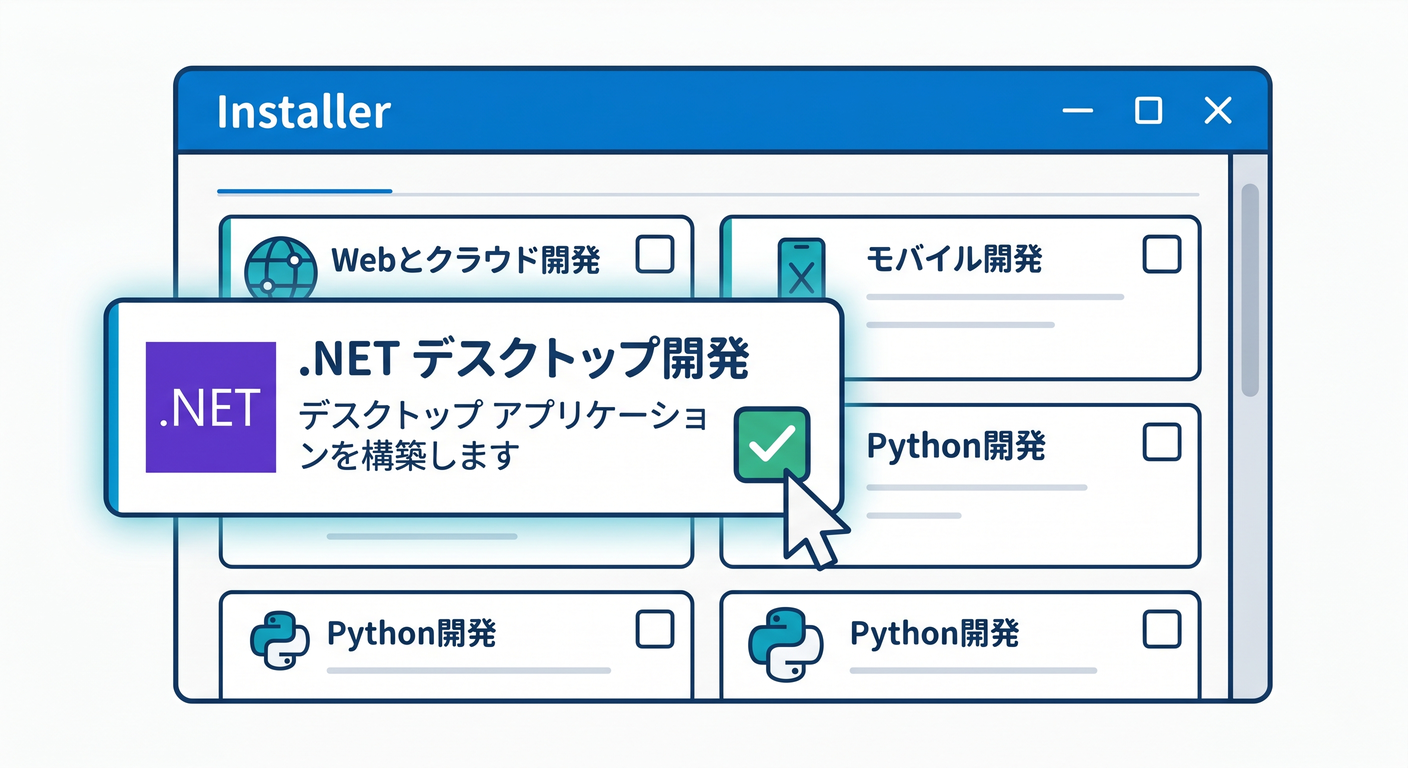
最低限これでOK👇
- ✅ .NET desktop development(C# のコンソール/テストを確実に作れる) (Microsoft Learn)
- ✅ ASP.NET and web development(後でAPI化したくなった時にラク) (Microsoft Learn)
💡この2つ入れておくと「Console→Web API」に寄り道したくなっても詰まりにくいです😊✨
4.4 「.NET 10」が入ってるか確認する🧪🔍
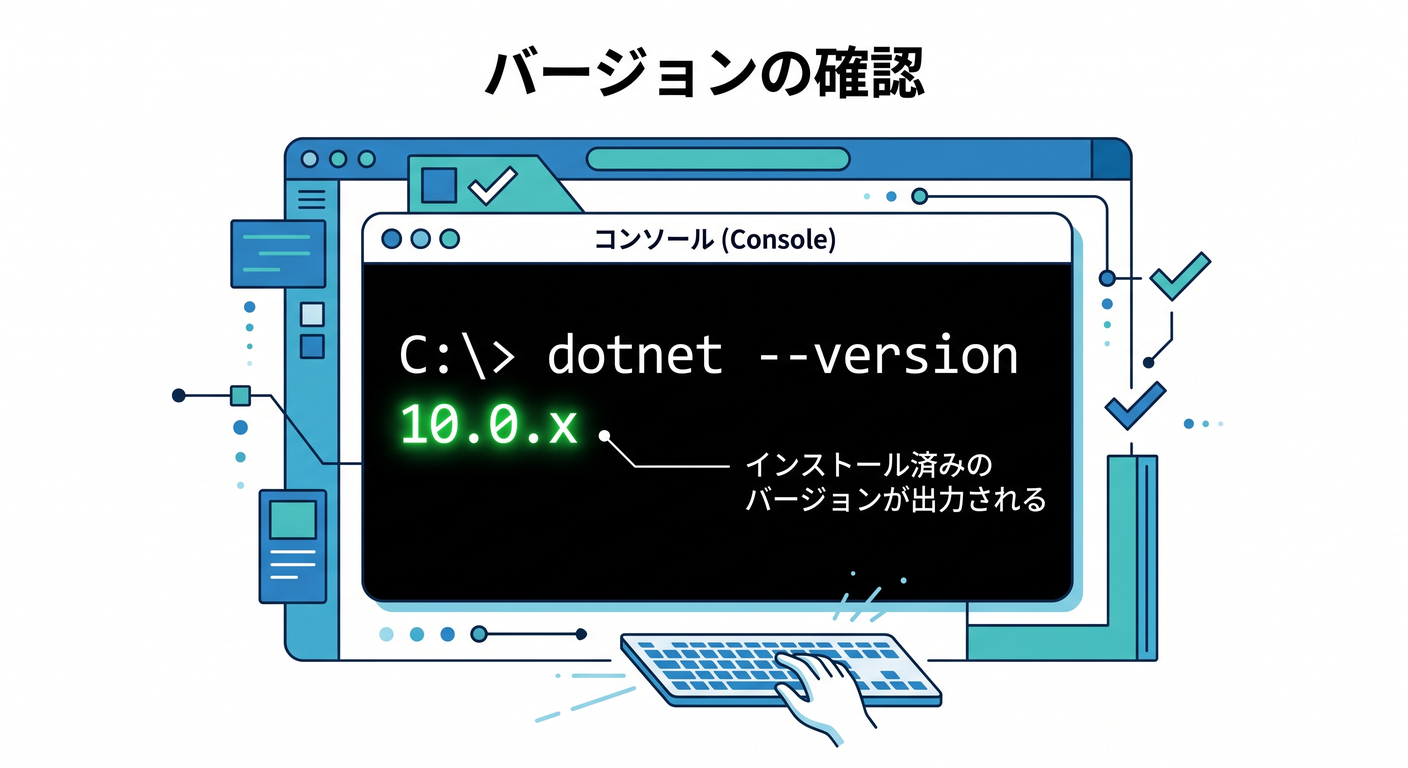
イベントソーシング教材は .NET 10 前提で進めます。 .NET 10 の配布ページでは、Visual Studio 2026 がサポート対象として案内されています (Microsoft)
確認方法(コマンドで一発)💻✨
Windows のターミナル(PowerShell)で👇
dotnet --version
dotnet --info
10.0.xxxみたいに出ていればOKです😊 (例:SDK 10.0.102 などが配布されています) (Microsoft)
4.5 インストール後に「足りない!」となったら🧯✨
Visual Studio はあとから機能追加できます🧩 困ったらここ👇
- Visual Studio を開いて Tools > Get Tools and Features
- もしくは Windows で Visual Studio Installer を開く
追加・削除の流れは公式手順があります (Microsoft Learn)
4.6 最初のソリューションを作る(おすすめ手順)📁✨
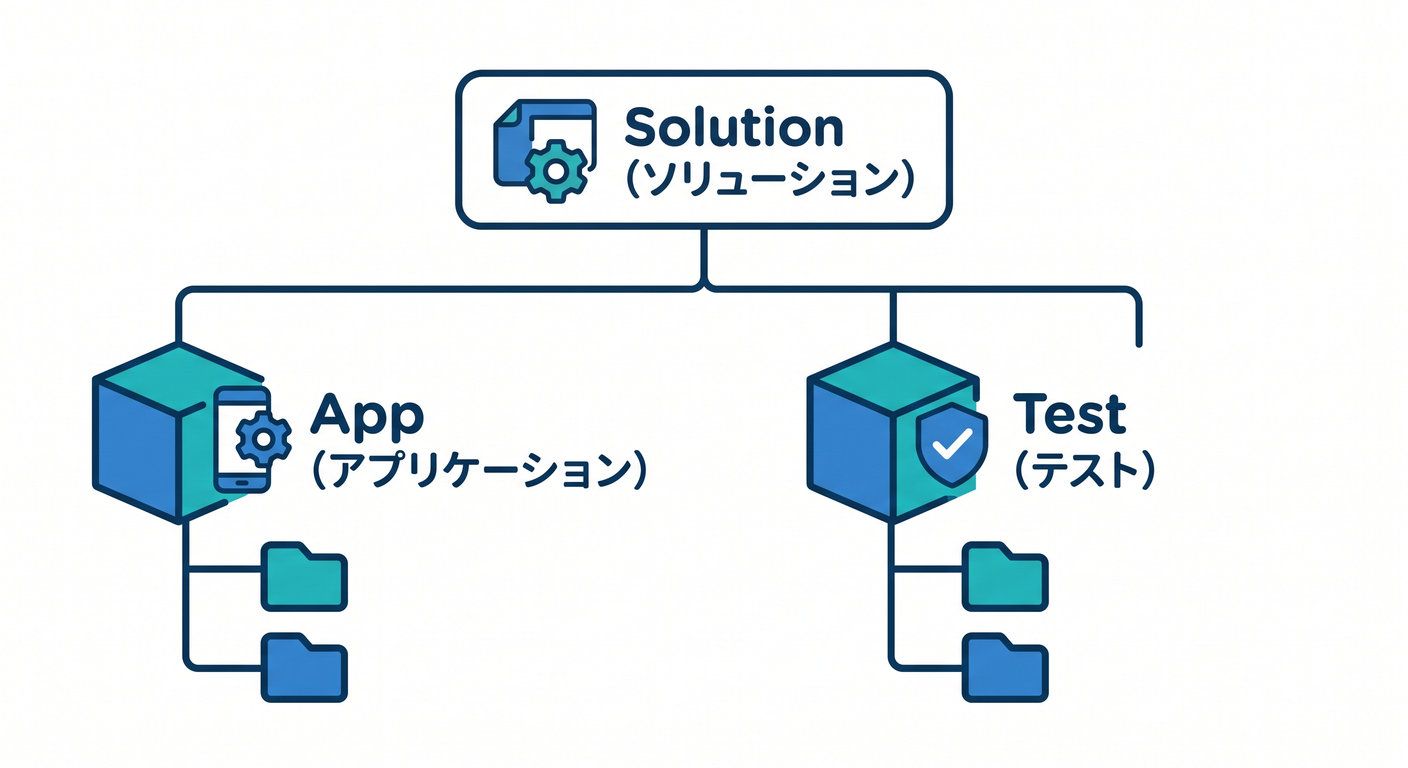
A) Visual Studio の画面で作る(いちばん分かりやすい)🪟💕
- Create a new project
- Console App(.NET)で作成
- 次に xUnit Test Project を追加
- テストが通るか実行(Test Explorer)✅
B) コマンドで作る(速い&再現性◎)⚡🧁
フォルダを作って👇(例:EventSourcingStudy)
mkdir EventSourcingStudy
cd EventSourcingStudy

dotnet new sln -n EventSourcingStudy

mkdir src
mkdir tests

dotnet new console -n EventSourcingStudy.App -o src/EventSourcingStudy.App
dotnet new xunit  -n EventSourcingStudy.Tests -o tests/EventSourcingStudy.Tests

dotnet sln add src/EventSourcingStudy.App/EventSourcingStudy.App.csproj
dotnet sln add tests/EventSourcingStudy.Tests/EventSourcingStudy.Tests.csproj

dotnet test
dotnet test が Green ✅ になったら勝ちです🎉🧪
4.7 “Hello + テスト1本”を入れて動作確認💖🧪
ここでは「教材のこれから全部がスムーズになる」最小チェックをします😊✨
Console 側(例:Program.cs)📝
using System;

Console.WriteLine("Hello Event Sourcing! 🚀");
テスト側(例:UnitTest1.cs)🧪
using Xunit;

public class UnitTest1
{
    [Fact]
    public void AlwaysTrue()
    {
        Assert.True(true);
    }
}
- ✅ これで
dotnet testが通る - ✅ “環境OK”の証明になる
- ✅ 以後の章の不具合切り分けが超ラクになる✨
4.8 Git をつなぐ(最低限)🐙✨
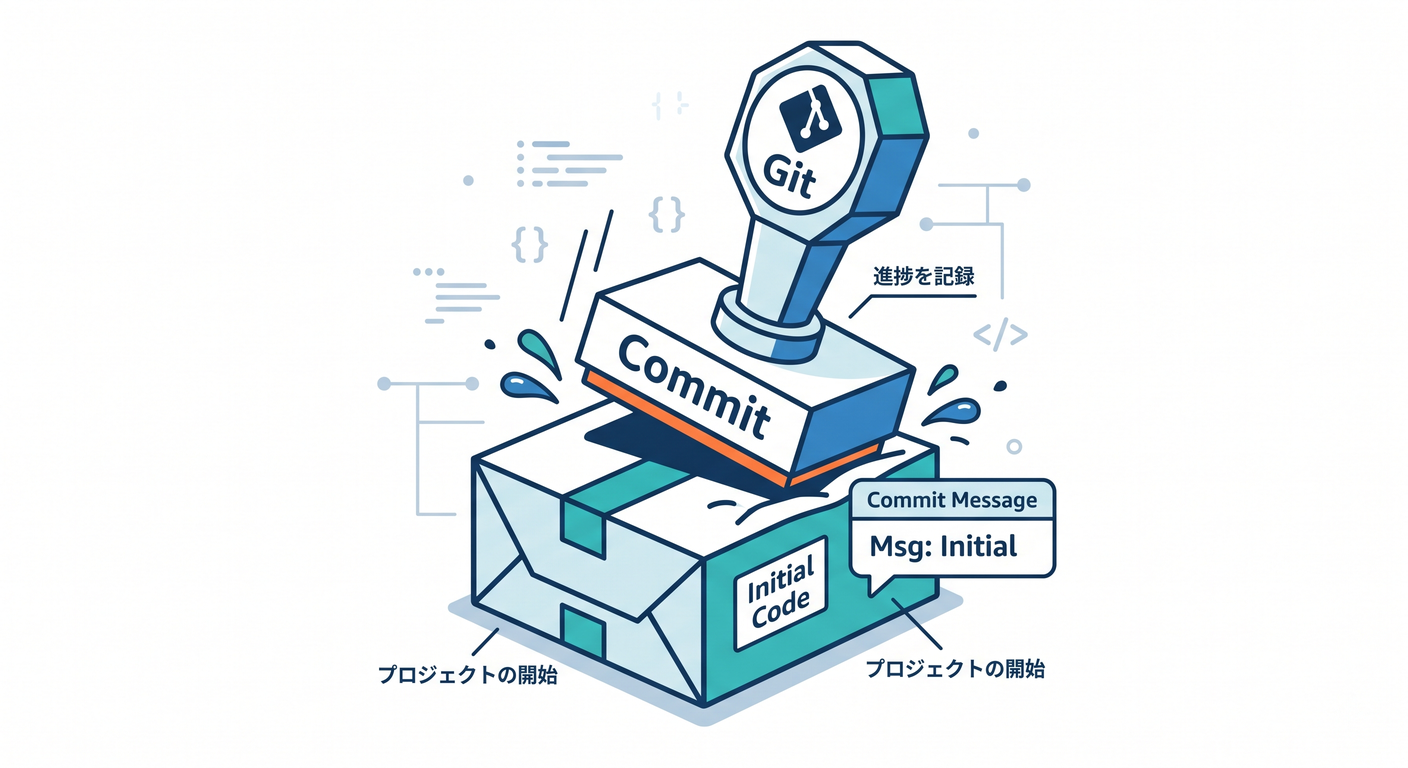
「イベントソーシング」は試行錯誤が多いので、小さくコミットが正義です😊💕
git init
git add .
git commit -m "ch04: initial solution with tests"
4.9 AI支援(Copilotなど)を“使える状態”にする🤖💬✨
Visual Studio では、ワークロードを選んでインストールしていると GitHub Copilot が既定で入る案内があります(外していたら後から追加も可能) (Visual Studio)
やることはシンプル👇
- 🔑 GitHub でサインイン
- 💬 Copilot Chat を開けるか確認
- 🧪 「このテスト、読みやすくして」みたいに軽く投げて反応を見る
(この“動作確認”だけやっておくと、次章のAI活用がスムーズです😊✨)
4.10 VS Code でもやりたい人向け(付録)🧷🧁
VS Code は Insiders 版のリリースノートが 2026-01-26 更新になっていて、継続的にアップデートされています (Visual Studio Code)
VS Code でやる場合の最低ラインは👇
- ✅ .NET 10 SDK(
dotnet --versionで確認) (Microsoft) - ✅ C# 拡張(C# Dev Kit など)
- ✅
dotnet testが通ること
※教材の演習コードは「VS / VS Code どっちでも動く」形で書いていきます😊✨
4.11 ミニ演習(10〜20分)⏱️🌸
やることはこれだけ👇(全部できたら100点💯)
- ✅
dotnet --versionが10.0.xxx - ✅
dotnet testが成功🎉 - ✅
git commitが1回できた🐙 - ✅ AIチャットが開けた🤖💬
4.12 よくあるつまずき(サクッと回避)🧯💡
-
😵
dotnetが見つからない → .NET 10 SDK を入れる(または VS Installer で Individual components を見直す) (Microsoft Learn) -
😵 テンプレが出てこない → ワークロードが足りないことが多い(.NET desktop / ASP.NET) (Microsoft Learn)
-
😵 VS は入れたのに機能が足りない → Installer で Modify(あとから追加できる) (Microsoft Learn)