第11章:状態遷移を“手書き”してみる✍️🔁
11.1 この章でできるようになること 🎯✨
- 「イベント(出来事)」が起きたときに、状態(いまの姿)がどう変わるかを説明できるようになる😊
- **状態遷移表(ステート表)**を作って、抜け漏れに気づける👀💡
- 次の章以降で作る
Apply(イベント適用)の“設計図”を先に用意できる🧩✅
11.2 まずは超ざっくり:状態ってなに? 🧠🌸
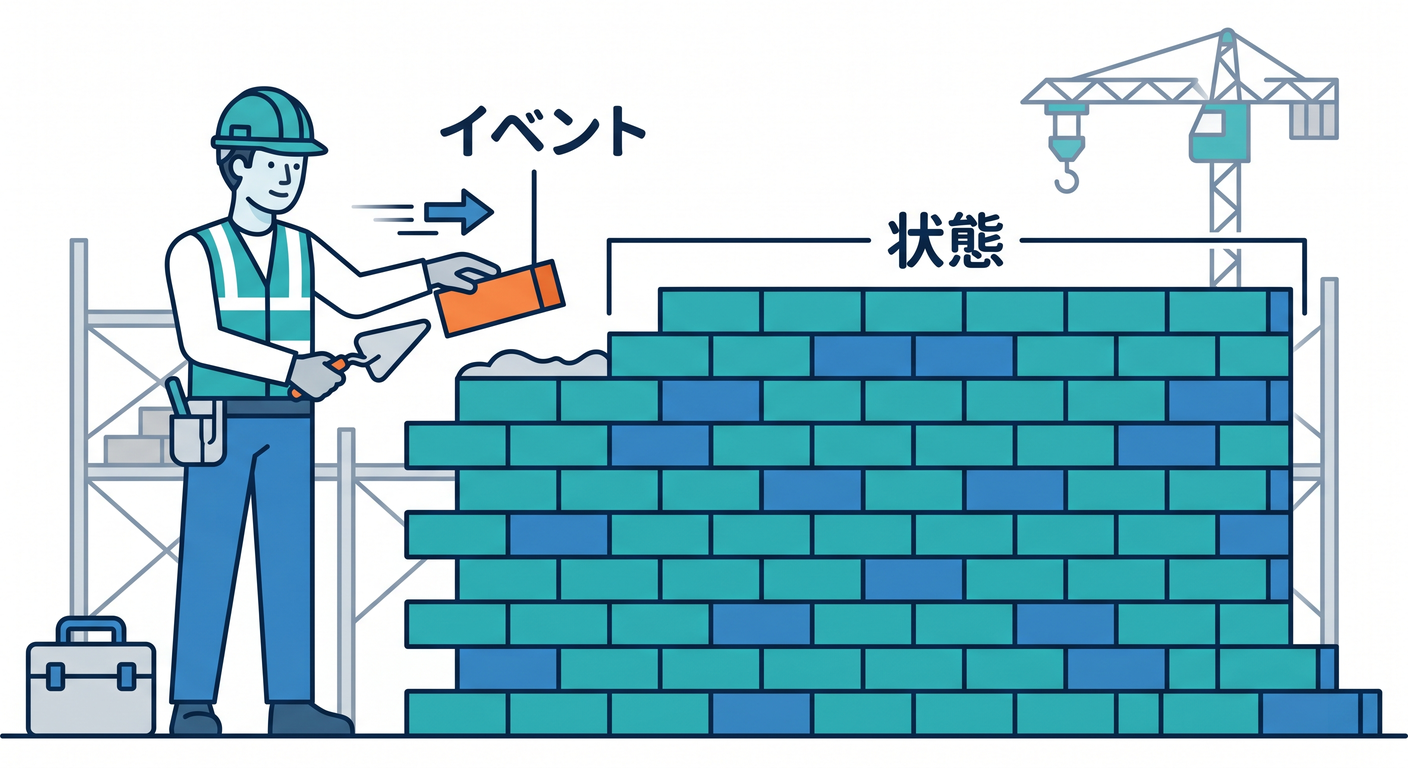
イベントソーシングでは、データを「最新の状態だけ」ではなく、出来事(イベント)の積み重ねとして持ちます📜✨ でも実際に画面に出したり、判断したりするときは、結局 “いまの状態” が必要です💡
- イベント:起きた事実(過去形)📜
- 状態:イベントを積み上げて復元した「いま」📸
この章は、「イベント → 状態変化」を 紙に書けるくらい具体化して、迷子を防ぐ回です🗺️😊
11.3 例題ドメイン:ミニ“ショッピングカート” 🛒✨
ここでは学習用に、すごく小さなカートを題材にします😊 (あなたの題材がカートじゃなくても、作り方は同じだよ👌✨)
カートでやりたいこと(最小)🧺
- カートを作る🆕
- 商品を追加する➕
- 商品を減らす➖
- 購入を確定する✅
11.4 「状態」を先に決める 📌🧩
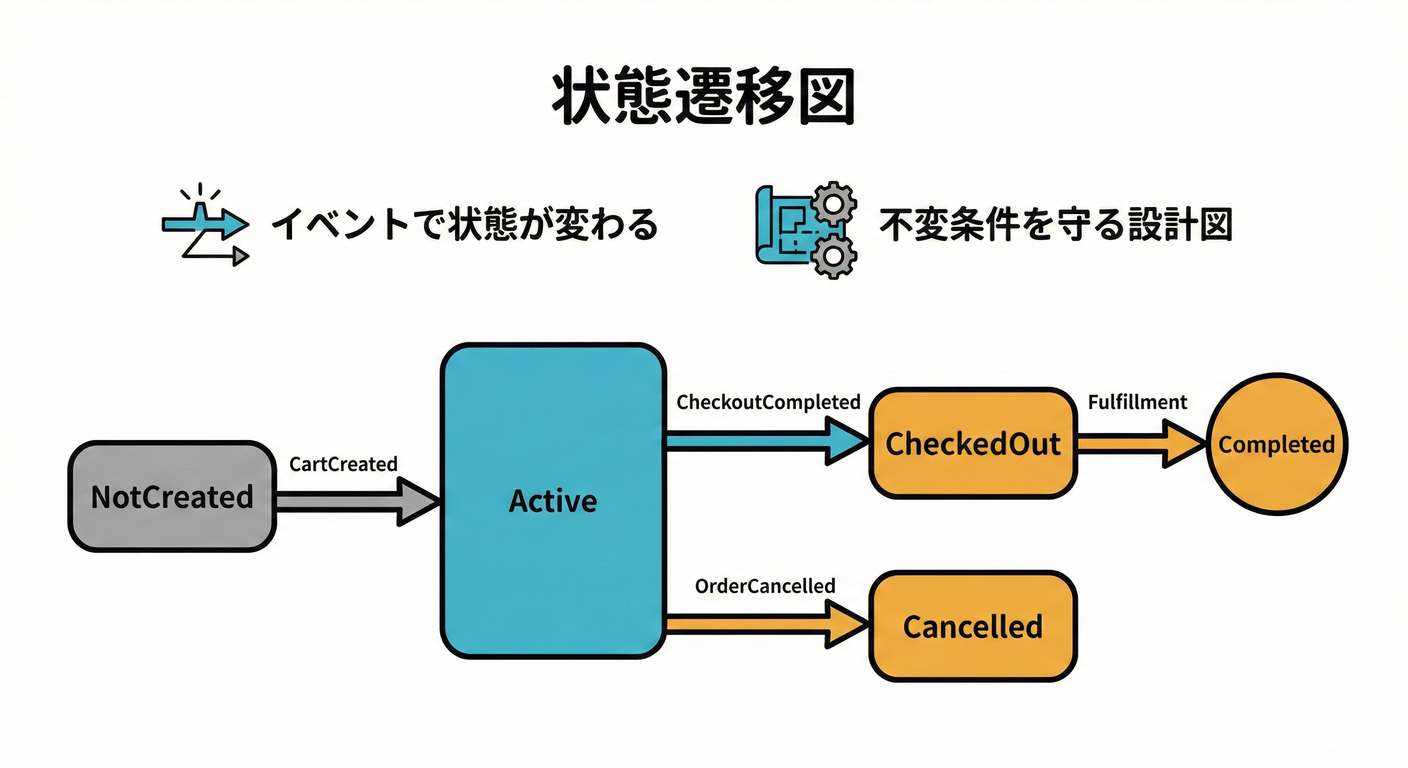
イベントソーシングの状態は、DBのカラム一覧みたいに考えるより、まずは「ざっくり段階」で考えるのが楽です😊
状態(State)の候補 🌱➡️🌳
NotCreated(まだ無い)😶Active(編集中)🛒CheckedOut(購入確定済み)✅Cancelled(破棄/キャンセル)🗑️
コツ:状態は「画面の画面遷移」じゃなくて、ドメイン的に意味が変わる境目だけにするよ⚠️😊
11.5 「イベント」を並べる(過去形)📜⏳
イベントは「やったこと(命令)」じゃなくて「起きた事実」です✨ (例:AddItem ではなく ItemAdded)
例として、こんなイベントにします👇😊
CartCreated(カートが作られた)🆕ItemAdded(商品が追加された)➕ItemRemoved(商品が減らされた)➖CheckedOut(購入が確定した)✅CartCancelled(カートが破棄された)🗑️
11.6 状態遷移表(ステート表)を作ろう 🗒️✨
① まずは「イベントが起きたら状態はどこへ?」だけ書く ✍️
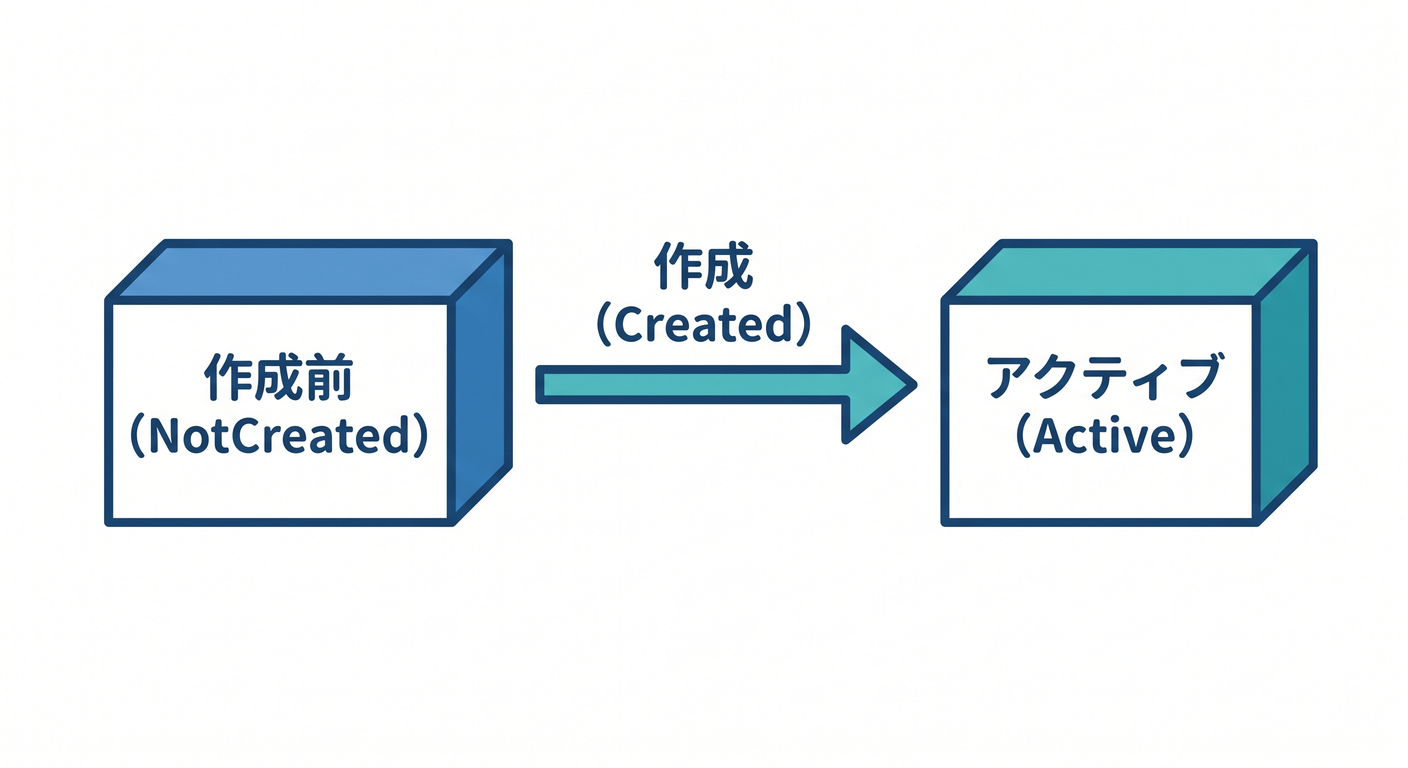
いきなり完璧にしなくてOK!まずは 矢印だけでも十分です😊
NotCreated --(CartCreated)--> Active
Active     --(CheckedOut)--> CheckedOut
Active     --(CartCancelled)--> Cancelled
② 次に「どんなときに起きていい?」(不変条件)を書く 🛡️🧷
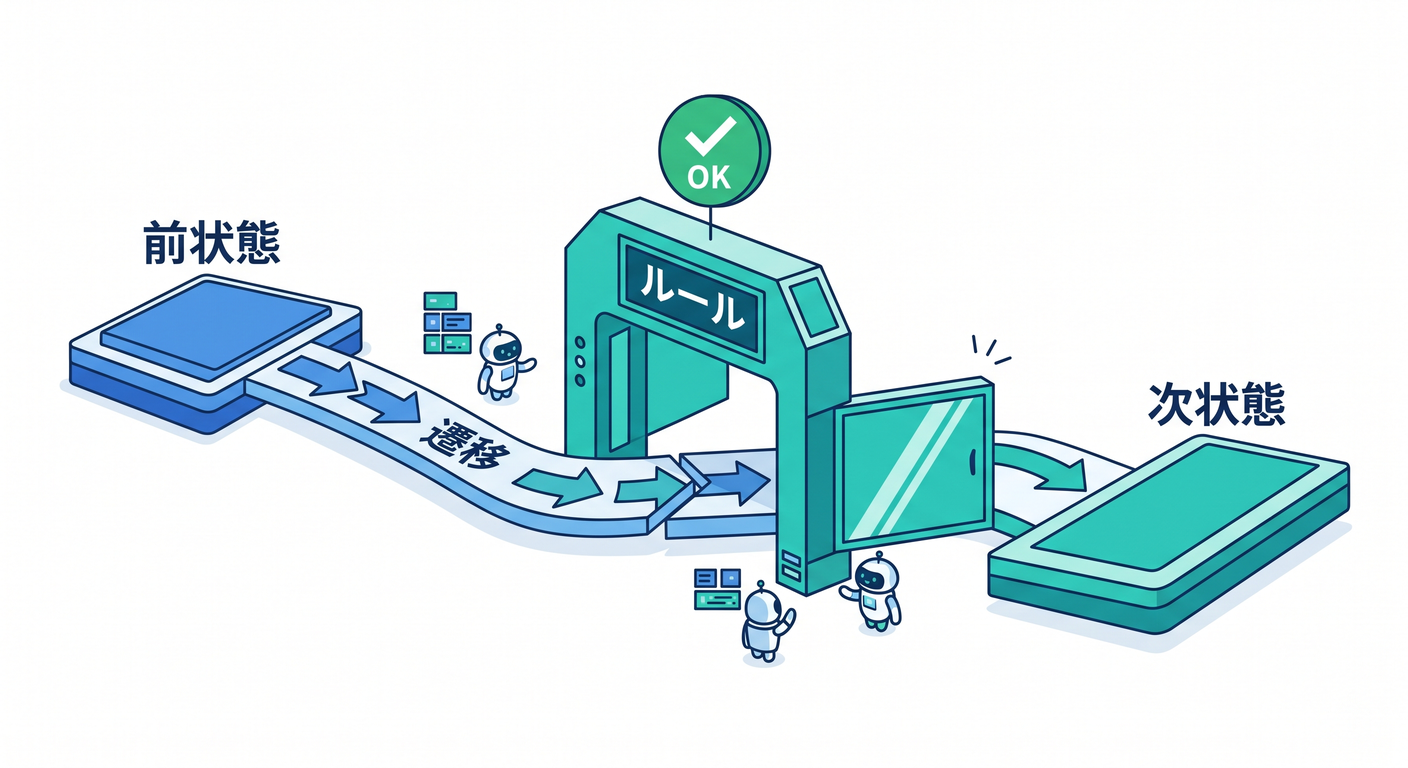
不変条件(Invariants)は「絶対守りたいルール」でしたね😊 状態遷移表に入れると、ルールが散らからないです✨
- 空のカートは購入できない🙅♀️
- 購入後に商品を追加できない🙅♀️
- マイナス個数にならない🙅♀️
③ 最終形:状態遷移表(おすすめフォーマット)📋✨
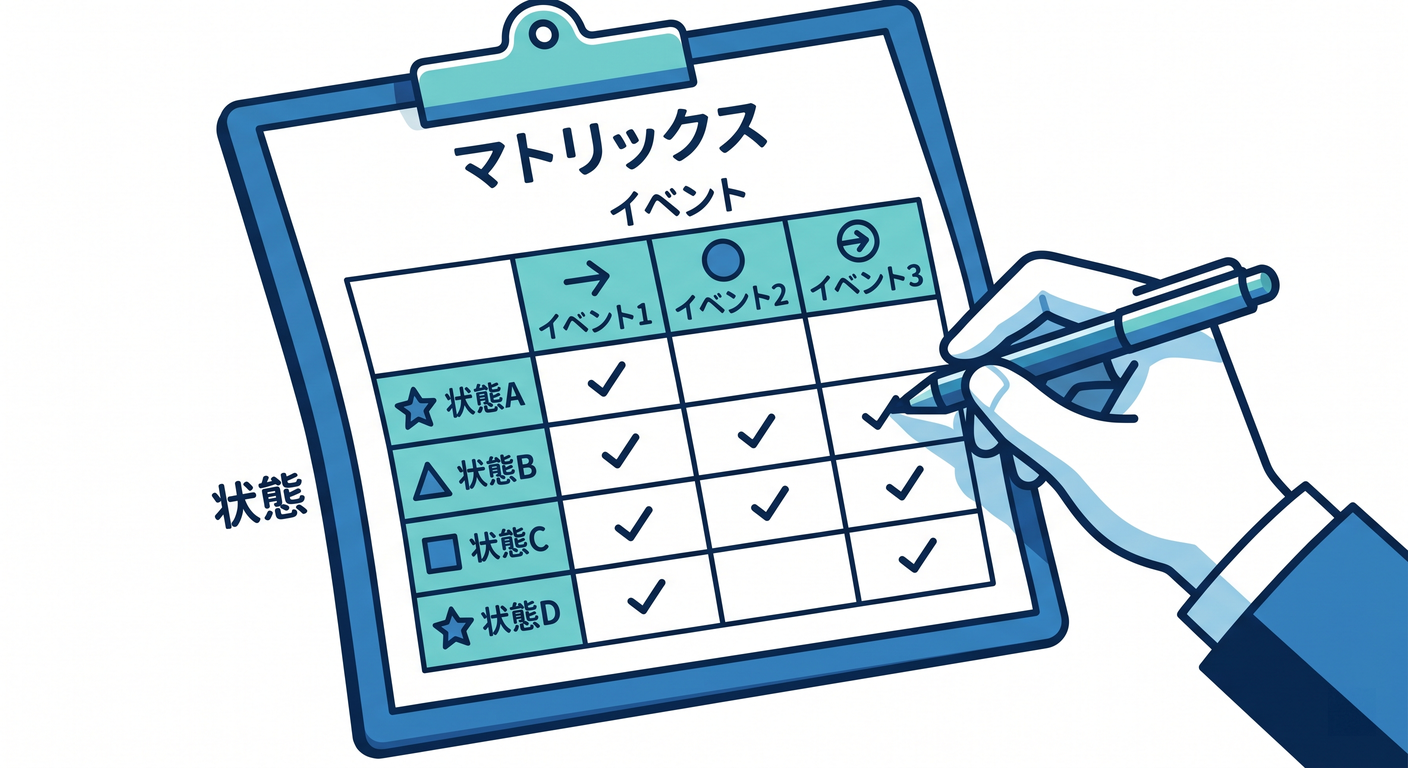
| 今の状態 🧠 | 起きるイベント 📜 | 起きていい条件(不変条件)🛡️ | 次の状態 🔁 | 状態の変化(メモ)📝 |
|---|---|---|---|---|
| NotCreated | CartCreated | まだ作られていない | Active | カートIDを持つ |
| Active | ItemAdded | 購入確定前 | Active | Items に追加 |
| Active | ItemRemoved | 対象が存在し、0未満にならない | Active | Items を減らす/消す |
| Active | CheckedOut | Items が空じゃない | CheckedOut | 購入日時などを保持 |
| Active | CartCancelled | 購入確定前 | Cancelled | 以後変更禁止 |
| CheckedOut | ItemAdded | (禁止) | (なし) | 起こしてはいけない❌ |
| Cancelled | ItemAdded | (禁止) | (なし) | 起こしてはいけない❌ |
💡ポイント:「禁止の行」も書くと、あとで実装・テストがラクになるよ😊✨
11.7 “抜け漏れ”を見つけるコツ 👀🔍
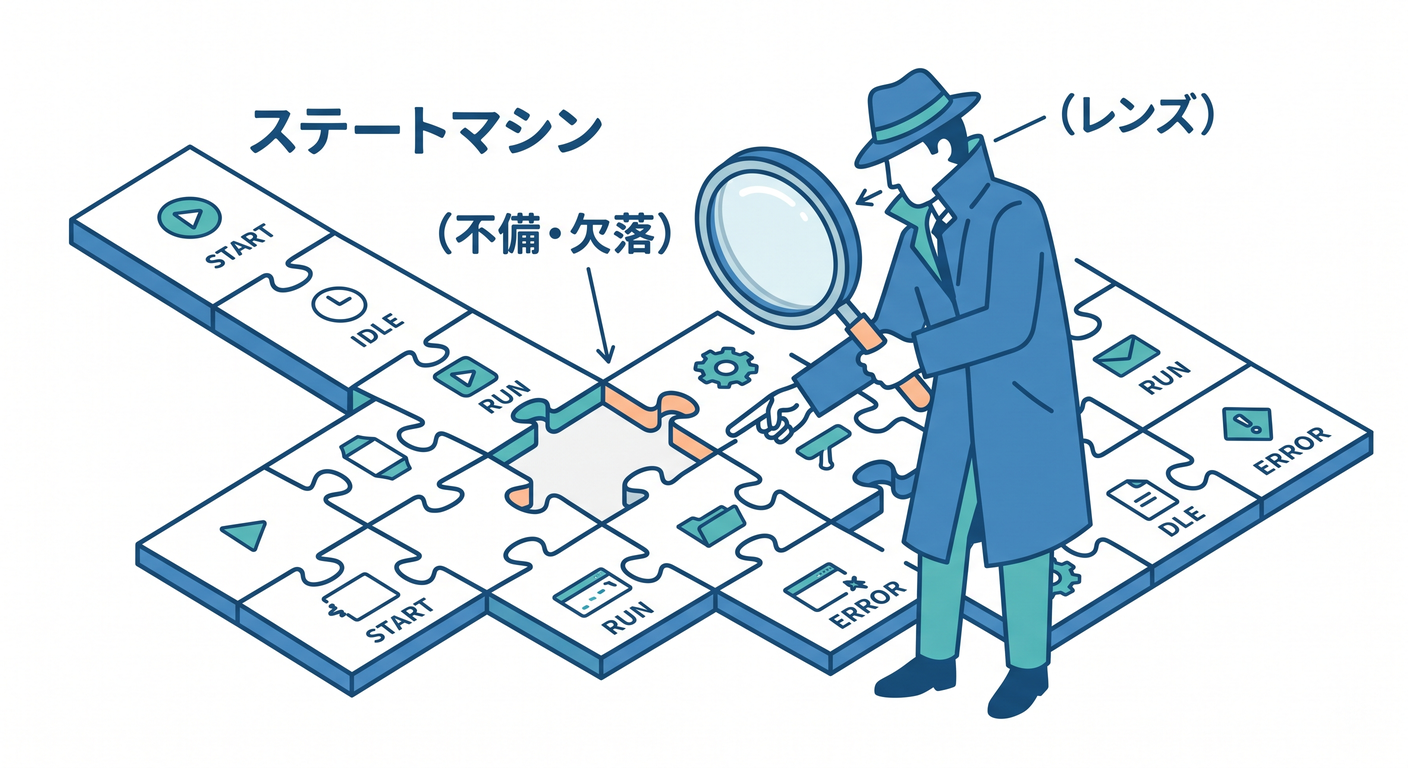
状態遷移表ができたら、次のチェックをします✅
チェック1:各状態に「あり得ないイベント」が混ざってない? 🚫
CheckedOutにItemAddedが来たら…おかしいよね?😵 → こういうのが バグの入口 です💥
チェック2:「失敗イベント」を作るべき? ⚠️
イベントソーシングは「失敗もイベントにする?」問題が出ます。 この教材では最初はシンプルに、**失敗はイベントにせず、コマンドが弾かれる(エラー)**でOK🙆♀️✨ (失敗をイベント化するのは、必要になったときで大丈夫😊)
チェック3:「状態が足りない」サイン 🧩
状態遷移がごちゃつくときは、状態が少なすぎることがあります💡
例:購入確定の途中段階(支払い中など)を扱うなら PendingPayment が欲しくなる…みたいな感じ😊
11.8 次章への橋渡し:この表が Apply の設計図になる 🧱➡️💻
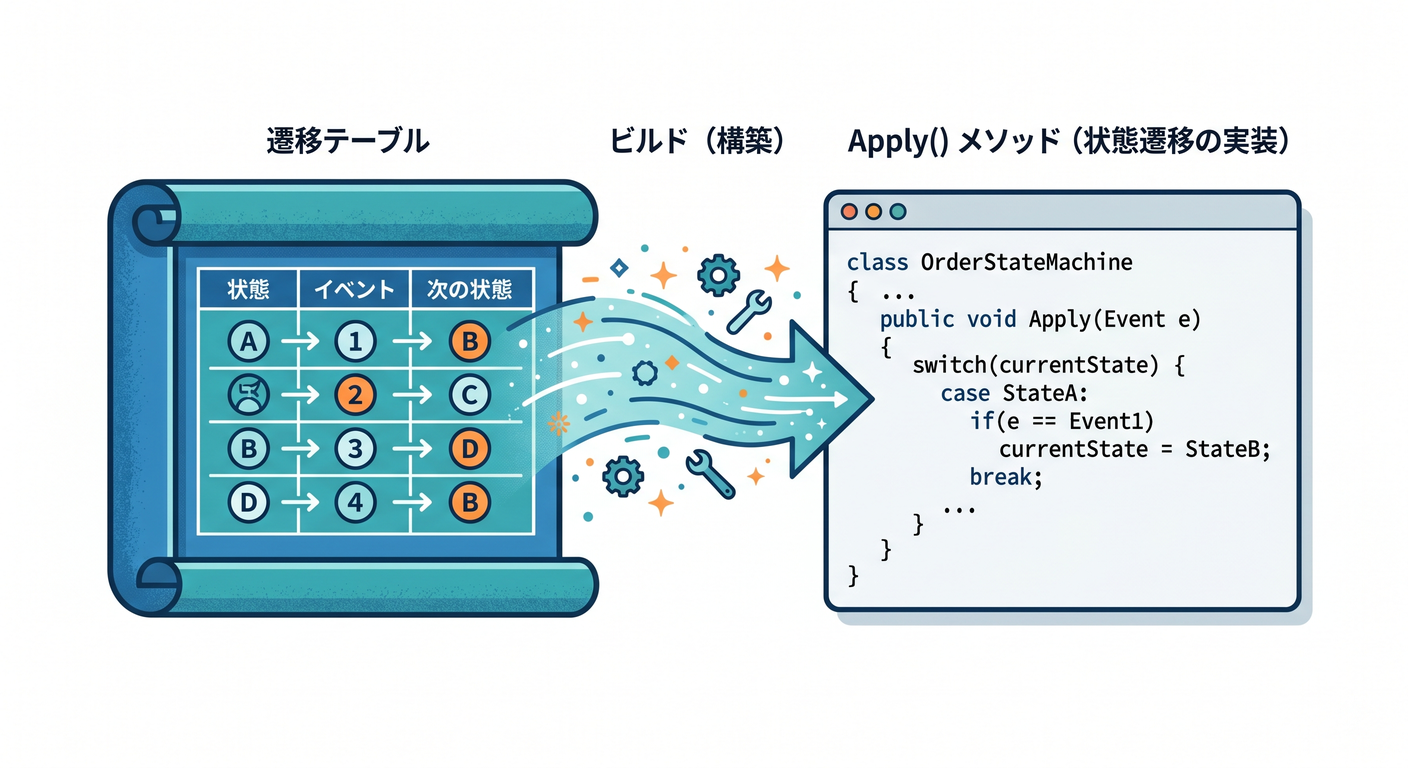
次の章以降で「イベントから状態を復元(Rehydrate)」するとき、基本はこうです👇
Apply(ItemAdded)は Active のときだけ意味があるApply(CheckedOut)が呼ばれたら CheckedOut に変わる
つまり、状態遷移表はそのまま Apply 実装の仕様書になります📘✨
11.9 最小コード例:イベント → 状態を更新する(イメージ)👩💻✨
この章は“手書き”が主役だけど、イメージ用に最小だけ載せます😊
public enum CartStatus
{
    NotCreated,
    Active,
    CheckedOut,
    Cancelled
}

public interface IEvent;

public record CartCreated(Guid CartId) : IEvent;
public record ItemAdded(string Sku, int Quantity) : IEvent;
public record ItemRemoved(string Sku, int Quantity) : IEvent;
public record CheckedOut(DateTimeOffset At) : IEvent;
public record CartCancelled(DateTimeOffset At) : IEvent;

public sealed class CartState
{
    public CartStatus Status { get; private set; } = CartStatus.NotCreated;

    // 超簡略:本当はSKUごとの数量をDictionaryなどで持つ
    public int TotalQuantity { get; private set; } = 0;

    public void Apply(IEvent e)
    {
        switch (e)
        {
            case CartCreated:
                Status = CartStatus.Active;
                break;

            case ItemAdded added:
                // 本当は「StatusがActiveか」「数量が正か」などを確認したくなる
                TotalQuantity += added.Quantity;
                break;

            case ItemRemoved removed:
                TotalQuantity -= removed.Quantity;
                break;

            case CheckedOut:
                Status = CartStatus.CheckedOut;
                break;

            case CartCancelled:
                Status = CartStatus.Cancelled;
                break;

            default:
                throw new NotSupportedException($"Unknown event: {e.GetType().Name}");
        }
    }
}
⚠️ここでは “分かりやすさ優先” で、ガチガチの例外処理などは省略しています😊 本番では「禁止イベントが来たとき」をどう扱うか(弾く/無視/壊す)をちゃんと決めるよ🧯✨
11.10 ミニ演習:自分の題材で「状態遷移表」を作る 🧪🗒️✨
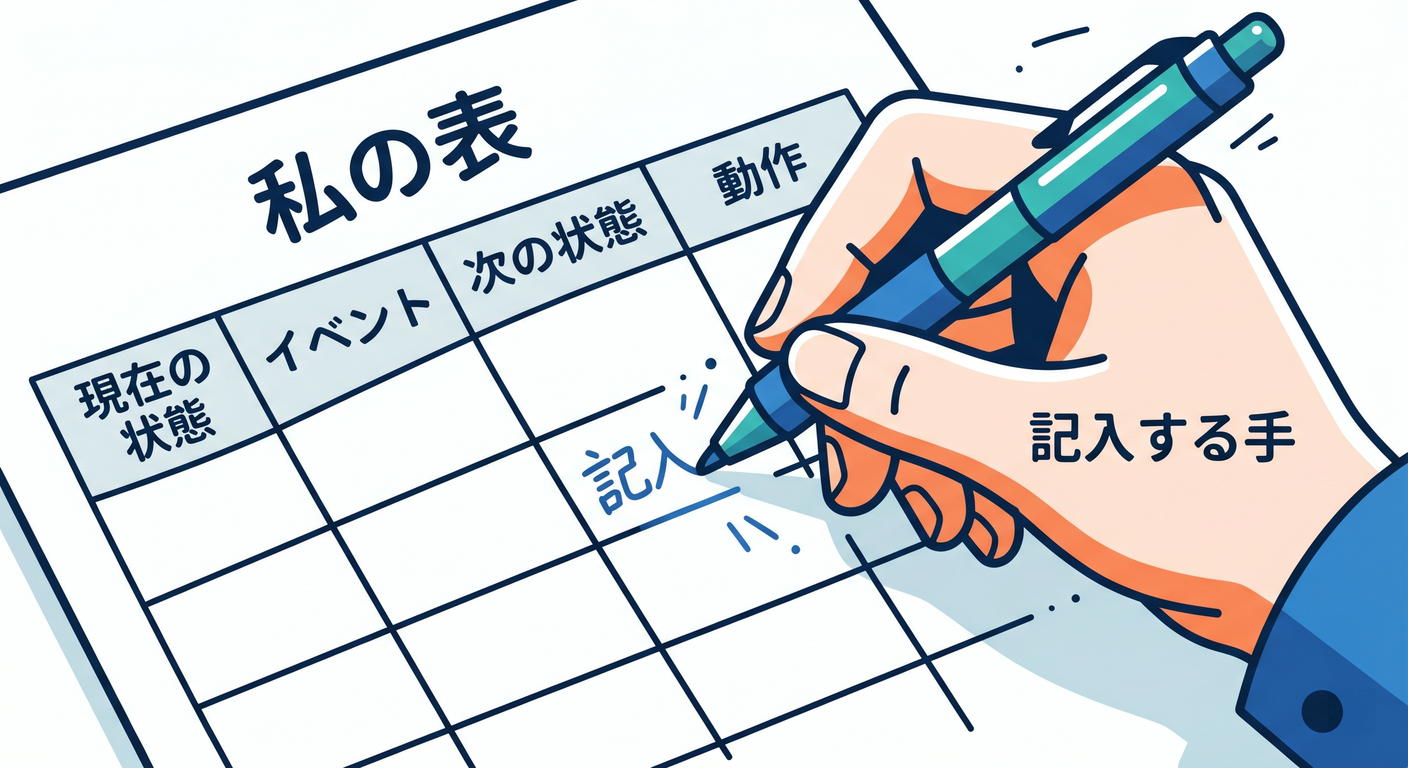
ステップA:状態を3〜5個に絞る 🧩
- 状態は増やしすぎない!最初は少なめが正解😊
ステップB:イベントを5〜10個出す 📜
- ぜんぶ過去形にする(〜された)✨
ステップC:表にする(これをそのまま埋めてね)📝
| 今の状態 | イベント | 条件(不変条件) | 次の状態 | メモ |
|---|---|---|---|---|
ステップD:禁止パターンも3つ書く 🚫
- 「この状態でこのイベントは絶対起きない」ってやつ😊 これが後でテストの宝になります💎🧪
11.11 AI活用(コピペOK)🤖✨
AI拡張に投げるときは、“あなたが作った表”を材料にしてレビューさせるのがコツです😊
プロンプト1:抜け漏れチェック👀
以下の状態遷移表をレビューして、抜け漏れ(必要そうなのに無いイベント/状態)と、
矛盾(禁止すべき遷移)を指摘して。初心者向けに理由も書いて。

【状態遷移表】
(ここに貼る)
プロンプト2:不変条件→テスト観点に変換🧪
この状態遷移表の「条件(不変条件)」から、Given-When-Thenのテスト観点を10個作って。
成功ケースと失敗ケースが混ざるようにして。
プロンプト3:Apply 実装の下書き生成🧱
この状態遷移表をもとに、C#でイベント適用(Apply)の骨組みを作って。
switchパターンでイベントごとに分岐し、禁止ケースは分かるようにコメントを入れて。
11.12 この章のまとめ ✅🎉
- 状態遷移表は、イベントソーシングの「迷子防止マップ」🗺️✨
- 禁止の遷移も書くと、実装とテストが超ラクになる😊🧪
- 次の章(イベントの中身・メタデータ)や、後半の
Apply実装に直結するよ🔁💻
参考:2026年2月1日時点の“いま”のC#/.NETまわり(公式)🧠📌
- .NET 10 は 2025年11月11日リリースのLTSで、2026年1月13日時点の最新パッチが 10.0.2 と案内されています。(Microsoft)
- C# 14 は .NET 10 上でサポートされ、Visual Studio 2026 / .NET 10 SDK で試せる新機能が整理されています。(Microsoft Learn)
- Visual Studio 2026 のリリースノート側でも、.NET 10 対応などの更新が明記されています。(Microsoft Learn)