第14章:Extract Method(長いメソッドを切る)✂️📦
ゴール🎯✨
この章を終えると、こんなことができるようになります😊💗
- 長いメソッドを「意味のかたまり」で分割できる✂️
- 分割したメソッドに“いい名前”を付けられる🏷️✨
- 動作を変えずに、安全に切れる(差分・テストで確認)✅
- IDEの機能でサクッと切れる(手作業で事故らない)🛟🧠
Extract Methodってなに?🤔💡
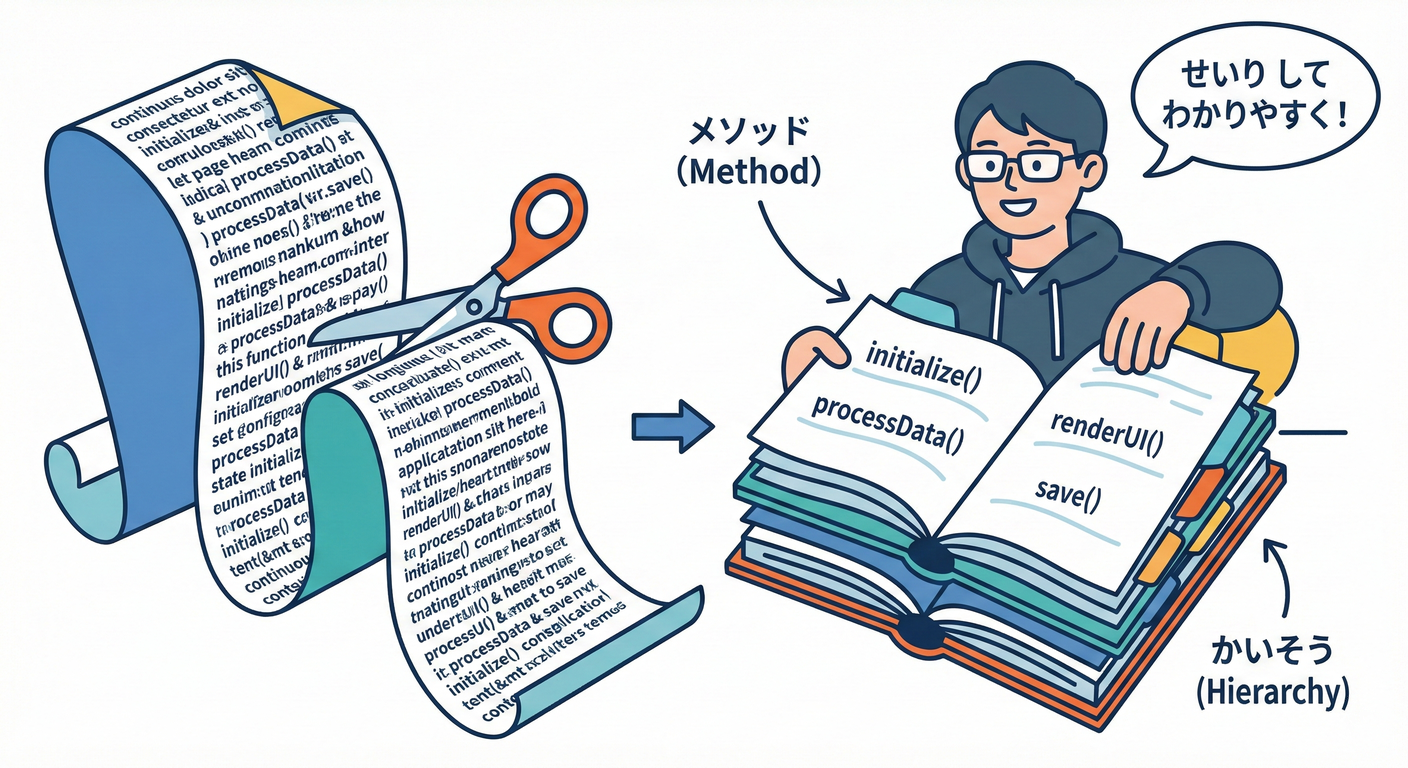
まとまった処理の一部を、新しいメソッドに切り出すリファクタです✂️📦 元の場所には「新しいメソッドを呼ぶ1行」が残るので、読みやすさが一気に上がります📖✨
文章でいうと…
- だらだら長い文章 → 段落に分けて見出しを付ける 느낌です📚💕
「長いメソッド」がしんどい理由😵💫💦
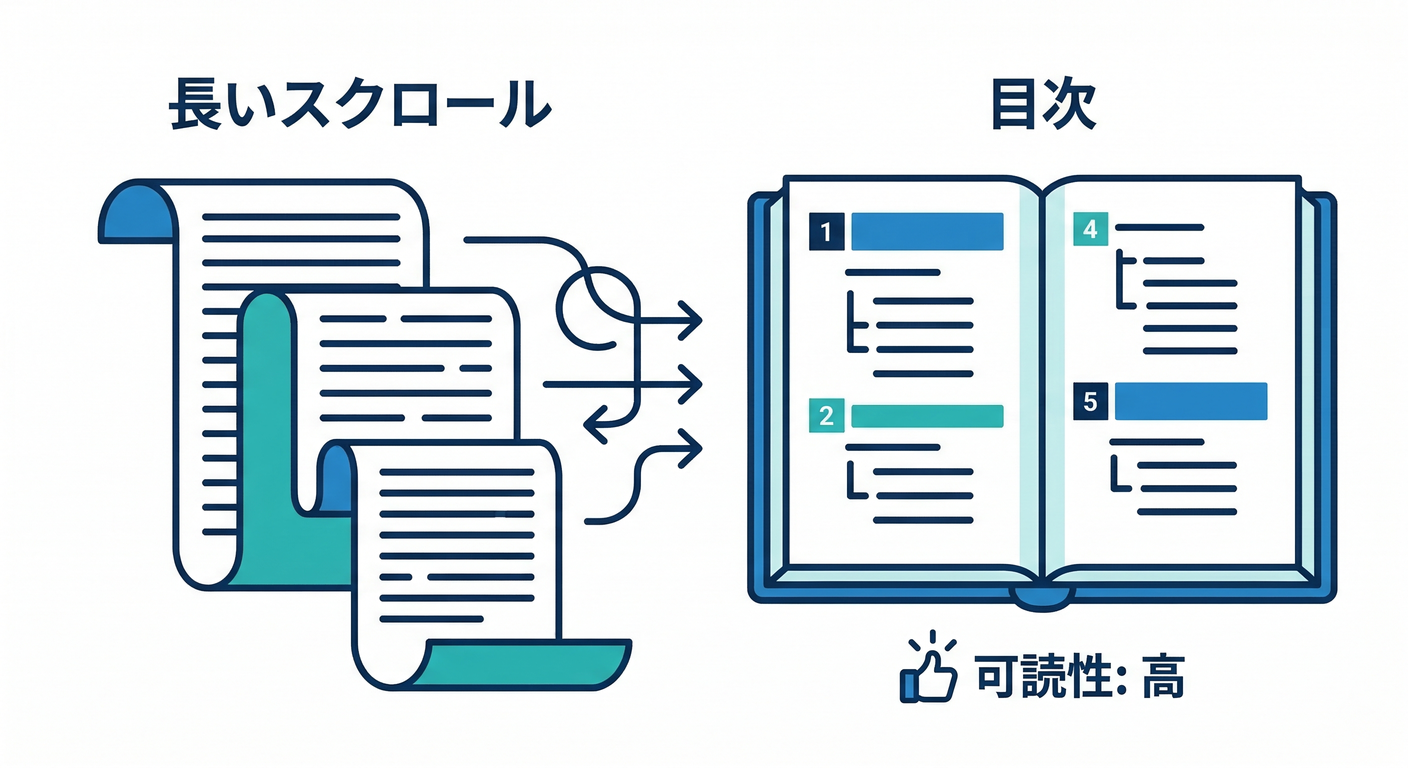
長いと、こうなりがちです👇
- 何をしてるか一度で読めない(スクロール地獄)📜🌀
- バグ調査がつらい(どこが原因?)🔍💥
- ちょっと直すだけで怖い(影響範囲が広い)😱
- テストも書きにくい(切り出せないと狙えない)🧪🧩
だから、「読めるサイズ」に切るのが最初の大きな一歩です🌱✨
どこで切る?✂️「ここが境界だよ」サイン7つ👀🚦
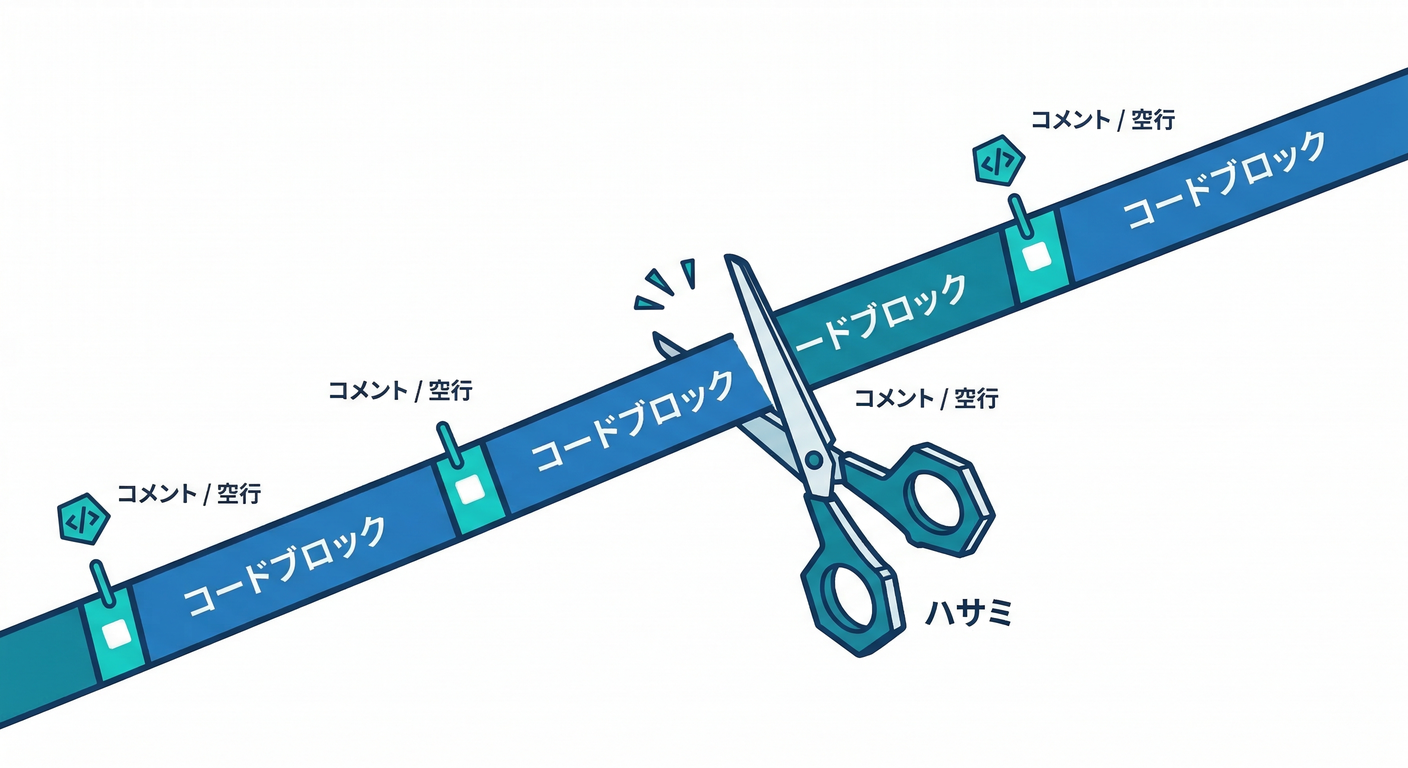
① コメントを書きたくなった所💬
「ここで検証」「ここで合計」みたいなコメントを書きたくなったら、そこは段落です📌✨
② 空行で区切ってる所🧼
空行=頭の中で段落にしてるサイン🌸
③ 同じ目的の行が固まってる所🎯
例:入力チェックの塊、集計の塊、表示文字列を作る塊、など📦
④ 変数名が“説明文”みたいに増えた所🧠
「この式、説明が必要…」→ その説明がメソッド名になります🏷️✨
⑤ if/for/try が出てきて、急に読みにくくなった所🌀
ネストが増える前に、ガード節や切り出しで整える入口です🚪🌟
⑥ “外部に触る処理”が混ざってる所🔌📁🌐
ファイル、DB、HTTP、日時、乱数…が混ざると読みにくさUP⚡ まずは「純粋ロジック」と分ける意識が大事です🧁🎯
⑦ メソッド名を声に出して読んだとき、途中で説明したくなる所🗣️
「このメソッドは〜して、次に〜して、最後に〜する」 → その “次に/最後に” が分割ポイントです✂️✨
切り方の基本ルール✂️✨(安全&キレイのコツ)
ルール1:切り出したメソッドは「1つの目的」にする🎯
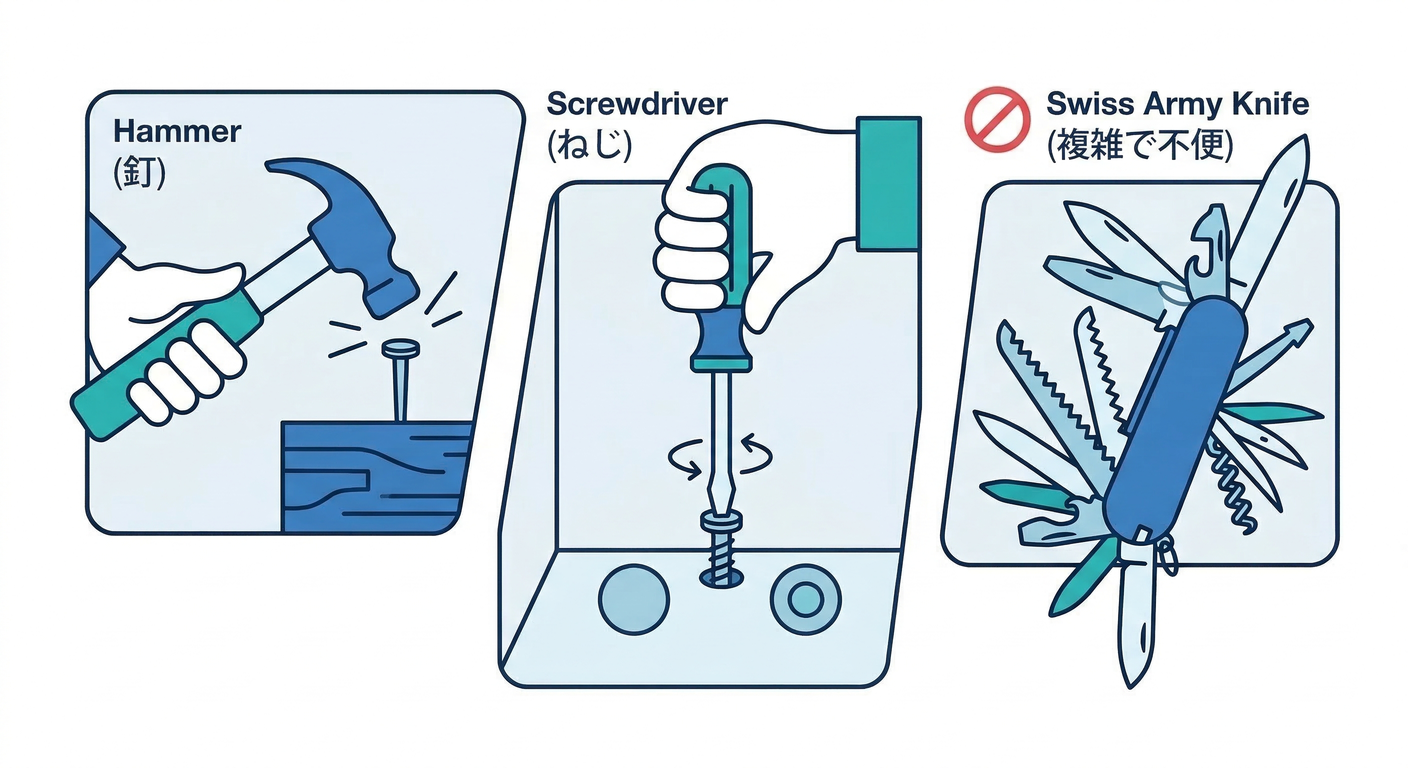
- 検証だけ
- 計算だけ
- 文字列作成だけ みたいに “役割” を1つにします😊
ルール2:メソッド名は「やってることが分かる動詞」🏷️
ValidateOrder(...)✅CalculateSubtotal(...)🧮BuildSummaryLine(...)🧾 みたいに、読んだ瞬間イメージできる名前にします✨
ルール3:引数が増えすぎたら要注意🧳💦

Extract Methodの副作用として、引数がモリモリ増えることがあります😵💫 それは「そもそも責務が混ざってる」サインかも。 (この先の章で、Parameter Object や Extract Class で解決していきます🏗️💗)
ルール4:外側の変数を書き換えるより、戻り値で返すのが安心🎁
“外の変数をいじる切り出し” は読みにくくなりがちです😢 可能なら 戻り値で返すほうがスッキリします✨
Visual Studioでの操作(最短手順)⚡🖱️⌨️
やり方①:ショートカットで一発✌️
- 切り出したい行をドラッグで選択🖱️
Ctrl + R→Ctrl + M✂️- 新しいメソッド名を入力して確定🏷️✨
このショートカットが Extract Method の定番です💨 (Microsoft Learn)
やり方②:クイックアクションから(候補が見える)💡
- 切り出したい行を選択
Ctrl + .(ピリオド)でメニュー表示📌- Extract Method を選ぶ✂️
Ctrl + . からもできます🧠✨ (Microsoft Learn)
ちなみに:ローカル関数に切り出す手もある😺
同じメソッドの中だけで使うなら、Extract local function も便利です🎀
Ctrl + . → Extract local function でできます✨ (Microsoft Learn)
例1:長いメソッドを「3つの段落」にする✂️📦✨
Before(長くて読むのがつらい…)😵💫
public static string CreateReceiptLine(Order order)
{
    if (order is null) throw new ArgumentNullException(nameof(order));
    if (order.Items.Count == 0) return "No items";

    decimal subtotal = 0m;
    foreach (var item in order.Items)
    {
        if (item.Quantity <= 0) continue;
        subtotal += item.Price * item.Quantity;
    }

    decimal discount = 0m;
    if (order.MemberRank == "Gold" && subtotal >= 5000m)
    {
        discount = subtotal * 0.1m;
    }

    var total = subtotal - discount;

    return $"{order.CustomerName}: {total:N0}円 (割引 {discount:N0}円)";
}

public sealed class Order
{
    public string CustomerName { get; init; } = "";
    public string MemberRank { get; init; } = "";
    public List<OrderItem> Items { get; } = new();
}

public sealed class OrderItem
{
    public decimal Price { get; init; }
    public int Quantity { get; init; }
}
読む人の頭の中では、だいたいこう分かれます👇
- 入力チェック✅
- 小計計算🧮
- 割引&表示🧾
だから、この3段落で切ります✂️✨
After(段落ごとに読める😍)
public static string CreateReceiptLine(Order order)
{
    ValidateOrder(order);

    if (order.Items.Count == 0) return "No items";

    var subtotal = CalculateSubtotal(order.Items);
    var discount = CalculateDiscount(order.MemberRank, subtotal);
    var total = subtotal - discount;

    return BuildReceiptLine(order.CustomerName, total, discount);
}

private static void ValidateOrder(Order order)
{
    if (order is null) throw new ArgumentNullException(nameof(order));
}

private static decimal CalculateSubtotal(IReadOnlyList<OrderItem> items)
{
    decimal subtotal = 0m;

    foreach (var item in items)
    {
        if (item.Quantity <= 0) continue;
        subtotal += item.Price * item.Quantity;
    }

    return subtotal;
}

private static decimal CalculateDiscount(string memberRank, decimal subtotal)
{
    if (memberRank == "Gold" && subtotal >= 5000m)
        return subtotal * 0.1m;

    return 0m;
}

private static string BuildReceiptLine(string customerName, decimal total, decimal discount)
{
    return $"{customerName}: {total:N0}円 (割引 {discount:N0}円)";
}
ポイントはこれです👇💡
- それぞれが「1つの目的」だけやってる🎯
- 元のメソッドが“目次”みたいに読める📚✨
- 変数名とメソッド名で意図が伝わる🏷️💗
例2:「外側の変数を書き換える」切り出しは要注意⚠️😵
よくあるパターン(外側の変数をいじる)
decimal subtotal = 0m;

AddValidItemsTotal(order.Items, ref subtotal);

private static void AddValidItemsTotal(List<OrderItem> items, ref decimal subtotal)
{
    foreach (var item in items)
    {
        if (item.Quantity <= 0) continue;
        subtotal += item.Price * item.Quantity;
    }
}
ref が出てくると、読む側が「どこで値が変わるの?」って迷いやすいです🌀💦
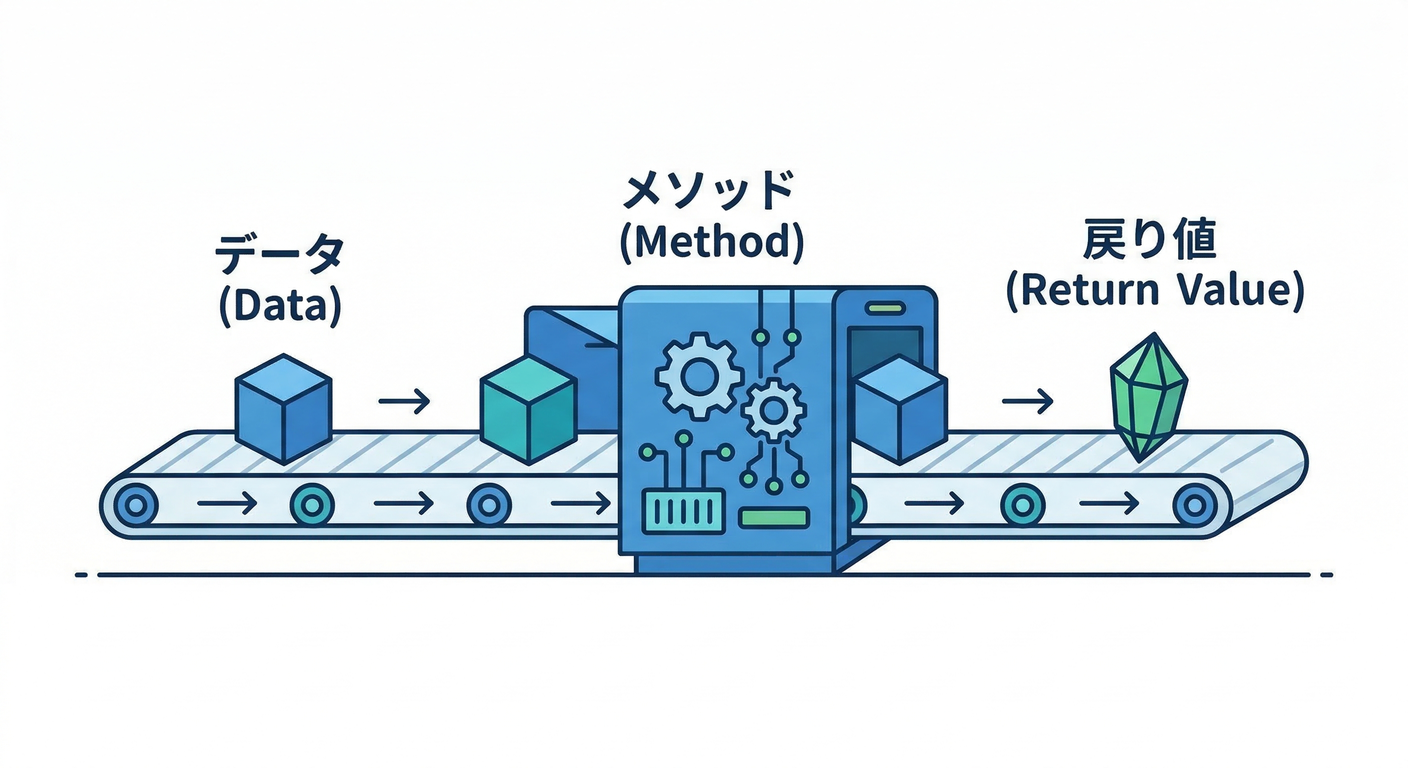
こっちの方が読みやすい(戻り値で返す)✨
var subtotal = CalculateSubtotal(order.Items);

private static decimal CalculateSubtotal(IReadOnlyList<OrderItem> items)
{
    decimal subtotal = 0m;

    foreach (var item in items)
    {
        if (item.Quantity <= 0) continue;
        subtotal += item.Price * item.Quantity;
    }

    return subtotal;
}
戻り値にすると、データの流れが一直線になって気持ちいいです🧠✨
Extract Methodしたあとに、ちょい足しで強くなる💪🌟
- ① メソッド名、声に出して読む🗣️ 「CalculateDiscount」→ うん、何してるか分かる👍
- ② 引数の数をチェック🧳 3〜4個以上なら「切り方が違う?」を疑う👀
- ③ 同じ切り出しが他にもできそうか探す🔎 似た処理が散ってたら、次は重複整理のチャンス✨
- ④ 差分を見て“動作変更してない”を確認📌✅ 1リファクタ=小さく、が最強です🌿
ミニ演習📝💗(手を動かすと一気に身につく!)
演習1:コメントをメソッドに変える💬➡️✂️
public static bool CanShip(Order order)
{
    // 入力チェック
    if (order is null) return false;
    if (order.Items.Count == 0) return false;

    // 在庫チェック
    foreach (var item in order.Items)
    {
        if (item.Stock < item.Quantity) return false;
    }

    return true;
}
やること🎯
- 「入力チェック」「在庫チェック」をそれぞれ Extract Method ✂️
CanShipが“目次”になる形にする📚✨
演習2:ネストを切って読みやすくする🌀➡️🌟
public static string GetPriceLabel(Product p)
{
    if (p != null)
    {
        if (p.IsActive)
        {
            if (p.Price > 0)
            {
                return $"{p.Price:N0}円";
            }
        }
    }
    return "販売停止";
}
やること🎯
- ガード節で読みやすくして🚪
- 値を作る部分を Extract Method 🧾✨
演習3:引数が増えすぎそうな切り出しに挑戦🧳💦
public static string BuildEmailBody(User user, Order order)
{
    var title = $"ご注文ありがとうございます! {user.Name} 様";
    var total = order.Items.Sum(x => x.Price * x.Quantity);
    var lines = string.Join("\n", order.Items.Select(x => $"{x.Name} x{x.Quantity}"));
    return $"{title}\n\n{lines}\n\n合計: {total:N0}円";
}
やること🎯
BuildTitle/BuildLines/CalculateTotalなどに分割✂️- 引数が増えすぎたら「どの情報を渡すべき?」を見直す👀✨
AI活用🤖✨:「切る場所」と「名前」を一緒に考える
AIはとても便利だけど、最終判断は差分と動作確認で決めます✅📌 おすすめの使い方はこちら👇💗
① 切る場所の候補を出してもらう🔎
次のC#メソッドを、動作を変えずにExtract Methodで分割したいです。
- 切れそうな境界を3〜5個、理由付きで提案して
- 新しいメソッド名をそれぞれ3案ずつ出して
- 副作用(外側の変数変更やI/O)がある箇所があれば指摘して

(ここにコード)
② IDEで実行して「差分レビュー」する📌
AIの提案をそのまま手打ちで反映するより、IDEのExtract Methodで安全に切って、差分を見て整えるのが事故りにくいです✂️✅ (Microsoft Learn)
よくある落とし穴🕳️💦(ここだけ押さえれば安心!)
落とし穴1:切ったら引数が8個になった😱
→ それ、「一つの目的」じゃなくなってるサインかも👀
- もう一段、分割できない?✂️
- まとめて渡せる“型”を作れない?📦(後の章でやるやつ!)
落とし穴2:切り出したら名前が「Method1」みたいになった🙃
→ 名前は超大事🏷️✨
「何をする?」を動詞で言い直してみてください🗣️
例:DoStuff() ❌ → CalculateDiscount() ✅
落とし穴3:切り出し後に挙動が不安😨
→ “不安”は正しい感覚です👏✨
- テスト実行🧪✅
- 差分を読む📌
- 小さくコミット🌿 この3点セットで勝てます💪💕
チェックリスト✅🌸(提出前の最終確認みたいに使ってOK)
- メソッド名だけで「何してるか」読める?🏷️
- 1メソッド1目的になってる?🎯
- 引数が多すぎない?🧳
- 外側の変数の書き換えが増えてない?🌀
- 元のメソッドが“目次”になってる?📚
- 差分が小さくて説明できる?🗣️✨
ちょこっと最新メモ📌✨
- C# 14 は .NET 10 でサポートされ、Visual Studio 2026 から利用できます🌟 (Microsoft Learn)
- .NET 10 は 2025/11/11 リリースの LTS で、サポートポリシー上の最新パッチ情報も公開されています🛡️ (Microsoft)
まとめ🌟
Extract Method は、リファクタの中でも 「効果が大きくて、学びやすい」 王道テクです✂️📦💕 段落で切って、いい名前を付けて、差分とテストで守る✅ これだけでコードが一気に“読み物”になります📚✨