第09章:静的解析&警告の読み方(まずQuick Actions)🚦✨
この章でできるようになること🎯
- 警告や提案を見たときに「何が起きてるか」を落ち着いて判断できる🙂🧠
- Visual Studioの Quick Actions(電球💡) で、安全に修正できる✅
- 「直す・後回し・設定で調整」の線引きができるようになる🧭✨
1) 静的解析ってなに?🕵️♀️📌
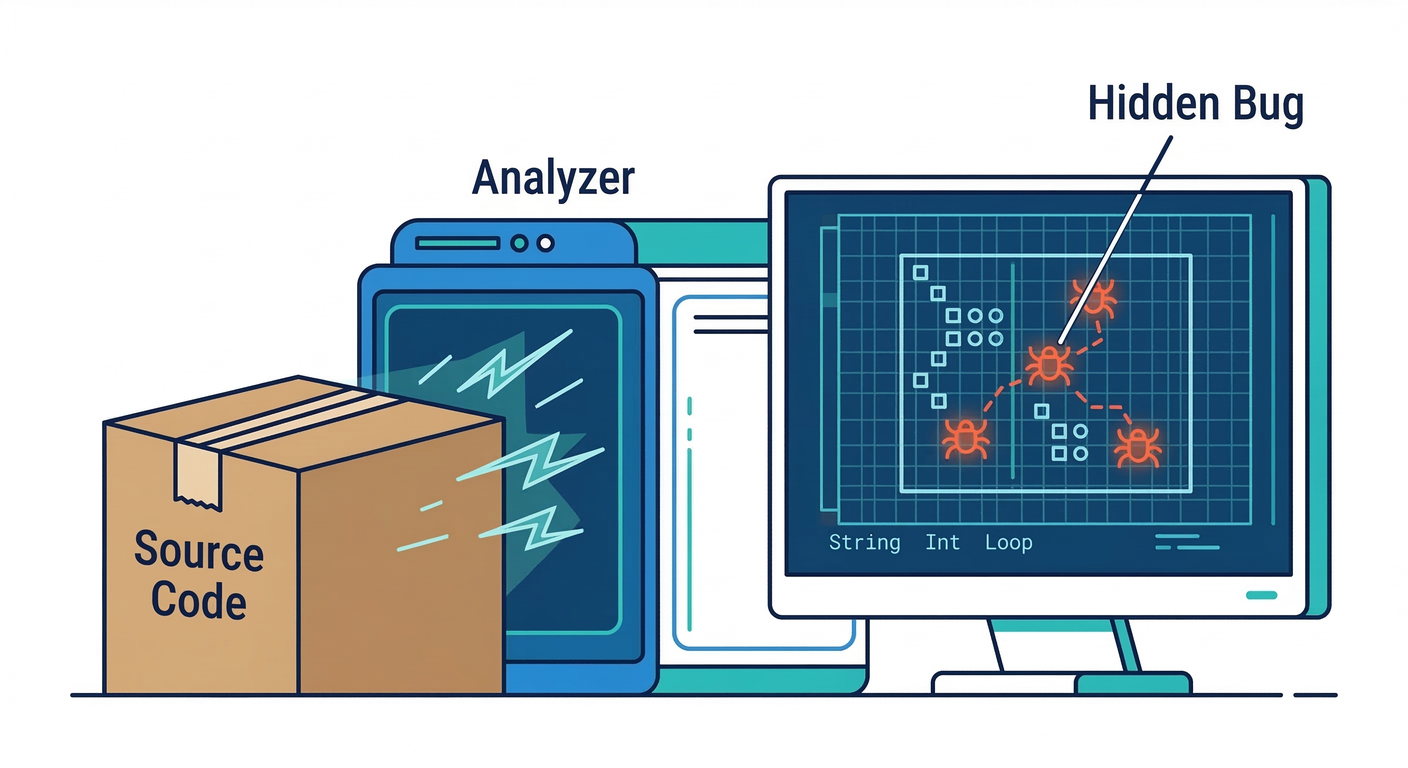
**静的解析(Static Analysis)**は、プログラムを実行しなくても「怪しいところ」を見つけてくれる仕組みだよ🔎✨ C#だと、コンパイラやアナライザーが「バグになりそう」「読みづらい」「危ない書き方」を教えてくれる!
特に .NET では Roslyn アナライザーがコード品質やスタイルをチェックして、違反を 提案・警告・エラー として出してくれるよ。さらに、違反は CA**(品質系)** や IDE**(スタイル/IDE系)** のIDで出るのが特徴! (Microsoft Learn)
2) メッセージの種類を“3つ”に分けよう🧩✨

A. コンパイラ エラー(止まる)🛑
- 例:
CS1002みたいな CS** - ビルドが通らないので 最優先で直す ✅
B. コンパイラ 警告(動くけど危ない)⚠️
- 例:使ってない変数、nullの可能性、到達しないコードなど
- 「今すぐバグにならない」こともあるけど、放置すると地味に効いてくる💦
C. アナライザーの指摘(品質/スタイル)🧠🧹
CA****:セキュリティ・性能・設計など(コード品質)IDE****:スタイル・読みやすさ・IDEのリファクタ提案など- .NET SDKに含まれていて、.NET 5以降をターゲットにしてると 既定で有効 になってるよ。 (Microsoft Learn)
3) Visual Studioで“読む場所”はここだけ押さえればOK👀🗺️
① エラー一覧(Error List)📋
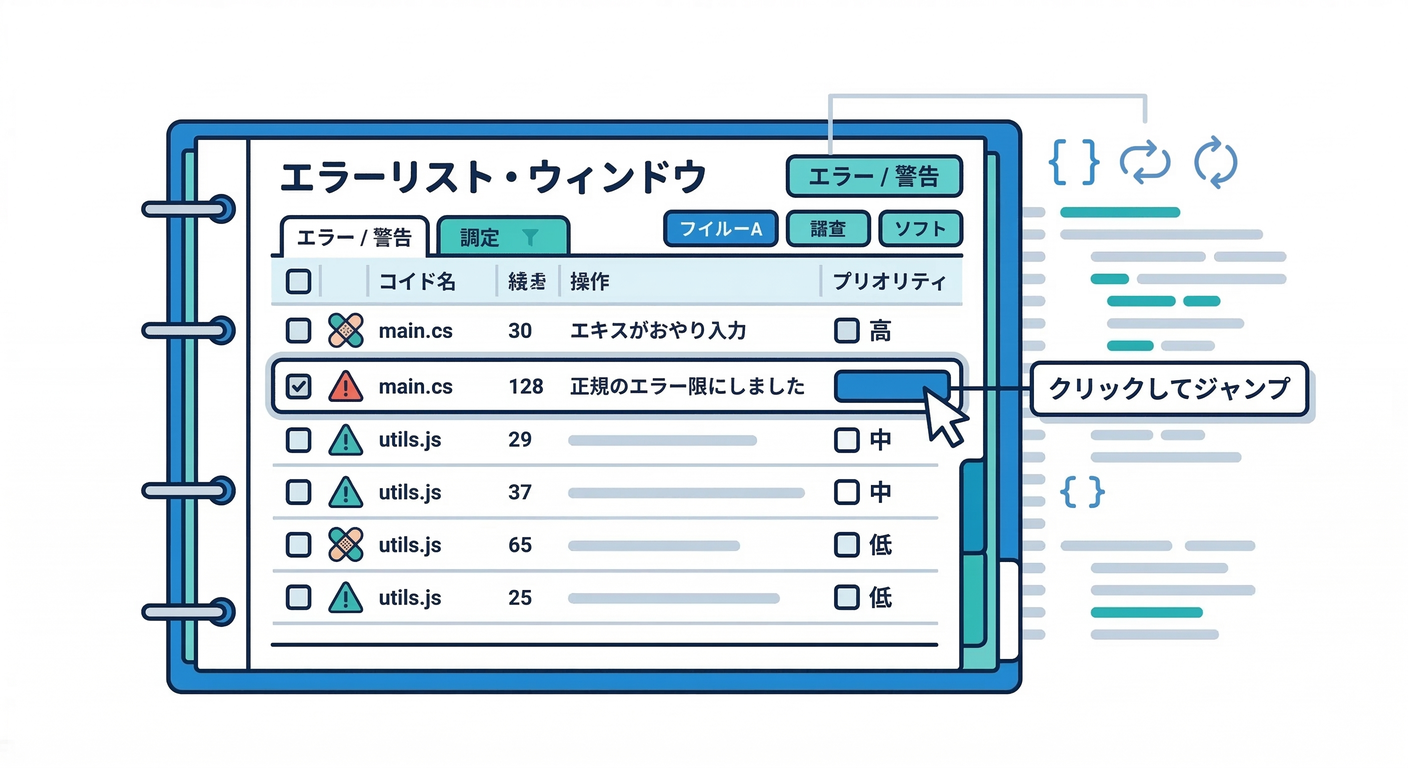
- Error / Warning / Message でフィルタできる
- 説明文 + ID(CS/CA/IDE) が出る
- まずは「どのファイルの何行?」を押さえる🧷
② エディタ上の波線(赤/緑/青)〰️
- 波線の場所が「今ここがポイント!」の目印✨
- 左側の余白に電球💡や工具🪛が出てたら、そこから直せる
4) Quick Actions(電球💡)が最強な理由⚡✨
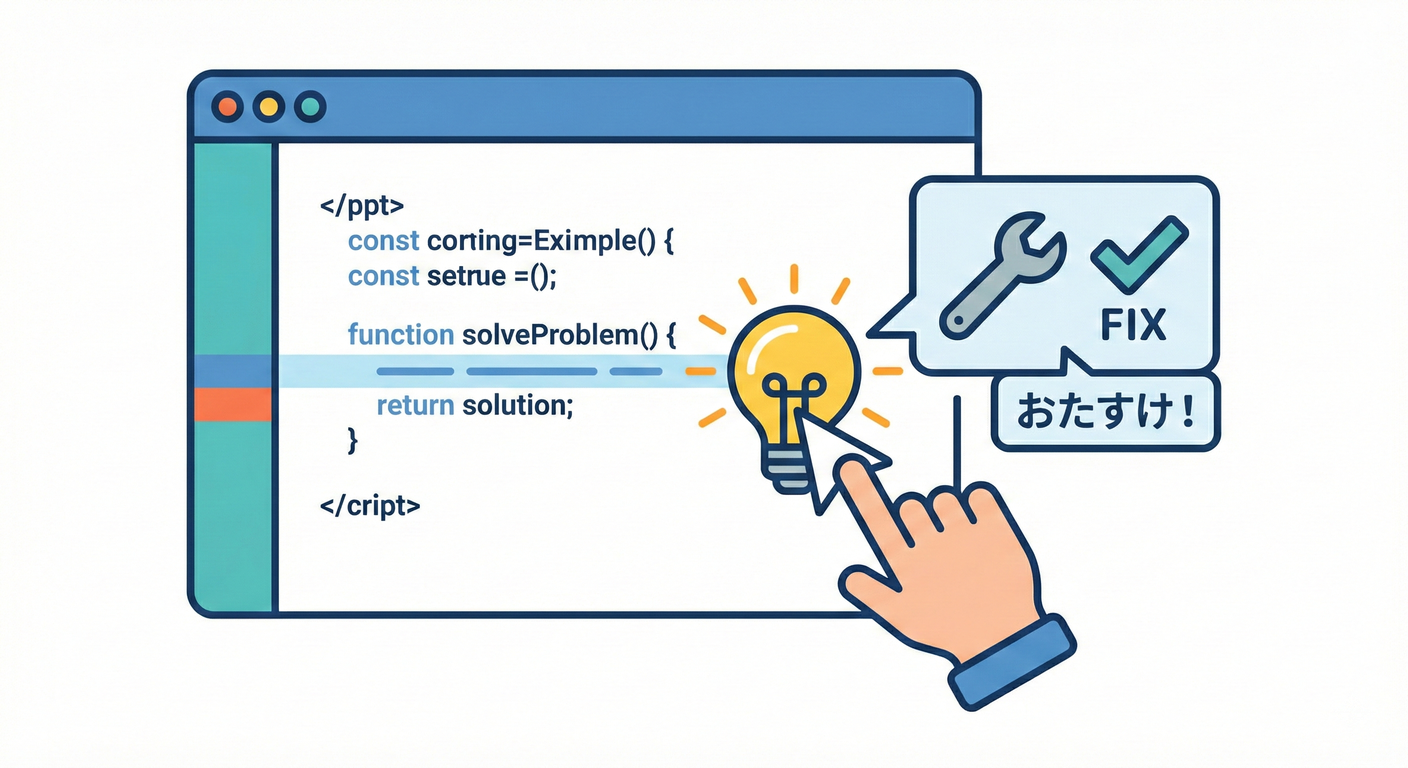
Quick Actions は「その場で」コード修正・リファクタ・抑制・設定変更までできる仕組みだよ🛠️
右クリックから開けるし、Ctrl + . でも開ける! (Microsoft Learn)
電球アイコンの意味もザックリ覚えよう💡🪛
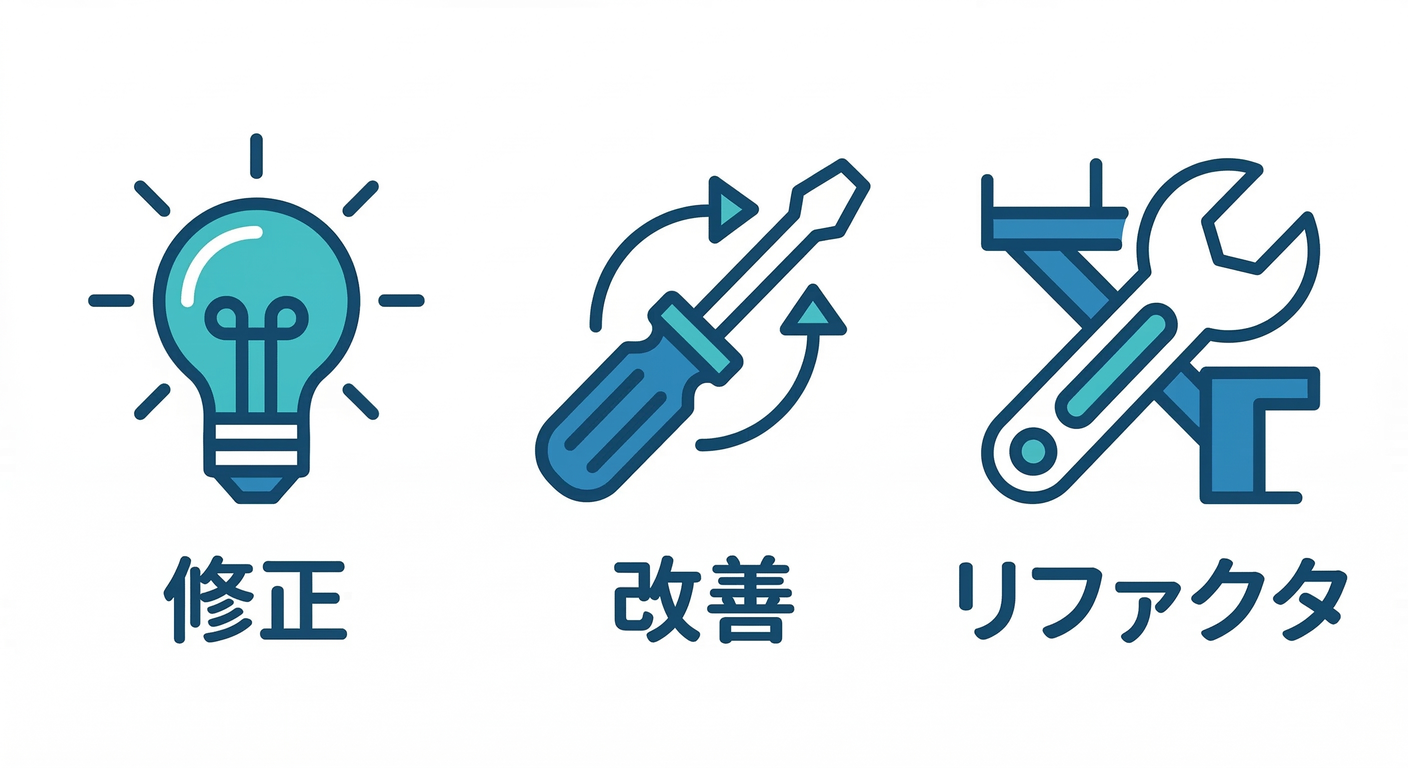
- 🪛:改善の提案(やると読みやすい/良くなる)
- 💡:非クリティカルな問題の修正候補
- 🚨💡:重大(エラーや重要な修正) こういう分類になってるよ。 (Microsoft Learn)
Quick Actionsでできること(この章の主役)🌟
- アナライザー違反の 修正(Code fix)
- 違反の 抑制(Suppress) や 重大度の設定変更
- いろんなリファクタ(Extract/Inlineなど) (Microsoft Learn)
5) “直す優先度”の決め方🧭✨(迷わないルール)
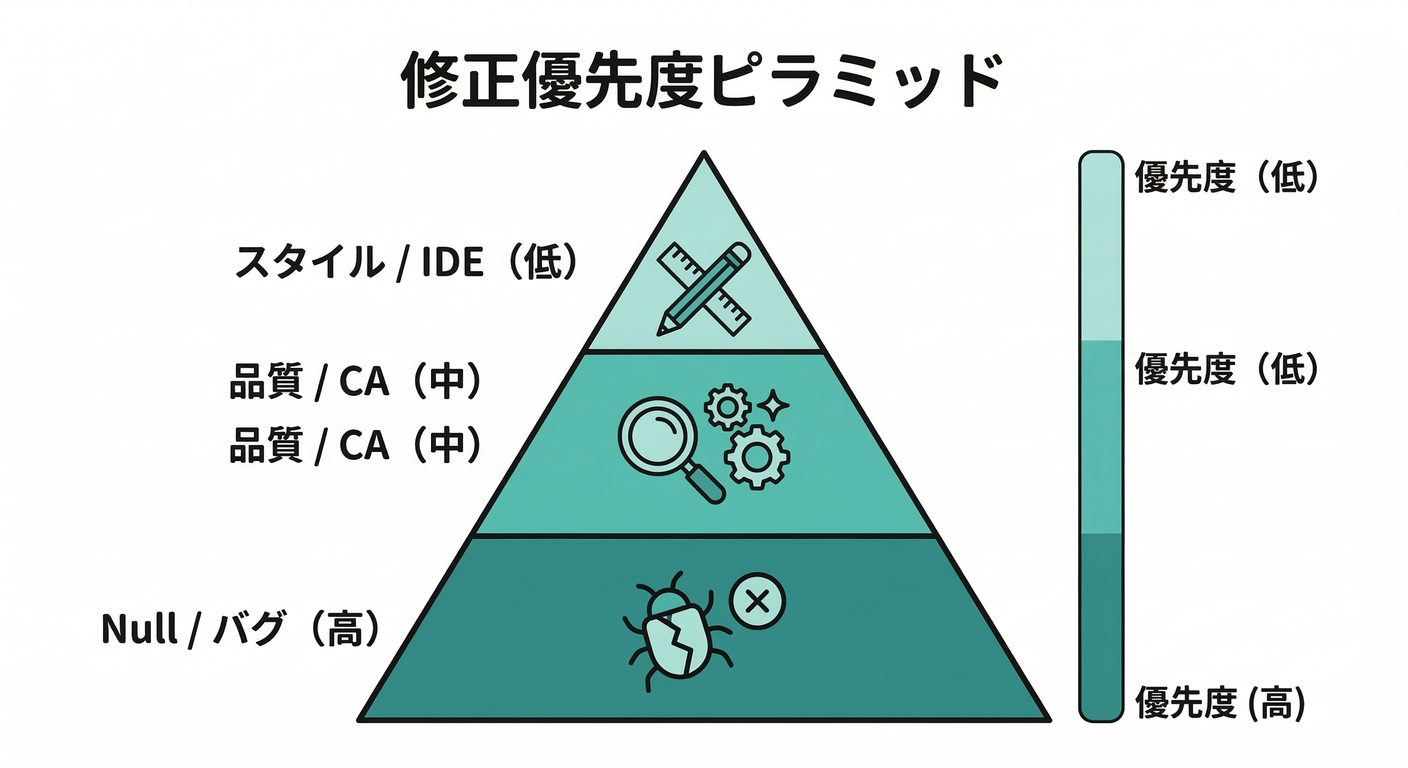
最優先:バグになりやすい系🧨
- null警告(
CS8602など) - 未初期化、例外になりそう、条件ミス → リファクタ前の安全ネットとして、ここは早めに潰すのが◎✅
次点:CA系(品質・安全・性能)🛡️🚀
- セキュリティ・例外処理・互換性・パフォーマンス → “動くけど危ない”が多いから、可能なら直す✨ (Microsoft Learn)
後回しOK:IDE系の“好み”に近いスタイル🧼
varにする?しない?みたいなもの → チームのルールが決まるまでは ケンカの火種になりがち🔥 この章では「意味があるものだけ直す」でOK🙂
6) ミニ演習:警告を3つ減らそう🔧✨(Quick Actions練習)
まずはこのコードを用意🧪
以下を貼ってビルドしてみよう(警告がいくつか出るはず!)👇
#nullable enable
using System;
using System.Linq;

public class WarningPlayground
{
    public static void Main()
    {
        int unused = 42;

        string? name = GetNameFromUser();
        Console.WriteLine(name.Length);

        Console.WriteLine("done");
    }

    private static string? GetNameFromUser() => null;
}
✅ 目標1:不要な using を消す(IDE系)🧼
using System.Linq;にカーソルを置くCtrl + .を押す- 「不要な using を削除」系を選ぶ(文言は少し違ってもOK)
→ System.Linq が使われてないので、整理できる✨
✅ 目標2:使ってない変数 unused を消す(コンパイラ警告になりやすい)🗑️
unusedの行にカーソルCtrl + .- 「未使用の変数を削除」などを選ぶ
→ “読む側のノイズ”が減るよ👀✨
✅ 目標3:nullの可能性を安全に直す(超重要)🧷🛡️
name は null かもしれないのに name.Length を呼ぶと、実行時に落ちる可能性がある💥
Quick Actions で候補が出たら、安全寄りに直そう。
よくある安全な直し方①:nullなら表示を変える🙂
var length = name?.Length ?? 0;
Console.WriteLine(length);
よくある安全な直し方②:nullなら早めに抜ける🚪
if (name is null)
{
    Console.WriteLine("name is null");
    return;
}
Console.WriteLine(name.Length);
⚠️注意:name!.Length は“黙らせるだけ”になりやすい🙅♀️
! は「絶対nullじゃないって約束!」の記号だけど、約束が破れると普通に落ちる💥
本当に保証できるときだけにしよう。
🎉 ゴール確認
- ビルドし直して、警告が減ったか Error List で確認📋✅
- 直した内容が「動作を変えない範囲」かも軽く確認(ここ大事!)🔁✨
7) “抑制(Suppress)”は最後の手段🙈🧯
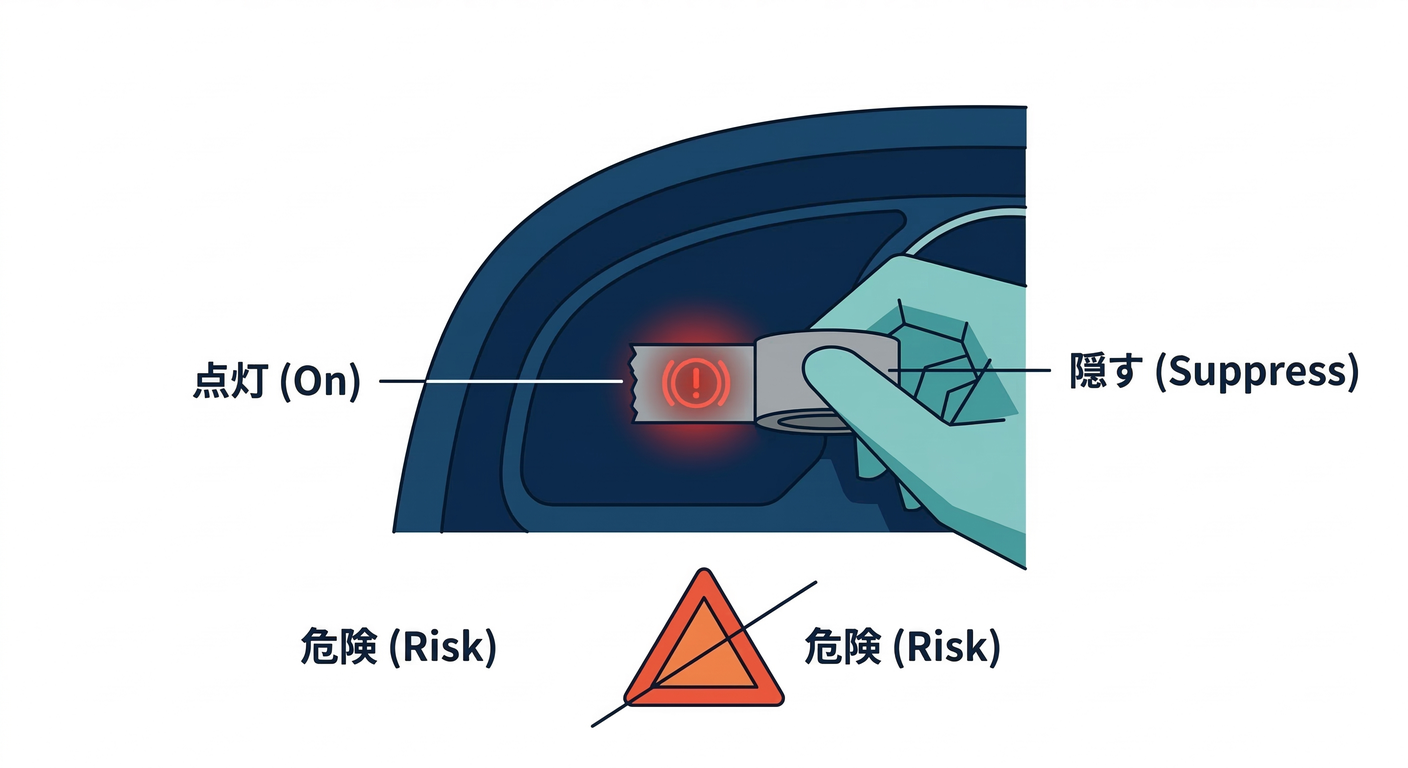
Quick Actions には「抑制」もあるけど、基本は
- 直せるなら直す✅
- 直せない/意味がないなら ルール設定で調整(次章で扱う)📏
がキレイだよ。Quick Actionsから 抑制や重大度設定もできる仕様になってる。 (Microsoft Learn)
8) AI活用:警告の意味→修正案→差分レビュー🤖🔎
Quick Actions のメニューから Copilotで修正みたいな導線が用意されているよ(電球メニュー内から使える)。 (Microsoft Learn) さらに Visual Studio 2026 では AI 統合が強化されている流れも公式のリリースノートに出てるよ。 (Microsoft Learn)
使い方のコツ(事故らない)🛡️✨
AIに投げるときは、**“最小差分”と“理由”**をセットで出させるのがコツ!
おすすめプロンプト例📝
- 「
CS8602の意味を1文で説明して。起きる不具合も教えて」 - 「この警告を消す修正案を“3パターン”出して。メリデメ付きで」
- 「変更は1コミットに収まる量で。差分が小さい順に並べて」
👉 出てきた案は、必ず 自分の目で差分確認してから採用ね✅👀
9) 発展:警告を“エラー扱い”にする話(チーム運用向け)🚦➡️🛑
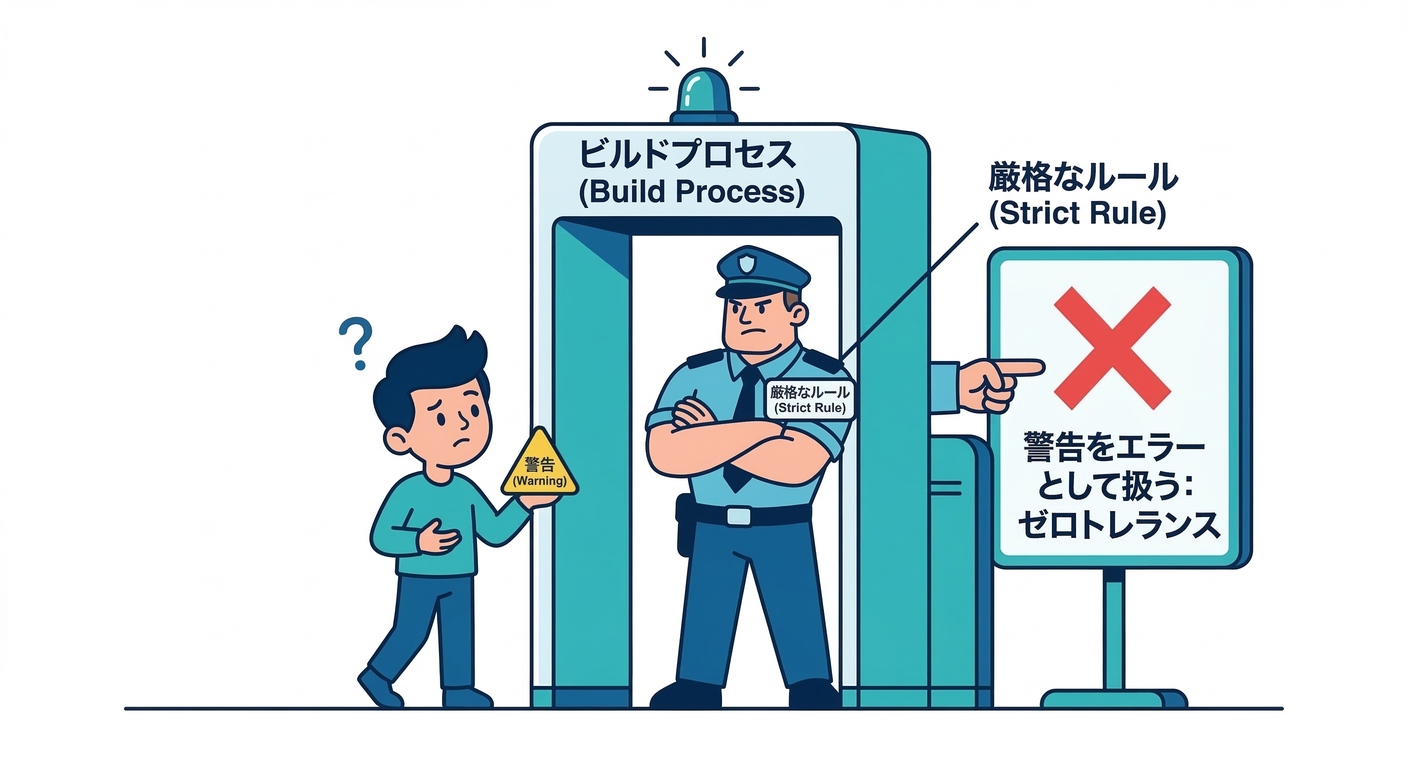
慣れてきたら「警告が出たらビルド失敗」にすると、品質がめちゃ安定する✨ C# には TreatWarningsAsErrors(全部エラー扱い)や、特定だけエラー扱いにする設定があるよ。 (Microsoft Learn)
ただし最初からやると苦しくなりやすいので、
- まずは“危険系(nullなど)”だけ真面目に潰す
- 次にCA系
- 最後にスタイル の順がオススメ🙂📈
まとめ💎✨
- 警告は CS / CA / IDE に分けると落ち着く🧠
- 直す基本動作は Error List → 波線 →
Ctrl + .(Quick Actions) 💡 - null系は特に優先して直す🧷🛡️
- AIは「意味の説明」「修正案の複数提示」「最小差分」に使うと安全🤖✅
✅ 章末チェック(3問)📝💖
CA****とIDE****は何が違う?- Quick Actions を開くショートカットは?
name!.Lengthが危ないのはなぜ?
(次章は、スタイルを自動で揃える .editorconfig とフォーマットの話だよ🧼📏✨)