第10章:フォーマットとEditorConfig(読みやすさの土台)🧼📏
この章のゴール🎯✨
- コードを いつでも同じ見た目 に整えられる(読みやすさUP📖✨)
- チームや未来の自分と ケンカしない差分 を作れる(Gitが平和🕊️🌿)
- AI提案のコードも 統一ルールで吸収 できる(雑さを減らす🤖🧹)
1. なんで「フォーマット」がそんなに大事?🧠💡

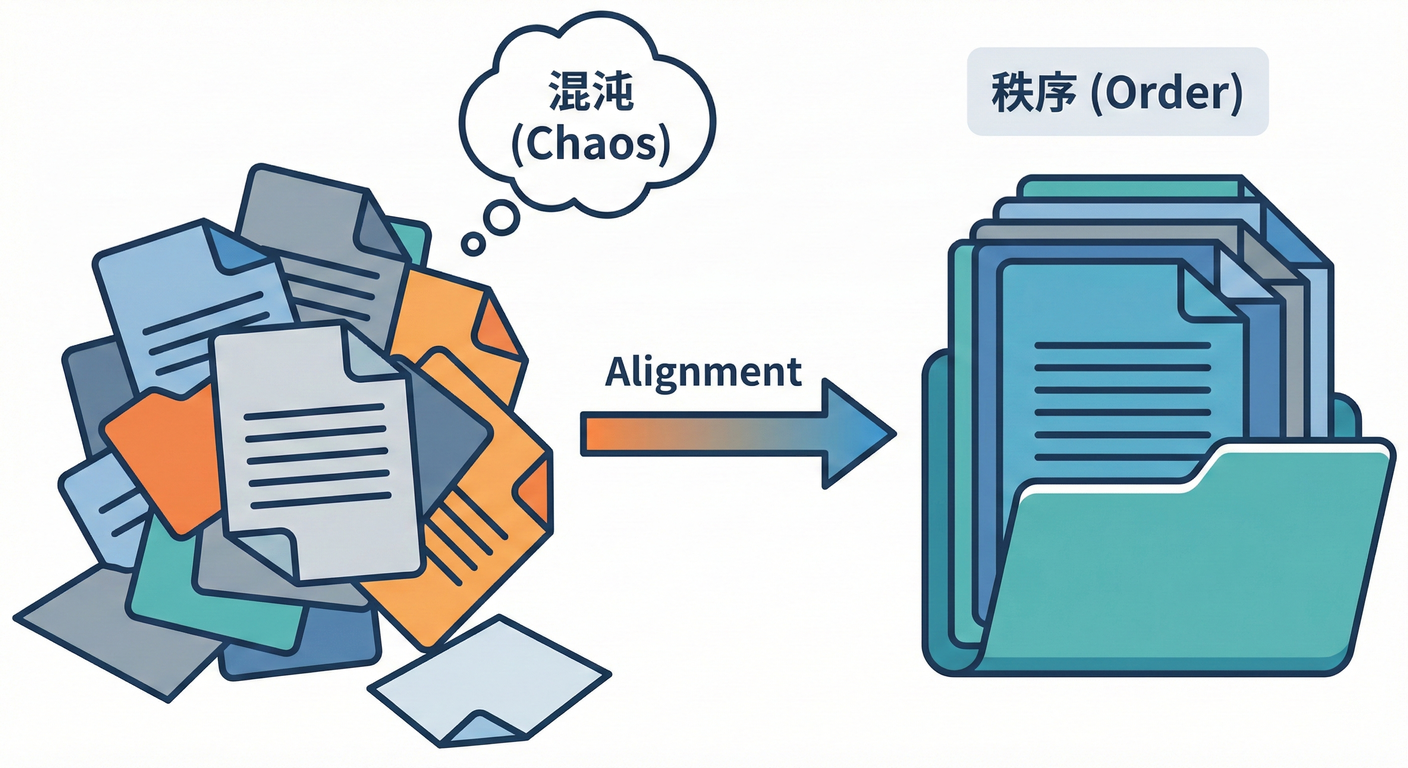
フォーマット(整形)は、見た目の好みじゃなくて 実務の安全装置 です🛡️✨
- 読むスピードが上がる:目が迷子になりにくい👀➡️📌
- 差分が小さくなる:本質(仕様・ロジックの変更)だけが見える🔎✨
- AI提案の“クセ”を消せる:一発で同じスタイルに揃えられる🤖➡️🧼
- レビューが楽:指摘が「中身」に集中できる🗣️💬
2. まずはIDEの整形を使いこなす🧰✨
2.1 Format Document / Format Selection(基本の基本)🧽📝
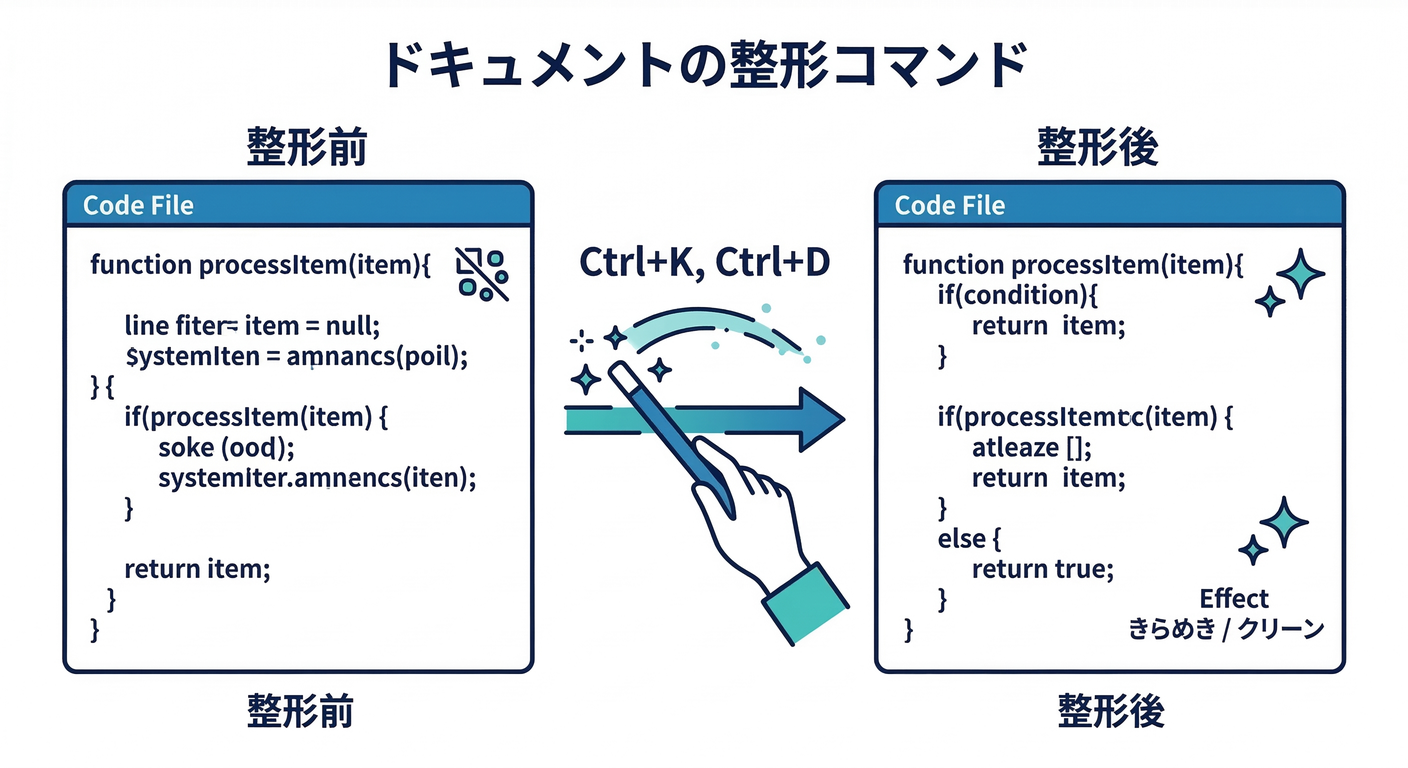
- Format Document:ファイル全体を整形🧼
- Format Selection:選んだ範囲だけ整形✂️
Visual Studioでは Format Document が Ctrl+K, Ctrl+D。さらに、EditorConfig の空白ルール(インデントや改行など)を既存行にも反映できます。(Microsoft Learn)
✅ 使いどころ
- ちょっと直した後に「見た目を整える」
- AIが出したコードを貼った後に「統一する」
⚠️ 注意
- いきなりファイル全体を整形すると、差分が増えることがある📈💦 → 「触った範囲だけ」整形 or 整形だけのコミット に分けるのがコツ🌿✨
3. Code Cleanup(おそうじボタン)🧹✨
3.1 Code Cleanupってなに?🧼🧠

Code Cleanupは、フォーマットだけじゃなく コードスタイルの改善(並べ替え、不要using削除など) をまとめて適用できる“おそうじ”です🧹✨
- 実行ショートカット:
Ctrl+K, Ctrl+E - EditorConfigがある場合は、EditorConfigが最優先(個人設定より強い)(Microsoft Learn)
- 「Refactoring Only」のルールはCode Cleanupの対象外(個別のQuick Actionsで適用)(Microsoft Learn)
3.2 Code Cleanupのおすすめ運用🌿📌
- 普段:触ったファイルだけ Code Cleanup
- PR前:変更範囲に対して Code Cleanup して差分を整える✅
- 大掃除:最初に「整形だけのコミット」を作ってから、機能修正を始める🧹➡️🔧
4. EditorConfig(.editorconfig)って何?📄✨

EditorConfigは、プロジェクトに置く “見た目とスタイルのルールブック” です📚✨ Visual Studioを含む多くのエディタが対応していて、コードベースと一緒にルールが持ち運べる のが強みです🚚💨(Microsoft Learn)
4.1 重要ポイント3つ🌟
- プロジェクトのルールが個人設定に勝つ(チームでブレない)(Microsoft Learn)
- 階層で効く:フォルダに置くと、その配下に適用📁⬇️
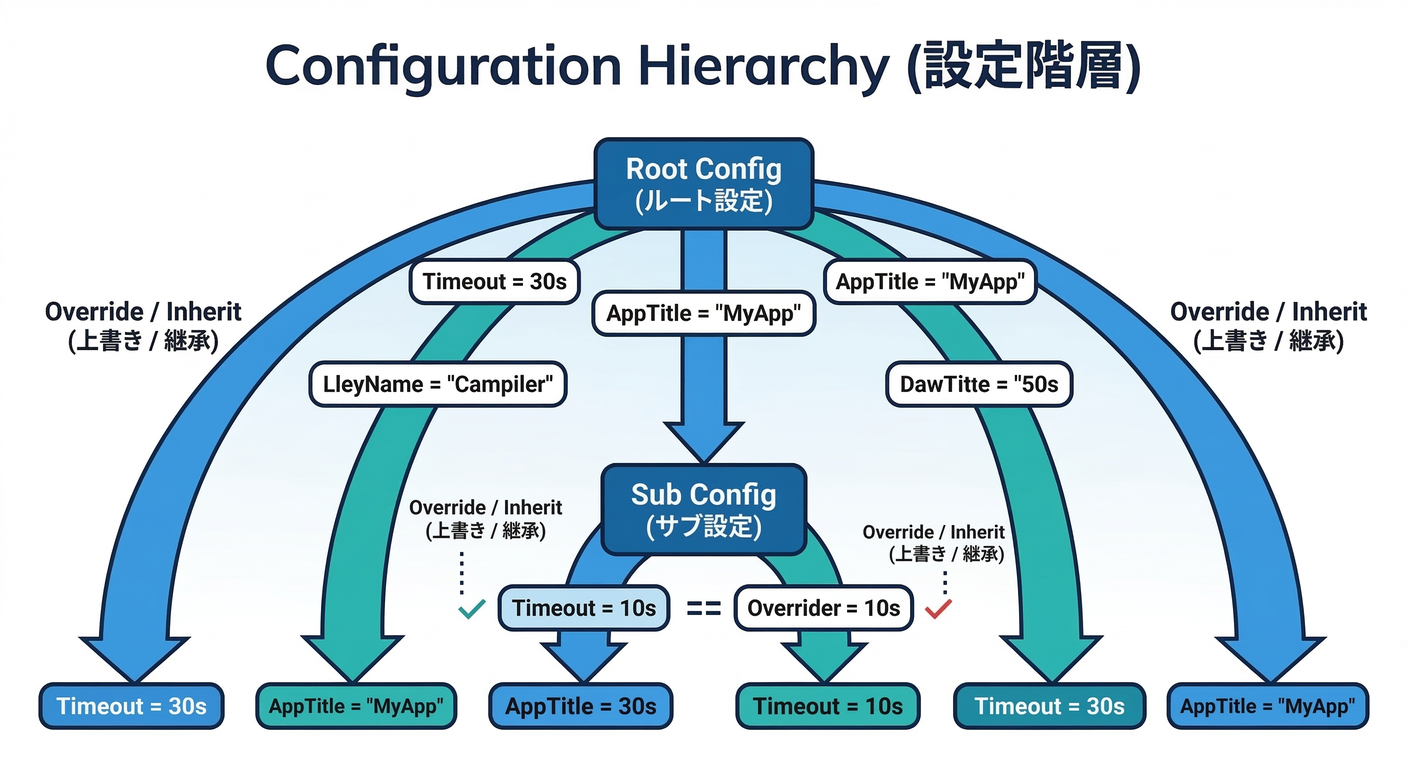
- 複数置ける:一部フォルダだけ別ルールにもできる🧩(Microsoft Learn)
5. .editorconfig を作る方法🛠️✨
5.1 Visual Studioで追加する(いちばん簡単)🪄
Visual Studioでは、.editorconfig を追加するテンプレートが用意されていて、空のもの か .NET向けの既定入り を選べます。(Microsoft Learn)
さらに、Visual Studioのコードスタイル設定から .editorconfig を自動生成 もできます(Tools > Options の Code Style から生成)。(Microsoft Learn)
5.2 CLIで作る(dotnet new)⌨️✨
.NET 10 では dotnet new editorconfig テンプレートがあり、--empty で空ファイルも作れます。(Microsoft Learn)
5.3 VS Codeで使う場合🧩🧷
C# Dev Kit 環境では、EditorConfigは VS CodeのEditorConfig拡張 でサポートされます。(Visual Studio Code)
6. まず入れる「最小のおすすめ .editorconfig」🌱✨
📌 目的:
- 余計な差分(行末スペース・改行なし)を消す🧼
- インデント・改行を固定して読みやすくする📏
- using を整えてファイル冒頭をスッキリ🧹
以下は“スタート用”の例です👇(プロジェクトの既存ルールがある場合は、それに寄せて調整OK🙆♀️)
root = true

## ----------------------------
## 全ファイル共通(まずはここだけでも十分)🧼
## ----------------------------
[*]
charset = utf-8
end_of_line = lf
insert_final_newline = true
trim_trailing_whitespace = true

## ----------------------------
## C# / VB 共通の .NET 整形ルール 🧩
## ----------------------------
[*.{cs,vb}]
indent_style = space
indent_size = 4

## using の並び&グループ化(System を先頭に)📌
dotnet_sort_system_directives_first = true
dotnet_separate_import_directive_groups = true

## ----------------------------
## C# の見た目(ブレースや改行)🧱✨
## ----------------------------
[*.cs]
## 波かっこをどこで改行するか(Allman か K&R か)🧱
csharp_new_line_before_open_brace = all

## else / catch / finally の改行(読みやすさ優先)📖
csharp_new_line_before_else = true
csharp_new_line_before_catch = true
csharp_new_line_before_finally = true
end_of_line = lfは、GitHubなどの混在環境でも差分が安定しやすい定番💡dotnet_sort_system_directives_firstとdotnet_separate_import_directive_groupsは using の整理に効きます🧹(Microsoft Learn)csharp_new_line_before_open_braceなどのC#整形オプションは公式に整理されています。(Microsoft Learn)
7. “見た目の方針”を決めるコツ🧭✨
7.1 ブレース({)は「全員が見慣れてる形」にする🧱👀
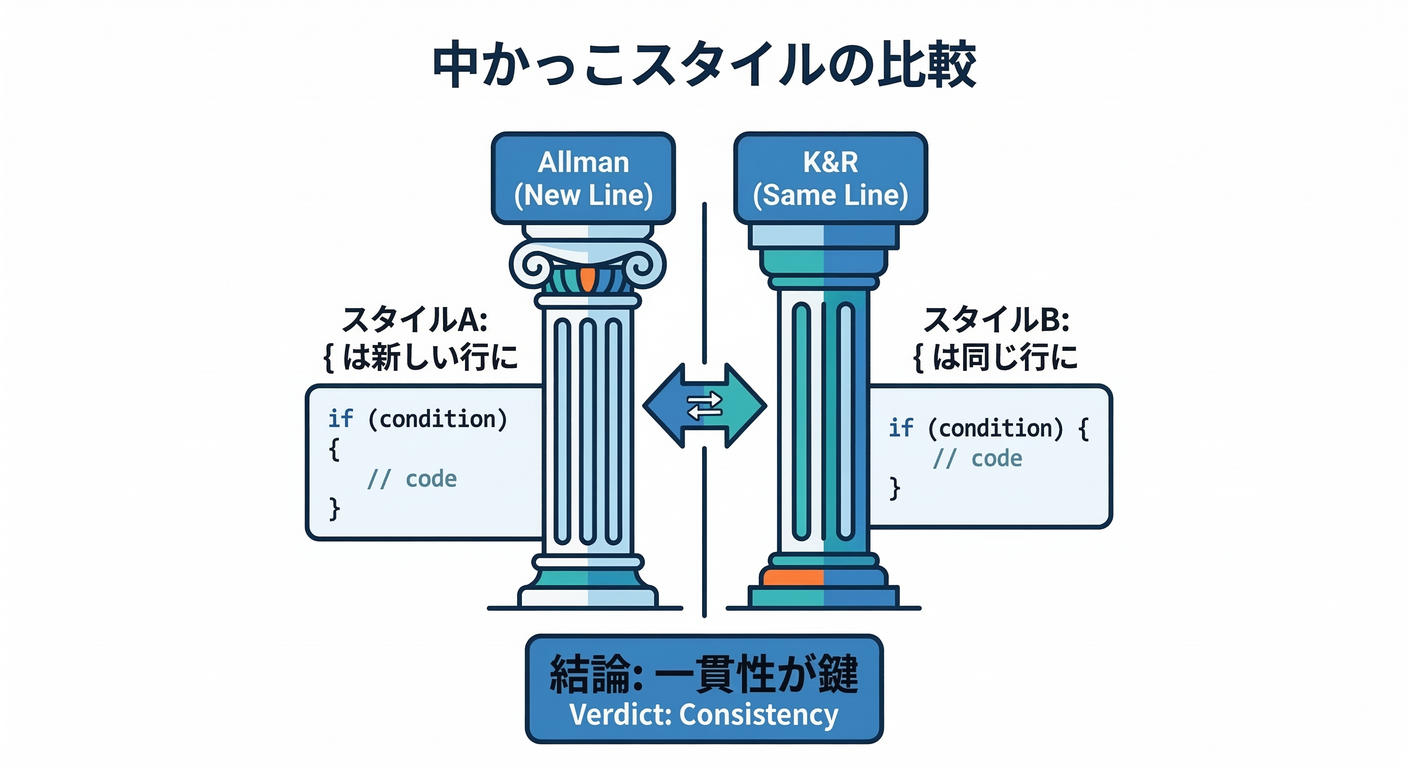
C#では Allmanスタイル({ を次行) が多いです。csharp_new_line_before_open_brace で all / none を選べます。(Microsoft Learn)
- all:C#っぽい、縦に揃って見やすい📖
- none:横に詰まるけどコンパクト📦
迷ったら「既存コードに合わせる」→ これが最強🫶✨
7.2 using は「自動整理できる状態」を作る📌🧹
- System系を先頭に並べる
- グループを分ける(空行) この2点だけでも、ファイルの頭が読みやすくなります🧠✨(Microsoft Learn)
8. 仕上げ:dotnet format で全員の最終一致を取る✅🧰
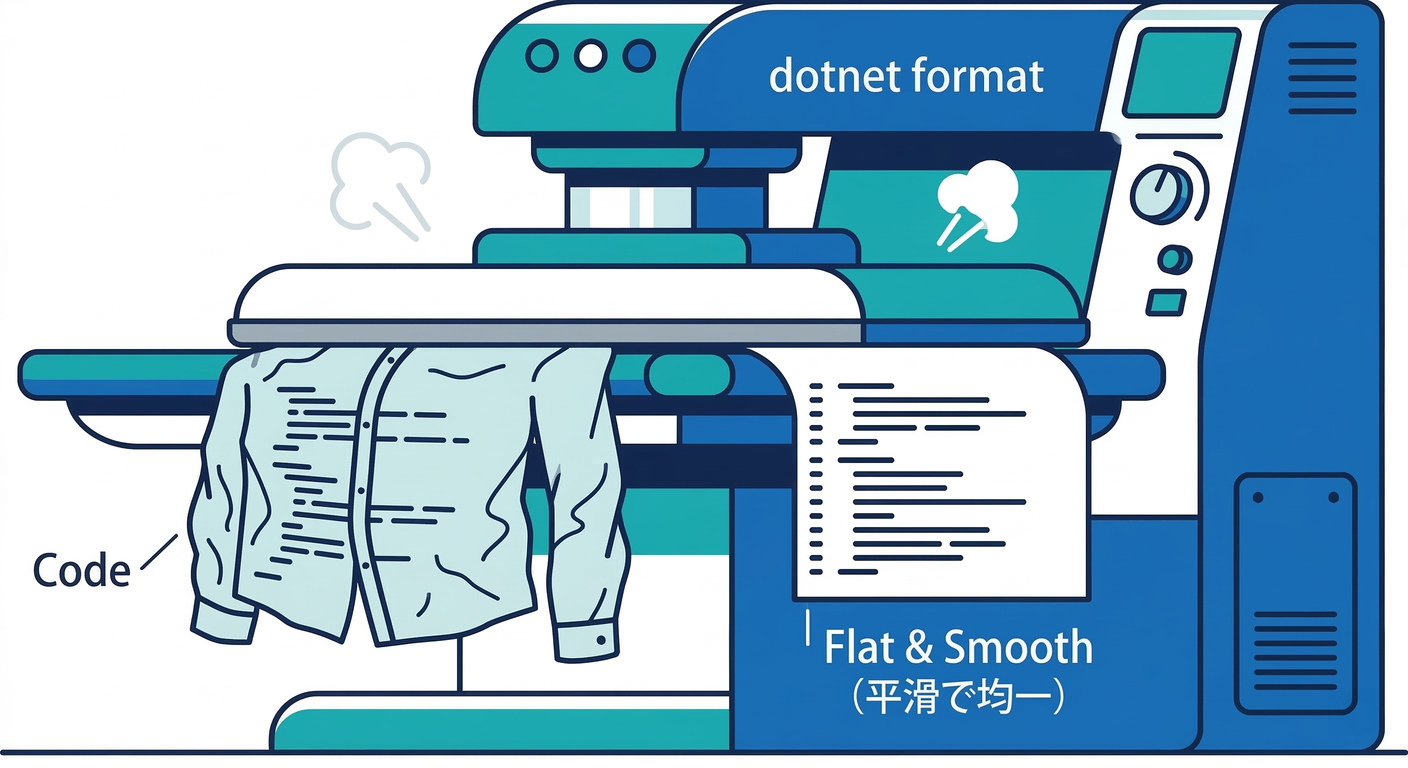
IDEで整形しても、環境差で微妙にズレることがあります💦
そこで 最終チェック役 になるのが dotnet format です✨
.editorconfigを読んで整形する(無ければ既定ルール)(Microsoft Learn)--verify-no-changesで「整形ズレがないか」検査できる(CIにも便利)(Microsoft Learn)whitespace / style / analyzersのサブコマンドもある(Microsoft Learn)
例👇
dotnet format
dotnet format --verify-no-changes
dotnet format whitespace
9. ミニ演習📝✨(この章の手を動かすパート)
演習A:保存時に差分が“きれい”になる体験🧼💖
.editorconfigをソリューション直下に追加📄- 1ファイルだけ、わざと行末スペースやインデント崩れを入れる😈
- Format Document(
Ctrl+K, Ctrl+D)で整形🧽 - Git差分を見て「見た目のノイズが消える」ことを確認🔎✨(Microsoft Learn)
演習B:Code Cleanup で“おそうじ一括”🧹🌟
- 既存のファイルを開く
- Code Cleanup(
Ctrl+K, Ctrl+E)を実行🧹 - 差分を見て、EditorConfigが効いているかチェック✅(Microsoft Learn)
演習C:dotnet format で“最後の一致”🤝✨
- ターミナルで
dotnet formatを実行 - 変更が出たら、整形コミットとして分ける🌿
dotnet format --verify-no-changesでゼロになるまで調整✅(Microsoft Learn)
10. AI活用コーナー🤖✨(フォーマットを味方にする)
AIは速いけど、出力の癖がバラつきがちです💦 そこで「AI → 整形 → 差分レビュー」を固定すると超安全🛡️✨
おすすめの流れ👇
- AIに「このメソッドを読みやすくして」など小さく依頼🤖
- 貼り付け or 適用
- Format / Code Cleanup で統一🧼
- テスト & 差分レビュー✅🔎
Visual Studio 2026 は .NET 10 / C# 14 をサポートし、AI統合も強化されています。(Microsoft Learn)
11. よくあるハマりどころ😵💫➡️😌
11.1 「.editorconfig 置いたのに効かない」🌀
- 置き場所が深すぎて、対象ファイルがスコープ外のことがある📁
- EditorConfigは フォルダ階層で適用 されるので、ソリューション直下に置くのが安全。(Microsoft Learn)
11.2 「既存コードが自動で全部変わらない」🤔
EditorConfigを追加しても、新しく書いた行だけ に適用されがち。 既存行を揃えるには Format Document や Code Cleanup が必要です🧽🧹(Microsoft Learn)
11.3 「改行コード地獄で差分が爆発」💣
- 最初に一度だけ、整形コミットでまとめて揃える🧹➡️🌿
- その後は“触った範囲だけ”整形で差分を小さく保つ📌
まとめ🎀✨
- フォーマットは「読みやすさ」+「差分の平和」+「AIのブレ吸収」🧼🕊️🤖
- EditorConfig でルールをコードベースに固定📄✨(Microsoft Learn)
- Code Cleanup と dotnet format を組み合わせると、実務で強い✅🧹(Microsoft Learn)
(第11章は「ログの基礎」🧾🔍:不具合調査の“足跡”を作る話に続くよ✨)