第24章:OpenAPI契約①(仕様書を作る)📘
この章でできるようになること🎯
- OpenAPI(仕様書)を 「契約書」 として作って、チームや利用者に渡せるようになる🫶
- ASP.NET Core で OpenAPI 3.1 の仕様書を自動生成して、見やすく整える✨ (Microsoft Learn)
- JSON / YAML の両方で出力できるようにする🧾 (Microsoft Learn)
- 仕様書を リポジトリに固定(コミット) して、契約変更を追跡できる形にする📌 (Microsoft Learn)
24.1 OpenAPIってなに?どうして「契約書」なの?🤝📄
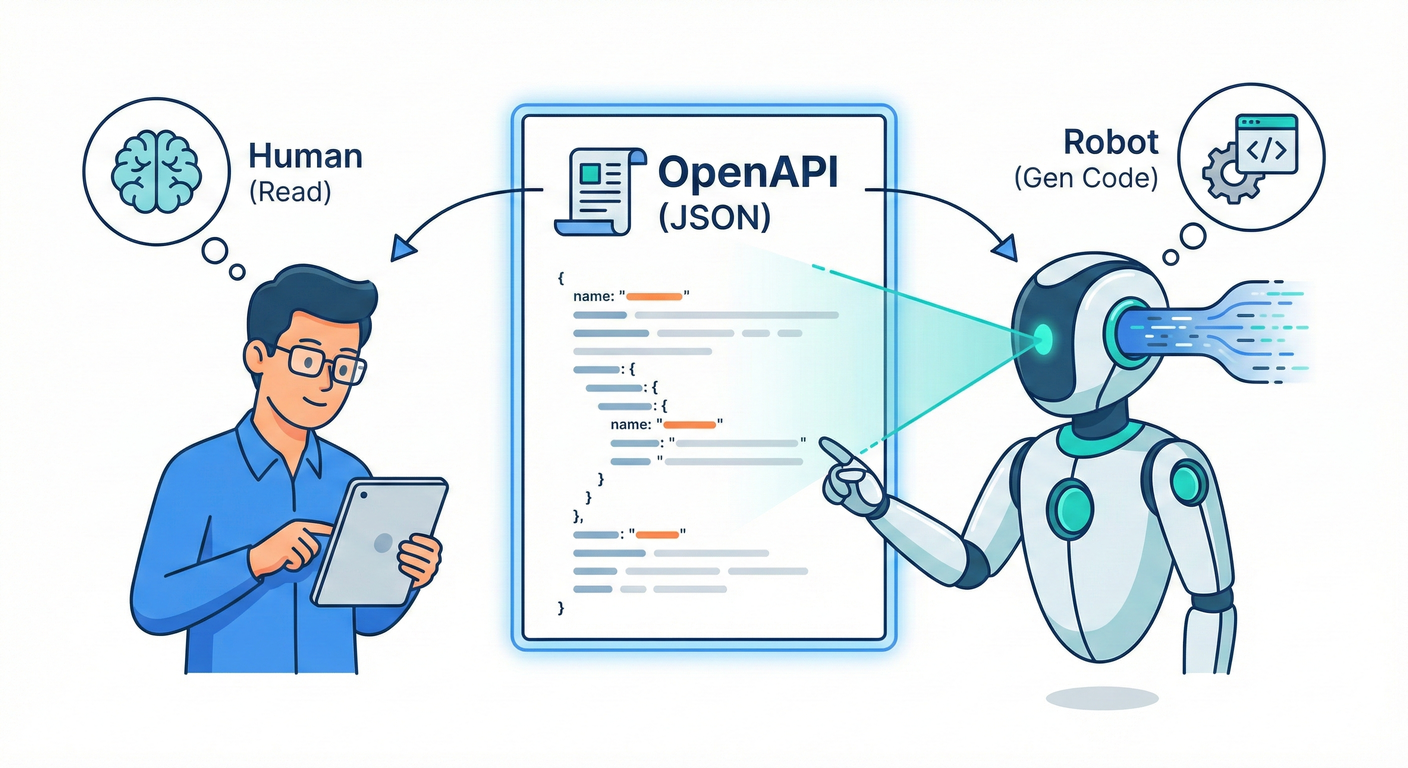
OpenAPI は、HTTP API の「できること」を 言語に依存せず 書ける標準の仕様書フォーマットだよ🧩 仕様書がちゃんとしていると、利用側はソースコードを読まなくても「どう呼べばいいか」「何が返るか」を理解できるのが強み✨ (OpenAPI Initiative Publications)
さらに OpenAPI 3.1 は JSON Schema 2020-12 と完全互換 になって、スキーマ表現が強くなったよ💪(例:型や制約をより正確に書ける) (openapis.org)
つまり:OpenAPI =「人も機械も読める契約書」📘🤖 これがあると、クライアント生成・差分チェック・テストがやりやすくなるよ✨
24.2 仕様書の中身、ざっくり構造を覚えよう🧠🗂️
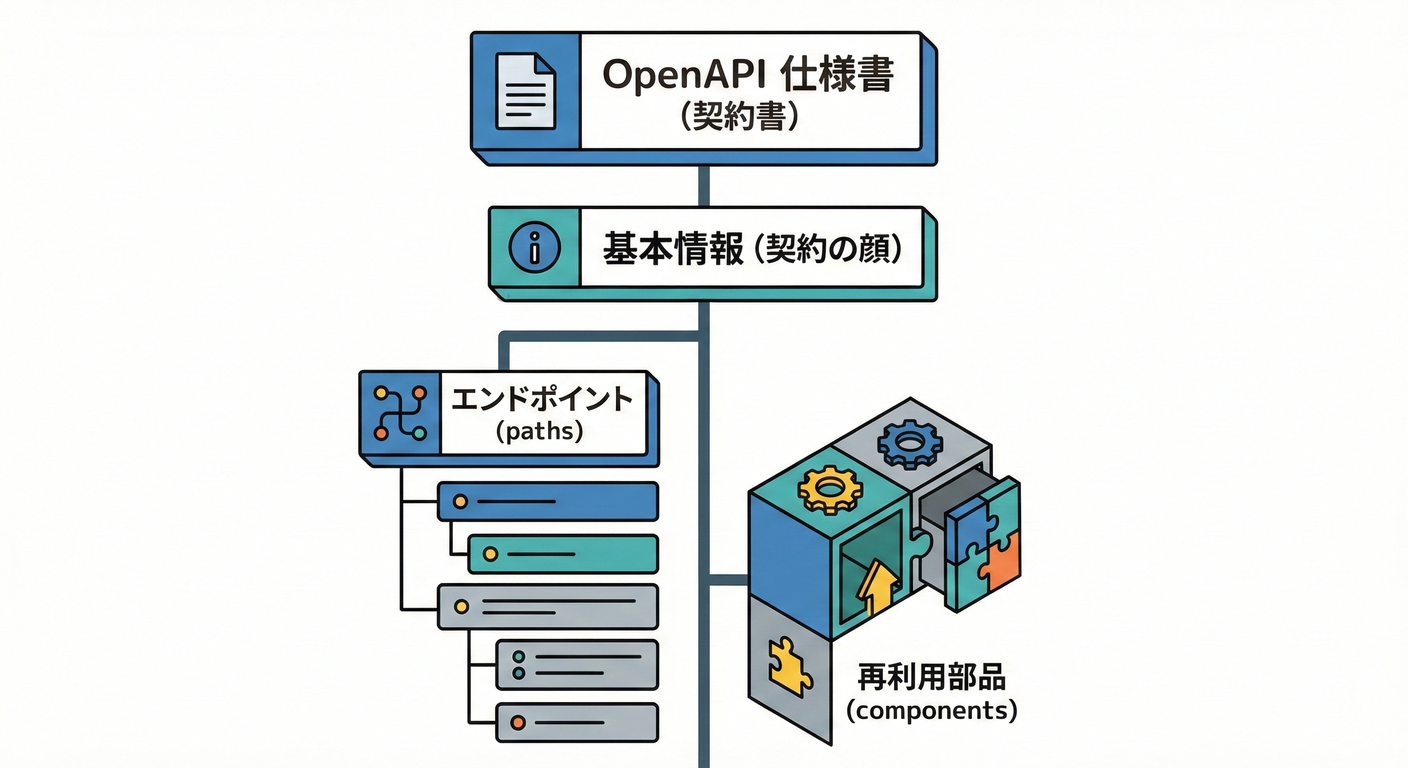
OpenAPI の基本パーツはこんな感じ👇
- info:タイトル・説明・バージョン(契約の顔!)
- servers:ベースURL(本番/検証など)
- paths:エンドポイント一覧(GET/POST…)
- components:再利用部品(schemas / securitySchemes など)
- tags:分類(Todo系、User系…みたいに整理)
このうち Part 5(Web APIの契約) で大事なのは、特に👇
- paths(何がある?)
- request/response(何を渡して、何が返る?)
- schema(型・必須・制約)
- error(失敗の形)
24.3 “契約書として強いOpenAPI”にするための必須ポイント✅✨
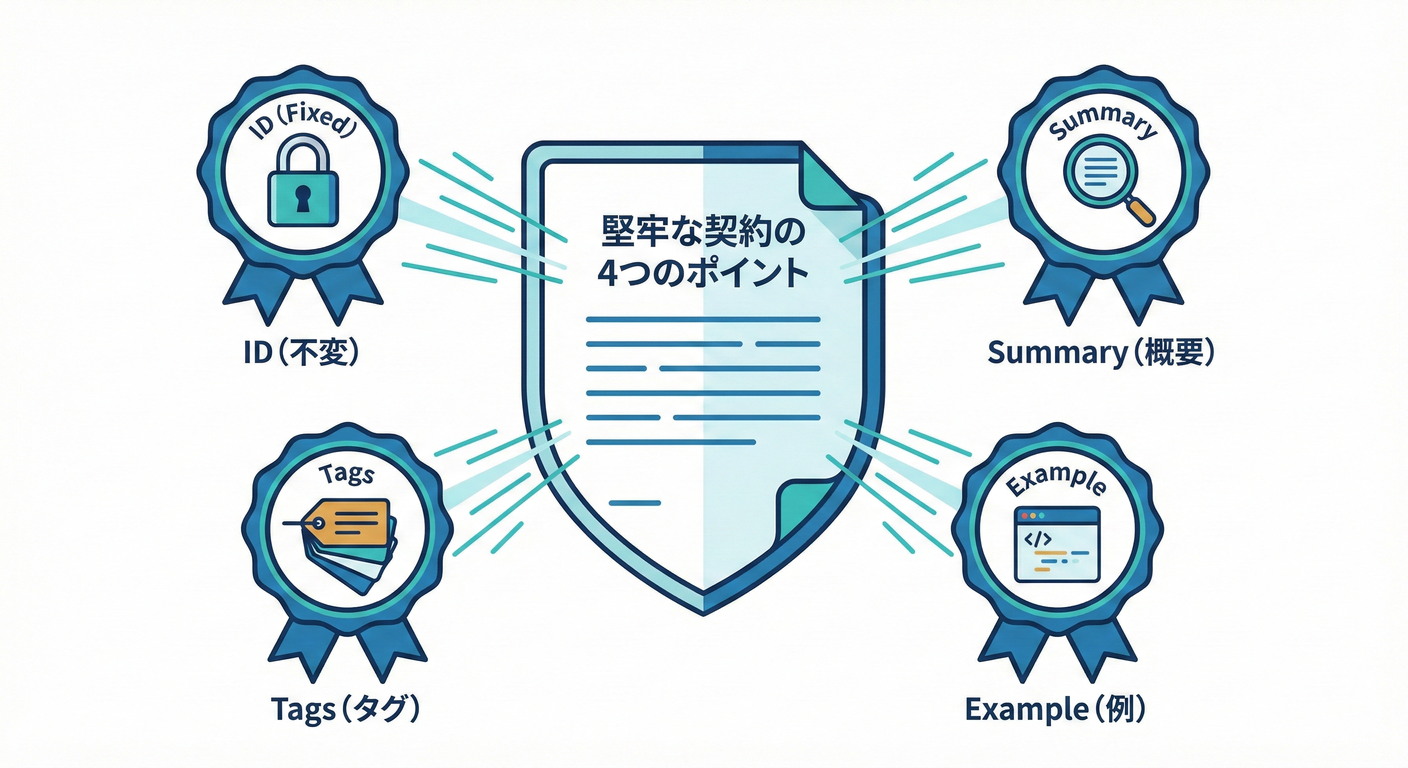
① operationId(操作のID)を安定させる🆔
クライアント生成や差分比較で効いてくるよ! Minimal API だと WithName で operationId を付けられるよ✨ (Microsoft Learn)
② summary / description をちゃんと書く📝💕
- summary:一言で「何するAPI?」
- description:詳しい説明(注意点・制約・例)
Minimal API なら WithSummary / WithDescription で設定できるよ✨ (Microsoft Learn)
③ tags で分類する🏷️
タグがあるとドキュメントが読みやすくなる! Minimal API なら WithTags が使えるよ✨ (Microsoft Learn)
④ 例(example)を入れる🧁
「この形で送ってね」「こう返るよ」が一発で伝わるから、事故が減る✨ .NET の OpenAPI でも 例やメタデータを足して意味を持たせよう って話が公式で出てるよ🫶 (Microsoft for Developers)
24.4 ハンズオン①:OpenAPI 3.1 を “自動生成” して見てみよう👀✨
24.4.1 OpenAPI を出す最小構成(Minimal API)🧩
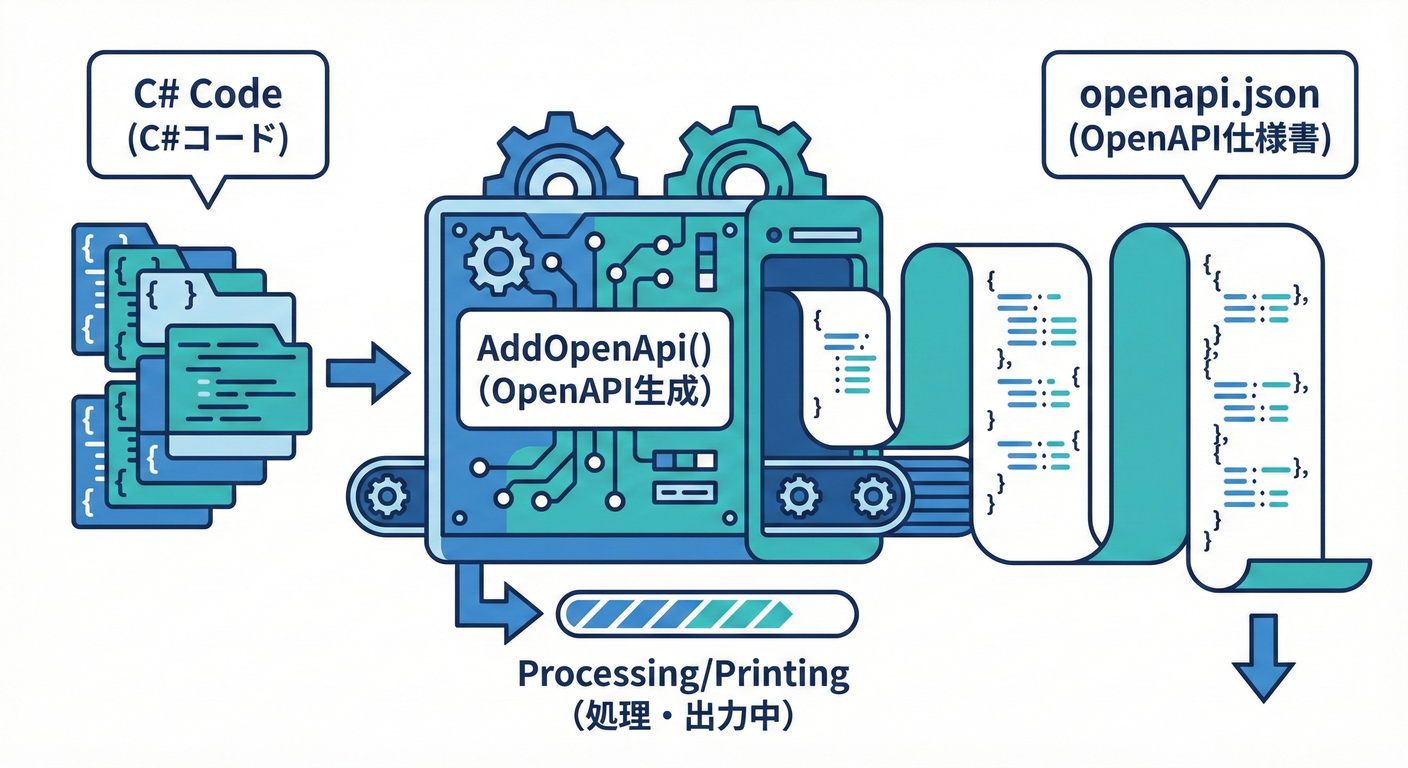
ASP.NET Core では、組み込みの OpenAPI 生成が用意されていて、AddOpenApi と MapOpenApi で JSON を出せるよ✨ (Microsoft Learn)
using Microsoft.AspNetCore.OpenApi;

var builder = WebApplication.CreateBuilder(args);

builder.Services.AddOpenApi();

var app = builder.Build();

if (app.Environment.IsDevelopment())
{
    app.MapOpenApi(); // /openapi/v1.json が出る
}

app.MapGet("/", () => "Hello OpenAPI!");

app.Run();
起動したら、ブラウザで /openapi/v1.json を開いてみてね📄✨ (このパスは既定で /openapi/{documentName}.json で、documentName の既定は v1 だよ) (Microsoft Learn)
24.4.2 YAML でも出せるよ🧾✨
「人間が読む」なら YAML の方が好きって人も多いよね😊 ルートをこうすれば YAML で出せるよ👇 (Microsoft Learn)
if (app.Environment.IsDevelopment())
{
    app.MapOpenApi("/openapi/{documentName}.yaml");
}
24.5 ハンズオン②:Swagger UI(見た目)を付けて “眺めやすく” する🧁🔍
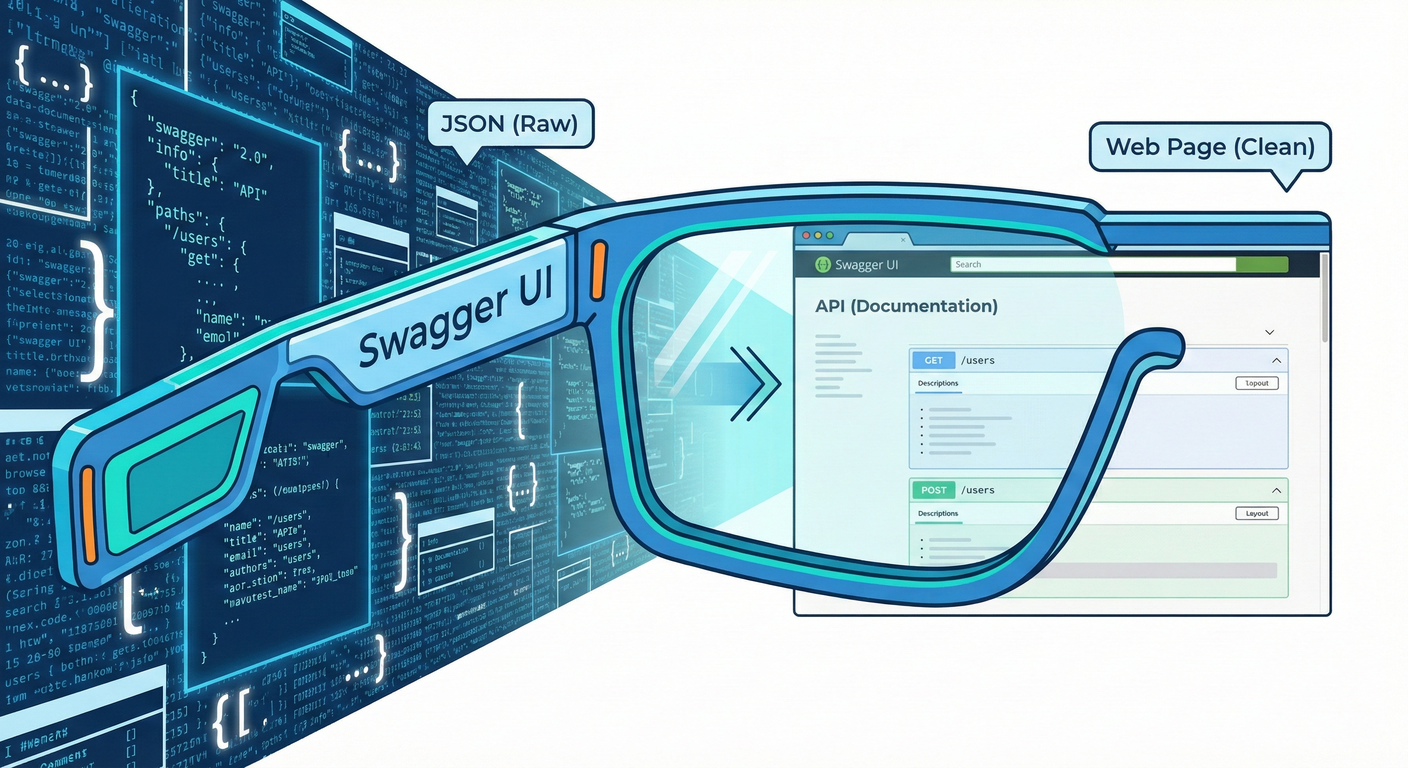
ここ注意⚠️ 組み込みの OpenAPI 生成は 仕様書は出せるけど、UIは同梱じゃない よ。UI を出すなら別ツールを足す感じ🧰 (Microsoft Learn)
24.5.1 Swagger UI を足す(開発環境だけ)🧪
Microsoft Learn の例だと、Swagger UI は Swashbuckle.AspNetCore.SwaggerUi を使って、/swagger で表示するよ✨ (Microsoft Learn)
using Microsoft.AspNetCore.OpenApi;

var builder = WebApplication.CreateBuilder(args);
builder.Services.AddOpenApi();

var app = builder.Build();

if (app.Environment.IsDevelopment())
{
    app.MapOpenApi();

    app.UseSwaggerUI(options =>
    {
        options.SwaggerEndpoint("/openapi/v1.json", "v1");
    });
}

app.MapGet("/", () => "Hello OpenAPI!");

app.Run();
そして超大事ポイント💥 Swagger UI みたいな「触れるUI」は 開発環境だけで有効にするのが推奨 だよ(情報漏えい防止)🔐 (Microsoft Learn)
24.6 ハンズオン③:“契約として読める” メタデータを盛ろう🌸✨
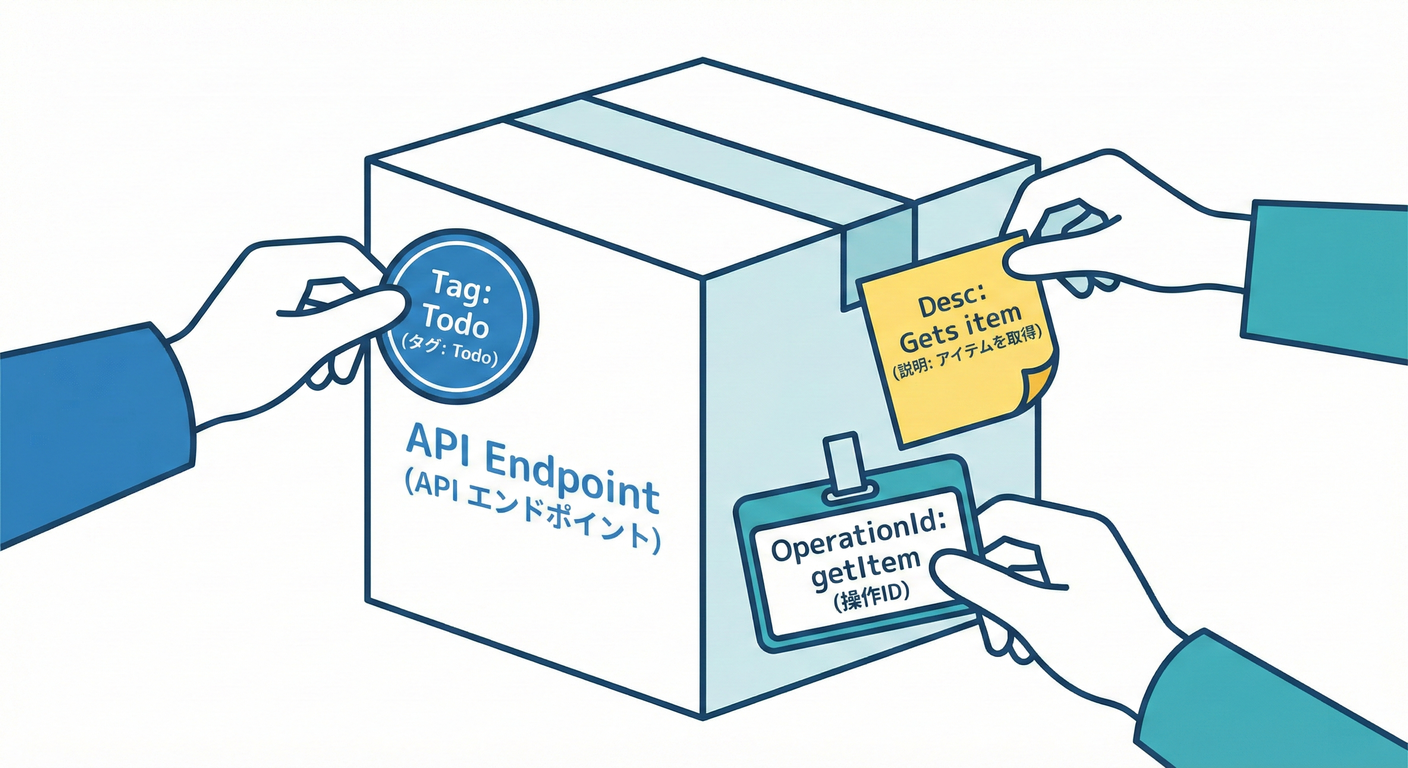
ここからが「契約設計」っぽさ出るところだよ〜!🥳
24.6.1 operationId を固定(WithName)🆔
app.MapGet("/todoitems", () => new[] { "buy milk", "read book" })
   .WithName("GetTodoItems");
24.6.2 summary / description を付ける📝
WithSummary / WithDescription が使えるよ✨ (Microsoft Learn)
app.MapGet("/todoitems/{id:int}", (int id) => Results.Ok(new { id, title = "buy milk" }))
   .WithName("GetTodoItem")
   .WithSummary("TODOを1件取得する")
   .WithDescription("idで指定したTODOを返します。存在しない場合は404を返します。");
24.6.3 タグで分類(WithTags)🏷️
app.MapGet("/todoitems", () => Results.Ok(Array.Empty<object>()))
   .WithTags("Todo");
タグでグルーピングできるよ✨ (Microsoft Learn)
24.7 ハンズオン④:DTO(スキーマ)に “制約” を載せよう🍡⚡
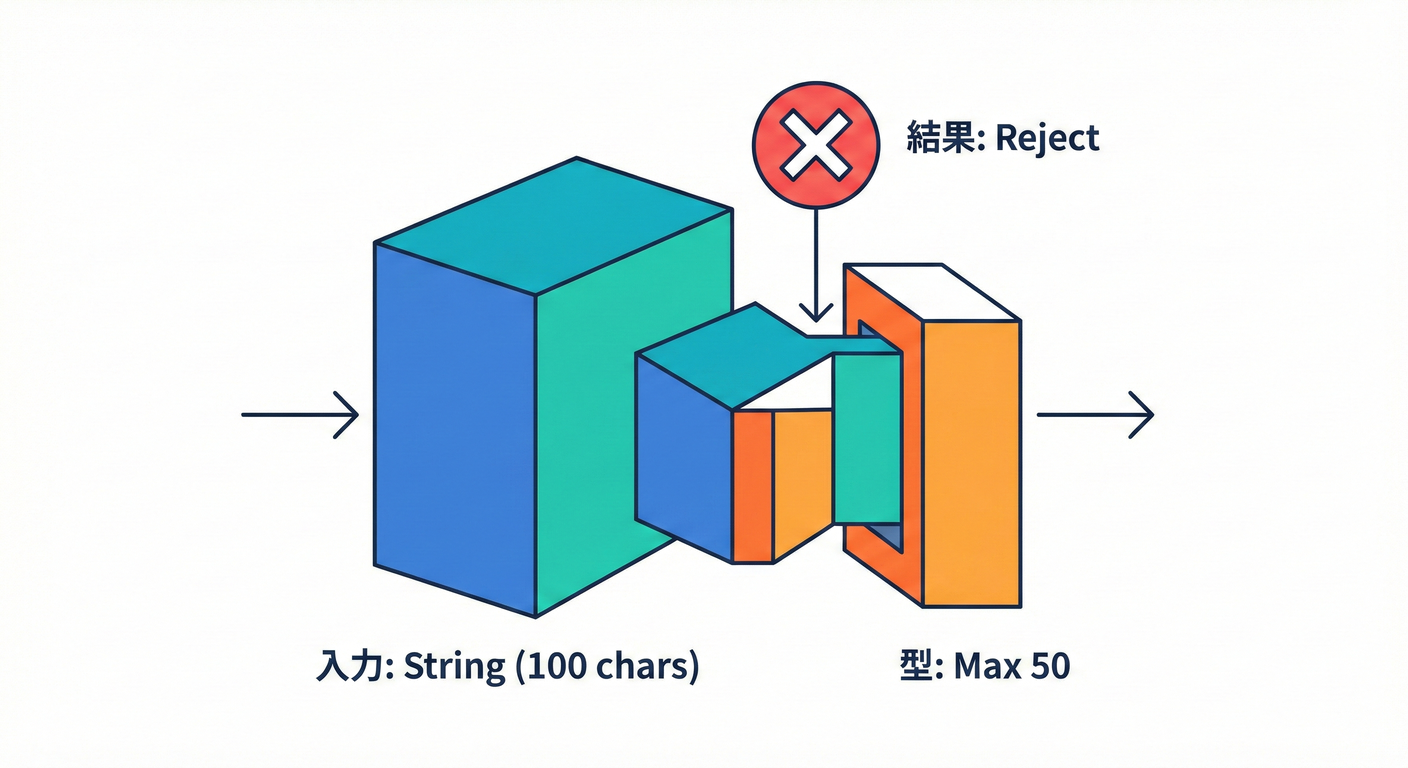
「型は合ってるのに、何入れていいか分からない😵」を防ぐには、制約が効くよ✨ 例えば:必須、最大長、範囲、フォーマット(メール等)📌
24.7.1 Minimal API でも “制約メタデータ” は載るけど…⚠️
重要! Minimal API では DataAnnotations などは スキーマ(OpenAPI)には反映できる けど、自動バリデーションは別途必要 だよ(フィルターやロジックで検証する)🧪 (Microsoft Learn)
例:リクエストDTOを record で作る(属性は property を付けるのがコツ)🧷 (Microsoft Learn)
using System.ComponentModel.DataAnnotations;

public sealed record CreateTodoRequest(
    [property: Required]
    [property: StringLength(50, MinimumLength = 1)]
    string Title
);
これで「Title は必須」「1〜50文字」みたいな情報が契約に載るイメージだよ✨ (Microsoft Learn)
24.8 仕様書を “固定する” 2つのやり方📌🧾
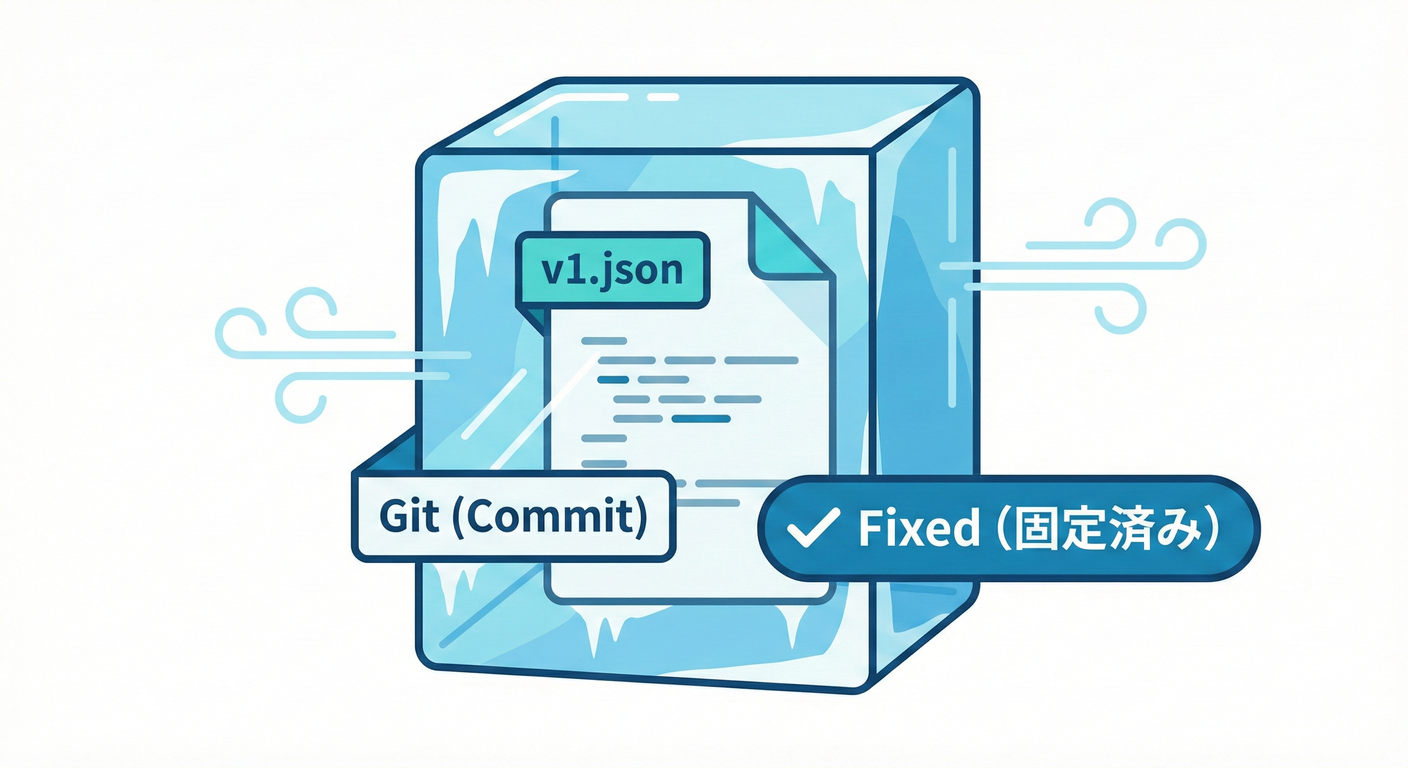
契約は「その時の実装」じゃなくて、合意したドキュメント が大事だよね🤝 なので仕様書を 成果物として保存 しよう✨
やり方A:実行中の /openapi/v1.json を保存する(お手軽)🍬
- APIを起動
- /openapi/v1.json を取得して、docs/openapi/v1.json として保存
- リポジトリにコミット📌
(シンプルで分かりやすい💡)
やり方B:ビルド時に OpenAPI を生成して保存する(堅い)🧱
ASP.NET Core では、ビルド時生成もできるよ。 Microsoft.Extensions.ApiDescription.Server を入れると、ビルドで OpenAPI JSON が出力される✨ (Microsoft Learn)
- 仕様書を ソース管理にコミット したい
- specベースのテスト に使いたい
- 静的に配信したい
こういうときに強いよ💪 (Microsoft Learn)
24.9 よくある事故ポイント💥(ここだけは避けよ!)
- operationId が毎回変わる → クライアント生成や差分が地獄😇(WithNameで固定しよ) (Microsoft Learn)
- summary/description が空 → “何が保証されてるか”伝わらない🥲 (Microsoft Learn)
- Swagger UI を本番で公開 → 情報漏えいリスク🔐(開発環境だけ推奨) (Microsoft Learn)
- 制約だけ書いて、検証してない → “契約に書いてるのに通る”問題が起きる😵(Minimal APIは検証を別途) (Microsoft Learn)
24.10 AI活用ミニ🍀(下書き係にして賢く使う)🤖✍️
使えるプロンプト例(コピペOK)🧁
- 「このエンドポイントの summary と description を、利用者目線で短く書いて。入力の制約と失敗時の挙動も1行で添えて」
- 「このDTOのフィールドごとに、例(example)と説明文(description)を提案して」
- 「このAPIの成功/失敗レスポンス例を JSON で3パターン(正常/404/400)作って」
👉 ただし最終チェックは人間がやろうね(“契約”だから)🫶
24.11 ミニ確認クイズ✅✨
- OpenAPI 3.1 が強い理由の1つは、何の仕様と互換になったから?🧩 (openapis.org)
- Minimal API で summary/description を付ける代表的な方法は?📝 (Microsoft Learn)
- 組み込み OpenAPI だけだと、何が付いてこない?🍩 (Microsoft Learn)
24.12 提出課題🎒✨(成果物)
課題A(必須)📌
-
/openapi/v1.json が出る状態にする
-
少なくとも3つのエンドポイントに
- operationId(WithName)
- summary / description
- tags を付ける✨ (Microsoft Learn)
課題B(できたら)🍰
- YAML でも出せるようにする🧾 (Microsoft Learn)
- 仕様書を docs/openapi/ 配下に保存してコミット📌(固定!) (Microsoft Learn)
- Swagger UI を開発環境だけ有効化して /swagger で見られるようにする🔍 (Microsoft Learn)
次の章では、この仕様書を 差分でレビュー して「破壊的変更を早期発見」する流れに進むよ🔁🛑