第09章:教材用ミニプロジェクトを作る🛠️(Producer/Consumer)
この章のゴール🎯✨
この章が終わったら、次の状態になります😊💕
- 「提供側(Producer)」=契約(Contract)を“公開する”プロジェクト
- 「利用側(Consumer)」=その契約を“使う”プロジェクト
- 2つを同じリポジトリに置いて、“変更すると壊れる”を安全に体験できる土台が完成🎉
- 以降の章で、C#の契約(public API)を少しずつ変えて、互換性の事故を学べるようになるよ🧠⚡
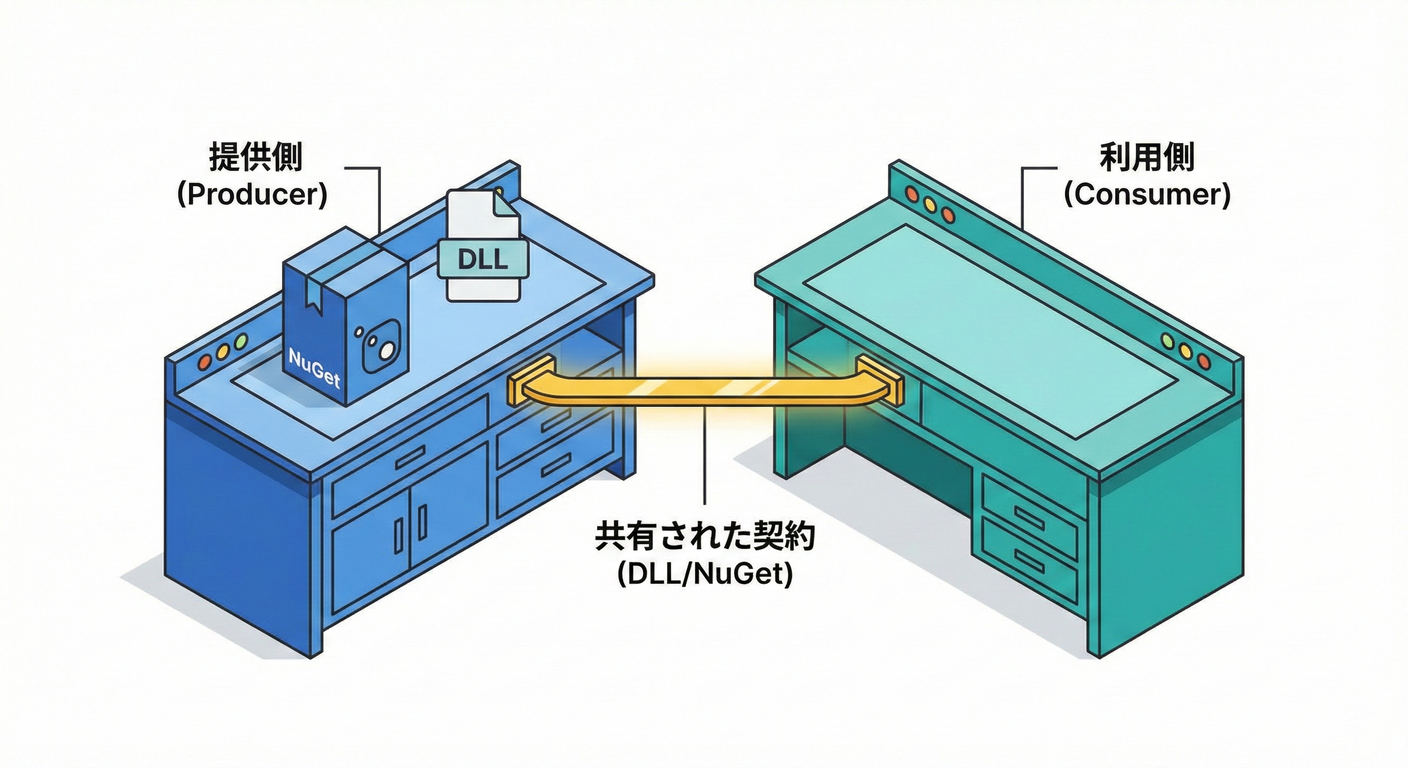
Producer / Consumer ってなに?🧩
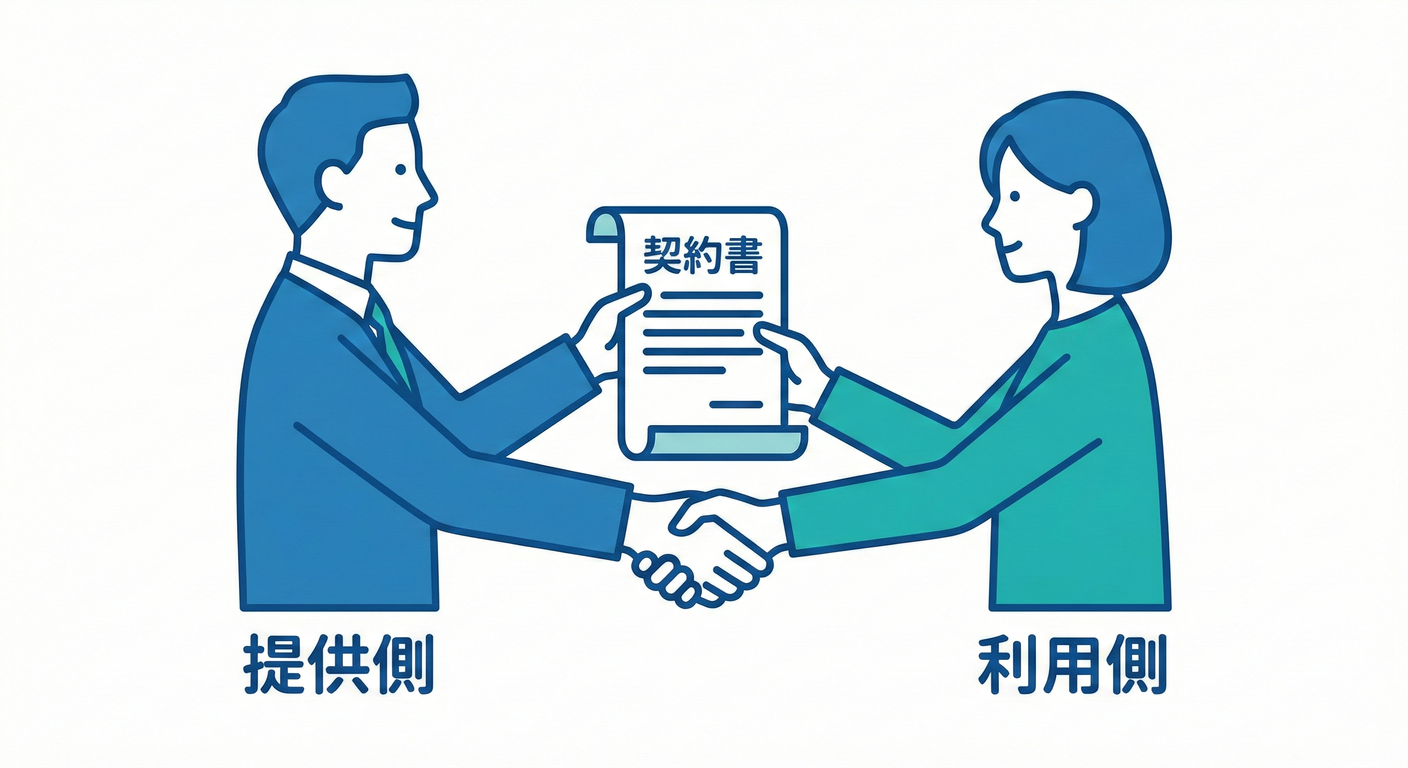
超ざっくり言うと、こうです👇✨
- Producer(提供側): 「この形(型・メソッド・戻り値・例外)で提供するよ!」という 約束(契約) を外に出す人📦
- Consumer(利用側): その約束を信じてコードを書く人🧑💻
イメージ図📌
Producer(契約を公開📦)  ──▶  Consumer(契約を利用🧩)
  public API が「契約」            public API に依存する
ここで超大事なのはこれ👇😇
- Producerの public は“契約”(=簡単に変えちゃダメな部分)
- Producerの internal/private は“内部実装”(=比較的自由に変えてOKな部分)
まず作るリポジトリ構成📁✨
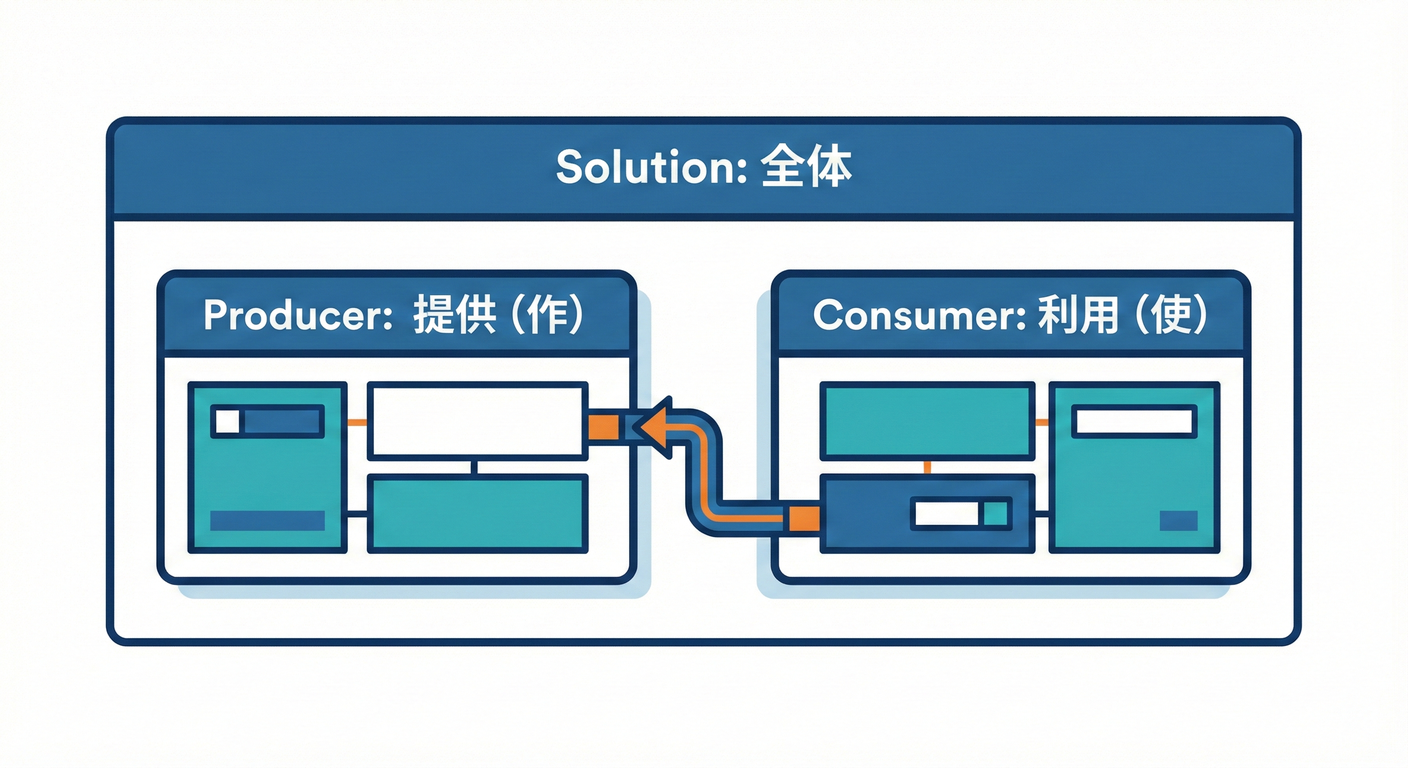
この章では、こういう形にします👇(超スタンダードで分かりやすい!)
ContractMini/
  src/
    ContractMini.Producer/     ← 契約を公開する側📦
    ContractMini.Consumer/     ← 契約を使う側🧩
  ContractMini.sln             ← ソリューション
  .gitignore
  .editorconfig
  README.md
.NET 10は
dotnet new slnの既定が.slnxになったよ(新しい形式)。でもこの教材では、混乱しにくいように.slnを使っていくね🧸✨(必要なら--format slnを使う)(Microsoft Learn)
実習①:GUIで作る(ソリューション+2プロジェクト)🪄✨
1) 空のソリューションを作る🧰
- 新規作成 → 空のソリューション(Blank Solution)を選ぶ
- ソリューション名:
ContractMini - 保存場所:好きな作業フォルダ
2) Producer(クラスライブラリ)を追加📦
- ソリューションを右クリック → 追加 → 新しいプロジェクト
- クラス ライブラリ(Class Library) を選ぶ
- プロジェクト名:
ContractMini.Producer - フレームワーク:
net10.0
3) Consumer(コンソール)を追加🧩
- ソリューションを右クリック → 追加 → 新しいプロジェクト
- コンソール アプリ(Console App) を選ぶ
- プロジェクト名:
ContractMini.Consumer - フレームワーク:
net10.0
4) Consumer から Producer を参照する🔗
ContractMini.Consumerを右クリック- 追加 → プロジェクト参照
ContractMini.Producerにチェック ✅- OK
これで Consumer 側から Producer の public API が使えるようになります🎉
実習②:CLIで作る(PowerShell)⚡
GUIより速い派はこちら😎✨
(途中で出てくる .slnx の話は “今は知らなくてOK” だけど、最新の挙動として押さえておくと安心💡)
1) フォルダ作成+ソリューション作成
mkdir ContractMini
cd ContractMini

## .NET 10 は既定が .slnx なので、教材では .sln を明示
dotnet new sln --name ContractMini --format sln
.NET 10ではdotnet new slnが既定で SLNX 形式になるよ。.slnが欲しいなら--format slnが推奨アクションだよ📌(Microsoft Learn)
2) Producer / Consumer を作る
mkdir src
cd src

dotnet new classlib -n ContractMini.Producer -f net10.0
dotnet new console  -n ContractMini.Consumer -f net10.0
3) ソリューションに追加+参照設定
cd ..

dotnet sln .\ContractMini.sln add .\src\ContractMini.Producer\ContractMini.Producer.csproj
dotnet sln .\ContractMini.sln add .\src\ContractMini.Consumer\ContractMini.Consumer.csproj

dotnet add .\src\ContractMini.Consumer\ContractMini.Consumer.csproj reference `
  .\src\ContractMini.Producer\ContractMini.Producer.csproj
dotnet sln はソリューション内のプロジェクトを一覧・追加・移行できる公式コマンドだよ🧰(Microsoft Learn)
4) .gitignore と .editorconfig を作る🧼✨
dotnet new gitignore
dotnet new editorconfig
.NET SDK には .gitignore と .editorconfig のテンプレが最初から入ってるよ✅(公式テンプレ一覧に載ってる)(Microsoft Learn)
実習③:Producer に「v1の契約」を置く📦✨
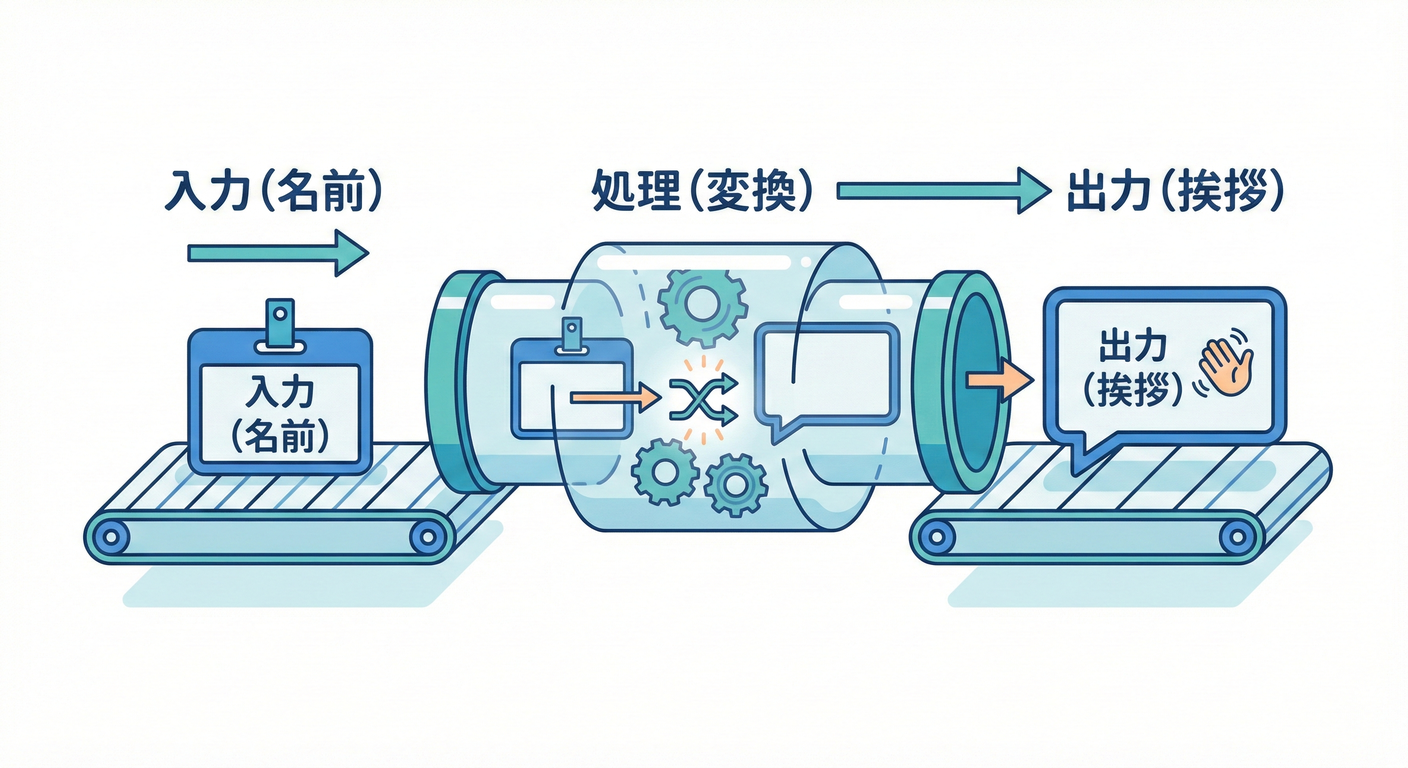
ここがこの章のメイン🌟 まずは 小さくて分かりやすい契約 を作るよ😊
1) Producer に新規ファイルを追加📄
src/ContractMini.Producer/Greeter.cs を作って、これを書いてね👇
namespace ContractMini.Producer;

/// <summary>
/// こんにちはメッセージを作るサービス(この public が「契約」だよ)
/// </summary>
public sealed class Greeter
{
    public GreetingResult CreateGreeting(GreetingRequest request)
    {
        if (string.IsNullOrWhiteSpace(request.Name))
            throw new ArgumentException("Name is required.", nameof(request));

        var language = (request.Language ?? "ja").ToLowerInvariant();

        var message = language switch
        {
            "en" => $"Hello, {request.Name}!",
            _    => $"こんにちは、{request.Name}!"
        };

        return new GreetingResult(message);
    }
}

/// <summary>
/// 入力DTO(public =契約)
/// </summary>
public sealed record GreetingRequest(string Name, string? Language = null);

/// <summary>
/// 出力DTO(public =契約)
/// </summary>
public sealed record GreetingResult(string Message);
ここで“契約っぽさ”を感じよう🧠💡
Greeter/CreateGreeting(...)の 名前と引数と戻り値 が契約📌GreetingRequest/GreetingResultの プロパティ(Name / Language / Message) も契約📌publicを増やすほど「守るべき契約」が増えるよ😵(だから最初は小さく🌱)
2) internal の “自由に変えていい場所” を作る(任意)🧸
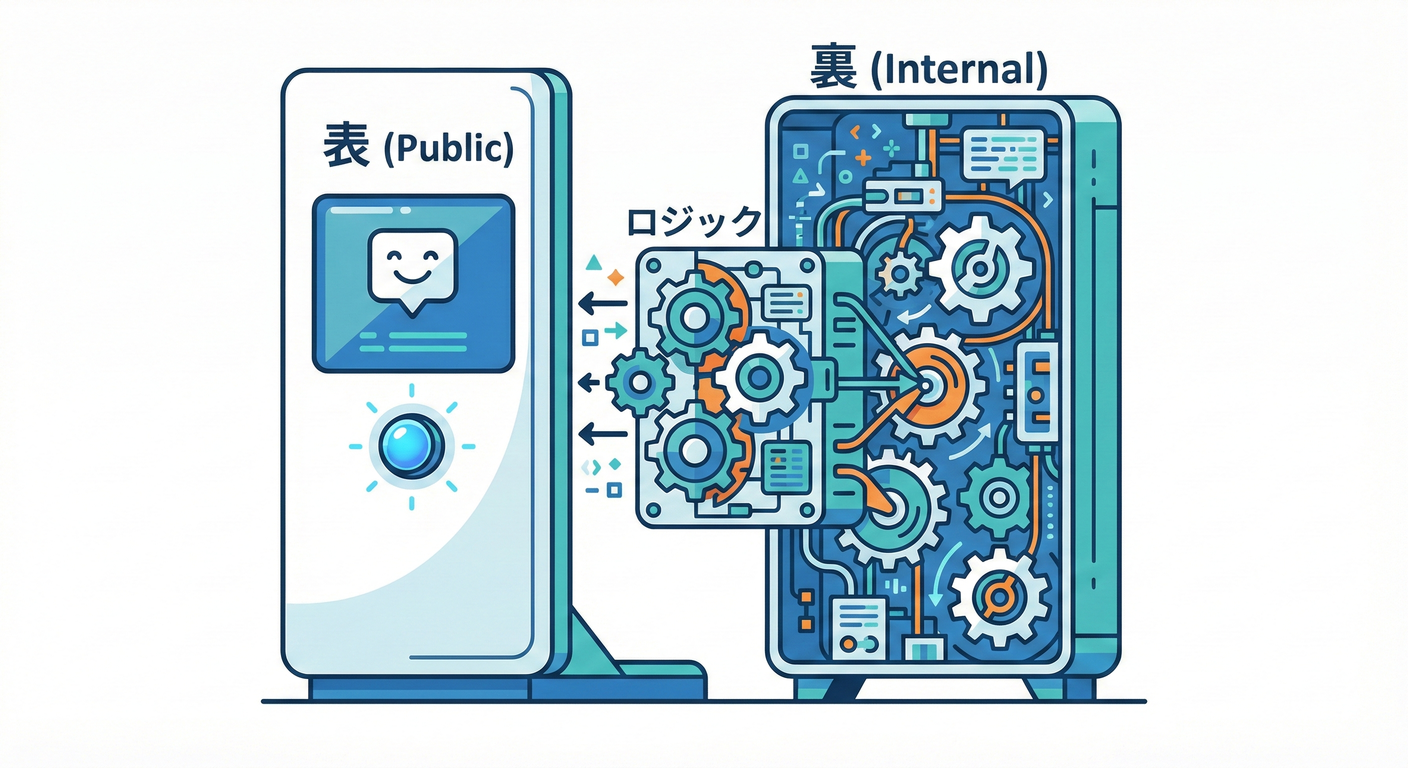
同じ Producer に GreetingTemplates.cs を作って👇
namespace ContractMini.Producer;

internal static class GreetingTemplates
{
    internal static string Build(string language, string name) =>
        language switch
        {
            "en" => $"Hello, {name}!",
            _    => $"こんにちは、{name}!"
        };
}
そして Greeter 側をちょい置き換え👇
var message = GreetingTemplates.Build(language, request.Name);
return new GreetingResult(message);
こうすると、
- 契約(public) はなるべく触らず
- 内部実装(internal) で改良していく
…って感覚が掴みやすくなるよ😊✨
実習④:Consumer から呼び出して動かす🧩✨
src/ContractMini.Consumer/Program.cs をこれにしてね👇
using ContractMini.Producer;

var greeter = new Greeter();

var result1 = greeter.CreateGreeting(new GreetingRequest("こみやんま"));
Console.WriteLine(result1.Message);

var result2 = greeter.CreateGreeting(new GreetingRequest("Komiyamma", "en"));
Console.WriteLine(result2.Message);
実行✅
dotnet run --project .\src\ContractMini.Consumer\ContractMini.Consumer.csproj
出力イメージ🌸
こんにちは、こみやんま!
Hello, Komiyamma!
実習⑤:最初の“成果物”を整える📌✨
README を最小で作る📝
README.md(例)
- このリポジトリは Producer/Consumer で契約破壊を体験する教材
- 実行方法(dotnet run)
- この章で作った契約(Greeter / GreetingRequest / GreetingResult)
Git の最初のコミット(任意だけど超おすすめ)🐙✨
git init
git add .
git commit -m "ch09 scaffold producer-consumer"
AI活用(“下書き係”にするコツ)🤖✨
この章は AIに手伝わせやすい ところが多いよ💕
使いやすい頼み方例📣
- 「Producer 側の public API は最小にしたい。DTOとメソッドを3つ以内で設計して」
- 「Consumer から呼び出すサンプルコードを、例外が起きるケースも含めて3パターン出して」
- 「README の最小テンプレを、手順と目的が伝わる感じで作って」
注意ポイント⚠️(超大事!)
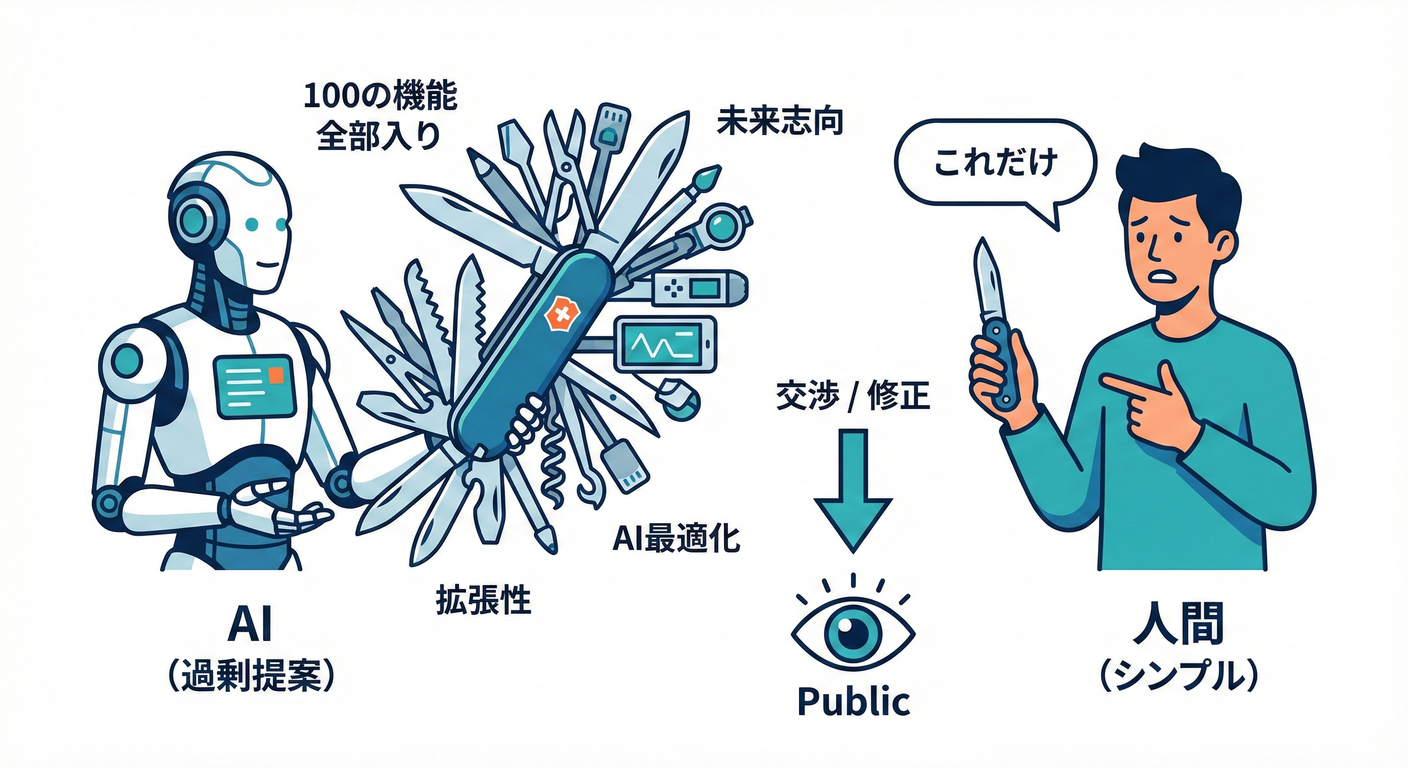
- AIは public を増やしがち 😇 →「public は契約なので最小に!」って毎回言ってあげると良い✨
- AIは “便利そうなオプション”を盛りがち 🍰 →今は学習の土台なので、機能は少なめ が正解🙆♀️
チェックポイント✅(ここまでできたら勝ち🎉)
-
ContractMini.ProducerとContractMini.Consumerが同じソリューションにある - Consumer が Producer を参照している(ビルドが通る)
-
Greeter.CreateGreeting(...)が呼べて、実行結果が出る - public と internal の違いを “なんとなく” 体感できた✨
よくあるつまずき集🧯
😵「Consumer から型が見えない!」
- ほぼ確実に プロジェクト参照が入ってない → Consumer に Producer の参照を追加しよう🔗
😵「ビルドは通るのに実行が変」
Languageの入力がENみたいに大文字だったりする →.ToLowerInvariant()みたいな “小さな防御” は内部実装でやると安全🛡️
この章で作った“契約(v1)”まとめ📌✨
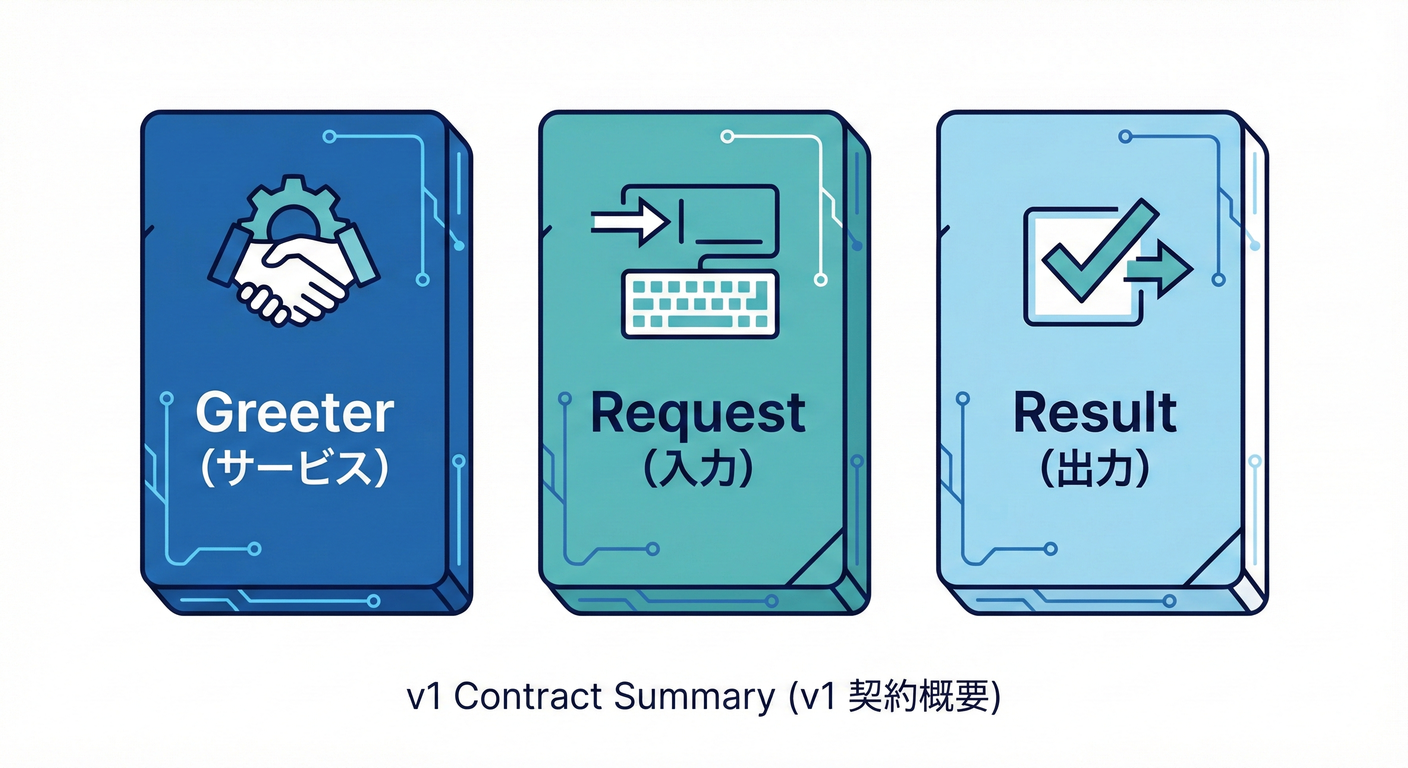
-
GreeterGreetingResult CreateGreeting(GreetingRequest request)
-
GreetingRequestNameLanguage
-
GreetingResultMessage
ここが「壊れると Consumer が困る場所」= 契約(Contract) だよ😊💞
(豆知識)C# 14 と .NET 10 って今どうなってるの?🔍✨
C# 14はVisual Studio 2026または.NET 10 SDKで試せる(最新機能リストも公式にまとまってるよ)(Microsoft Learn).NET 10は LTS として 3年間サポート されるよ🛡️(Microsoft Learn)Visual Studio 2026は 2026年1月時点でも更新が続いていて、AI連携(Copilot周り)もリリースノートで継続的に強化されてるよ🤖(Microsoft Learn)