第8章:状態遷移図を描く(理解が爆速)🗺️✨
この章は「第7章で作った遷移表」を “一目でわかる地図🗺️” に変換する回だよ〜! 状態遷移図があると、仕様の説明・レビュー・実装の相談がめちゃラクになる😊💕
1) この章のゴール(できるようになること)🎯✨
- 遷移表(現在状態×イベント→次状態)を見て、状態遷移図に変換できる✏️🗺️
- 図がゴチャついたときに、見やすく整えるコツがわかる🧹✨
- 図と表と文章がズレないように、チェック手順を持てる✅🔍
成果物はこれ👇
- READMEに貼れる 状態遷移図(Mermaid or PlantUML or 画像) 📝📌
- 図を説明する 短い文章(3〜8行) ✍️💬
2) 状態遷移図って、結局なにが嬉しいの?😳💡
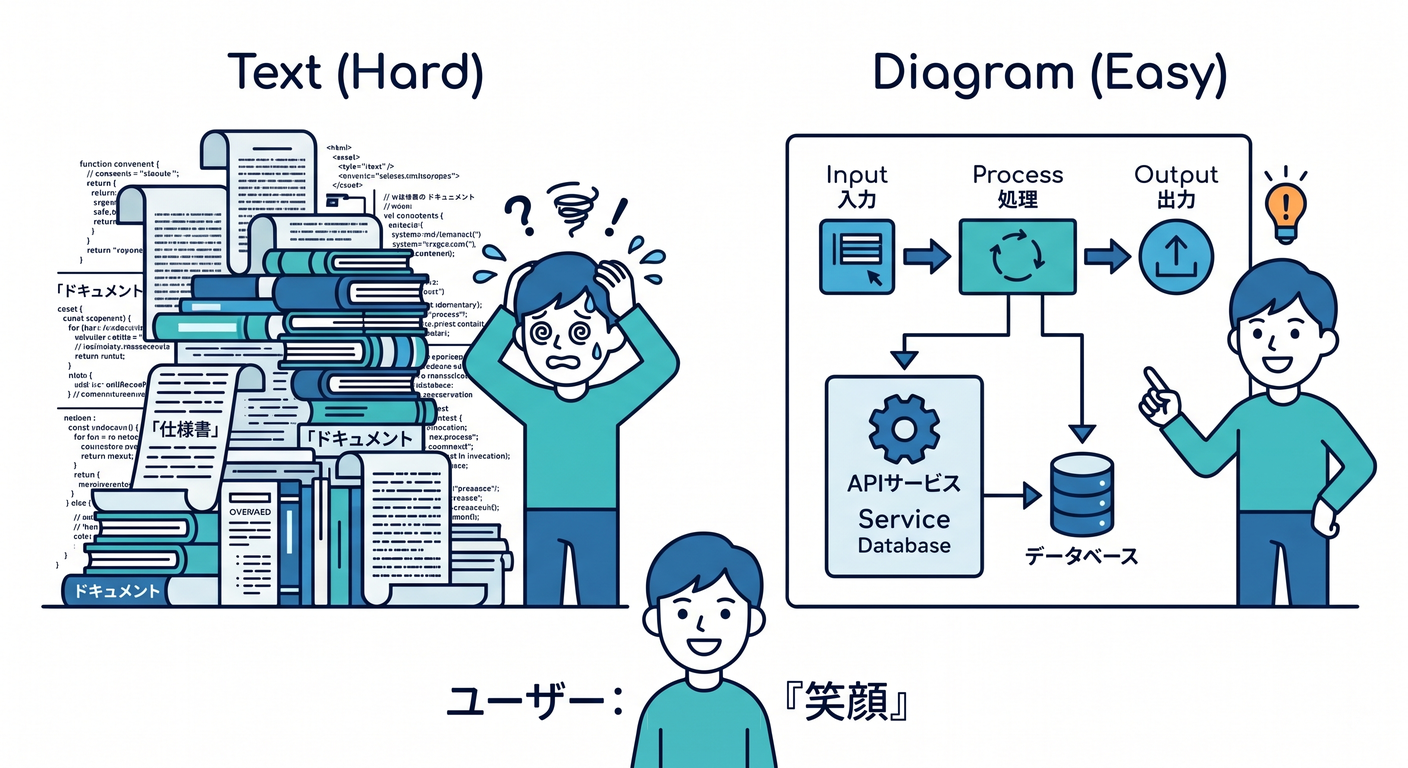
遷移表は「正確さ最強」だけど、初見だと脳が疲れる…😵💫 状態遷移図は「理解の速さ最強」なの✨
- 👀 パッと見で「全体の流れ」「例外ルート」が分かる
- 🧑🤝🧑 口頭で説明しやすい(仕様共有が速い)
- 🔎 抜け・矛盾を見つけやすい(線が変だと気づける)
3) まずは“描き方の型”を覚えよう📐✨(最短で上達するやつ)
型A:まずは「主線(ハッピーパス)」だけ描く🌈
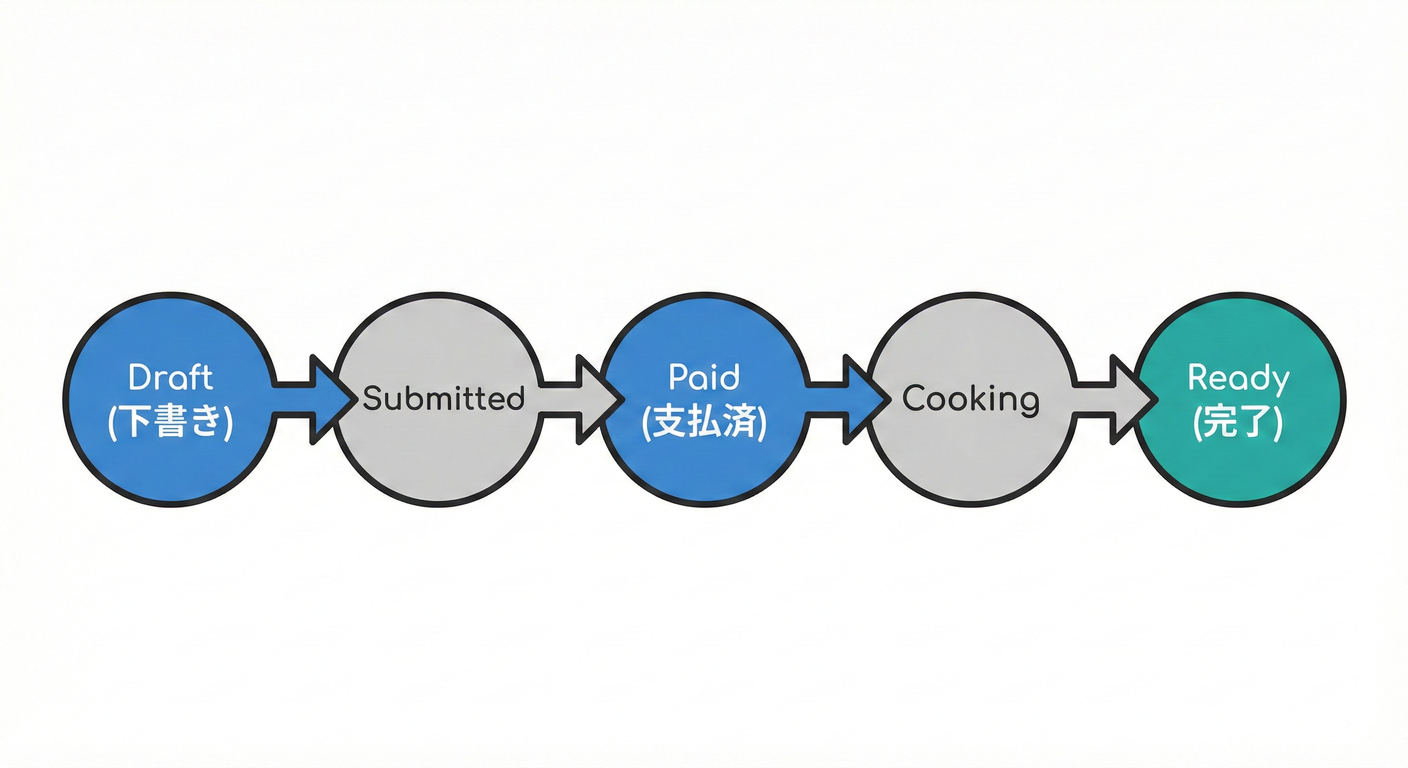
例:Draft → Submitted → Paid → Cooking → Ready → PickedUp いきなり全部描くと散らかるから、主線だけでOK🙆♀️✨
型B:次に「分岐(キャンセル/返金など)」を足す🌿
主線に枝を足すイメージ🌳✨ 例:Submitted → Cancelled、Cancelled → Refunded など
型C:最後に「見た目」を整える🧹
- なるべく 左→右(または上→下)に流す➡️⬇️
- 線の交差を減らす(交差は理解の敵😵💫)
- “終わり”の状態をまとめる(Cancelled / PickedUp / Refunded)🏁
4) おすすめの描き方は3つ🧰✨(どれでもOK)

① READMEにそのまま貼れる:Mermaid(最推し)🧜♀️📝
- GitHubのMarkdownは
mermaidブロックで図を描けるよ(version確認もできる)📌 (GitHub Docs) - Mermaidの状態遷移図は
stateDiagram-v2を使うよ〜(開始/終了は[*]) (メルメイド) - さらに、Visual Studio 2026 のMarkdownエディタでもMermaidがプレビュー表示できるようになってるよ✨ (Microsoft Learn)
② UMLっぽくキレイ:PlantUML 🌿
- 状態遷移図をテキストで書ける(UMLの定番) (PlantUML.com)
③ 手で編集したい:diagrams.net(draw.io)🖱️
- 図をPNG/SVGで書き出せる(エクスポート手順あり) (draw.io)
5) 実践:遷移表 → 図に変換しよう✏️🗺️
ここからは 作業手順そのまま いくね!👩💻✨
Step 1:状態を「3グループ」に仕分ける🧺
-
✅ 通常フロー状態:Draft / Submitted / Paid / Cooking / Ready
-
🏁 終端っぽい状態:PickedUp / Cancelled / Refunded
-
🔁 戻りがある状態(あるなら):例)Draftに戻る、など
この仕分けだけで、配置が一気にラクになるよ😊✨
Step 2:イベント名を矢印ラベルにする🏷️➡️
遷移表の「イベント」を、そのまま矢印に書く✍️ 例:Submitted --Pay--> Paid
ポイント:
-
“状態”と“イベント”を混ぜない(超大事!)⚠️
- 状態:名詞っぽい(Paid)
- イベント:動詞っぽい(Pay)
Step 3:Mermaidで“ラフ版”を作る(まずは主線だけ)🧜♀️✨
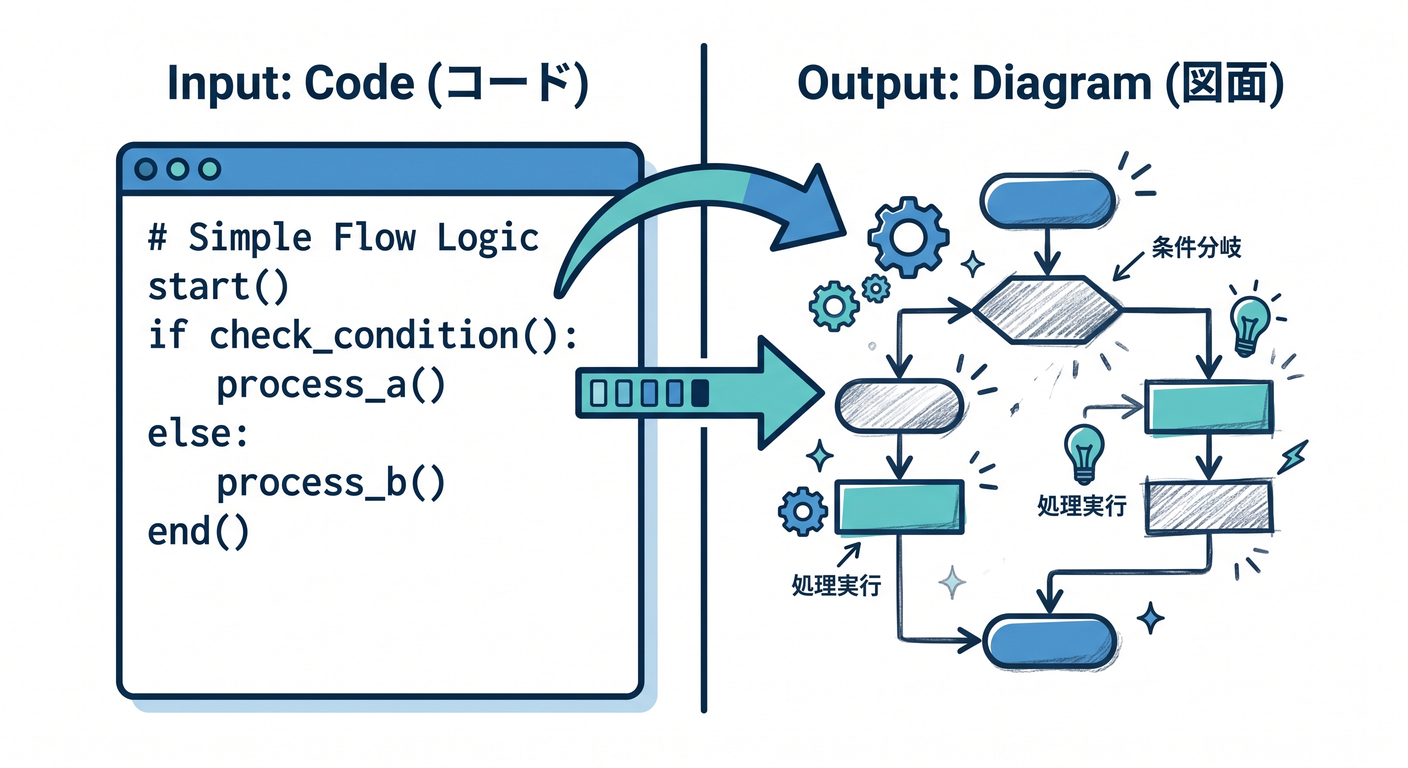
開始/終了の [*] ルールはMermaid公式でもこの形だよ📌 (メルメイド)
Step 4:分岐(キャンセル/返金)を足して“完成版”へ🌿✨
direction LR みたいに流れを固定すると、見やすさが上がりやすいよ➡️✨(環境によって見え方は少し変わるかも)
6) 図がゴチャついた時の「整えテク」🧹✨
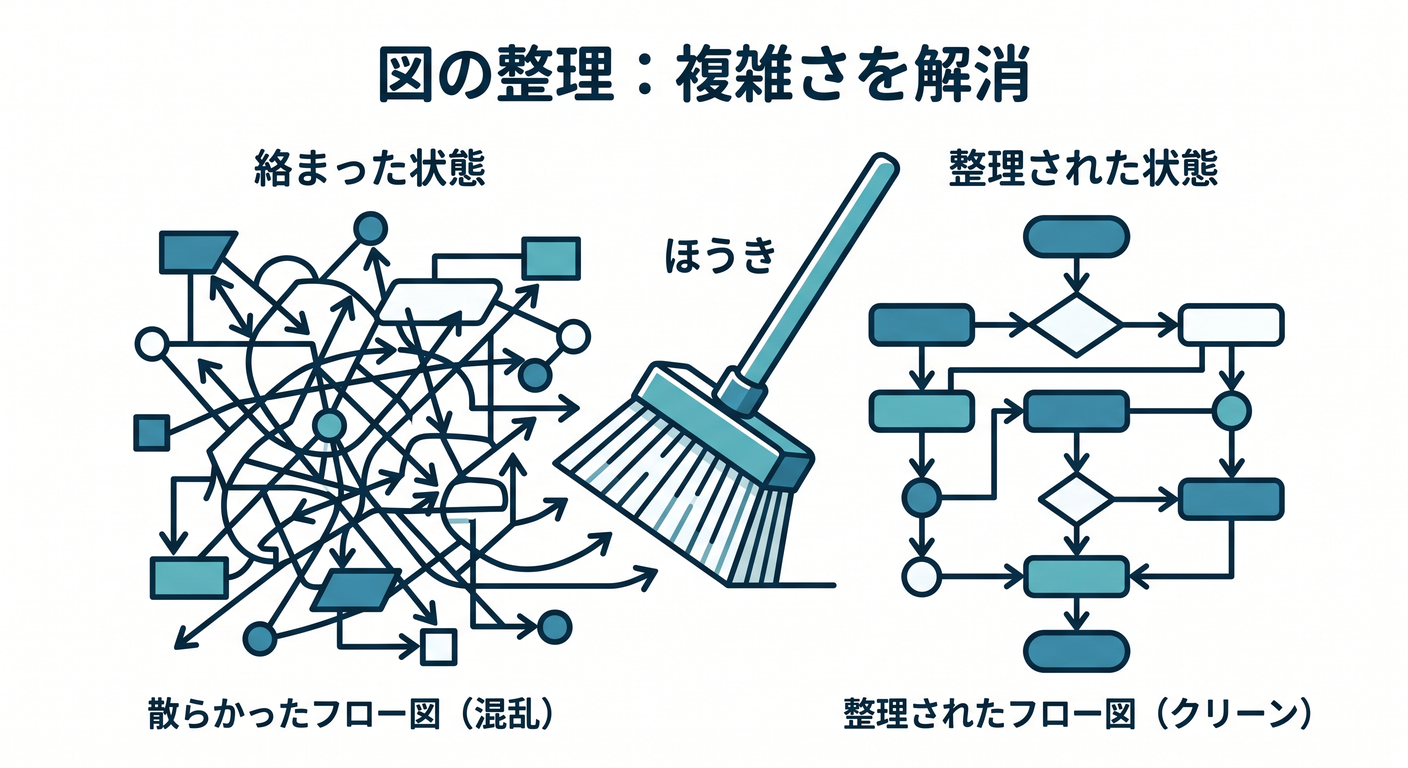
テク①:図を“2枚”に分ける📄📄

- 1枚目:通常フローだけ🌈
- 2枚目:例外(キャンセル/返金/失敗)だけ🚫
「全部入り1枚」は、だいたい読みにくい😵💫 分けた方が“伝わる図”になるよ😊✨
テク②:終端状態は右端に寄せる🏁➡️
終わりが散らばると迷子になる…🧭💦 PickedUp / Cancelled / Refunded を右端にまとめるとスッキリ✨
テク③:イベント名を短くする✂️
長いラベルは線を押し広げて崩れる🫠
- ❌
UserPressedThePayButtonAndAmountIs... - ✅
Pay/ConfirmPay
7) “表・図・文章”のズレを潰すチェック✅🔍(ここが品質の差!)
チェックはこの順でやると最強💪✨
- 図にある遷移は、遷移表に全部ある?(図→表)
- 遷移表にある遷移は、図に全部ある?(表→図)
- 終端(終了)へ向かう線が変じゃない?🏁
- 「イベント名の表記ゆれ」(Pay/Payment/DoPay)がない?🫠
- 図の説明文が、図と矛盾してない?📝
8) AI活用コーナー🤖✨(この章めっちゃ相性いい!)
プロンプト例①:遷移表→Mermaid生成🧜♀️
「この遷移表をMermaidの stateDiagram-v2 に変換して。状態名とイベント名はそのまま。終端は [*] で表現して」
プロンプト例②:図の説明文(README用)作成📝
「この状態遷移図を、初心者にも分かるように6行で説明して。通常フロー→例外フローの順で」
プロンプト例③:見づらさ指摘🕵️♀️
「このMermaid図、読みやすくする改善案を3つ出して。線の交差、状態の配置、命名の観点で」
(GitHub上でMermaidを使う基本は公式ドキュメントが安心だよ📌) (GitHub Docs)
9) よくあるつまずきポイント集😵💫➡️😊
- 「状態」と「イベント」が混ざる(Paidがイベント扱いになる等) → 名詞(状態)/動詞(イベント)で分ける✂️✨
- 図に全部詰め込んでカオス化🌀 → 2枚に分割📄📄が正義
- 命名がブレて別状態に見える(Cancel / Cancelled / Canceled) → 表と図で 完全一致にする📌
10) 章末ミニ課題🎒✨(提出物の形)
課題A(必須)✅
- 遷移表から状態遷移図を作る(Mermaid推奨)🧜♀️
- READMEに「図」と「説明6行」を貼る📝
課題B(できたら)🌟
- 通常フロー図と例外フロー図に分けて、2枚構成にする📄📄
- “誰かに見せる前”チェックリスト(5項目)をREADME末尾に付ける✅
次章(第9章)は、この図に出しきれない 「禁止の遷移」を仕様として書く🚫🧾 に進むよ〜! その前に、作った図をここに貼ってくれたら、見やすさ診断👀✨(線の交差・粒度・命名ゆれ) もできるよ😊💕