第01章:部:まず“状態機械の考え方”に慣れる(1〜4章)🌱😊
この章は「状態機械って、結局なに?🤔」をスッキリさせて、図・表・コードの3つで説明できる入口を作る回だよ〜😊🌸 (ちなみに2026年1月時点だと、C# 14 は .NET 10 対応で、Visual Studio 2026 で試せるよ〜🛠️✨) (Microsoft Learn)
1章のゴール(ここまでできたら勝ち🏆✨)
この章を終えると、あなたは👇ができるようになるよ😊💖
- **状態(State)/イベント(Event)/遷移(Transition)**を、自分の言葉で説明できる📘✨
- 題材(学食モバイル注文🍙📱)を、**「一言」**で状態機械っぽく説明できる🗣️✨
- 同じ内容を、**ミニ遷移表(表)とミニ遷移図(図)**に落とせる🗺️📊
状態機械ってなに?🤖✨(超ざっくり)
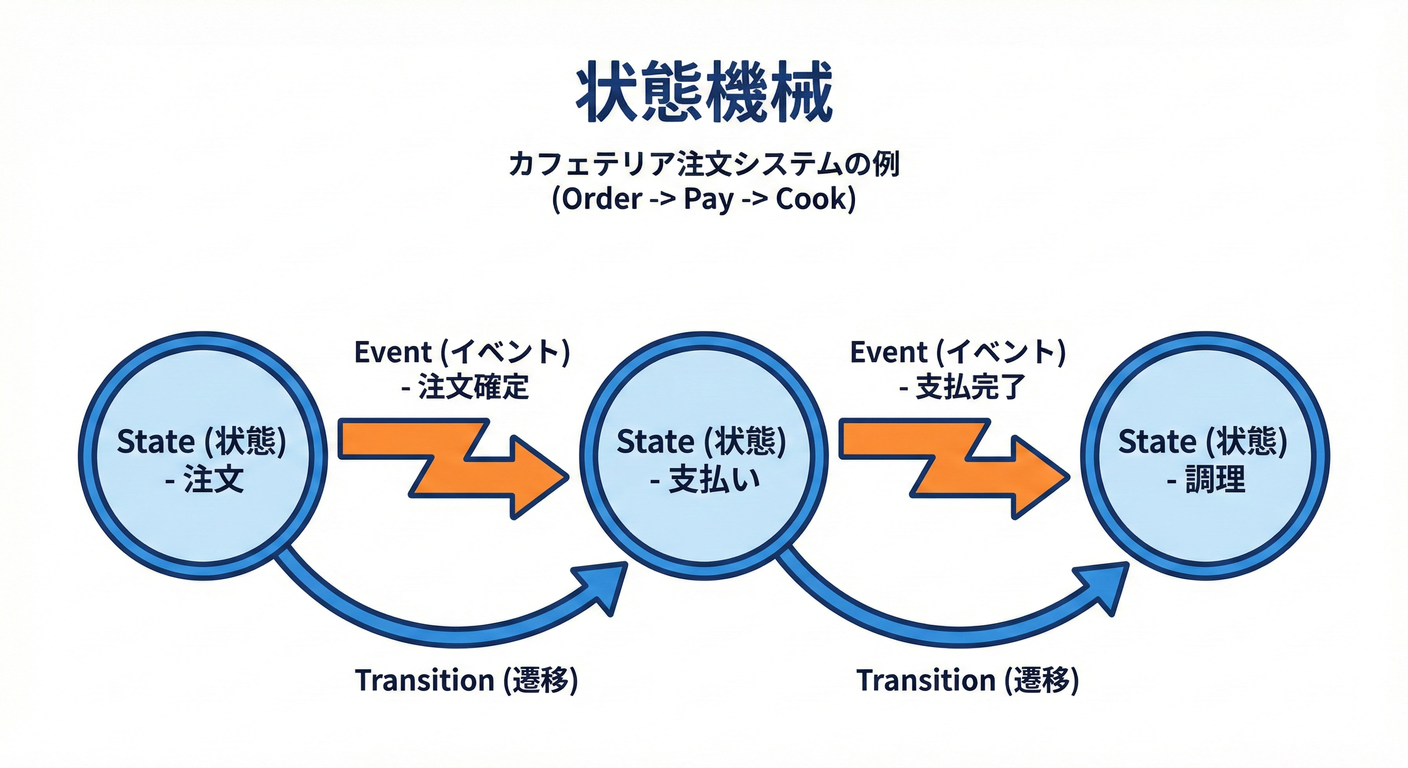
状態機械(State Machine)は、ひとことで言うと…
「いま何の状態か」をはっきりさせて、起きた出来事で次の状態に進むルールを決める道具🔁✨
つまり、プログラムを “気分(ifの条件)” で動かすんじゃなくて、 “状態とルール” で動かす感じ😊🧠✨
なんで必要なの?(いきなり結論😵💫→😌✨)
アプリって、だいたいこういう悩みに育つの…👇💥
- 「このボタン、今押していいんだっけ?」😵💫
- 「支払い済みなのにキャンセルできちゃった…」😱
- 「条件が増えて if/else が迷路…」🌀
- 「仕様の説明ができない(担当者が変わると地獄)」🫠
状態機械はこれを、**“仕様として見える形”**にしてくれるのが強い💪✨ (表と図がそのまま仕様書になるイメージ📘🗺️)
まずは主役3人を覚えよう👩🎓✨
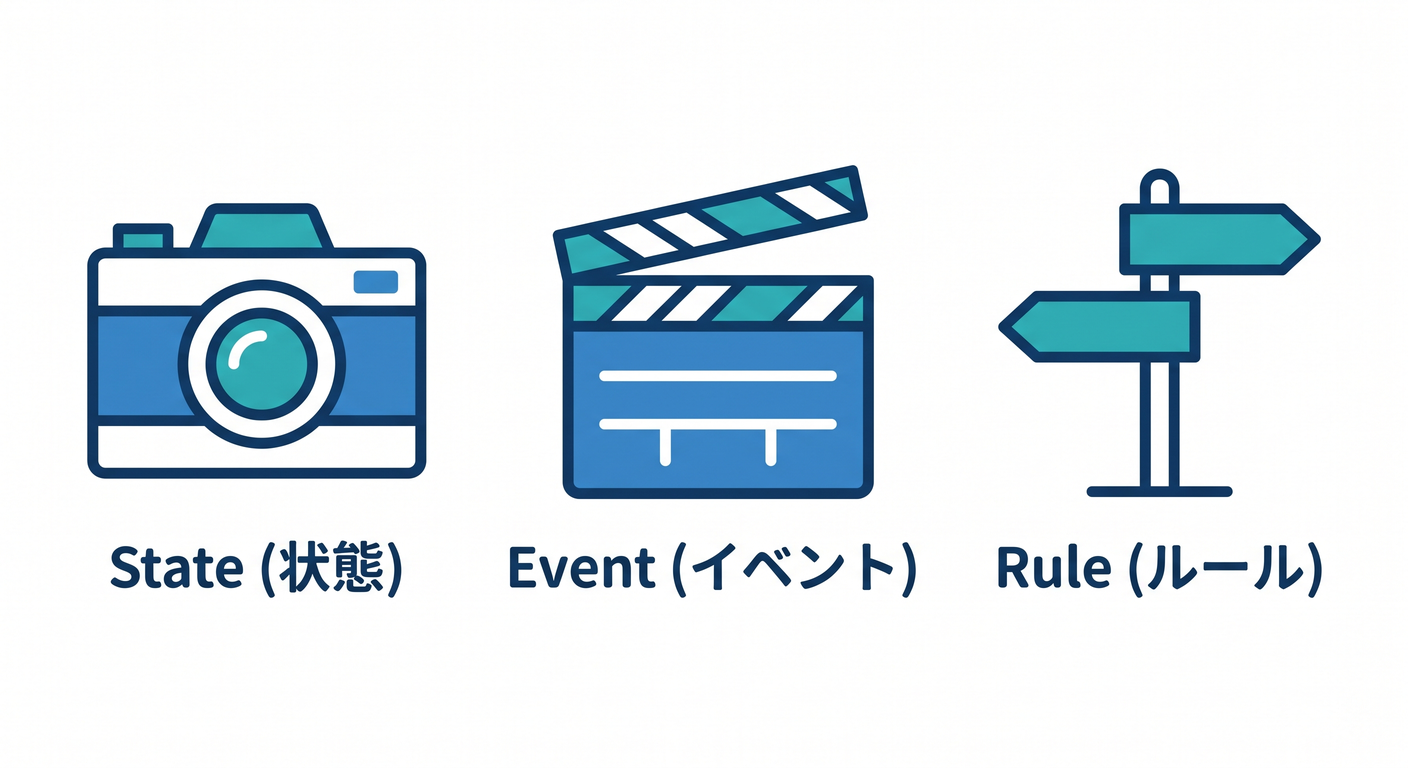
ここが本章のいちばん大事ポイントだよ〜🌟
① 状態(State)🏷️
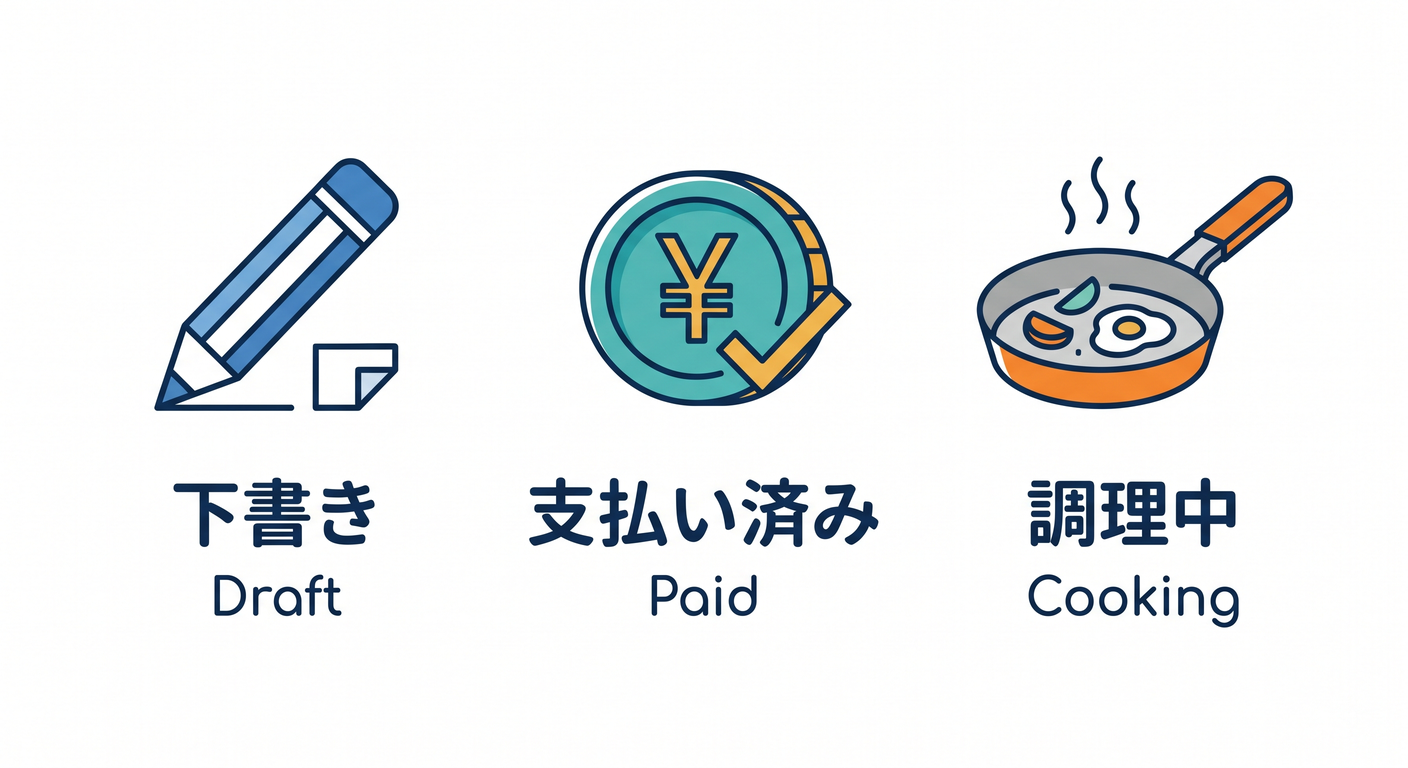
「いま、どういう段階?」を表すもの😊 例:Draft(下書き)、Paid(支払い済)、Cooking(調理中) 🍳✨
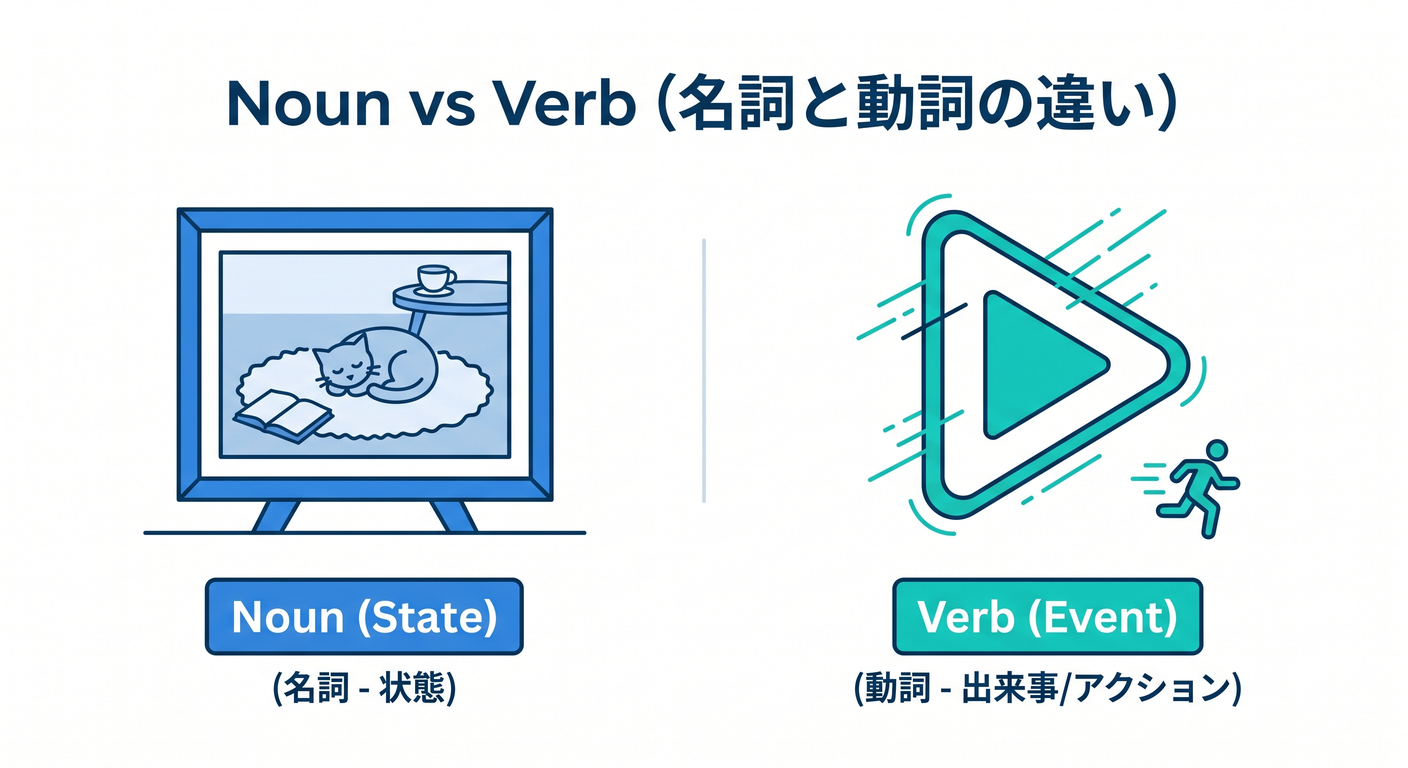
✅ コツ:状態は「名詞・形容詞っぽい」ことが多いよ(〜中、〜済、〜待ち)🎀
② イベント(Event)📣
「何が起きた?」または「何をした?」を表すもの😊 例:Submit(注文する)、Pay(支払う)、Cancel(キャンセルする) 💳🚫
✅ コツ:イベントは「動詞っぽい」ことが多いよ(押す、送る、確定する)🏃♀️✨
③ 遷移(Transition)➡️
「この状態でこのイベントが起きたら、次はここ!」というルール😊 例:Draft + Submit → Submitted ✅✨
題材(学食モバイル注文🍙📱)を“状態機械の言葉”にしてみる
ここから一気にイメージ作るよ〜🎨✨
状態の例(State)🏷️
- Draft(下書き)📝
- Submitted(注文済)📨
- Paid(支払い済)💳
- Cooking(調理中)🍳
- Ready(受け取り可)📣
- PickedUp(受取済)🙌
- Cancelled(キャンセル)🚫
- Refunded(返金済)💰
イベントの例(Event)📣
- Submit(注文する)🛒
- Pay(支払う)💳
- StartCooking(調理開始)🔥
- MarkReady(受け取り可にする)✅
- PickUp(受け取る)🙌
- Cancel(キャンセルする)🚫
- Refund(返金する)💰
3つの表現で説明してみよう(文章・表・図)✨
この講座の軸はここだよ〜📌💖 同じ仕様を、文章/表/図/コードへ “行ったり来たり” できるようになるのが目標😊✨
① 文章(まずは一言🗣️✨)
例(見本)👇
「注文は下書きから始まり、注文確定→支払い→調理→受け取り、という順で進む。途中で条件を満たせばキャンセルや返金にも分岐する」🍙✨
🎯 演習(あなたの番)
-
学食注文の流れを、30文字〜60文字くらいで一言にしてみてね📝💕
- 例:「下書き→注文→支払い→調理→受け取り(条件でキャンセル)」みたいに🎀
② 表(ミニ遷移表📊✨)
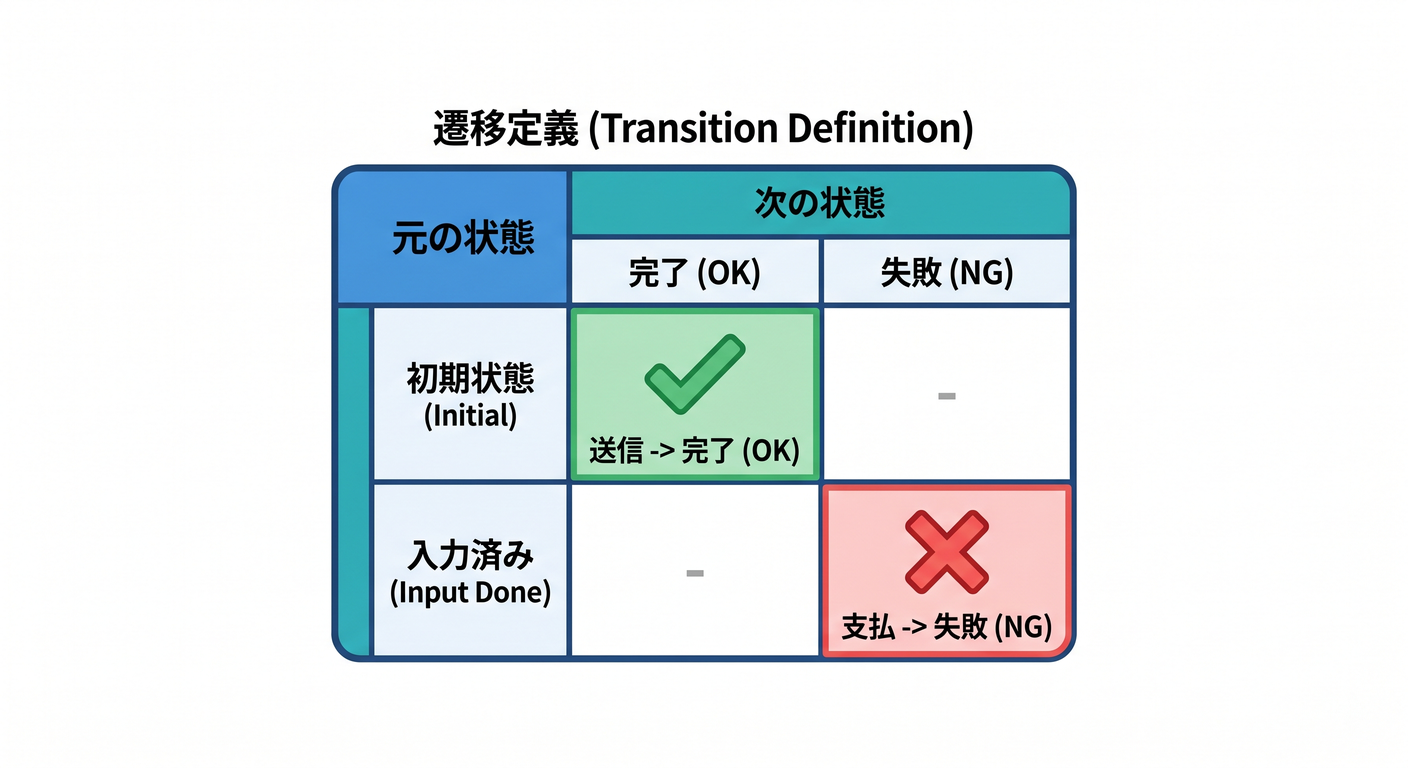
「今の状態 × 起きたイベント → 次の状態」を書くと、抜け漏れが減るよ😊✨
例(超ミニ)👇
| 現在の状態 | イベント | 次の状態 | OK? |
|---|---|---|---|
| Draft | Submit | Submitted | ✅ |
| Draft | Pay | (なし) | ❌(注文してないのに支払いは変だよね)😅 |
| Submitted | Pay | Paid | ✅ |
| Paid | Cancel | (なし or Refunded?) | ⚠️(ここは仕様で決める!)🧠 |
ポイントは **❌や⚠️も“仕様として書く”**ことだよ〜🚫✨ 「できない」を決めるのが、バグ予防の神ポイント👼💖
③ 図(ミニ遷移図🗺️✨)
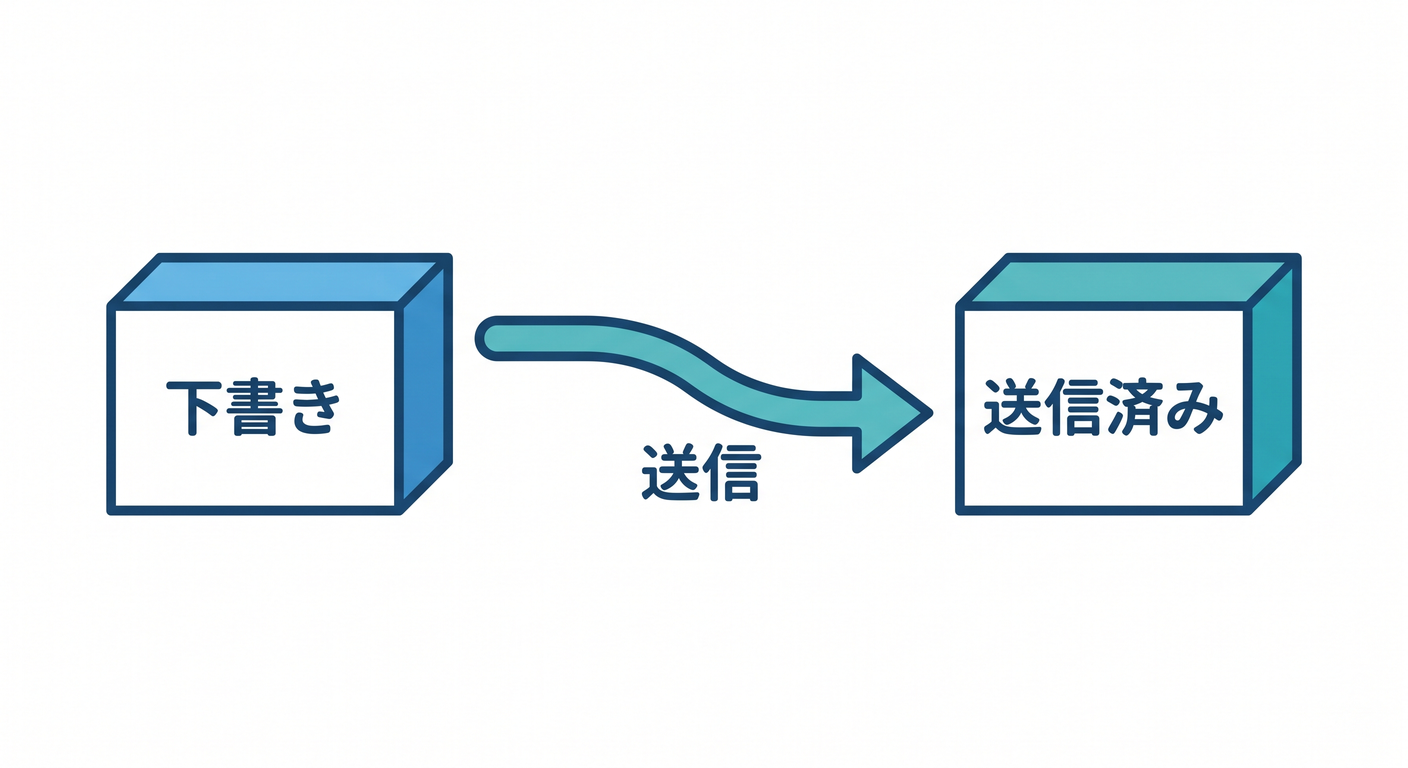
矢印で描くと、理解が爆速になるやつ😊🚀
Draft 📝
└─(Submit🛒)→ Submitted 📨 └─(Pay💳)→ Paid ✅
図はラフでOKだよ〜✏️💕 「手書きで読める」が最強👑✨
④ コード(“状態機械っぽい形”をチラ見せ👀✨)
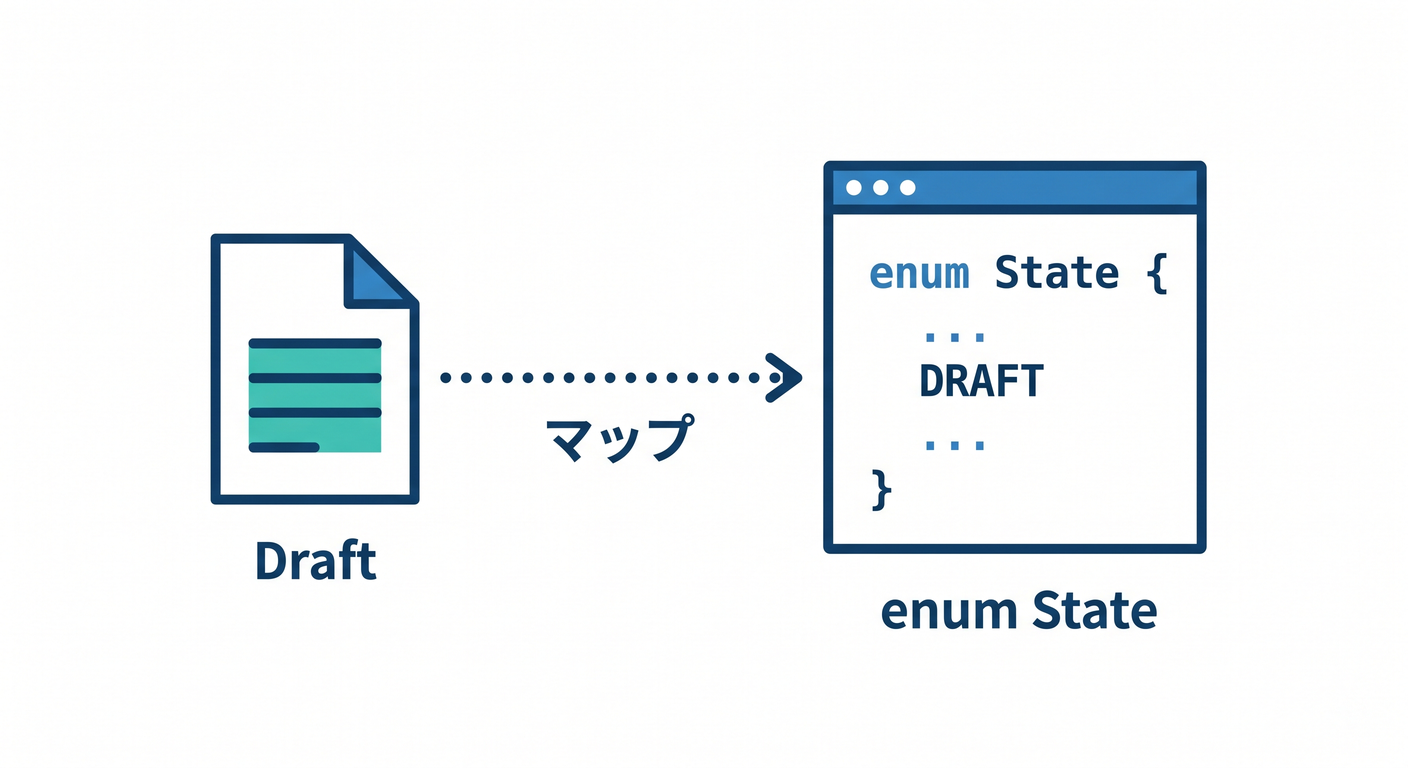
この章では「完成実装」はまだやらないけど、 **“状態とイベントを分けて考える”**雰囲気だけ掴もうね😊🌸
public enum OrderState
{
    Draft,
    Submitted,
    Paid,
    Cooking,
    Ready,
    PickedUp,
    Cancelled,
    Refunded
}

public enum OrderEvent
{
    Submit,
    Pay,
    StartCooking,
    MarkReady,
    PickUp,
    Cancel,
    Refund
}
ここで大事なのは「分岐を書いた」ことじゃなくて、 **“状態とイベントが別物として定義された”**ことだよ😊✨ (本格的な遷移処理は後半で気持ちよく作るよ〜🔧🚀)
つまずきやすいポイント(先に潰す💥→😌)
「状態」と「イベント」がごっちゃになる問題🌀
迷ったらこの質問してみてね👇✨
- 状態:いまどうなってる?(静止画📸)
- イベント:なにが起きた?(動画🎥)
例:
- 「支払い済」→ 状態✅
- 「支払う」→ イベント✅
今日の演習セット(10〜15分でOK⏱️💕)
演習A:全体フローを一言で🗣️
- 30〜60文字でOK📝
- 「→」を使ってもOK✨
演習B:これは状態?イベント?クイズ🎯
次を分類してみてね👇(S/Eで書けばOK😊)
- 調理中🍳
- 受け取る🙌
- 注文済📨
- 返金する💰
- 受け取り可📣
演習C:ミニ遷移表を埋める📊
- Draft + Submit → ???
- Submitted + Pay → ???
- Paid + StartCooking → ???
(答えはこの章の中にあるよ😉✨)
AI活用(Copilot / Codex)🤖📝✨:第1章の使いどころ
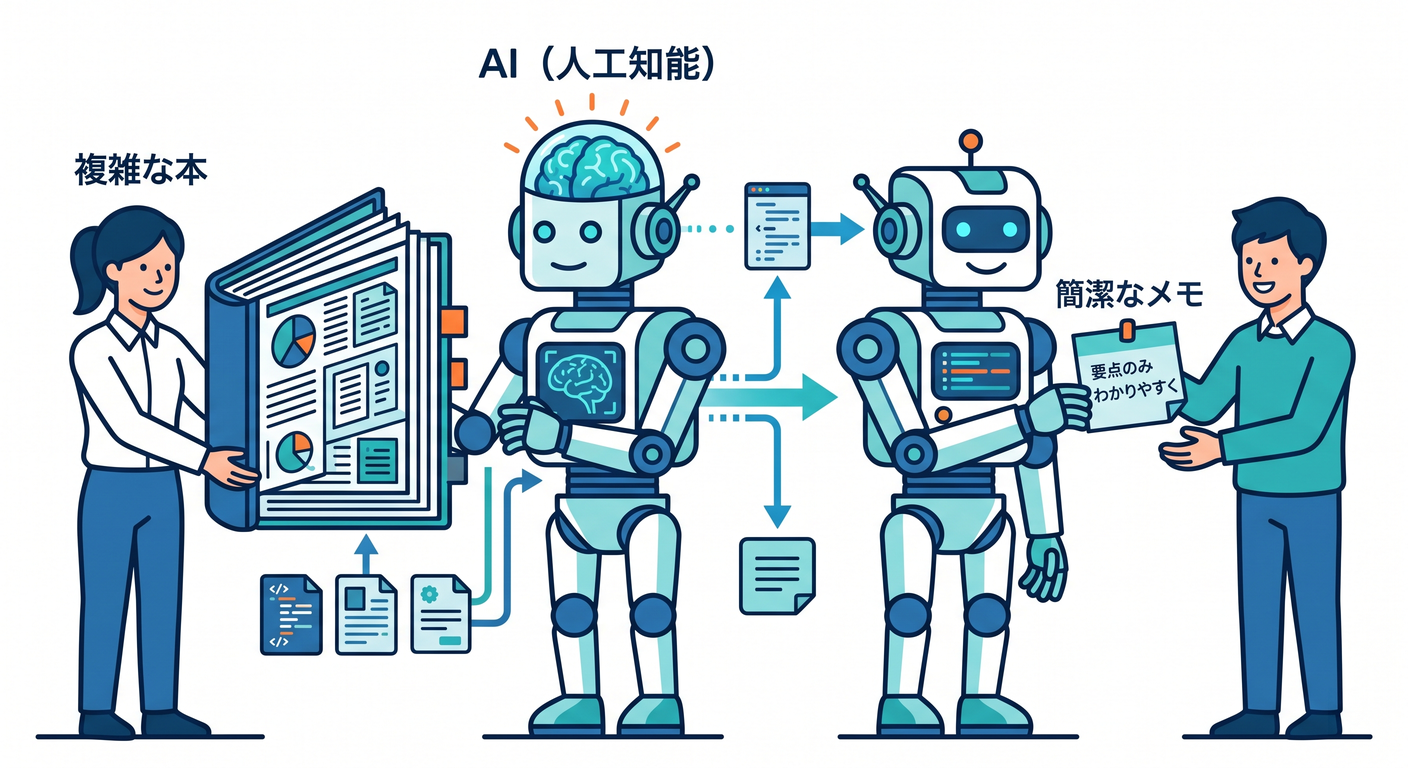
ここ、めっちゃ相性いいよ〜💞 「理解したつもり」を、自分の言葉に直すのが目的😊✨
① “自分の言葉”で要約させるプロンプト🪄
例👇
- 「状態機械を、初心者向けに“30秒で説明”して。専門用語は最低限で、例は学食注文で。」
- 「状態(State)とイベント(Event)の違いを、間違えやすいポイント付きで説明して。」
👉 出てきた文章をそのまま覚えないで、あなたの言葉に言い換えるのがゴールだよ💖
② あなたの“一言説明”を添削させる🧑🏫🤖
- 「次の一言説明が分かりやすいか採点して。改善案を3つ(短い/普通/丁寧)で出して。」
- 「初心者が誤解しそうな点を指摘して、修正案も出して。」
まとめ🎀✨(この章で持ち帰るもの)
- 状態機械は 状態 と イベント と 遷移 のルール📘✨
- 同じ仕様を **文章→表→図(→コード)**に変換できると強い🗺️📊
- 「できない遷移」も仕様として書くと、バグが減る🚫✨
- AIは “要約” より 言い換え&添削 が特に効く🤖💞
次の第2章では、いよいよプロジェクトを作って「状態を表示するだけ」を動かして、地に足つけるよ〜🪟🛠️✨
やってみよ〜😊💕 まずは 演習A(一言説明)、ここに書いてくれたら、可愛く(でもちゃんと実務っぽく)添削するよ📝🌸