第05章:Visual Studioでソリューション構成を作る🧰
この章は「土台づくり回」だよ〜!ここでちゃんと分けておくと、後ろの章(DTO・Repository・DI・テスト)がぜんぶ楽になるよ🥰💕
5.0 今日のゴール🎯✨
できあがり(最終形)
- ソリューション配下に 4プロジェクト(Presentation / Application / Domain / Infrastructure)を作る🏗️
- プロジェクト参照(依存)を固定して「逆流(逆参照)」を防ぐ🚫
- ついでに チームで揉めない共通設定も入れる(NuGetの中央管理とか)📦✨
5.1 まず“完成図”を見よう👀🗺️
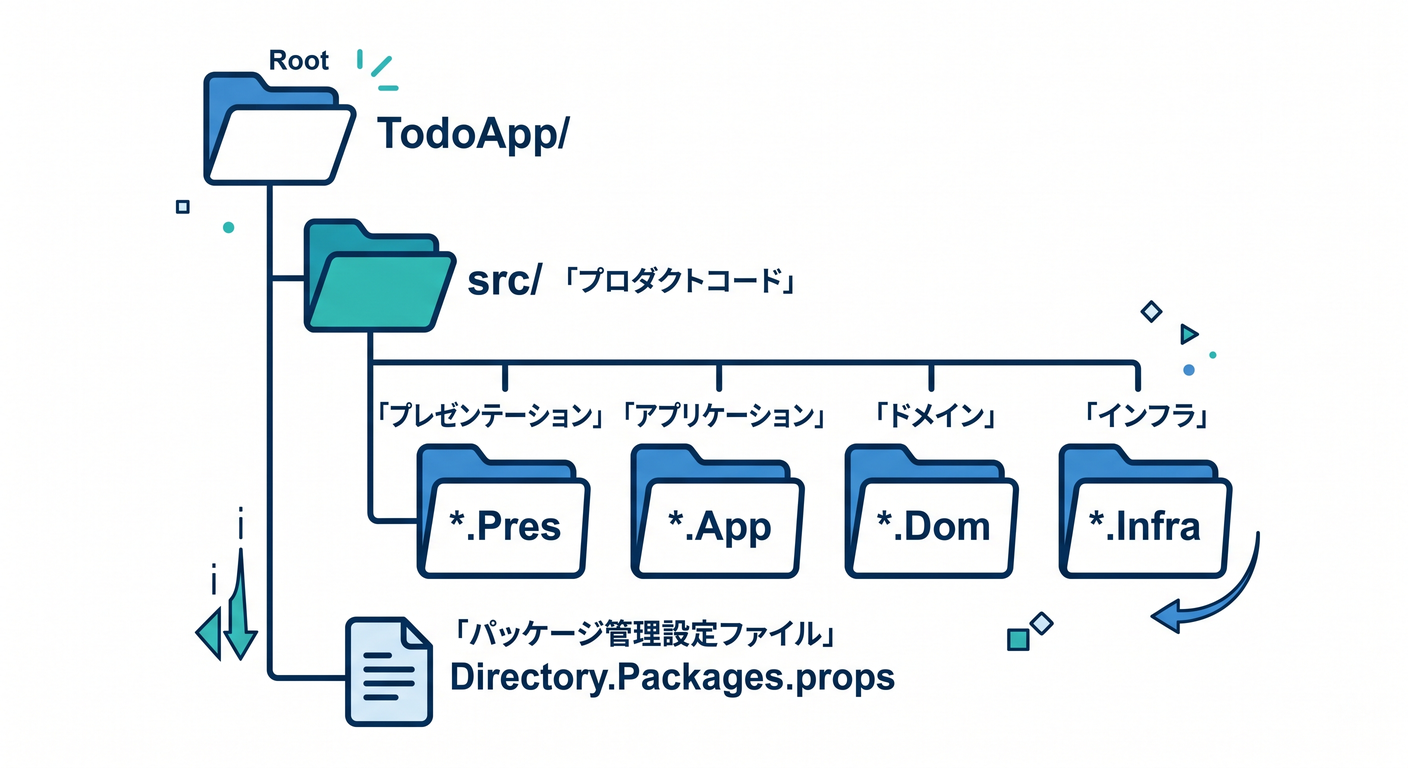
物理フォルダ構成(おすすめ)
こんな感じにしておくと迷子にならないよ🧭✨
TodoApp/
  TodoApp.sln
  src/
    TodoApp.Presentation/
    TodoApp.Application/
    TodoApp.Domain/
    TodoApp.Infrastructure/
  Directory.Packages.props   (NuGetのバージョン一括管理📦)
  Directory.Build.props      (全プロジェクト共通のMSBuild設定🛠️)
srcの下にプロジェクトをまとめると、あとでtestsを増やすときも綺麗だよ🧪✨
5.2 Visual Studioで作る手順🪄(いちばんラク!)
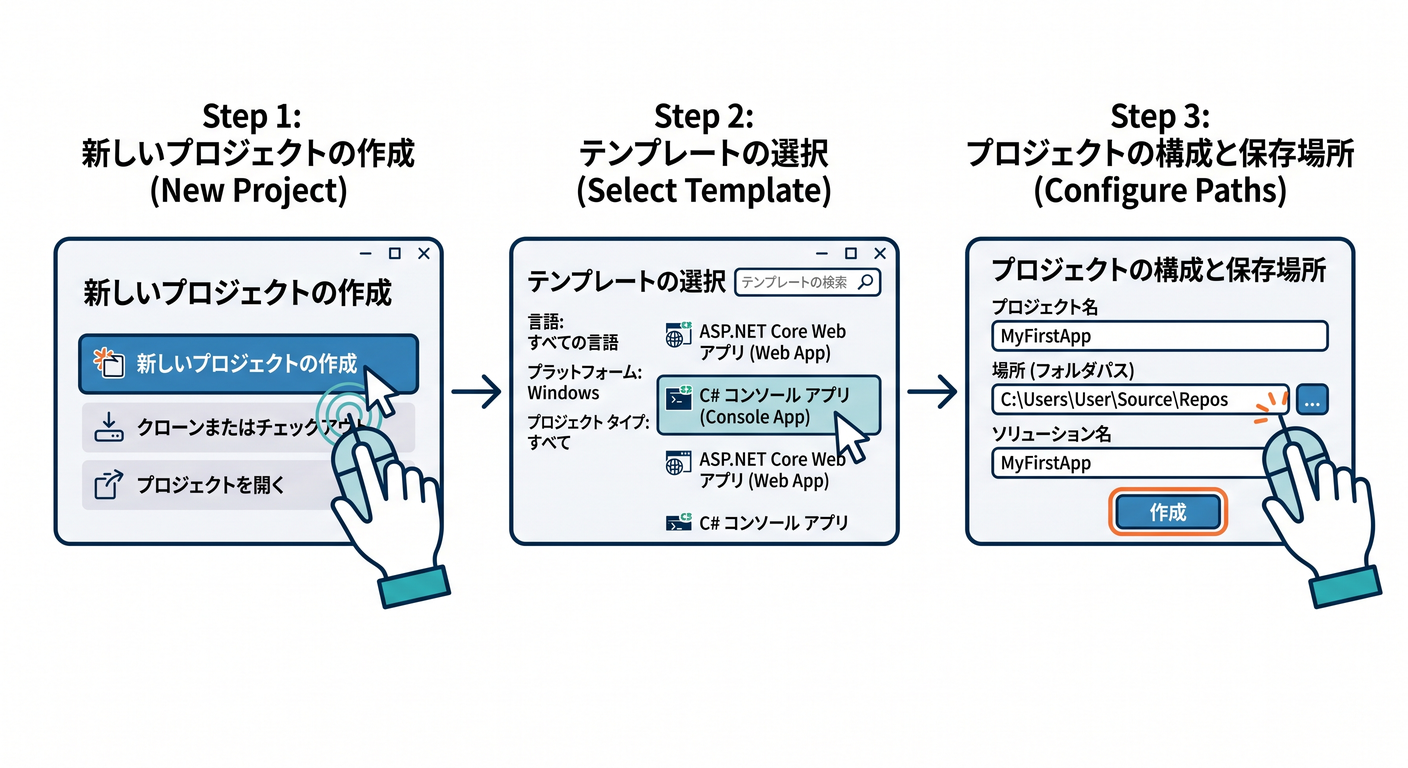
手順A:Presentation(Web API)から作って、あとで追加する方法🚀
「まず動くもの」を作ってから分割していく流れで安心感あるよ☺️💕
- 新規プロジェクト作成
- 「ASP.NET Core Web API」を選ぶ(Presentation用🎨)
- プロジェクト名:
TodoApp.Presentation - ソリューション名:
TodoApp - (チェックがある場合)「ソリューションとプロジェクトを同じディレクトリに配置」系はONにすると整理しやすい🧹✨
- 追加で3つのクラスライブラリを作る📚
-
ソリューションを右クリック → 追加 → 新しいプロジェクト
-
「クラス ライブラリ」を3回作る
TodoApp.Domain💎TodoApp.Application🎮TodoApp.Infrastructure🚪
- src 配下に置きたいときのコツ📁
-
“ソリューションフォルダ”は見た目だけ(仮想)なので、物理的に src に置きたいなら
- 追加する時点で Location を
...\TodoApp\src\TodoApp.Domainみたいに指定するのが一番きれい👍✨ - すでに作っちゃった場合は、エクスプローラーで移動してから再読み込みでもOK🧹
- 追加する時点で Location を
5.3 VS Code(CLI)で作る手順💻✨(コピペで一撃!)
「VSじゃなくてCLIで一気に作りたい」派はこちら🥳
PowerShellで TodoApp フォルダを作って、その中で実行してね👇
mkdir TodoApp
cd TodoApp

dotnet new sln -n TodoApp

mkdir src

dotnet new webapi  -n TodoApp.Presentation  -o src/TodoApp.Presentation
dotnet new classlib -n TodoApp.Application   -o src/TodoApp.Application
dotnet new classlib -n TodoApp.Domain        -o src/TodoApp.Domain
dotnet new classlib -n TodoApp.Infrastructure -o src/TodoApp.Infrastructure

dotnet sln TodoApp.sln add src/TodoApp.Presentation/TodoApp.Presentation.csproj
dotnet sln TodoApp.sln add src/TodoApp.Application/TodoApp.Application.csproj
dotnet sln TodoApp.sln add src/TodoApp.Domain/TodoApp.Domain.csproj
dotnet sln TodoApp.sln add src/TodoApp.Infrastructure/TodoApp.Infrastructure.csproj
5.4 いちばん大事:参照ルール(依存)を固定する🔗✅
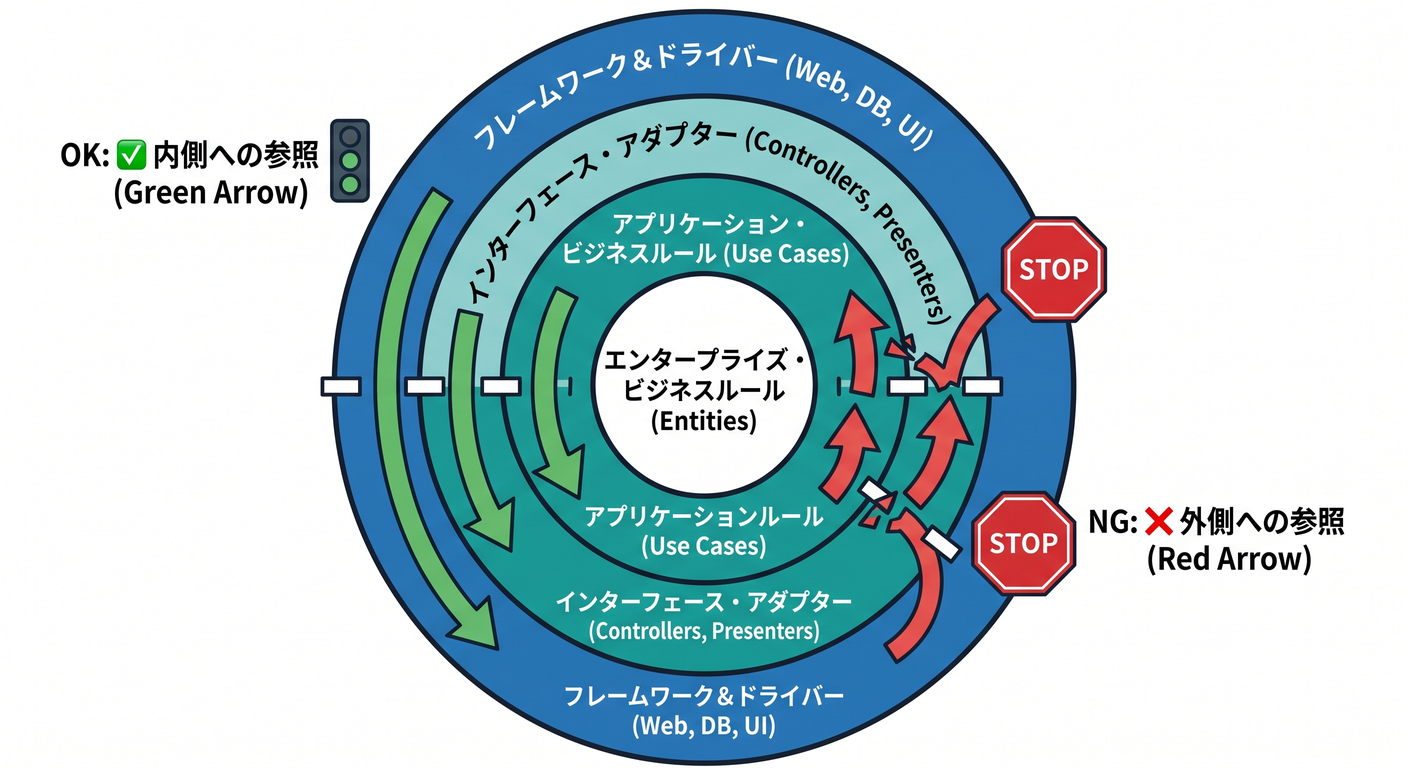
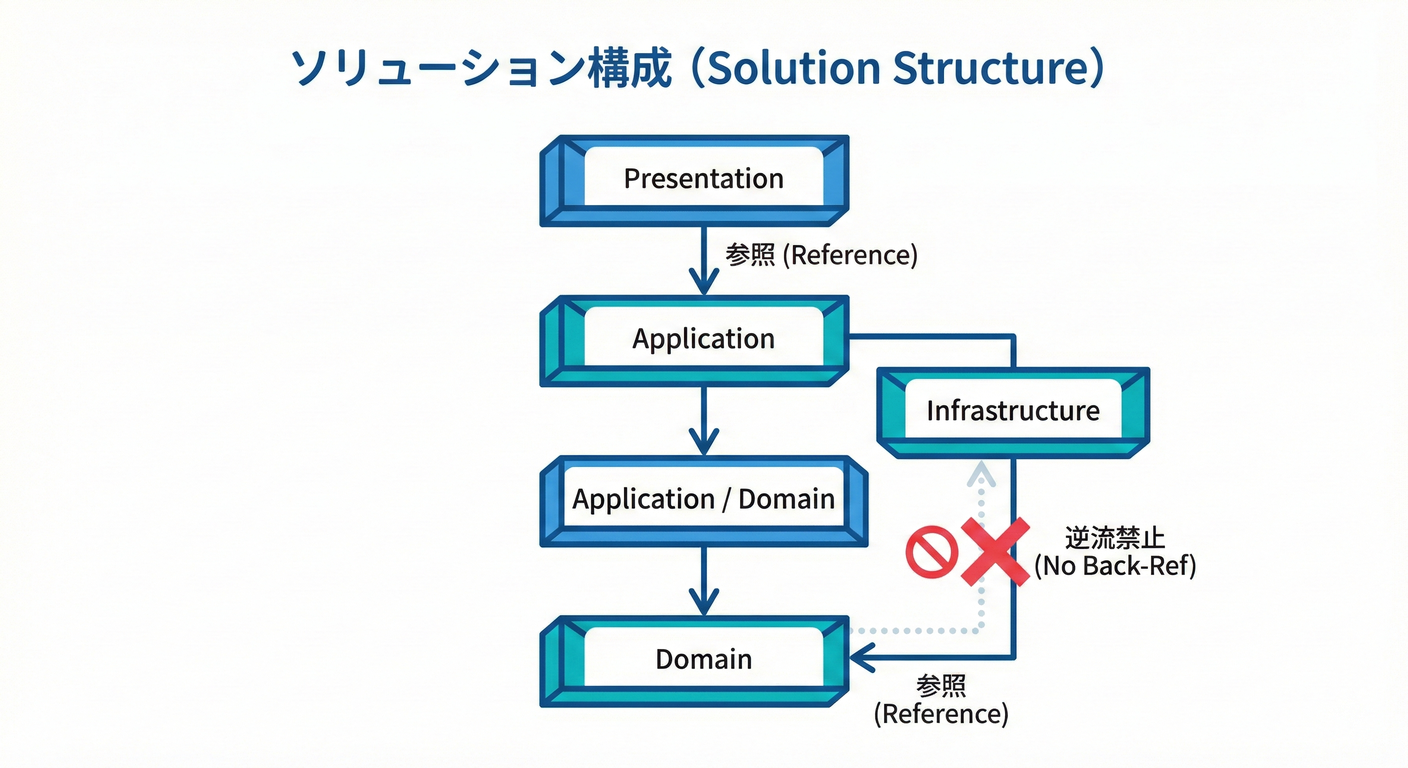
ここが“レイヤードの心臓”だよ🫀✨ OKな参照だけを許可して、事故を物理的に起こせなくする!
✅おすすめ参照(超定番)
Presentation→Application(ユースケース呼び出し)Presentation→Infrastructure(DI登録のためだけに参照することが多い)Application→DomainInfrastructure→Application/Domain(実装がインターフェースにぶら下がる)
❌禁止しがち(やると地獄🥲)
Domain→Infrastructure(ドメインがDB都合に汚染される…)Application→Presentation(UI都合が逆流…)Infrastructure→Presentation(もうカオス🌀)
5.5 Visual Studioで参照を付ける方法🔧✨
参照の付け方(Project Reference)
- Solution Explorerで、参照を追加したいプロジェクトを開く
Dependenciesを右クリック → Add Project Reference → チェックしてOK この流れが王道だよ🧡 (Microsoft Learn)
“参照”と“依存関係”の見え方
Dependenciesノードで参照を管理できるよ(新しい形式)📌 (Microsoft Learn)
5.6 依存の確認(見える化)もしよう👀✅
① Project Dependencies(ビルド順・依存の確認)
Visual Studio上で、 Project → Build Dependencies → Project Dependencies から見れるよ🧭 (Microsoft Learn)
ただし!基本は「プロジェクト参照を付ければビルド順も自動でOK」だから、 “確認用”として使うのがちょうどいい😊✨
② Solution Explorerを使い倒す🧰
Solution Explorerの右クリックメニュー、実はめっちゃ強い! 依存関係系の操作もここにまとまってるよ🧡 (Microsoft Learn)
5.7 ついでに“最新のおすすめ”を土台に入れちゃおう📦✨
① .NETは「.NET 10(LTS)」が基準にしやすいよ🧡
いまのLTSとして .NET 10 が整理しやすい(学習にも運用にも◎)(Microsoft Learn)
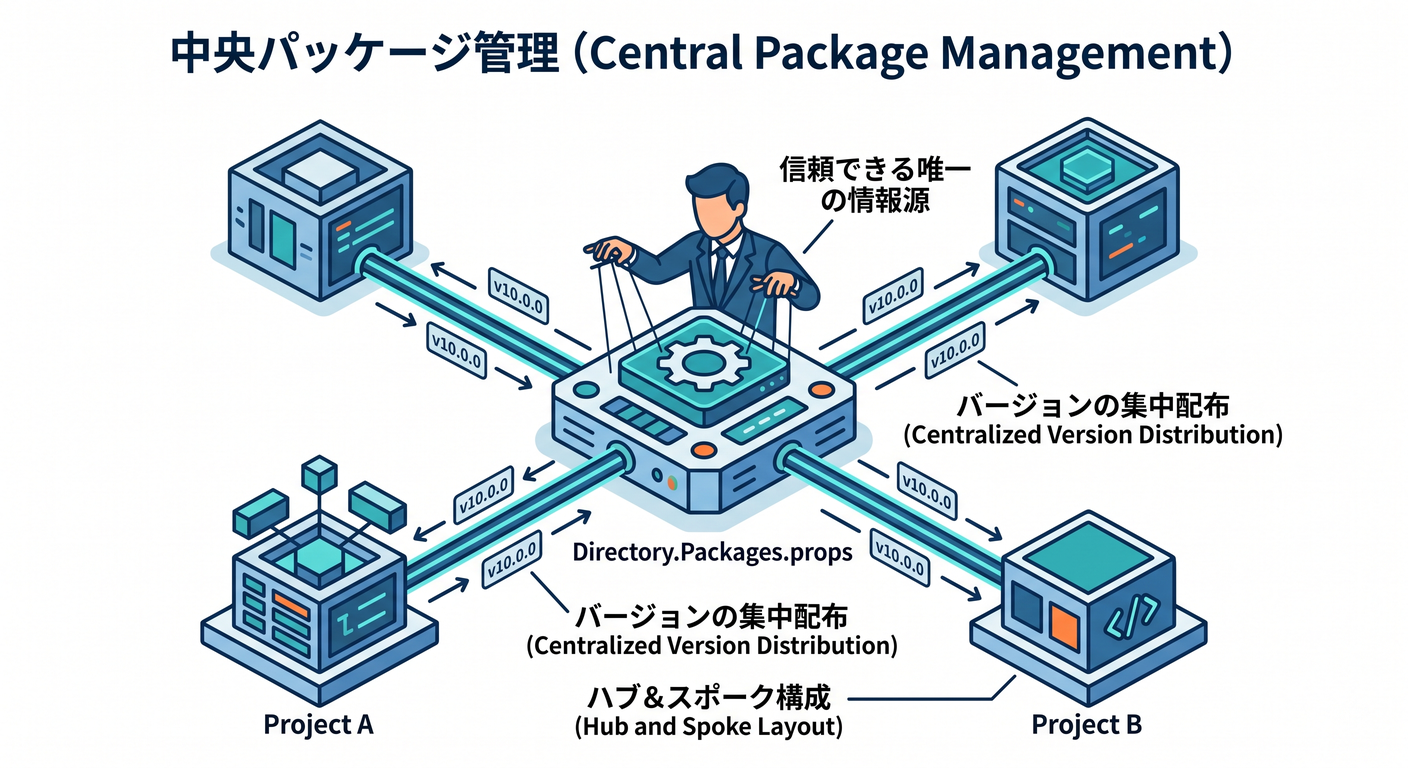
② NuGetのバージョンを一括管理(中央パッケージ管理)📦✨
プロジェクトが増えると、NuGetのバージョンが散らかって泣く😭 だから Directory.Packages.props で一括管理が気持ちいいよ〜!
- 有効化:
ManagePackageVersionsCentrallyをtrue - CLIで雛形作成:
dotnet new packagesprops(Microsoft Learn)
例(リポジトリ直下に置く)👇
<!-- Directory.Packages.props -->
<Project>
  <PropertyGroup>
    <ManagePackageVersionsCentrally>true</ManagePackageVersionsCentrally>
  </PropertyGroup>

  <ItemGroup>
    <!-- 例:ここに使うパッケージのバージョンを集約 -->
    <PackageVersion Include="Microsoft.Extensions.DependencyInjection" Version="10.0.0" />
  </ItemGroup>
</Project>
実際のバージョンはプロジェクトに合わせてね(ここは例だよ)💡
③ 全プロジェクト共通のビルド設定(Directory.Build.props)🛠️✨
“毎回 csproj に同じ設定を書く”のは疲れるので、共通化しちゃおう😊
<!-- Directory.Build.props -->
<Project>
  <PropertyGroup>
    <Nullable>enable</Nullable>
    <ImplicitUsings>enable</ImplicitUsings>
    <TreatWarningsAsErrors>true</TreatWarningsAsErrors>
  </PropertyGroup>
</Project>
5.8 よくある事故と直し方💥🩹
事故①:DomainからInfrastructureを参照しちゃった😇
症状:DomainでEF CoreやHTTPクライアントを触り始める 直し方:その参照を外す。必要なら「インターフェース(契約)」をDomain or Application側に置いて、Infrastructureが実装する(この後の章でやるやつ)✨
事故②:PresentationがDomainを直接触りたくなる🥲
症状:ControllerでEntityを直接newしてゴリゴリ加工 直し方:PresentationはDTOに寄せて、ApplicationのUseCaseに渡す(第6〜10章で綺麗にするよ)📦✨
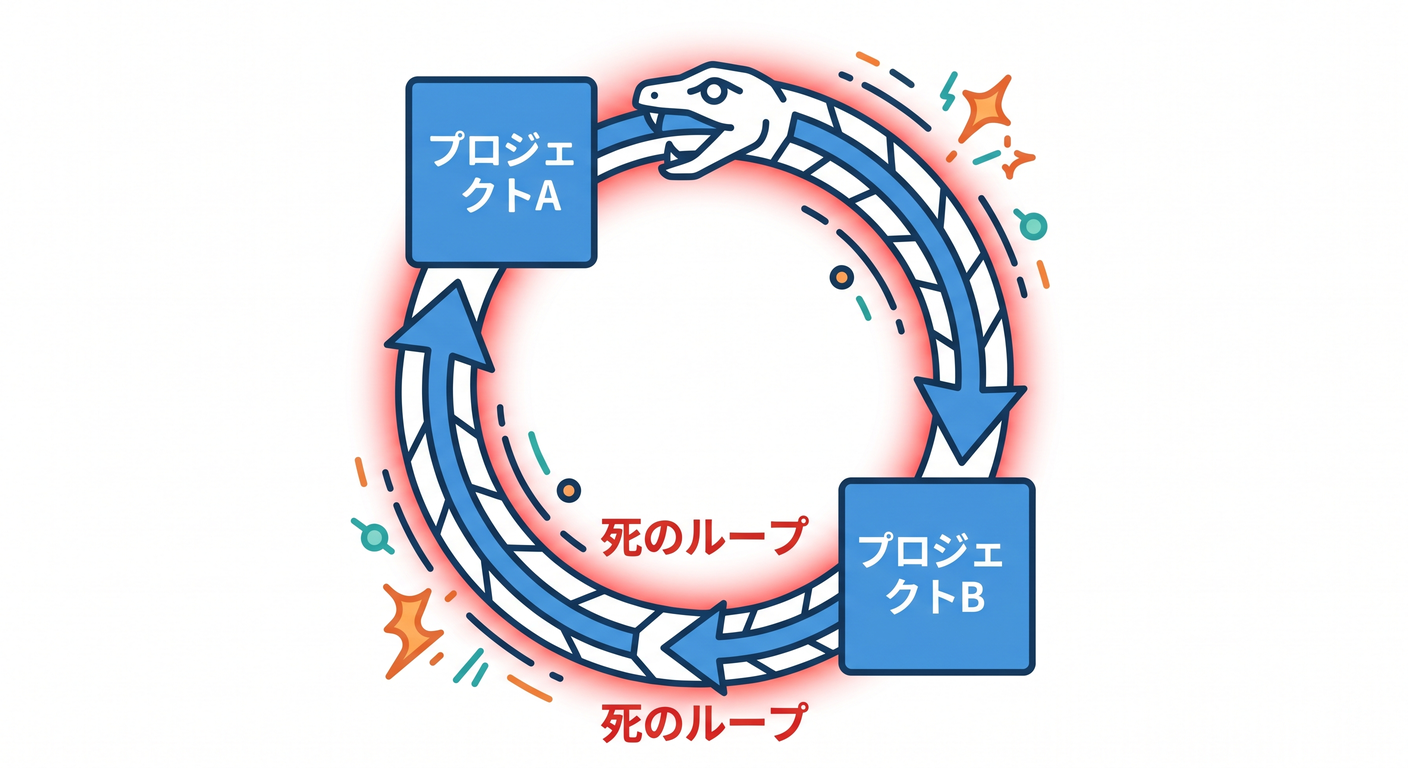
事故③:循環参照になってビルドが死ぬ🌀
直し方:参照を一旦ぜんぶ紙に書く✍️→ “禁止方向” が混ざってないか見る Project Dependencies画面で確認もできるよ🧭 (Microsoft Learn)
5.9 AI相棒(Copilot/Codex)に頼むときのプロンプト例🤖💡
✅プロジェクト構成のレビュー
- 「このソリューションの参照関係がレイヤードとして正しいかチェックして。Domain→Infrastructure参照があったら指摘して」
✅csprojの整理
- 「Directory.Build.props と Directory.Packages.props 前提で、各 csproj を最小化して」
✅“DI登録だけ”参照になってるか確認
- 「PresentationがInfrastructureを参照してる箇所を列挙して。DI登録以外で使ってたら危険度つきで教えて」
章末ミニ課題📝✨(10分)
- 4プロジェクトを作る
- 参照を おすすめ構成どおり に付ける
- わざと禁じ手:
Domain → Infrastructureを付けようとしてみて、「それがダメな理由」を自分の言葉で1行メモ✍️💕
章末チェックリスト✅💖
-
TodoApp.slnに4プロジェクトが入ってる -
Domainは “だれも参照しないもの” を参照してない(孤高💎) - 参照ルールが固定されて、逆流が起きにくい
-
Directory.Packages.propsを導入して、NuGet地獄を予防した📦 (Microsoft Learn) - Solution Explorerで依存確認できた🧰 (Microsoft Learn)
次の第6章では、この土台の上に Presentationを“薄くする”(Controller/Handlerは呼ぶだけ📞✨)をやって、いよいよレイヤードっぽくなってくよ〜🥳💗