第23章:UIエラー設計(ユーザーにやさしく)🫶🎀
この章のゴールはこれ👇😊 ✅ **「見せる情報」と「隠す情報」**を分けられる ✅ 入力エラーは“直せる形”で案内できる✍️ ✅ インフラ障害は“再試行できる形”で導ける🔁 ✅ **想定外(バグ)**は“ユーザーに優しく、運用に強く”できる🧯🔎
1) UIエラー設計って、なにを設計するの?🤔💡
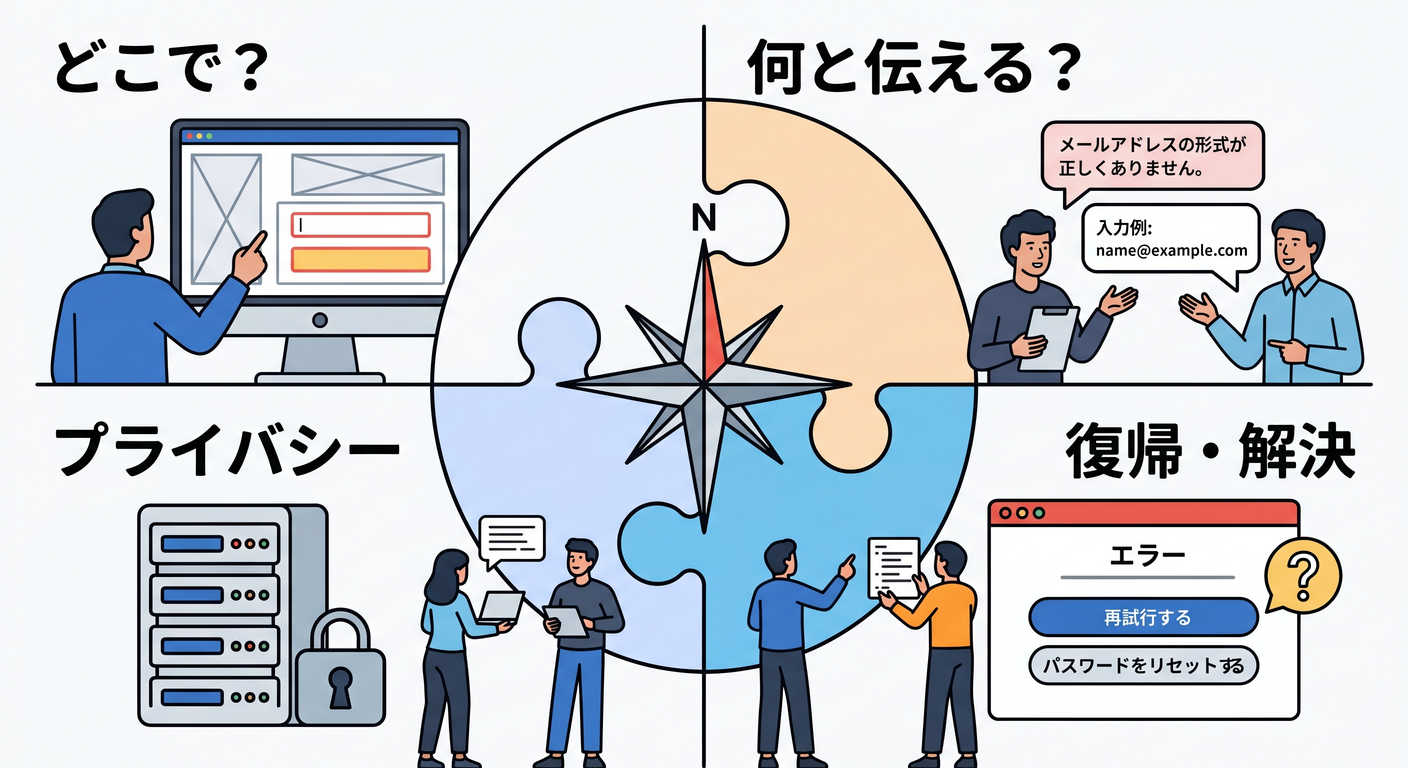
UIのエラーって「赤い文字を出す」だけじゃなくて、
- どこに出す?(項目の下?画面上?ダイアログ?)🧭
- 何を書く?(専門用語なし、原因と次の行動)📝
- 何を書かない?(スタックトレース、内部ID、機密)🙈
- どうやって復帰させる?(修正/再試行/戻る)🛟
…まで含めた“体験設計”だよ☺️ ユーザーはエラーで混乱しやすいから、責めない&次の一手が分かるが超大事✨ (Microsoft Learn)
2) 3分類(ドメイン/インフラ/バグ)をUIに落とす🧩🎯
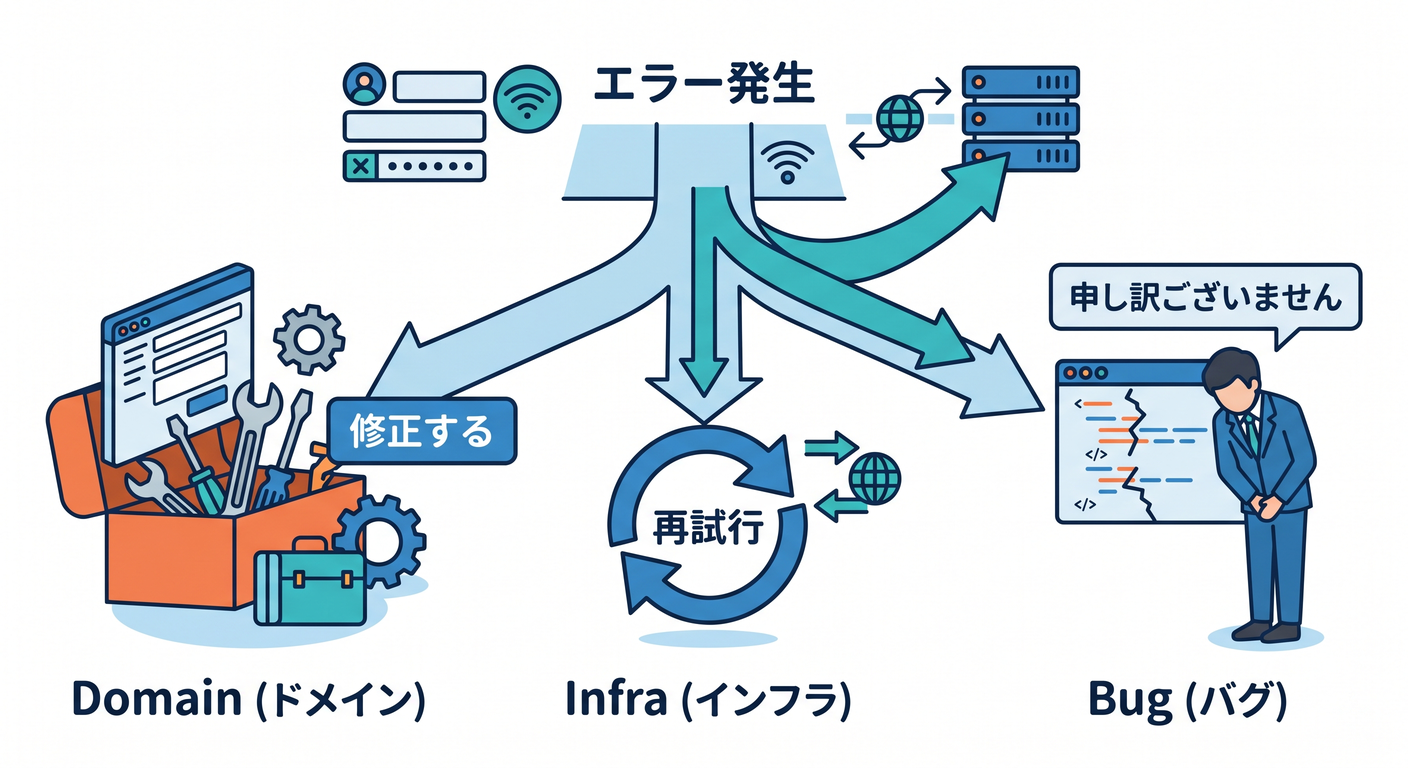
「第6章の3分類」を、UIではこう扱うのが基本だよ👇
- ドメインエラー(業務ルール違反)💗 → ユーザーが直せることが多い:具体的に、項目単位で案内する
- インフラエラー(通信/DB/外部API)🌩️ → ユーザーが直せないことが多い:再試行/時間を置く/状態確認を案内する
- バグ(不変条件違反)⚡ → ユーザーに責任なし:やさしく謝る+問い合わせ用の手がかり(相関IDなど)で運用につなげる
特に「何が起きた?」「結果どうなる?」「次どうすれば?」の3点セットは鉄板🧱✨ (Microsoft Learn)
3) “出し方”は4パターンでだいたい勝てる🏆🎨
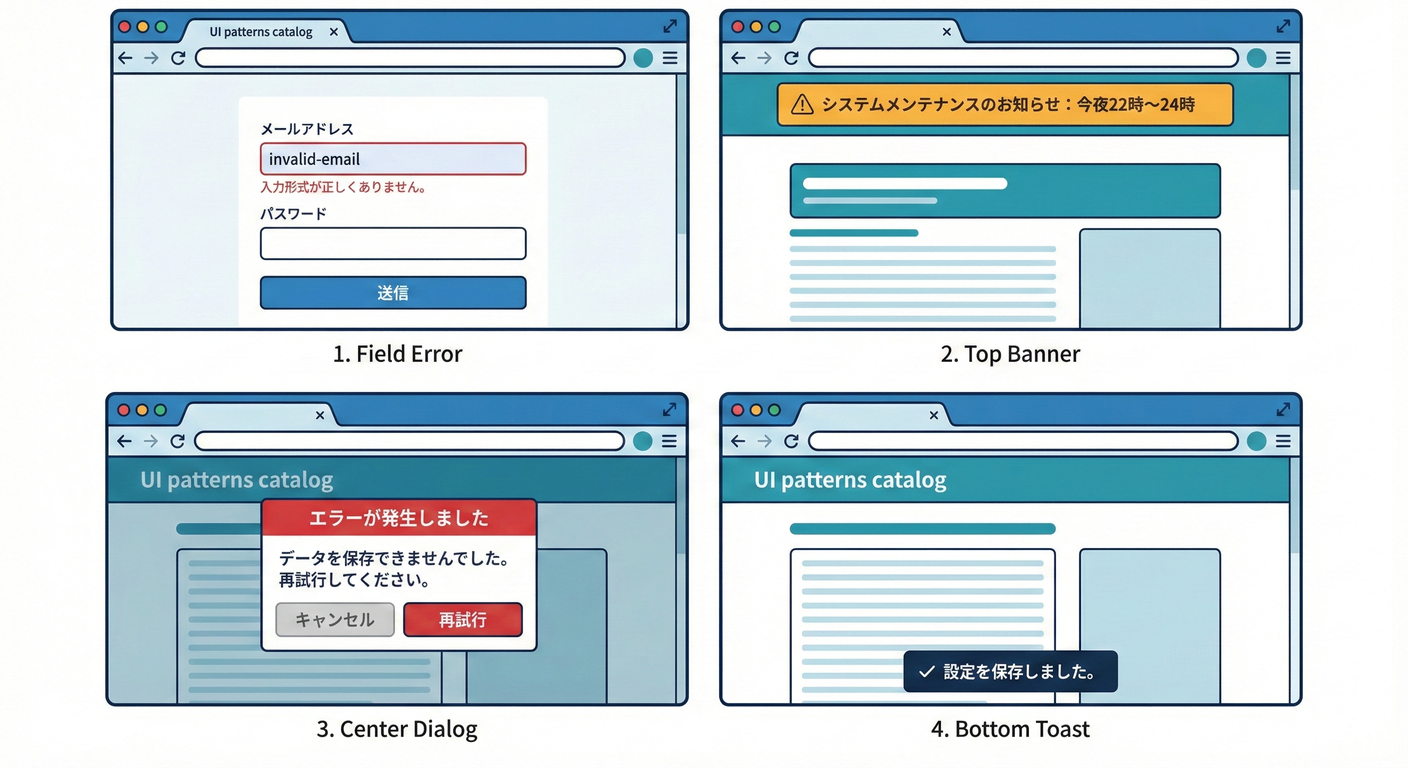
A. 項目のすぐ下(フィールドエラー)🧷
- 入力ミスは基本これ
- 「どこがダメ?」が一瞬で分かる
- 例:メール形式、必須、範囲外、桁数など
Fluentのガイドでも、バリデーション文は短く、次にどうすればいいかが大事って言ってるよ📎 (Fluent 2 Design System)
B. フォーム上部(エラー要約)📌
- エラーが複数あるときに便利
- 「まずここ直してね」が一覧で見える
- アクセシビリティ的にも相性よし(見落とし防止)🧑🦯 (W3C)
C. 画面上のバナー/トースト(全体通知)📣
- 通信失敗や保存失敗など、画面全体に関わるとき
- トーストは消えるので、重要ならバナー寄りが安全🙂
D. ダイアログ(モーダル)🛑
- “今すぐ判断が必要”だけに絞る(削除、支払い確定、データ破壊など)
- エラーで頻繁に出すと、ユーザーが疲れる😵💫
4) 文言づくりのコツ:やさしくて強い文章テンプレ💬🎀
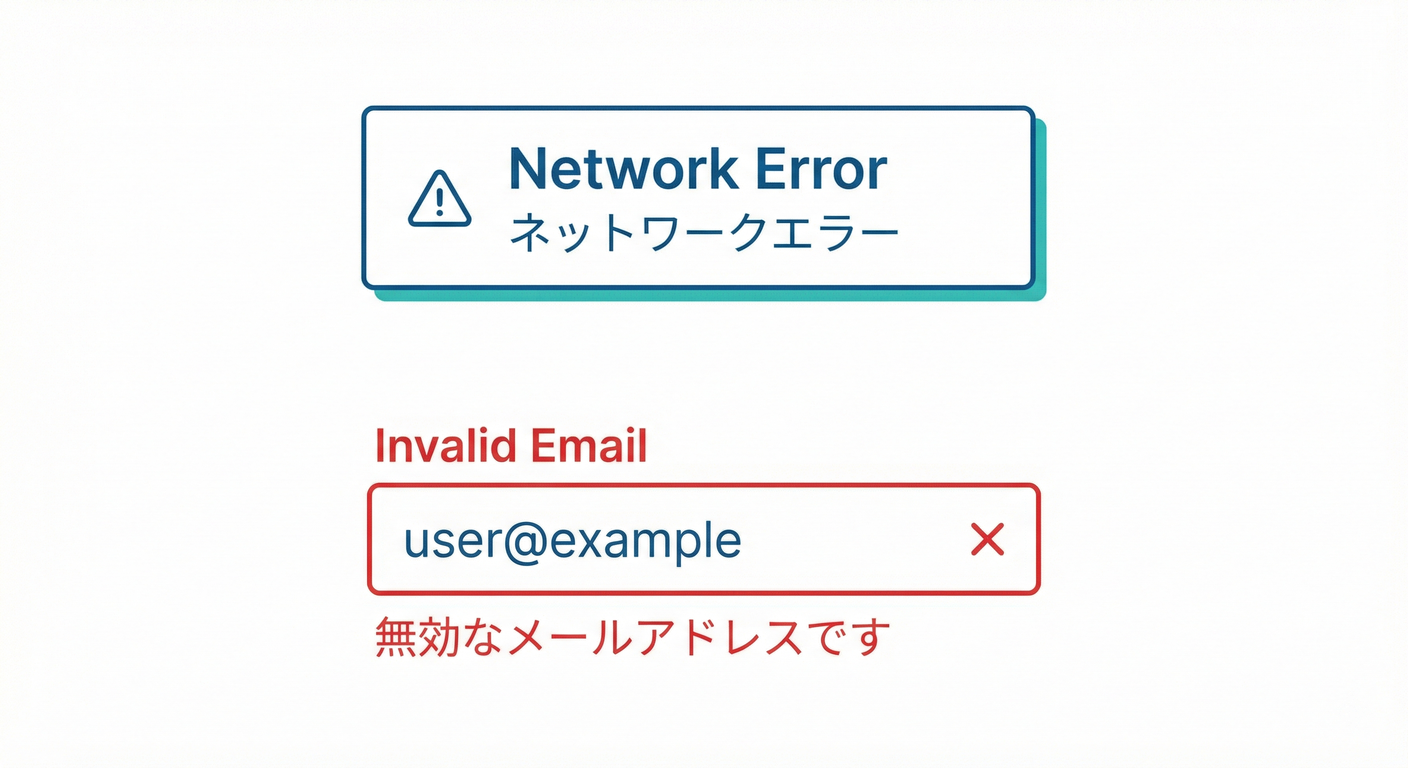
まずはテンプレ(超おすすめ)🧰
①何が起きた → ②結果 → ③次の行動
Microsoftのエラーメッセージ指針でも、この3点を入れるのが良いってされてるよ✅ (Microsoft Learn)
NG例🙅♀️💥 → OK例🙆♀️✨
-
NG:「エラー 500」 OK:「保存に失敗しました。通信が不安定かもしれません。もう一度お試しください。」🔁
-
NG:「不正な入力です」 OK:「メールアドレスの形式が合っていません。例:name@example.com を参考に入力してください」✍️ (W3C)
-
NG:「あなたの操作が間違っています!」 OK:「うまく処理できませんでした。もう一度やり直すか、しばらくしてからお試しください」🫶 ※責めない・怒らない・大文字やビックリマーク多用しないのも定番だよ😌 (Microsoft Learn)
5) アクセシビリティ:最低限これだけは守る🧑🦯✨
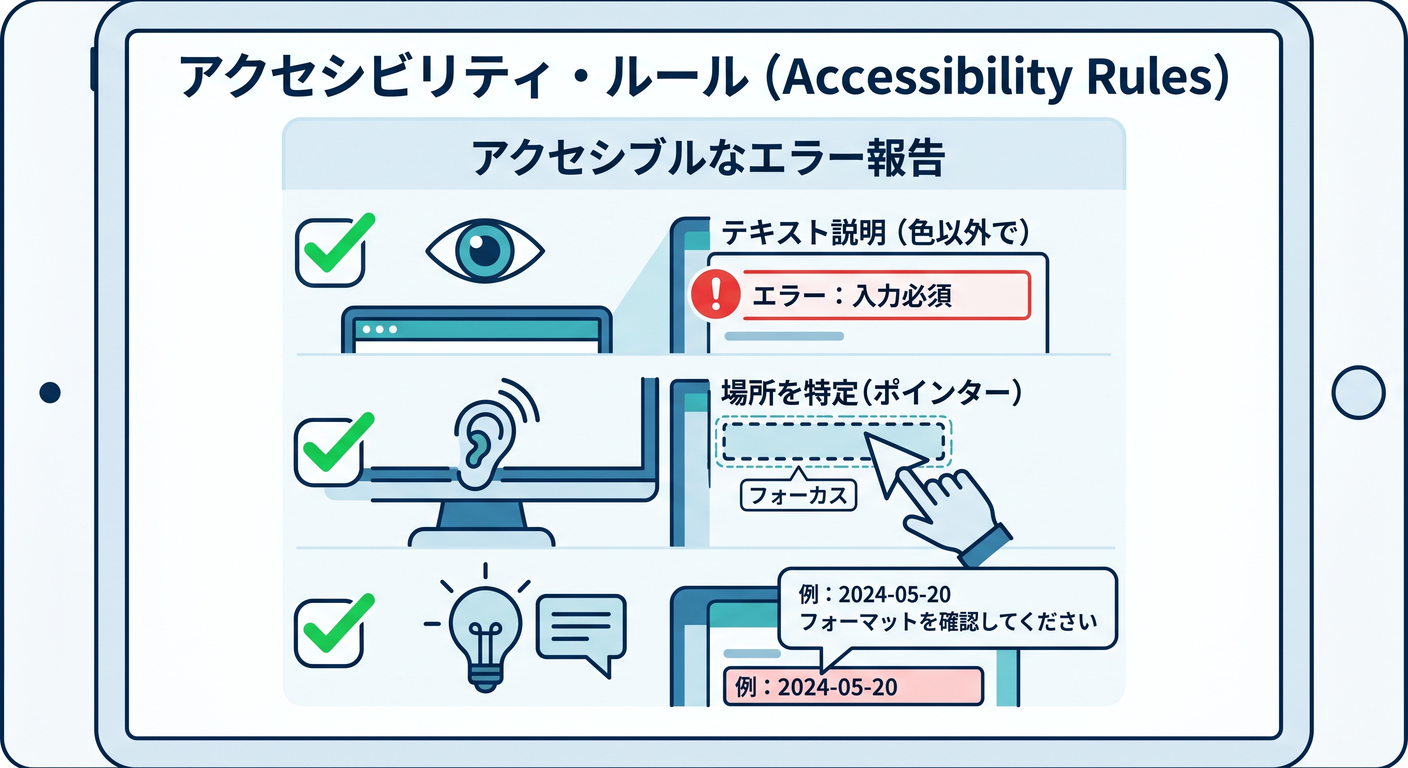
フォーム系はここが超重要👇
- エラーは“テキストで”説明する(色だけに頼らない)🎨❌
- どの項目がエラーか特定できる(「どこ?」が分かる)📍
- 直し方のヒントがあると親切(例の形式、範囲、桁数)💡
WCAGでも「エラーが起きたこと・何が間違いかをテキストで示す」が求められてるよ📚 (W3C)
6) Result型からUI表示へ: “画面用メッセージ”を別で持つ🎁➡️🪞
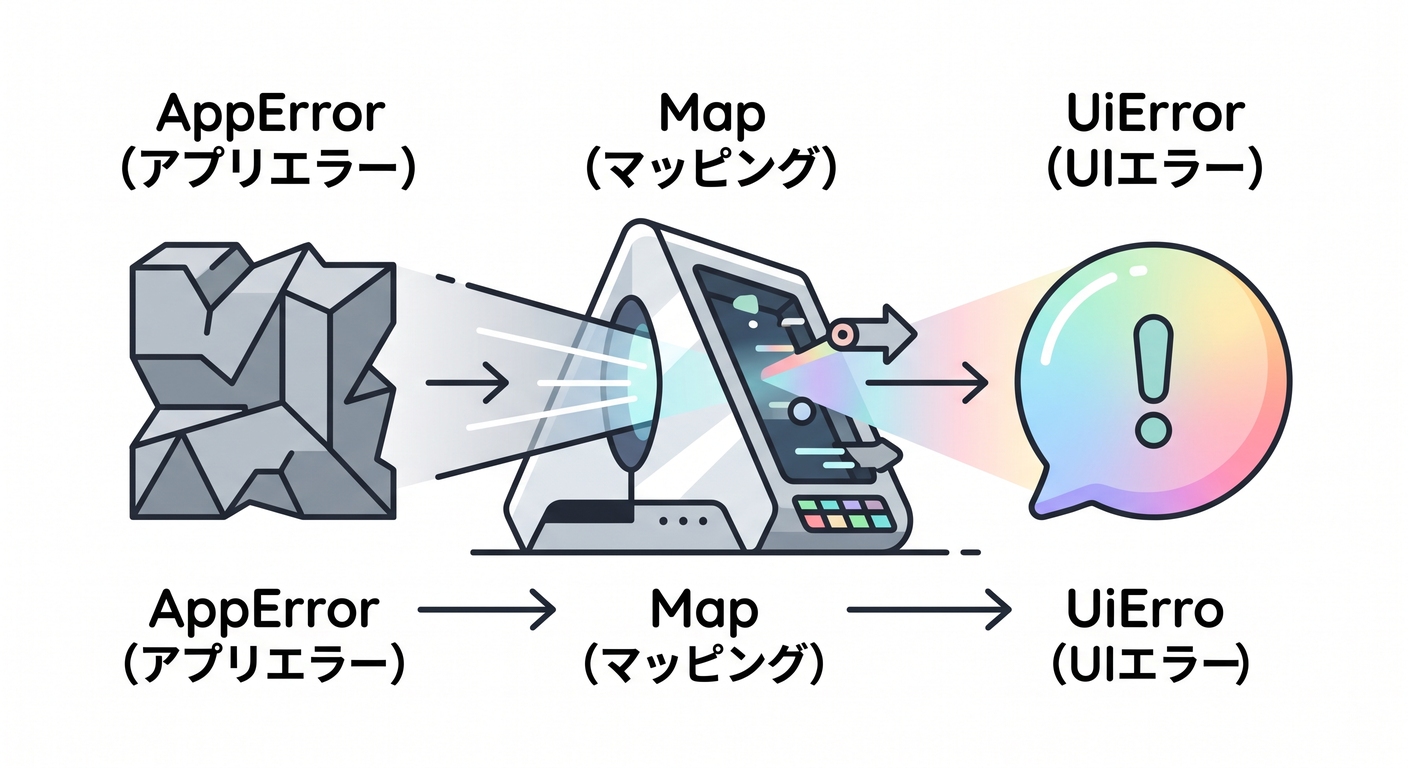
ポイントはこれ👇 同じエラーでも
- 画面:短く・やさしく・次の行動つき🫶
- ログ:調査できる情報(分類・例外・相関ID・外部依存など)🔎
つまり、UIに渡すのは「画面表示用のDTO(ViewModel)」が安心だよ😊
例:UIに渡す形(イメージ)🧾
public sealed record UiError(
    string Title,          // 例: "入力を確認してください"
    string Message,        // 例: "予算は0以上で入力してください"
    string? Field = null,  // 例: "Budget"
    string? ActionLabel = null, // 例: "もう一度試す"
    bool CanRetry = false,
    string? SupportId = null    // 例: 相関ID(バグ/障害のとき)
);
Result → UiError 変換(ざっくり例)🔁
public static UiError ToUiError(AppError error, string? correlationId = null)
{
    return error switch
    {
        DomainError d => new UiError(
            Title: "入力を確認してください",
            Message: d.UserMessage,          // 画面向け
            Field: d.FieldName               // 項目が分かる
        ),

        InfraError i => new UiError(
            Title: "通信に失敗しました",
            Message: "通信が不安定かもしれません。もう一度お試しください。",
            ActionLabel: "再試行",
            CanRetry: i.Retryable
        ),

        BugError b => new UiError(
            Title: "予期しないエラーが起きました",
            Message: "お手数ですが、もう一度お試しください。解決しない場合はサポートに連絡してください。",
            SupportId: correlationId
        ),

        _ => new UiError(
            Title: "エラーが起きました",
            Message: "もう一度お試しください。",
            SupportId: correlationId
        )
    };
}
✅ “UserMessageは画面用”としてエラーカタログで管理すると、UIが安定するよ📚🏷️ ✅ “ログ用の詳細”はUIに出さない(出すなら「詳細」ボタンなどで慎重に)(Microsoft Learn)
7) ミニ演習(同じエラーを「画面用」と「ログ用」に書き分ける)📝🎓
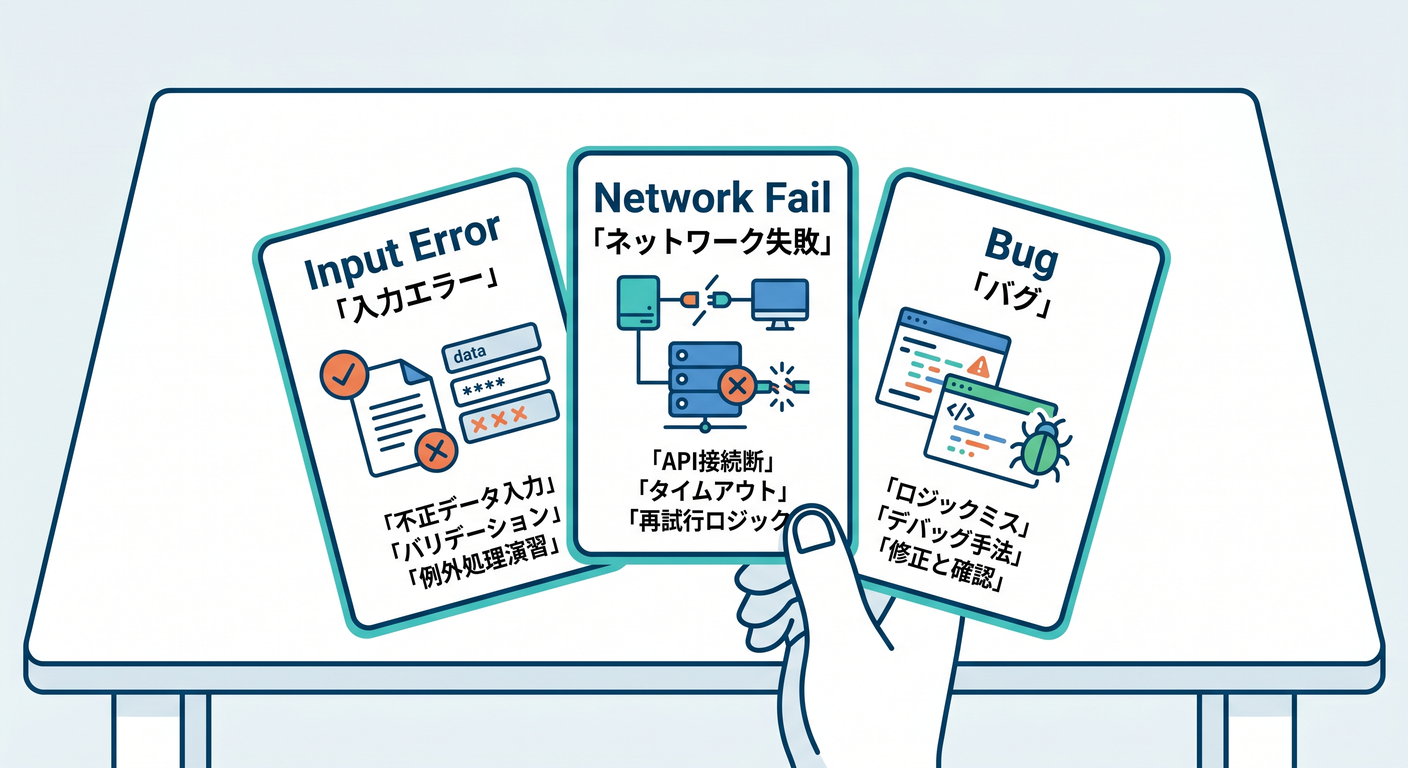
題材:推し活グッズ購入🛍️💖(購入フォームがある想定)
お題① ドメイン(入力エラー)💗
- 予算がマイナス
- 数量が0
- 期限切れ(購入期限を過ぎた)
やること
- それぞれ フィールドエラー文を作る(短く・具体的に)
- 画面上部の 要約文も1つ作る(複数エラー時用)
お題② インフラ(通信/外部API)🌩️
- 決済APIがタイムアウト
- DB接続失敗(再試行できる/できない を分ける)
やること
- バナー文(短い)
- 「再試行」ボタンの文言(短い動詞)
- “ユーザーが次にできること”を1つ添える
「ユーザーが今すぐ解決できない」系は、**復帰導線(Retry/時間を置く)**を必ず付けるのがコツだよ🔁 (Microsoft Learn)
お題③ バグ(想定外)⚡
- Null参照とか、不変条件違反が起きた(=想定外)
やること
- 画面の文言(責めない、短い、次の行動)
- 問い合わせ用に **SupportId(相関ID)**を表示する場所を決める(例:文末に小さく)
- ログに残す内容(例外、相関ID、操作、ユーザー入力は必要最低限)
8) AI活用(案出し→人が選ぶ)🤖✨
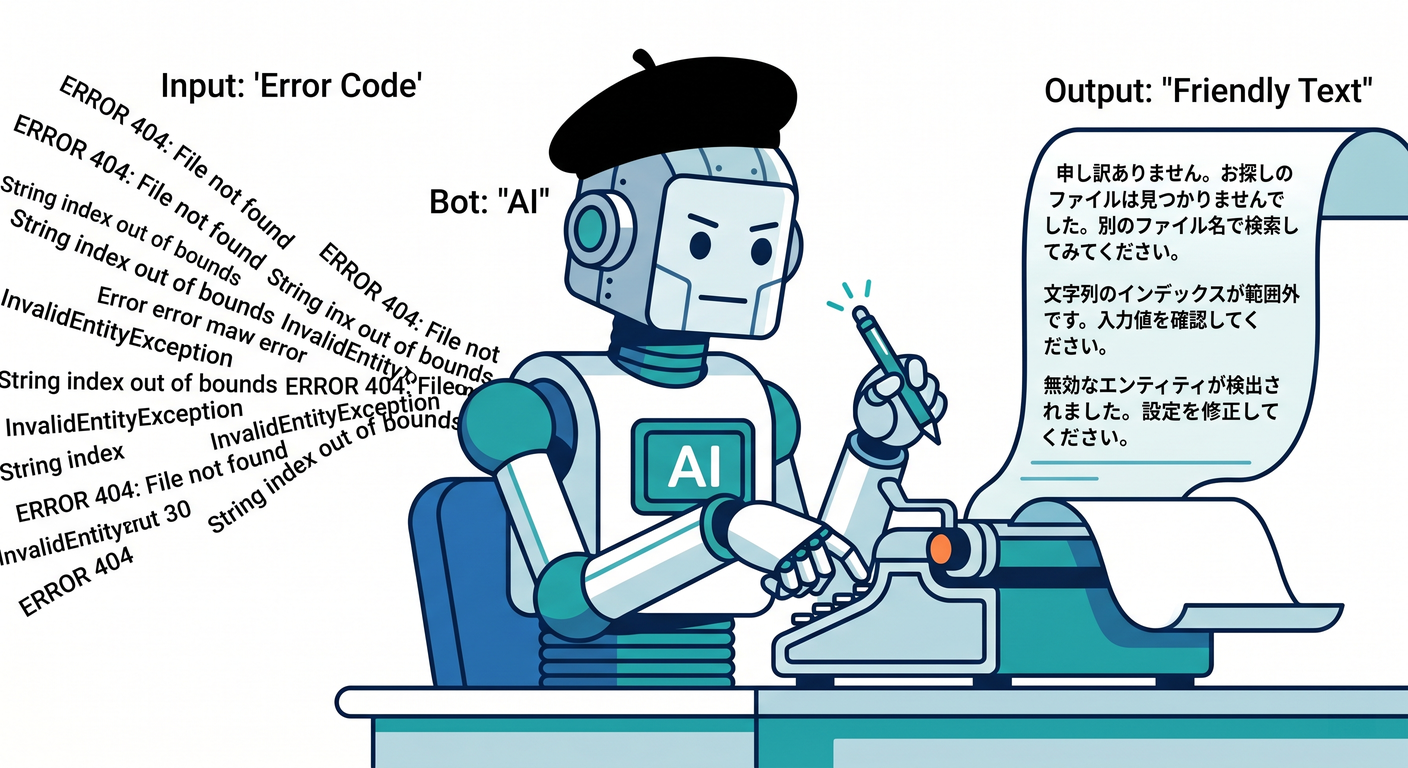
UI文言づくりはAIがめっちゃ得意だよ🎀 おすすめプロンプト例👇
次のエラーに対して、ユーザー向けの短いメッセージ案を5つ作って。
条件:
- 専門用語なし
- 責めない
- 次に何をすればいいか入れる
- 20〜45文字くらい
エラー:予算が上限を超えた(上限 10,000円)
次のエラーを「項目の下に出す文」「画面上部の要約文」に分けて作って。
エラー:メール形式が不正
インフラ障害(タイムアウト)のメッセージを
1) バナー用(短い)
2) 詳細説明(1〜2文)
3) ボタン文言(短い動詞)
で出して。
MicrosoftのUI文言ガイドでも「分かりやすく・短く・タスク達成を助ける」が軸だよ📎 (Microsoft Learn)
9) ありがち落とし穴(先に潰そ😉)🕳️💦
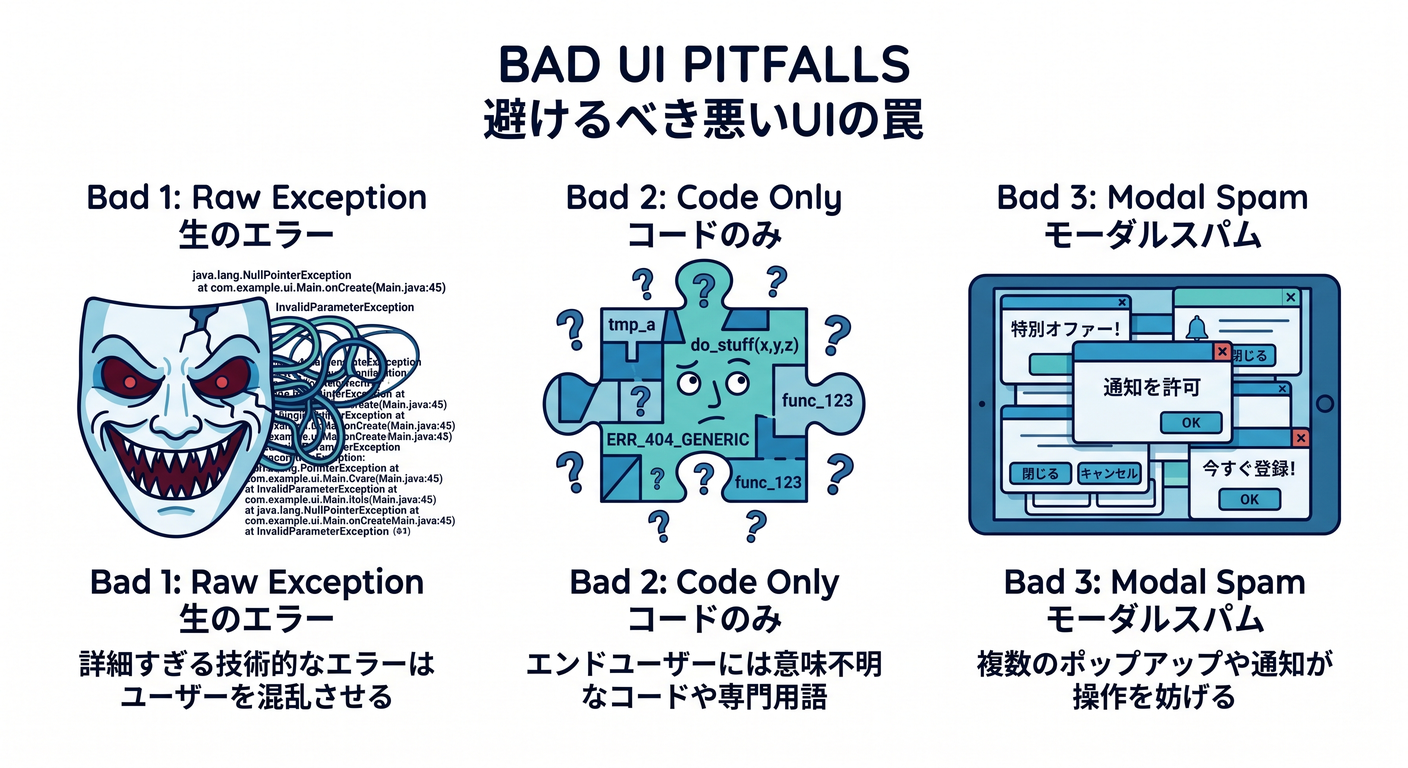
- ❌ 画面に例外メッセージそのまま表示(専門用語&情報漏れ)
- ❌ エラーコードだけ表示(ユーザーが動けない)
- ❌ 毎回ダイアログ(操作が止まりまくる)
- ❌ 入力中に毎キーで警告(支援技術的にも騒がしくなりがち) → “確定時”や“フォーカスが外れた時”中心が無難🧑🦯 (dequeuniversity.com)
- ❌ エラーが直ったのに表示が残る(不安になる)😵
まとめ🎀✨(この章の持ち帰り)
- UIは **表示場所(4パターン)**を持つと迷わない🧭
- 文言は **「何が起きた/結果/次どうする」**で強い🧱 (Microsoft Learn)
- 責めない・専門用語を避ける・短く具体的に🫶 (Microsoft Learn)
- アクセシビリティ的に テキストで説明&どの項目か特定が大事🧑🦯 (W3C)
- ResultからUIへは 画面用モデルに変換して、安全に扱う🎁🪞
次の章(第24章)は、このUI体験を“運用で勝てる形”にするための **ログ設計(構造化ログ)**に進むよ🔎🧾✨