第03章:例外の基礎復習(C#)🧯
この章は「例外って何者?」「どこから来たの?」「どう追うの?」を、まず“最低限だけ”スッキリ掴む回だよ😊💕
1) この章のゴール🎯✨
終わるころに、これができるようになるよ〜!
- 例外(Exception)が起きた時に 慌てずに状況を説明できる 😌📝
- try / catch / finally の動きを “自分の言葉” で言える 🔁🧠
- スタックトレース(Stack Trace) を見て「犯人の場所」を探せる 🔍📌
- デバッガで 例外の発生地点に一瞬で飛べる 🪄🐞
(ちなみに今の最新版だと、C# 14 は .NET 10 で動くよ〜という前提で進むよ)(Microsoft Learn)
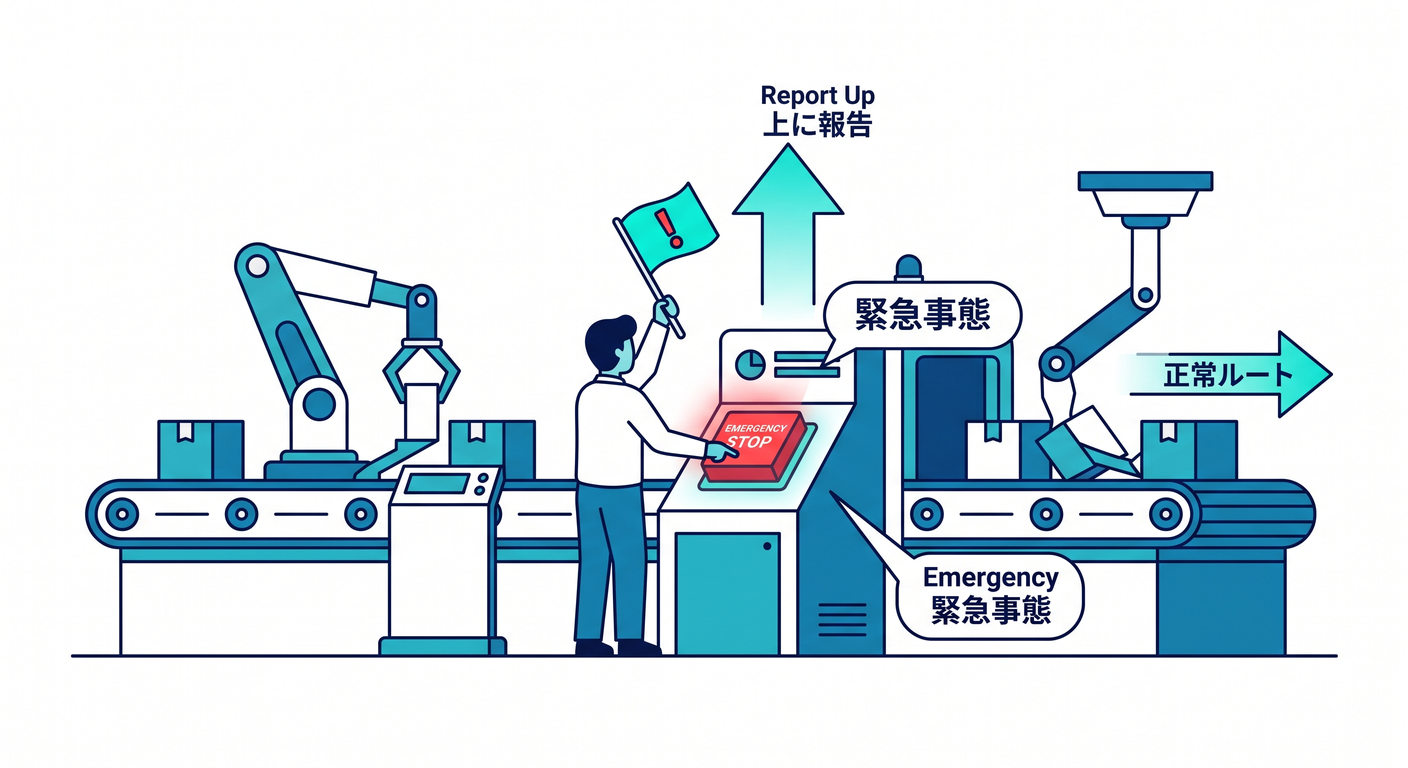
2) 例外(Exception)ってなに?💥😳
例外はひとことで言うと、
- 「処理が続けられない“緊急事態”が起きたから、今の流れを中断して上に知らせるよ〜!」📣🚨
っていう仕組みだよ。
ここで大事なのは、例外が出た瞬間に 今の処理の流れが“中断”される こと。 そして「どこで起きたか」「そこに来るまで何を辿ったか」が スタックトレース に残るの!🧵🔎
3) try / catch / finally の動き方🔁🧯
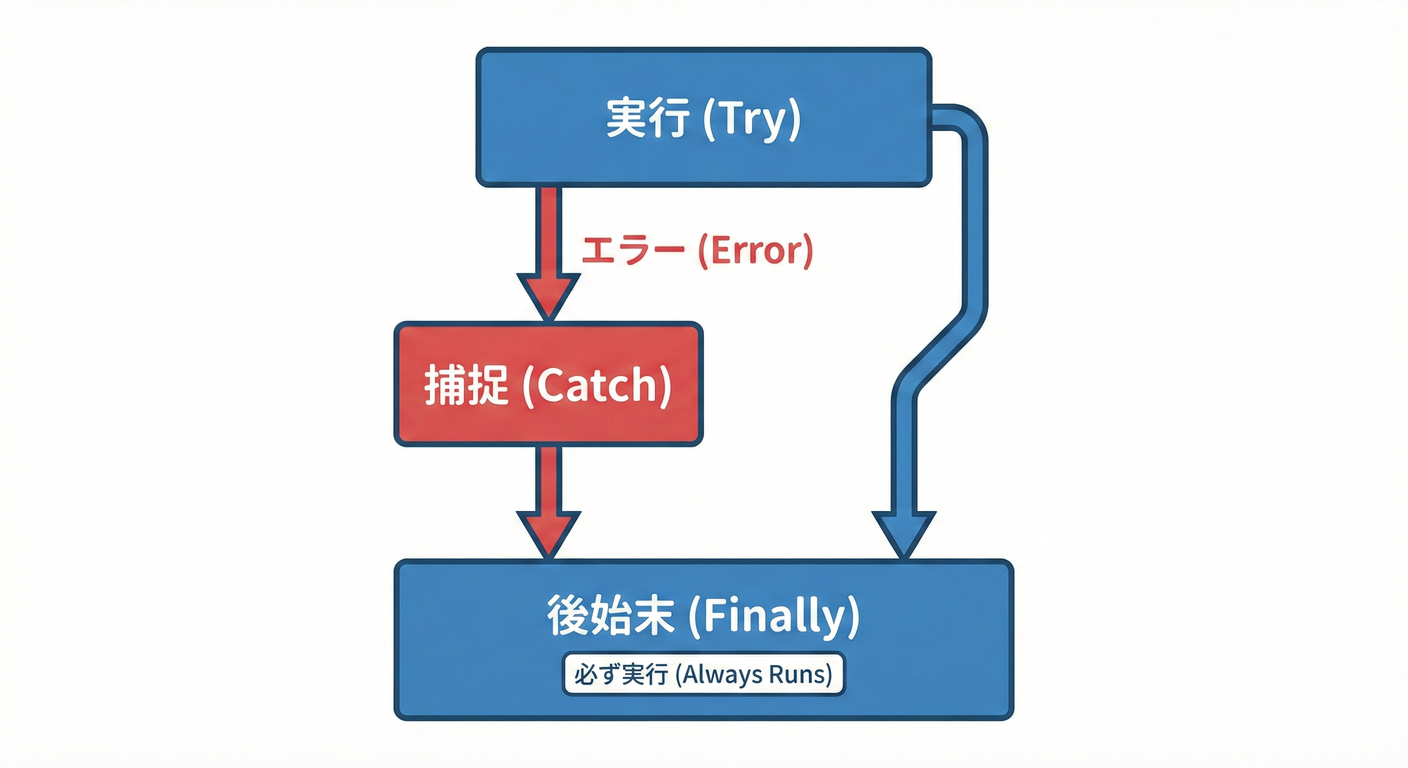
✅ try
「ここ、失敗するかも」って場所を囲う箱📦
✅ catch
例外が起きた時に「受け止める」場所👐 (※受け止めたら“処理を続ける”か“上に投げ直す”かを選ぶ)
✅ finally
成功でも失敗でも だいたい最後に必ず動く お片付けコーナー🧹✨ (リソース解放・後始末に使うのが定番)
例外処理の基本の書き方はここにまとまってるよ。(Microsoft Learn)
4) まずは1回、わざと例外を起こしてみよ😈💥(超重要)
「例外は怖い」→「例外は読める」に変える最短コース!
using System;

static void Main()
{
    Console.WriteLine("スタート😊");

    try
    {
        A();
        Console.WriteLine("ここは表示されないはず😳");
    }
    catch (Exception ex)
    {
        Console.WriteLine("catch に来たよ🧯");
        Console.WriteLine("Message: " + ex.Message);
        Console.WriteLine("Type: " + ex.GetType().FullName);
        Console.WriteLine("StackTrace:\n" + ex.StackTrace);
    }
    finally
    {
        Console.WriteLine("finally は動くよ🧹✨");
    }

    Console.WriteLine("おわり🎉");
}

static void A() => B();
static void B() => C();

static void C()
{
    throw new InvalidOperationException("わざと落としたよ💥");
}
👀 見てほしいポイントはこれ!
- 例外が起きたら try の続きはスキップ される🚫
- catch で捕まえると、そこで情報を見れる 🔍
- finally は(基本)実行される 🧹✨
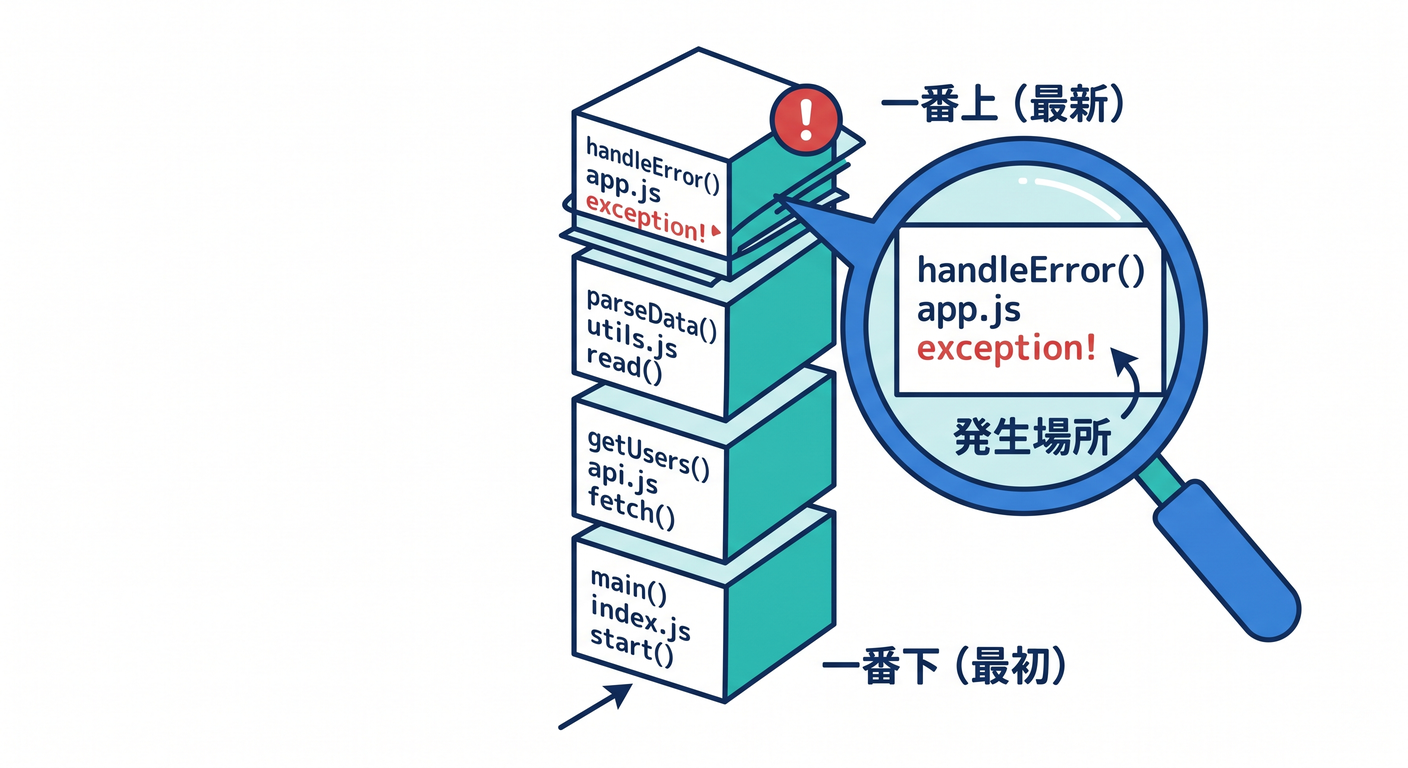
5) スタックトレースの読み方🔎🧵(ここが勝ち筋!)
スタックトレースは「呼び出し履歴」だよ📞➡️📞➡️📞 だいたいこう読むと早い!
- 一番上:いちばん “近い” 呼び出し(最後に呼ばれた)
- どこで投げられたか:例外が発生した地点(ファイル名・行番号が出ることが多い)
- A→B→C みたいに「どの順で辿ったか」が見える🧭
例外の StackTrace はこういう意味だよ、という公式説明もあるよ。(Microsoft Learn)
6) throw と「投げ直し」💨🎯(スタックトレースを守る技)
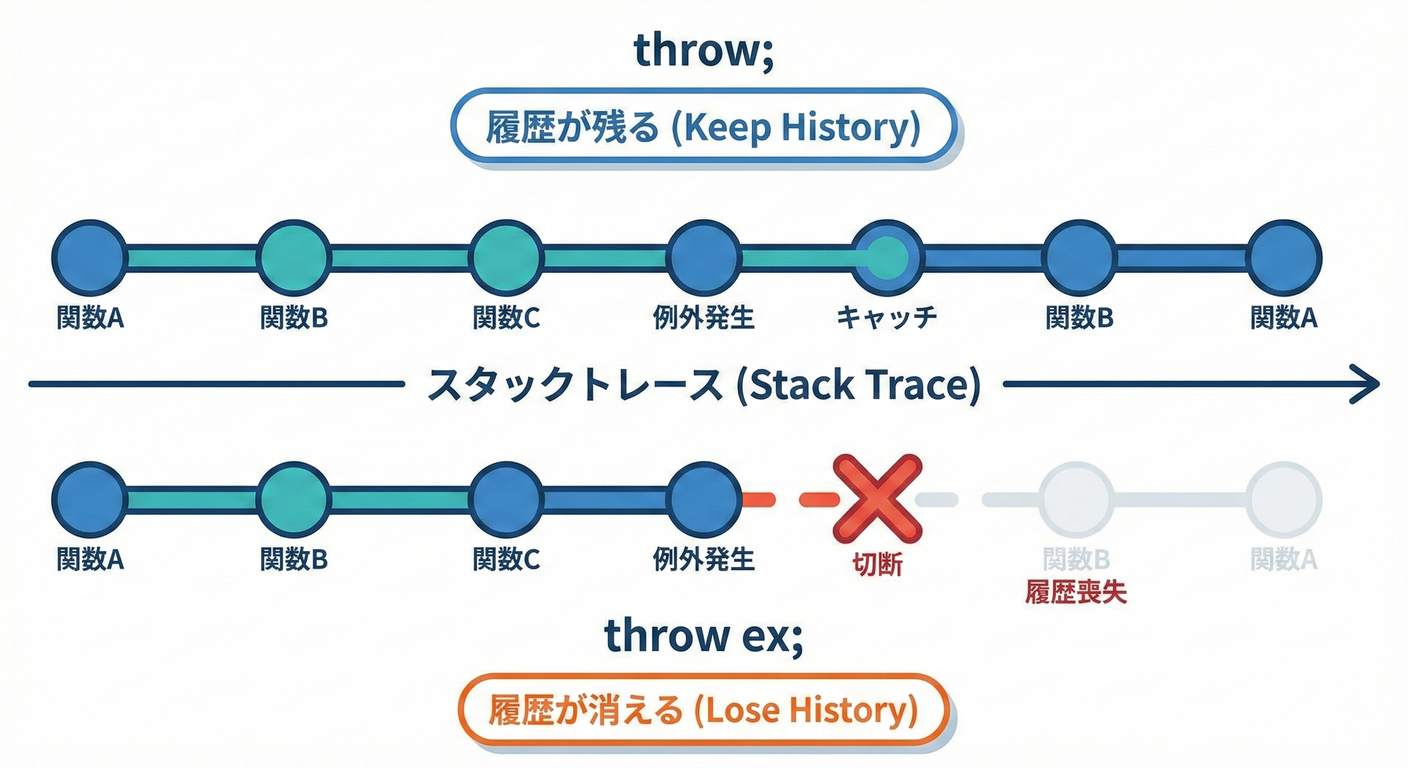
ここ、超・事故りやすい から先に覚えちゃお!
- ✅ throw; → 元のスタックトレースを保つ(おすすめ)
- ⚠️ throw ex; → スタックトレースが更新されがち(犯人が見えにくくなる)😢
これは公式にもハッキリ書いてあるよ。(Microsoft Learn)
ミニ比較コード👇
try
{
    C();
}
catch (Exception ex)
{
    Console.WriteLine("ログは残すよ📝");
    // throw ex;  // ← こっちはスタックトレースが変わりやすい⚠️
    throw;       // ← こっちが基本おすすめ✅
}
7) InnerException(例外の“連鎖”)⛓️😵💫
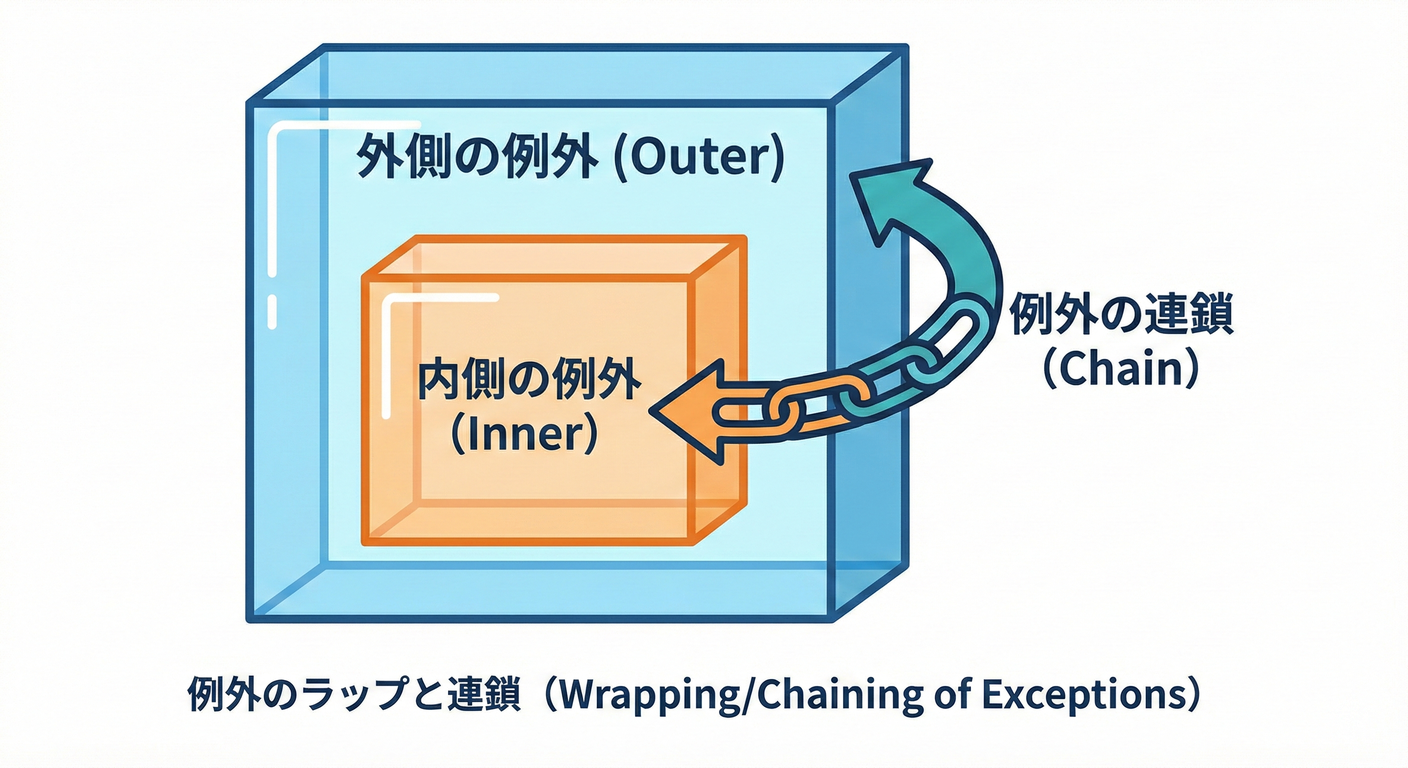
現場でよくあるのがこれ!
- 表面の例外は「失敗しました!」って言ってるだけ
- 本当の原因は InnerException に入ってる💣
例:HTTPやDBの失敗が、別の例外に包まれて上がってくる…みたいなやつね。
チェックのコツ👇
- ex.Message だけで決めない
- ex.InnerException があったら 掘る ⛏️👀
- さらに InnerException の中に InnerException… もある😇
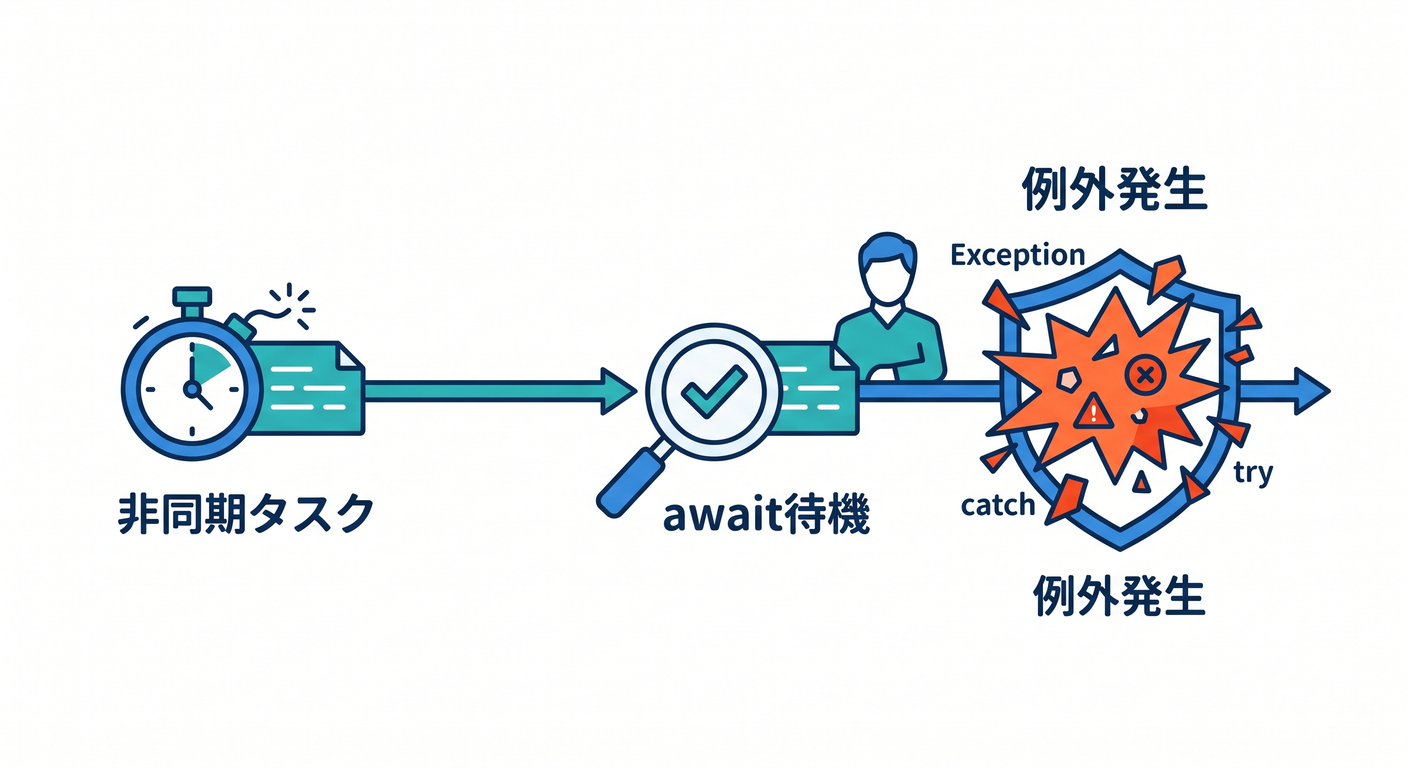
8) async/await の例外(超入門)⏳⚡
「非同期って何か難しそう…」ってなるけど、ここだけ覚えればOK😊
- await している場所で例外が “表に出る”
- つまり await した行で落ちる ように見えることが多い
static async Task Main()
{
    try
    {
        await BoomAsync();
    }
    catch (Exception ex)
    {
        Console.WriteLine("await で捕まえたよ🧯 " + ex.Message);
    }
}

static async Task BoomAsync()
{
    await Task.Delay(100);
    throw new Exception("async でも落ちるよ💥");
}
9) デバッガで追う(Visual Studio)🐞🪄
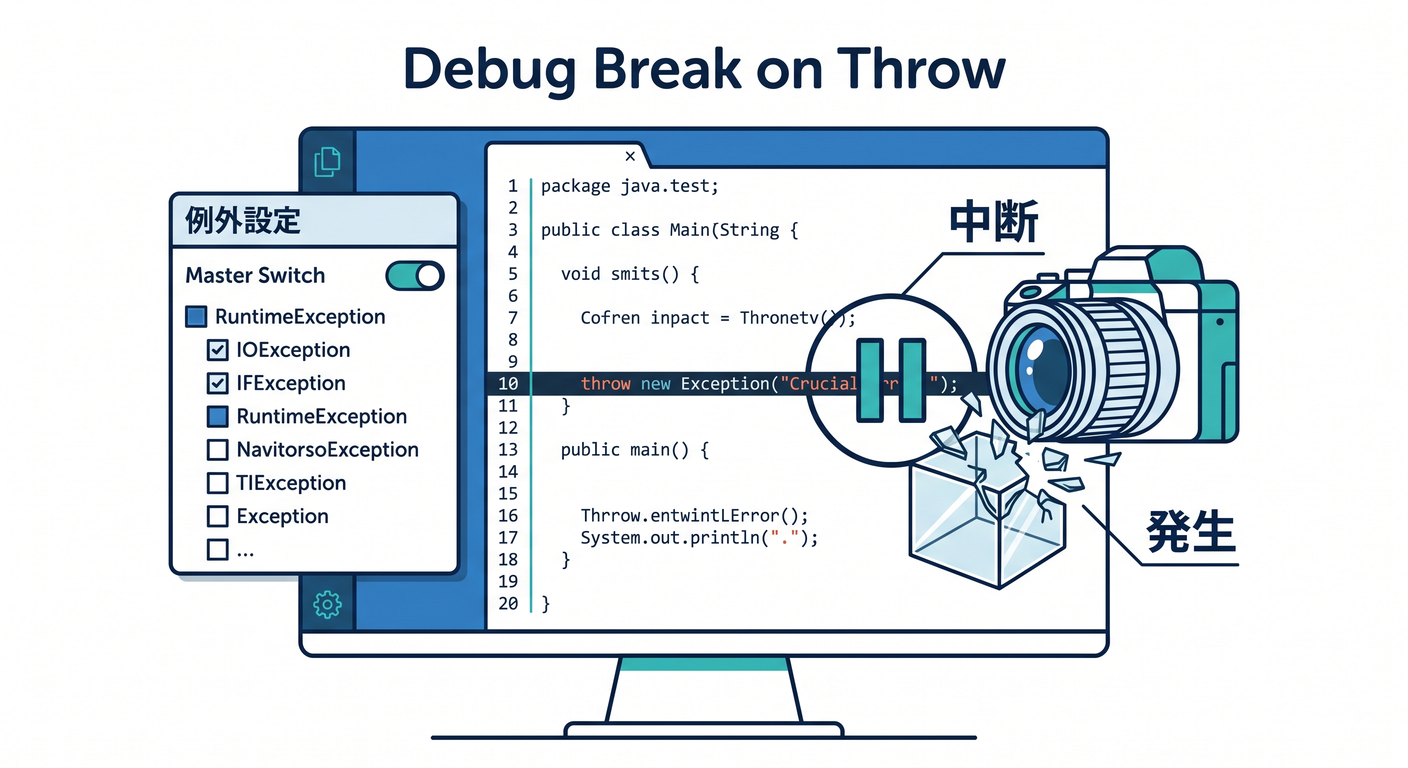
9-1) 「投げられた瞬間」に止める🛑✨(最強)
Visual Studio には 例外設定(Exception Settings) があって、ここを使うと「投げられたその瞬間」に止められるよ! メニュー例:デバッグ → ウィンドウ → 例外設定(ショートカットがある場合も)(Microsoft Learn)
ポイント💡
- “処理される例外” でも止められる(First chance exception)
- 「どこで投げられたか」が一発で分かる🔍⚡ (Microsoft Learn)
9-2) Call Stack(呼び出し履歴)を見る🧵👀
止まったら、次は 呼び出し履歴(Call Stack) を開く! そこで「どの順で呼ばれたか」が見えるよ。(Microsoft Learn)
9-3) 例外ヘルパ&Copilot(2026のデバッグ強化)🤖🔧
Visual Studio 2026 のリリースノートでは、デバッグ時に出力ウィンドウの情報も使って、例外解析をより賢くする流れが紹介されてるよ。(Microsoft Learn) (「どうしてこれ起きた?」の初動が速くなるやつ!🚀)
10) VS Code でやる場合🧑💻🟦
VS Code でもデバッグビューで Call Stack / 変数 / ブレークポイント が扱えるよ。(Visual Studio Code) まずは「ブレークで止める→Call Stackを見る」だけできればOK🙆♀️✨
11) ミニ演習(3本立て)🧪🎀
演習3-1:スタックトレースで犯人の行を特定🔍📌
- さっきの A→B→C のコードを実行
- StackTrace の中から C() の行番号 を探す
- 「どこで投げたか」を口で説明してみて😊🗣️
演習3-2:throw; と throw ex; を比べる⚖️😱
- catch の中を throw; にする
- 次に throw ex; にする
- StackTrace がどう変わるか観察👀 (違いが見えたら勝ち🎉)(Microsoft Learn)
演習3-3:Exception Settings で “投げた瞬間” に止める🛑🐞
- 例外設定ウィンドウを開く(Microsoft Learn)
- InvalidOperationException を “投げられたら中断” にする
- 実行して、throw の行で止まるのを体験✨
12) AI活用:例外調査の「質問テンプレ」3つ🤖🧠✨
コピペで使えるやつ置いとくね😊💕
テンプレ①:原因候補&切り分け
- 「この例外メッセージとスタックトレースから、原因候補を3つ。各候補ごとに確認手順も出して🙏」
テンプレ②:スタックトレース読解
- 「このスタックトレースを上から順に“何が起きたか”日本語で要約して。犯人っぽい行を1つに絞って理由も!」
テンプレ③:直し方+再発防止
- 「最小の修正案(安全側)と、再発防止のテストケース案を5個出して🧪」
まとめ🌸✨
この章で押さえたのはこれだけ!💡
- 例外は “流れを中断して上に知らせる” 仕組み📣🚨
- try/catch/finally の役割が分かれば怖くない🧯🧹
- 勝ち筋は スタックトレース と デバッガ(例外設定+Call Stack) 🔎🧵🐞
- 投げ直しは基本 throw;(スタックトレース守る)🛡️✨ (Microsoft Learn)
次章(第4章)は、いよいよ「やっちゃダメ例外集」🙅♀️💥で事故を潰していくよ〜!😊🎀