第09章:AI(Copilot/Codex)をテスト学習に使うコツ 🤖💡🧪
この章は「AIを“テストの家庭教師”として使って、最短でテストに慣れる」ための回だよ〜!🥳 ポイントは “AIに書かせる”より、まず“AIに考えさせる” こと!🧠✨
9-0. この章のゴール 🎯✨
この章を読み終わると、こんな状態になれます👇💖
- テストケースを自分で思いつけるように、AIに引き出してもらえる📝🤝
- Arrange / Act / Assert(AAA)の骨組みをAIに作らせて、学習スピードUP⚡
- AIの出力をチェックして「これは危ないやつ!」が見分けられる👀⚠️ -(おまけ)Visual Studio の Copilot testing for .NET みたいな“テスト生成&実行”機能を、学習に上手く使える🚀 ※ @test コマンドで、生成→ビルド→実行まで一気に回せる仕組みがあるよ。(Microsoft Learn)
9-1. AIは「テストの相棒」だけど、得意分野がある🐣➡️🤖

AIが得意なのはこのへん👇✨
- ✅ テストケース案の大量出し(抜け漏れ防止)📝
- ✅ AAAの雛形作り(書き方を覚えるのに最強)🧱
- ✅ 境界条件の洗い出し(0、null、上限、期限切れ…)🎯
- ✅ 命名の提案(テスト名が読みやすくなる)🪪
- ✅ 「このコード、テストしづらい理由」を言語化(学習向き)🔍
AIが苦手・危険なのはここ👇⚠️
- ❌ 仕様を勝手に作る(「たぶんこう」って決めつける)😇
- ❌ 実装にベッタリなテストを作る(リファクタで壊れる)🧨
- ❌ I/Oが混ざってるのに気づかずテストを書き始める(遅い/不安定)🐢🌪️
- ❌ “それっぽいassert”で誤魔化す(重要な検証が抜ける)🕳️
だから、AIに任せる順番が大事!👇
① まず「テストケース案」を出させる ② 次に「AAAの骨組み」を作らせる ③ 最後に「コード化」させる(&必ず自分でレビュー)👀✨
9-2. AI活用の黄金手順(これだけでOK)🥇🧪
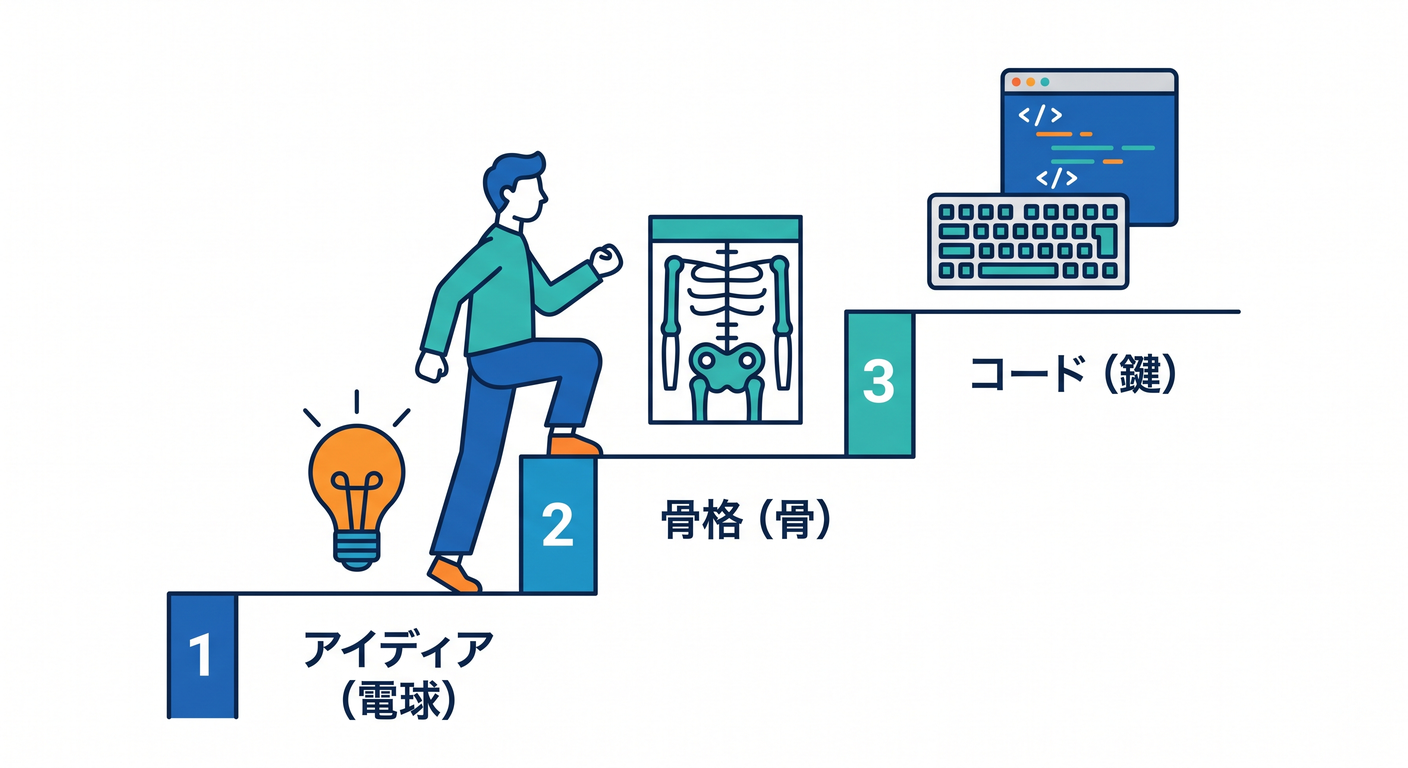
ステップ①:まず“テスト観点”だけ出してもらう📝
いきなりコードを書かせないで、まずはこれ!
**プロンプト例(観点出し)**👇
このメソッドの単体テスト観点を「Given/When/Then」で10個出して。
境界値・異常系・代表値を混ぜて。コードはまだ書かないで。
👉 これで「何をテストするのが大事か」が先に身につくよ!💡
ステップ②:AAAの“骨組みだけ”作らせる🧱
次に、観点のうち2〜3個だけ選んで、AAAの雛形を作る!
**プロンプト例(AAA雛形)**👇
上の観点のうち「上位3つ」だけ、xUnitでAAAの骨組みを作って。
assertは“何を確認すべきか”が分かるようにコメントも添えて。
ステップ③:実行して、落ちたら“直させ方”を覚える🔁
テストが落ちたら、ここが学習チャンス!🎉 落ちた理由を自分で考えつつ、AIにも説明させるのがコツ。
**プロンプト例(失敗解析)**👇
このテストが失敗した理由を3つ候補で説明して。
「仕様の誤解」「実装のバグ」「テストの書き方ミス」に分類して。
9-3. 例題:ピュアなロジックにAIでテスト入門🧁🧪
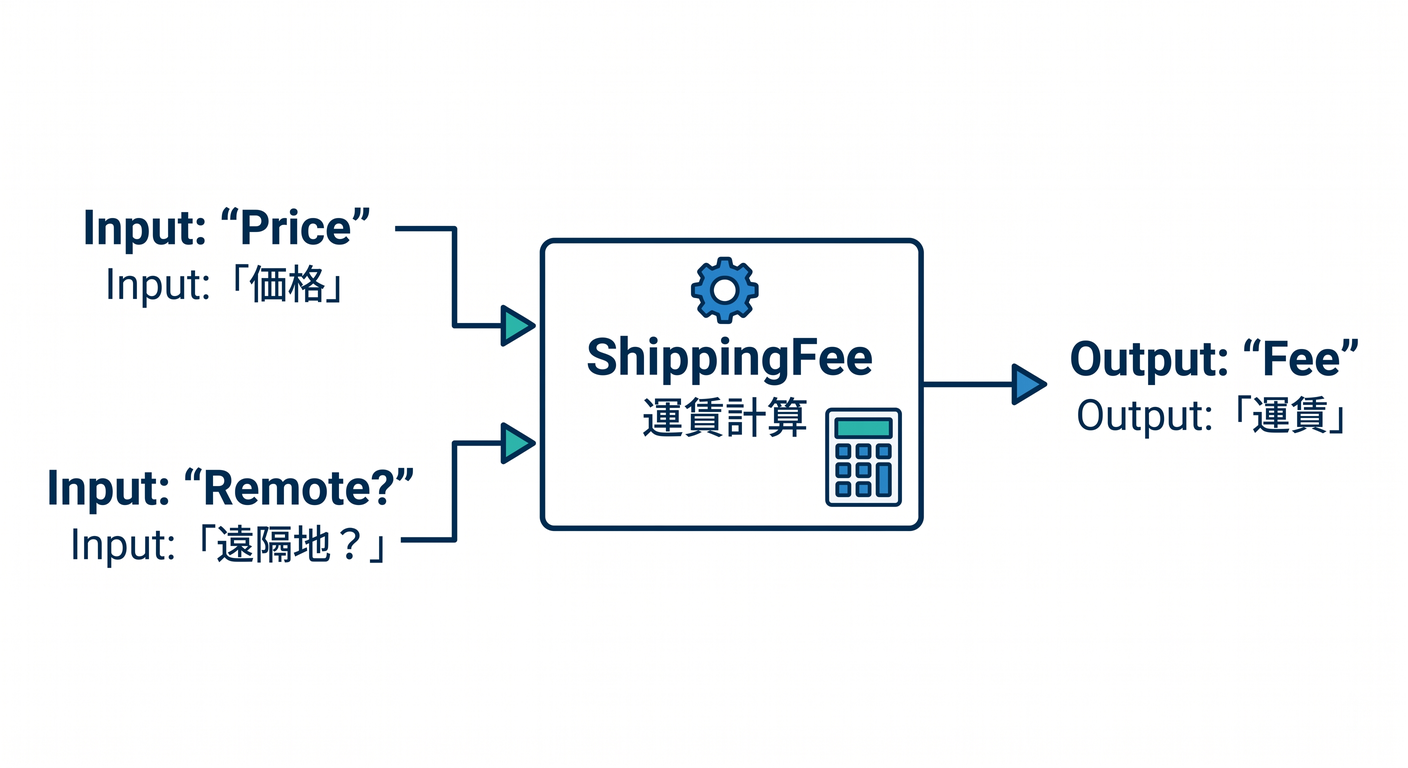
例として、I/Oなしの“ピュア”なロジックを用意するよ(テスト学習に最高)✨
public static class ShippingFee
{
    public static int Calc(int totalPrice, bool isRemoteArea)
    {
        if (totalPrice < 0) throw new ArgumentOutOfRangeException(nameof(totalPrice));

        if (totalPrice >= 5000) return 0;

        var fee = 500;
        if (isRemoteArea) fee += 300;
        return fee;
    }
}
AIへの頼み方(最強の順番)💪🤖
① 観点出し
ShippingFee.Calc の単体テスト観点を Given/When/Then で10個。
境界値(4999/5000)と異常系(負数)を必ず含めて。
② AAA雛形(上位3つだけ)
上の観点から重要度が高い順に3つ選んで、xUnitでAAAの骨組みを書いて。
テスト名は「期待が読める英語」にして。
③ 仕上げ(assertの質を上げる)
assertが弱い気がする。期待値の根拠をコメントで説明しつつ、より良いassertに改善して。
🎀 こうすると、“テストの発想→形→質” が順番に身につくよ!
9-4. Visual Studioの「@test」で、生成→実行まで体験する🚀🧪
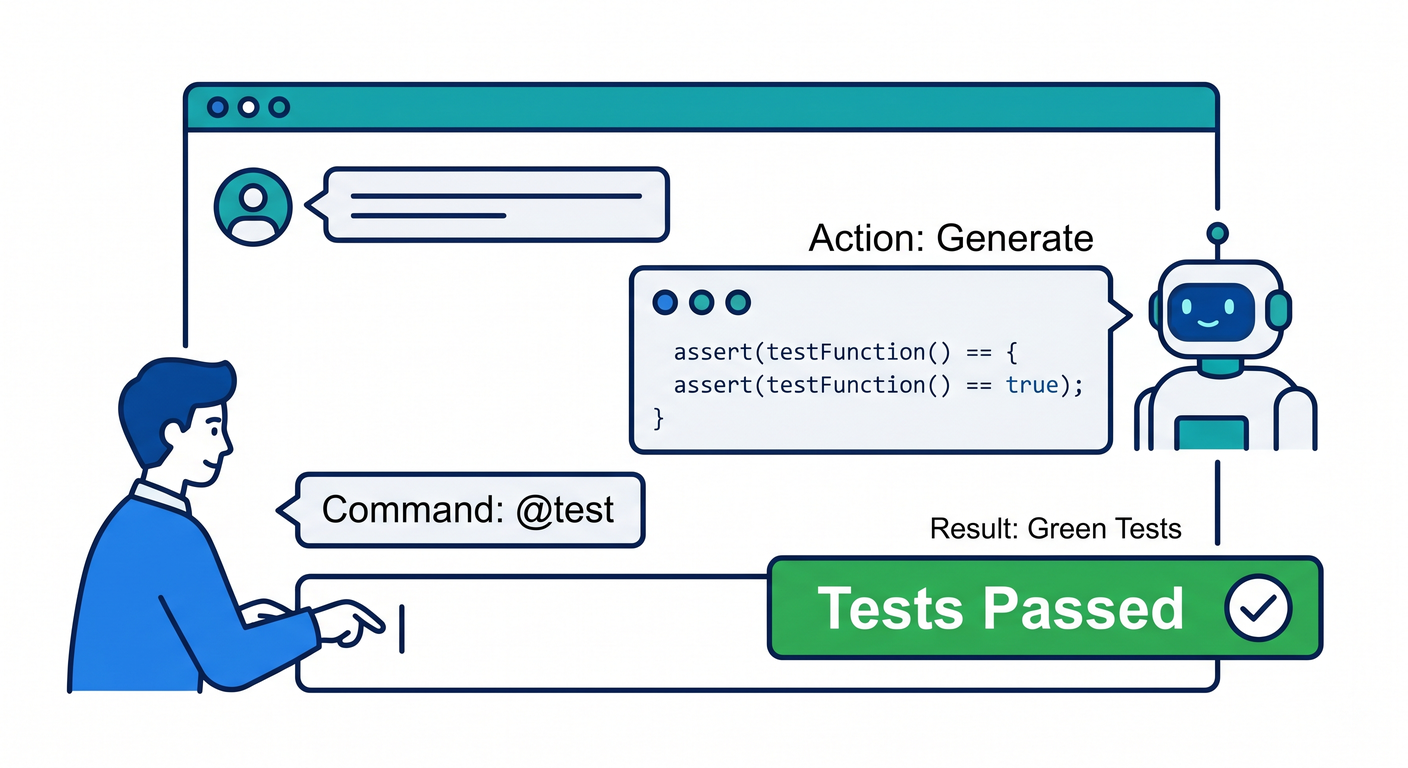
最近の Visual Studio では、Copilot Chat から @test で対象を指定して テスト生成→ビルド→実行(Test Explorer) までまとめて回せる仕組みがあるよ!(Microsoft Learn)
@test #targetみたいに指定(solution / project / file / class / member)(Microsoft Learn)- 生成されたテストは 別のテストプロジェクト に作られる(Microsoft Learn)
- フレームワークは MSTest / NUnit / xUnit 対応(Microsoft Learn)
- 生成後にビルドして、失敗があれば修正を試みて再実行…みたいな流れもある(Microsoft Learn)
⚠️ ここ超大事:安全面の注意
この系の機能は「AIが作ったものをローカルで実行する」場面があるので、 最初に同意を求められたり、コマンド実行の権限に注意してね…!(Microsoft Learn) 学習用プロジェクトで触るのが安心だよ🧸🔒
9-5. Codexを使うなら「どこで動くか」を先に把握しよ🐧🪟
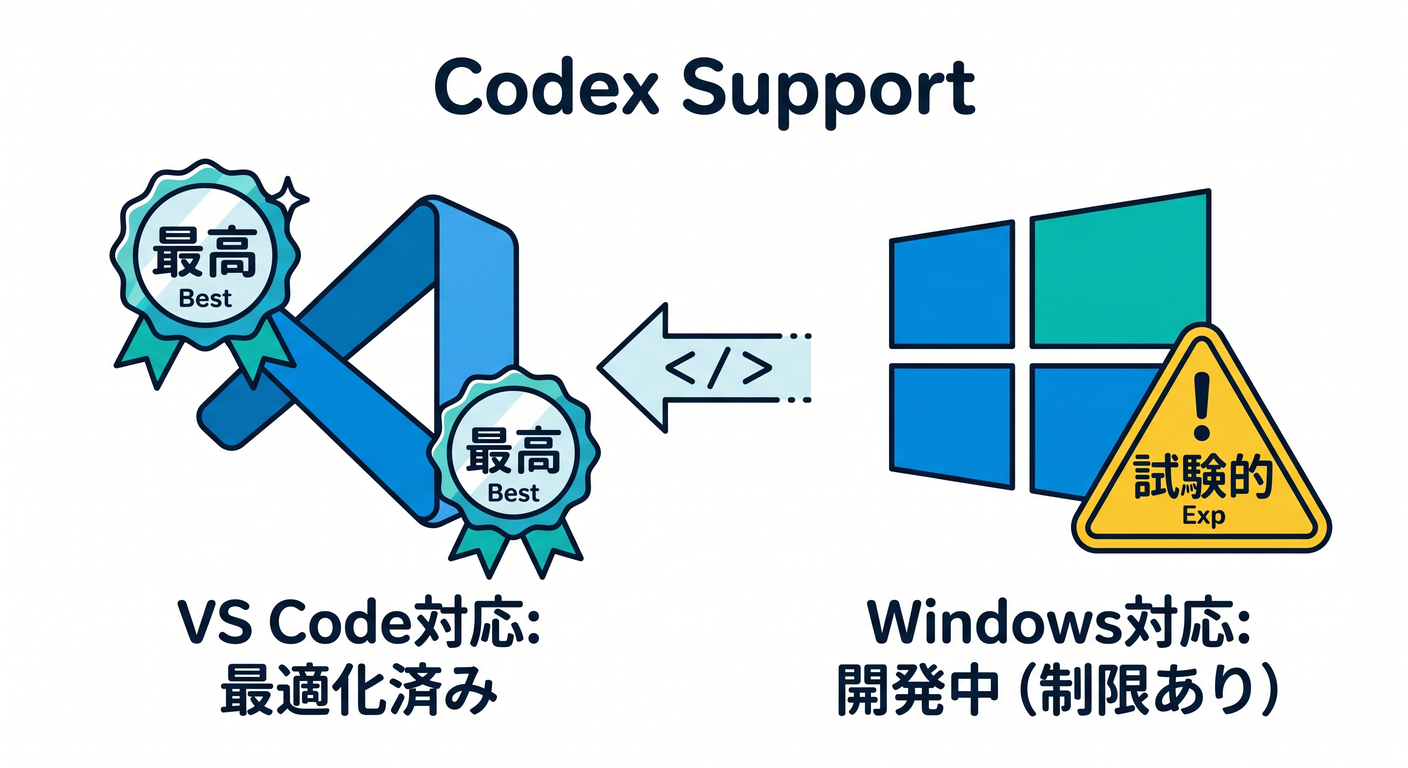
Codex はIDE拡張があって、VS Code系で使う形が中心だよ。(OpenAI Developers) ただ、Windowsは“実験的サポート” で、より良い体験は WSLワークスペース推奨 と書かれているので、そこは知っておくとハマりにくい!(OpenAI Developers)
(学習目的なら、まずは Copilot 側で十分戦えるよ〜!😊🧪)
9-6. “鵜呑み禁止ポイント”チェックリスト ✅⚠️
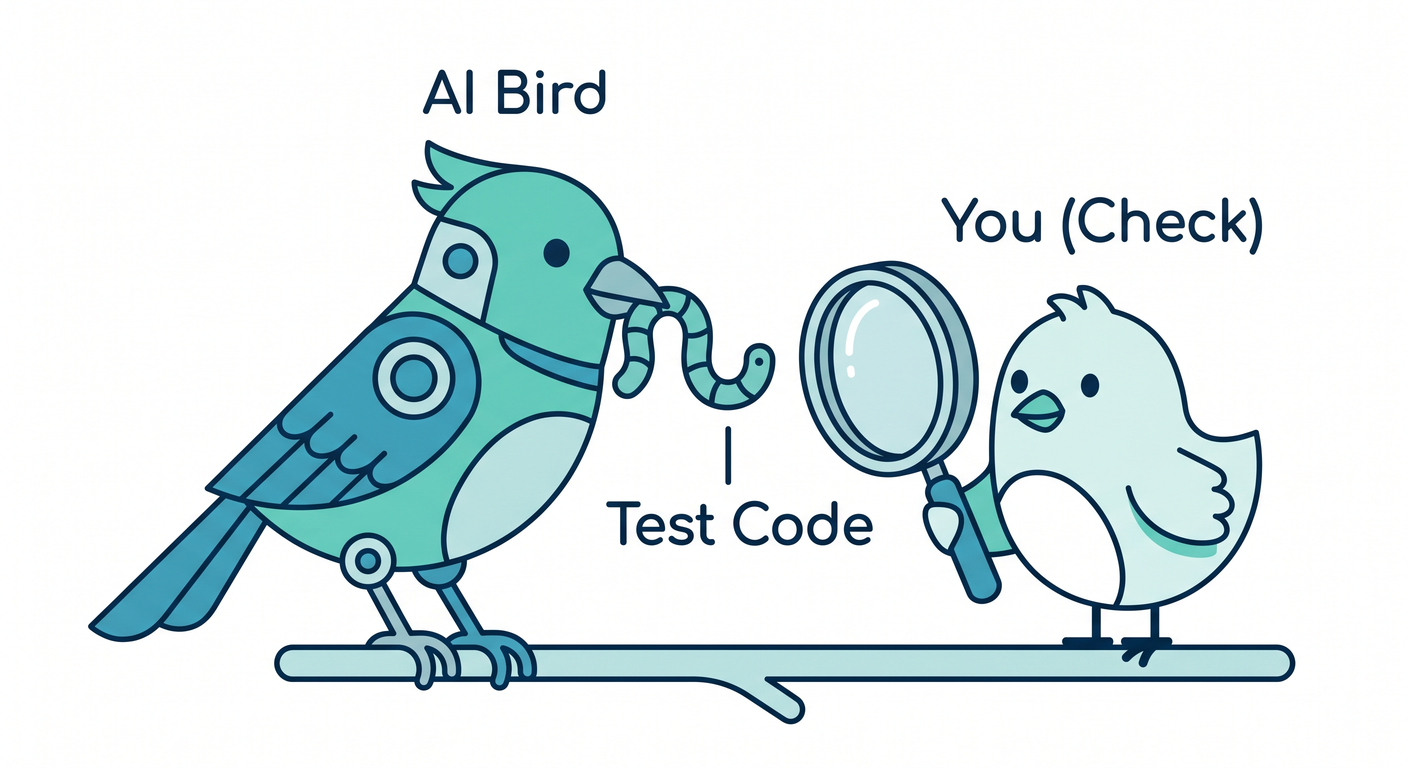
AIが出したテスト、提出前にここだけ見て〜!👀✨
✅ テストの目的が「仕様の確認」になってる?
- ❌ 実装の内部(privateの動き)をなぞってない?🕵️♀️
- ✅ 「入力→出力」「例外」「境界」が見えてる?🎯
✅ I/Oが混ざってない?
- ❌ DateTime.Now / Random / ファイル / ネット / DB が直で出てこない?🌪️
- ✅ そういうのが出たら「境界に逃がす」話(次章以降)を思い出してね🚧✨
✅ assertが弱くない?
- ❌ “NotNull”だけ、みたいなフワッとした検証になってない?☁️
- ✅ 期待値が具体的で、理由が説明できる?🧠
✅ テスト名が読める?
- ✅ 「何が起きるべきか」がタイトルで分かる?📛✨
9-7. すぐ使える!AIプロンプトテンプレ集 📌🤖💖
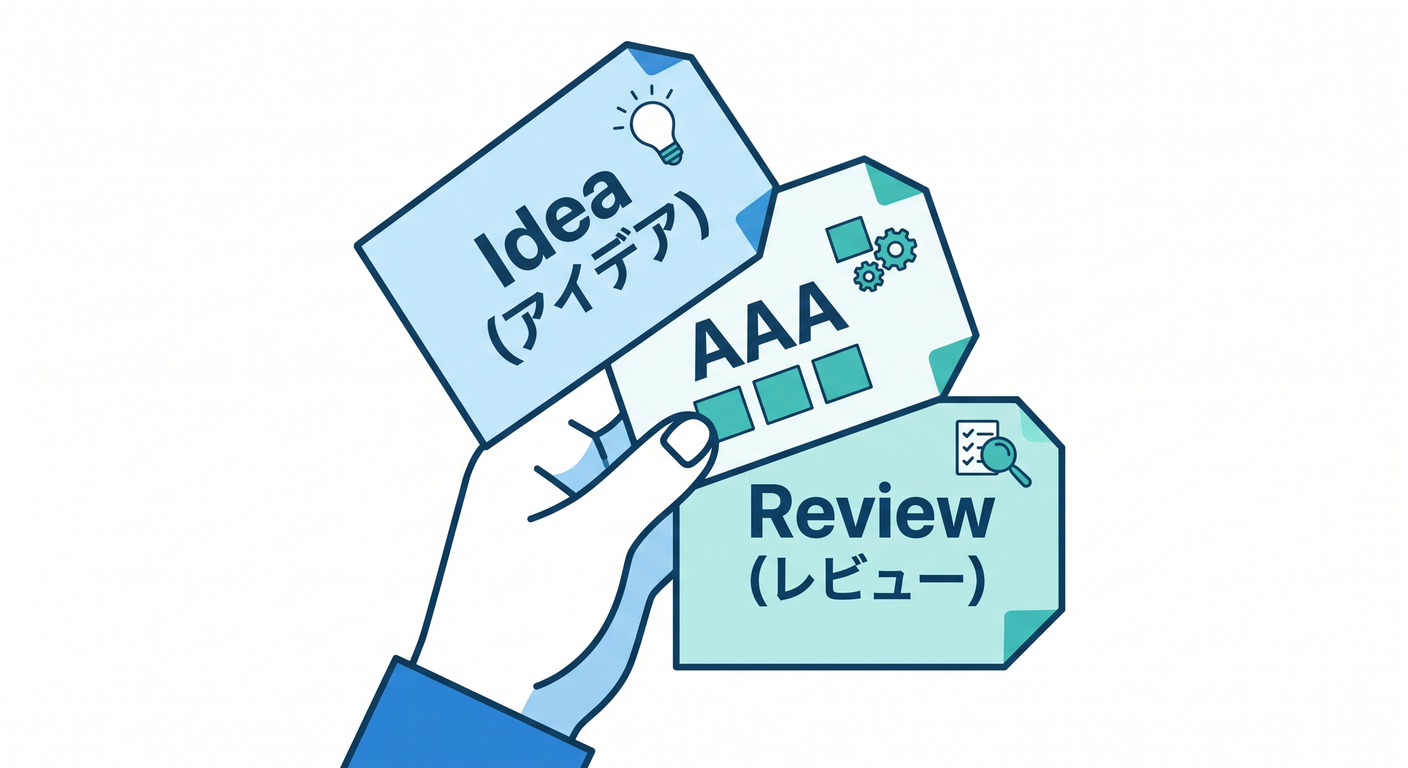
テンプレ①:観点出し(最重要)📝
このメソッドの単体テスト観点をGiven/When/Thenで15個。
正常系:異常系:境界値 = 6:5:4 くらいで。
テンプレ②:AAA雛形🧱
観点の上位3つだけ、xUnitでAAAの骨組み。
Arrangeに“前提”、Assertに“何を守りたいか”が分かるコメント付きで。
テンプレ③:不足ケースの指摘🔍
このテスト群で抜けている重要ケースを5つ指摘して。
「境界値」「例外」「仕様の取り違えやすい点」に分けて。
テンプレ④:テストが壊れやすいか判定🧨
このテストがリファクタで壊れやすい理由を3つ挙げて、より壊れにくい書き方に直して。
9-8. ミニ課題(今日やると伸びるやつ)📚✨
課題A(超やさしい)🍓
ピュア関数1個を選んで ✅ 観点10個 → ✅ 上位3つだけAAA → ✅ 実装 → ✅ 実行
課題B(ふつう)🍰
例外系(負数、null、範囲外)を必ず入れて 「AIのassertが弱い問題」を自力で直す💪
課題C(ちょい上級)🍫
AIに“わざと雑なテスト”を作らせて、 チェックリストで ダメ出し→改善 してみる😈✨
9-9. まとめ 🎀✨
- AIは「テストを書く手」より先に、「テスト観点を育てる先生」として使うのが強い🤝🧠
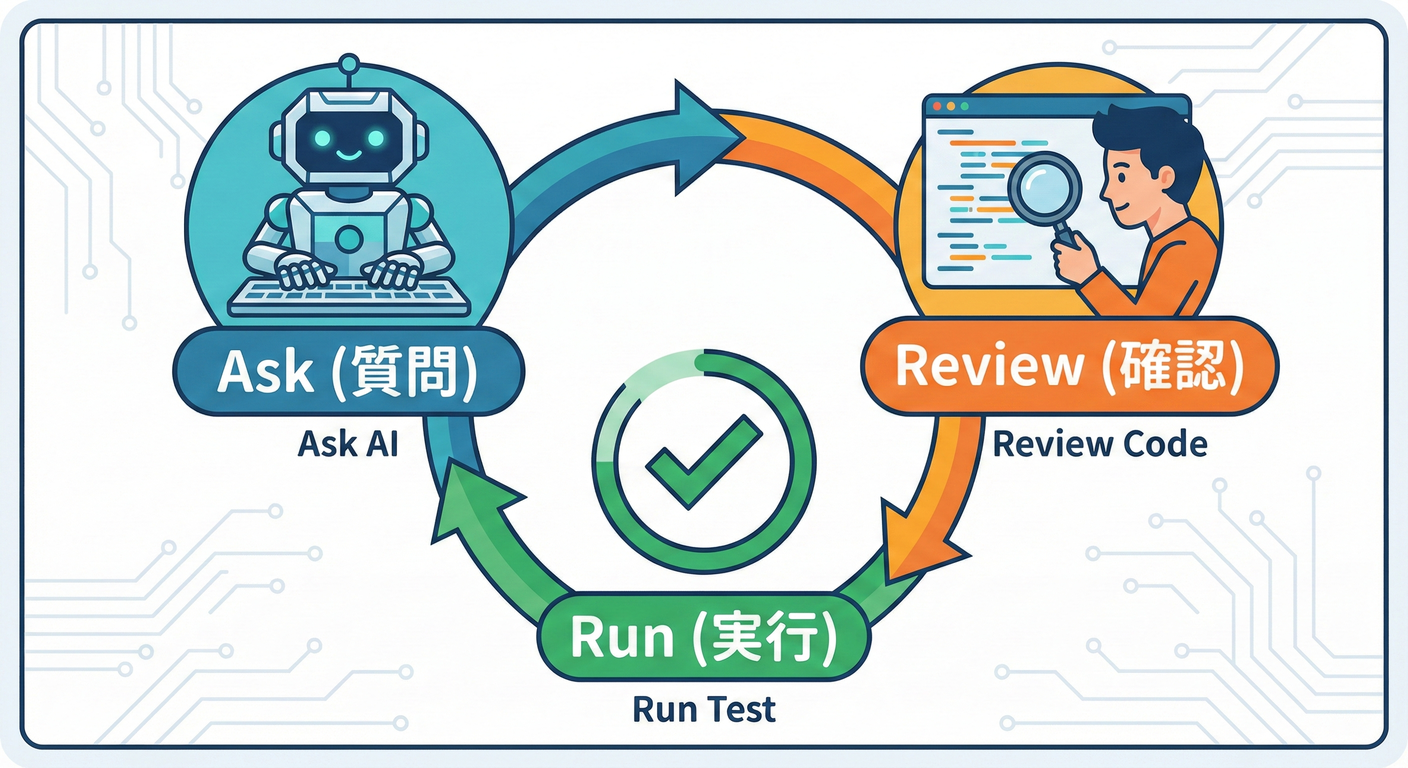
- 観点 → AAA → 実行 → 修正 のループで、テストが一気に身につく🔁⚡
- Visual Studio の @test みたいな機能で「生成→実行」を体験すると理解が早いよ(Microsoft Learn)
- でも最後は必ず自分の目でチェック👀💖(I/O混入・assert弱い・仕様ねつ造に注意!)
次の第10章は「newの怖さ(差し替え不能になる)」の話に入るよ〜!😳🔗✨
第9章で“AIがI/O混ぜちゃった時に、なぜ困るか”が分かってると、ここめちゃ繋がる👍💕