第10章:VS Code補足(ミニ構成で迷わない)🧩
(=「VSが使えない日でも、TDDの学習が止まらない状態」にする章だよ〜😊🧪)
1) この章のゴール🎯💡
この章が終わると、VS Codeで👇がサクッとできるようになるよ✨
- ✅ ソリューション(.sln)を開いて迷子にならない
- ✅ テストが自動で見つかる(発見される)
- ✅ 1本だけ実行/まとめて実行/デバッグ実行ができる
- ✅ 「テスト出ない😵」「dotnet無い😵」の定番トラブルを即なおせる
C#まわりは C# Dev Kit が中心になるよ〜🧰✨(ソリューション管理・テスト探索/実行/デバッグがまとまってる) (Visual Studio Marketplace)
2) まずは「ミニ構成」だけ覚える📦🧠(これで迷子激減!)
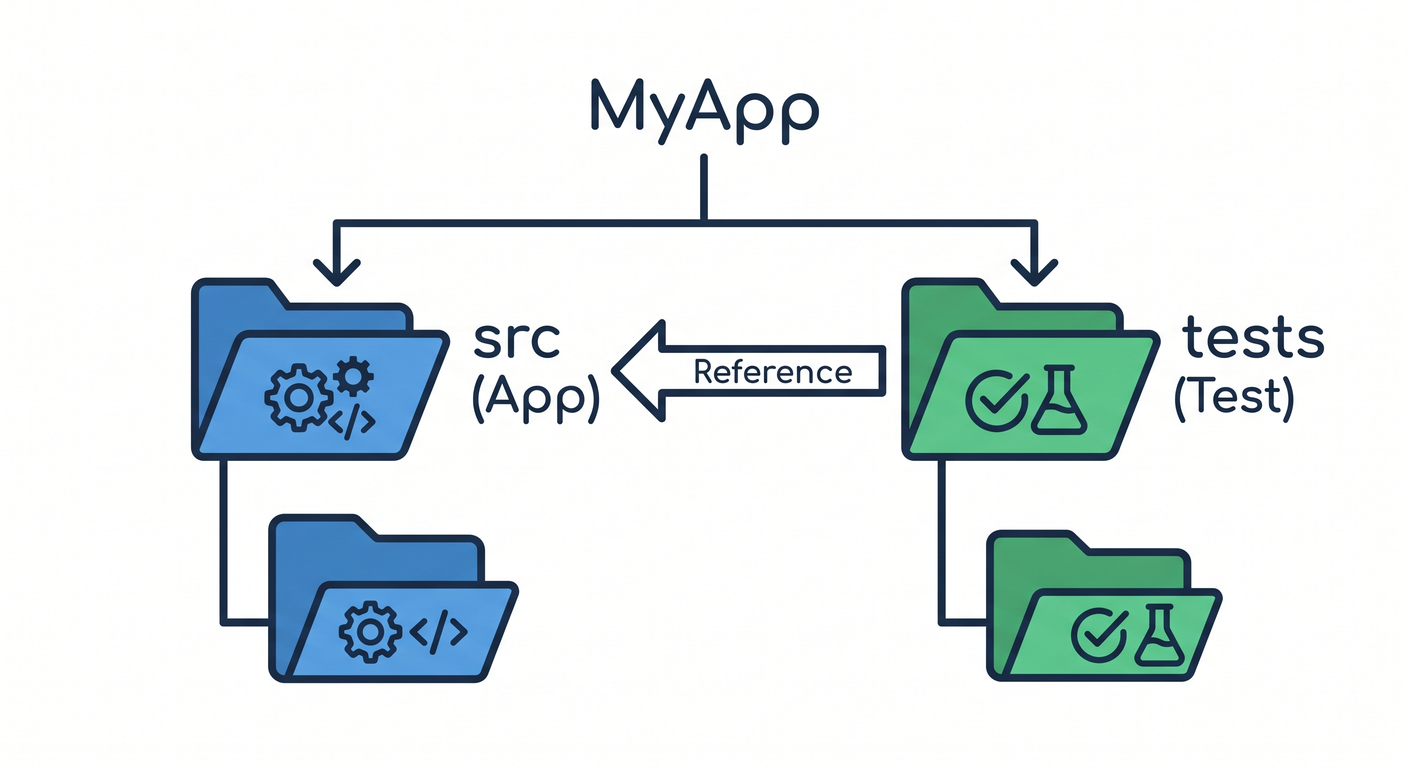

VS Codeは“フォルダの開き方”で迷子になりがちだから、構成を最小に固定しよ😊
おすすめの最小構成👇(これだけでOK✨)
MyApp/
  MyApp.sln
  src/
    MyApp/
      MyApp.csproj
      ...
  tests/
    MyApp.Tests/
      MyApp.Tests.csproj
      ...
ポイントはこれだけ👇✨
- 🟦 src は本体
- 🟩 tests はテスト
- 🧷 “本体を参照するテスト”にする(tests → src)
3) VS Code側:入れる拡張はほぼこれだけ🧩✨
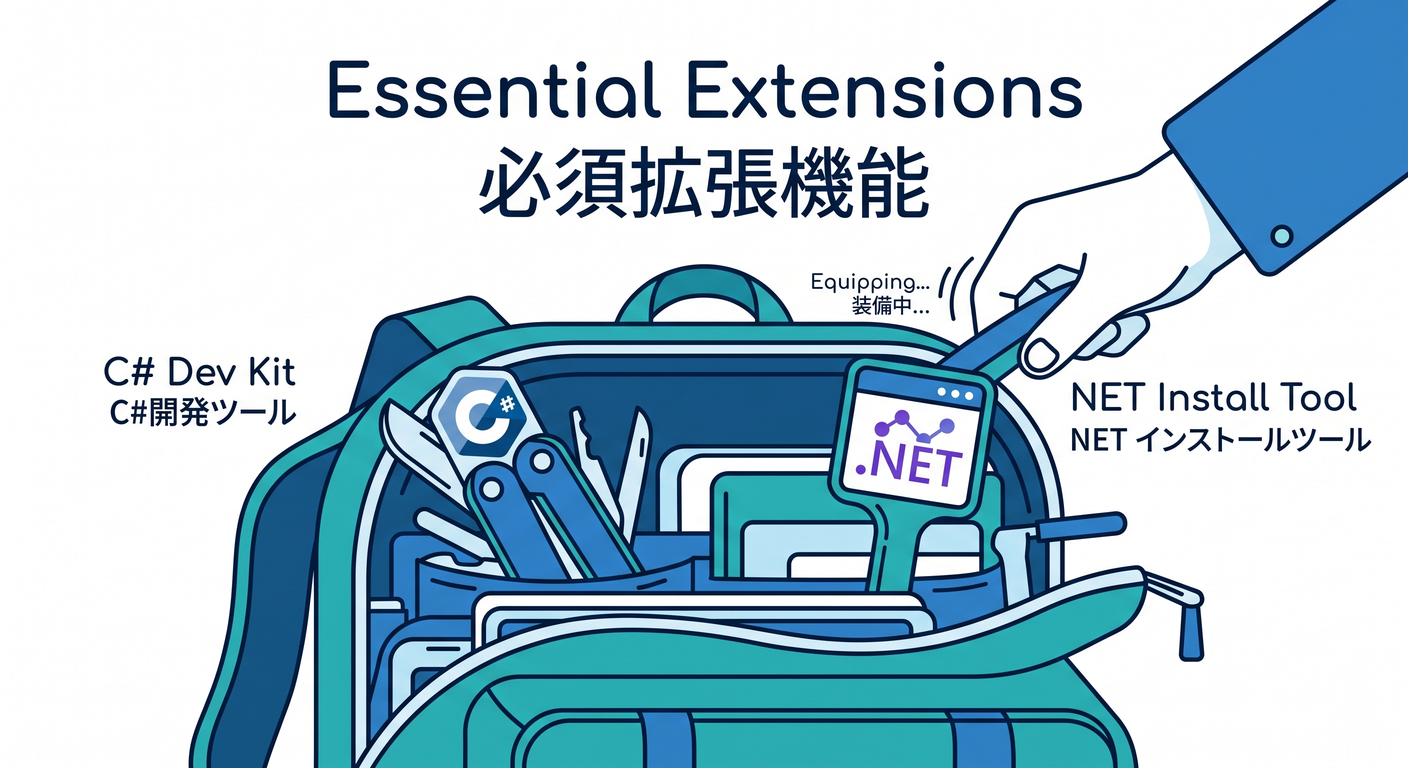
入れるもの(基本セット)
-
C# Dev Kit:ソリューション管理・テンプレ・テスト探索/実行/デバッグが強い✨ (Visual Studio Marketplace)
- これを入れると、必要なもの(C#拡張など)もセットで入る動きになるよ (Visual Studio Marketplace)
-
.NET Install Tool:VS Codeから .NET SDK を入れたり確認できる🪄 (Visual Studio Marketplace)
※C# Dev Kitは、個人・学校・OSSなら無償枠で使える(企業利用はVSサブスク範囲の扱い)って整理だよ〜👀 (Microsoft Learn)
4) .NET SDK が入ってるか一瞬チェック⚡(ここが詰まりポイントNo.1)
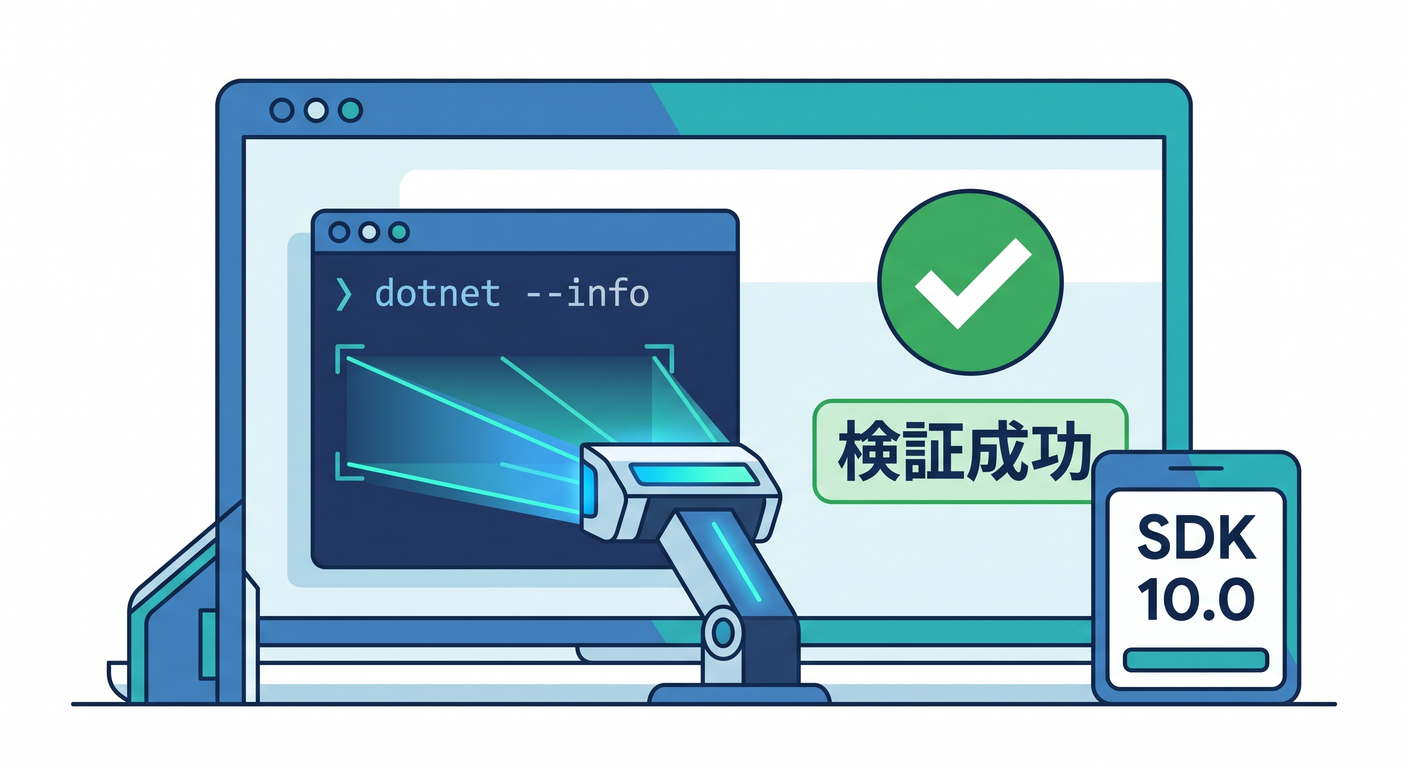
VS Codeのターミナル(Ctrl + @ か Ctrl + Shift + @ 系)で👇
dotnet --info
- もし
dotnetが見つからない系なら、.NET SDKが入ってない/Pathが通ってない可能性大😵💫 - .NET 10 系を使うなら、まず .NET 10.0.2(2026-01-13時点の最新版) が案内されてるよ (Microsoft)
VS Codeから入れる派の人へ🪄
.NET Install Tool には “SDKをシステム全体に入れる” コマンドがあるよ👇 (Visual Studio Marketplace)
(コマンドパレット Ctrl + Shift + P → Install the .NET SDK System-Wide みたいなやつ)
5) VS Codeで「開き方」を固定する📂✨(迷子防止の核心!)
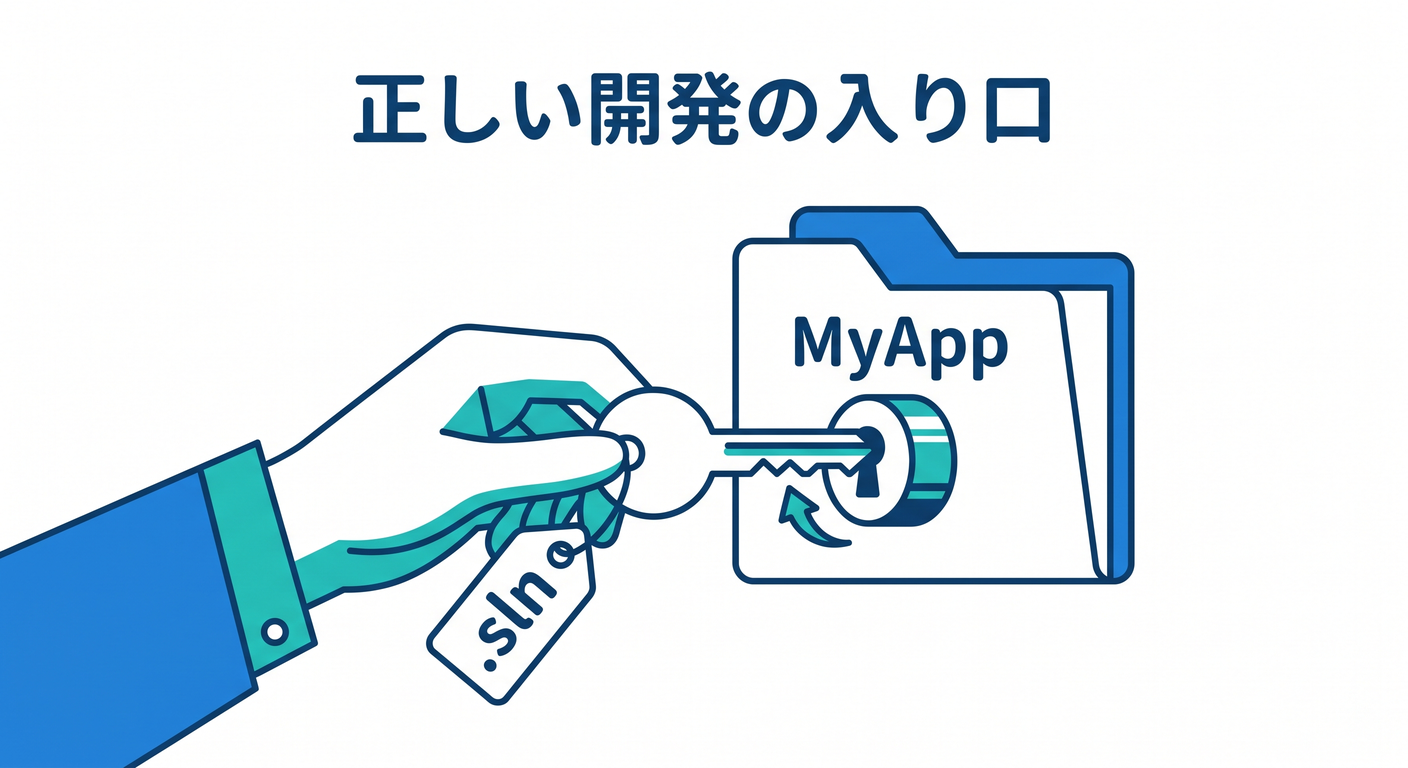
やり方は2択。どっちでもOK😊
A. いちばん安全:sln があるフォルダを開く
MyApp/を フォルダごと 開く(MyApp.slnが見える場所)
B. すでに複数ある:ワークスペースは“極力1つ”
- マルチルート(複数フォルダ同時)は、初心者のうちは事故りやすい💥
- まずは「1フォルダだけ」にしておくと勝ち😊✨
6) テストを “見つけさせる” コツ🧪🔍(出ない時はだいたいコレ)
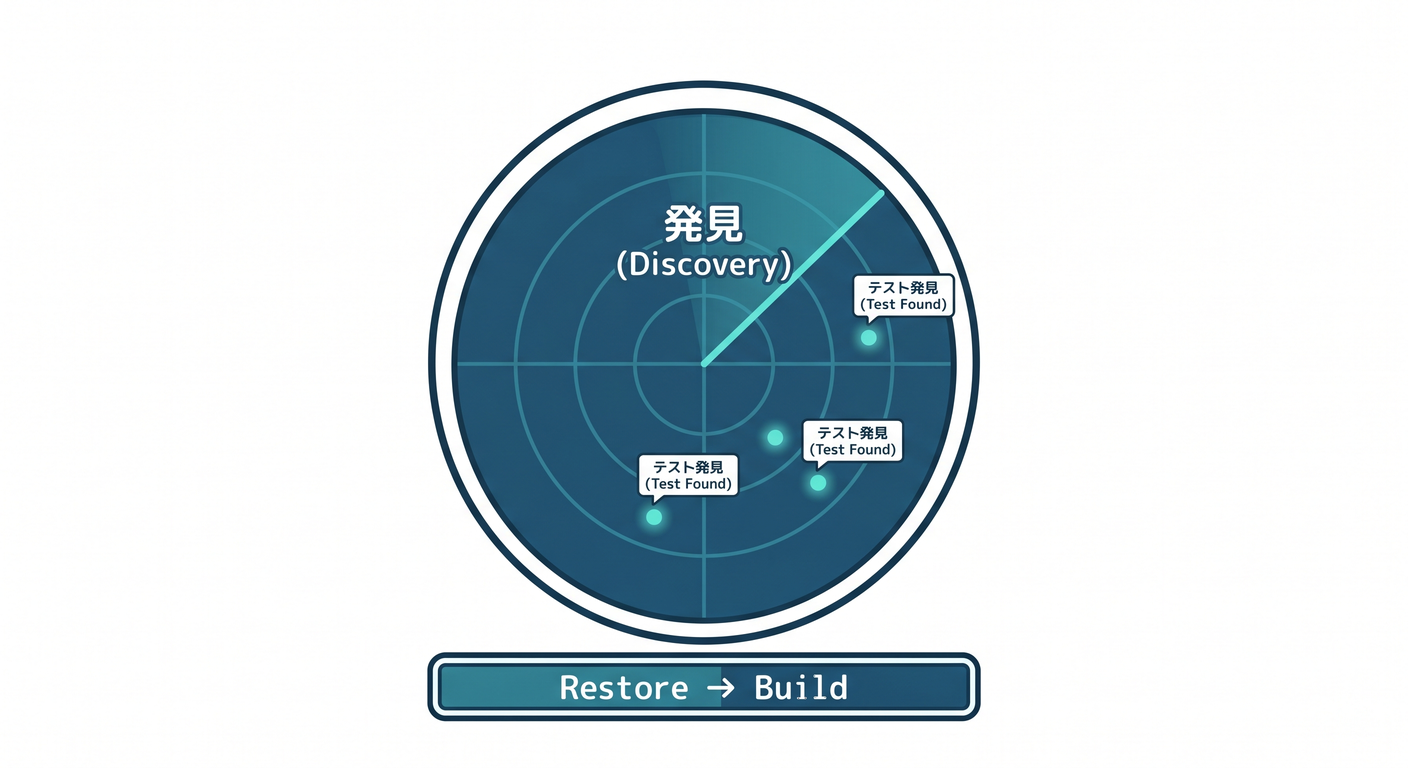
C# Dev Kitは テスト探索(test discovery) をしてくれるんだけど、探索されないと「テスト0件」になるのね😵
探索されない典型👇
- ✅ まだビルド/復元が終わってない
- ✅ テストプロジェクト扱いになってない(参照やパッケージが足りない)
- ✅ 直近でcsprojをいじって、再読込が必要
なので手順はこうすると安定するよ✨
- ターミナルで復元
dotnet restore
- ビルド
dotnet build
- テスト実行(まずCLIで動けば勝ち)
dotnet test
この3つが通ったら、VS Code側のTestingビュー(フラスコ🧪)も基本ついてくる😊✨
7) xUnit v3 で始めるなら(超ミニ)🧪✨
このロードマップは xUnit v3 前提だったよね😊
v3は dotnet new のテンプレが用意されてるよ〜✨ (xUnit.net)
v3テンプレを入れる
dotnet new install xunit.v3.templates
(最新版は NuGet だと 3.2.2 が 2026-01-14 更新になってる) (NuGet)
v3テストプロジェクトを作る(カレントに作る)
dotnet new xunit3
ちなみに最近のテンプレは、
dotnet testや Test Explorer の “実行方式” を切り替えるオプションも増えてて、Microsoft Testing Platform(MTP)系の扱いも整ってきてるよ🧠✨
8) VS Codeでテストを実行する(操作の型)🧪▶️
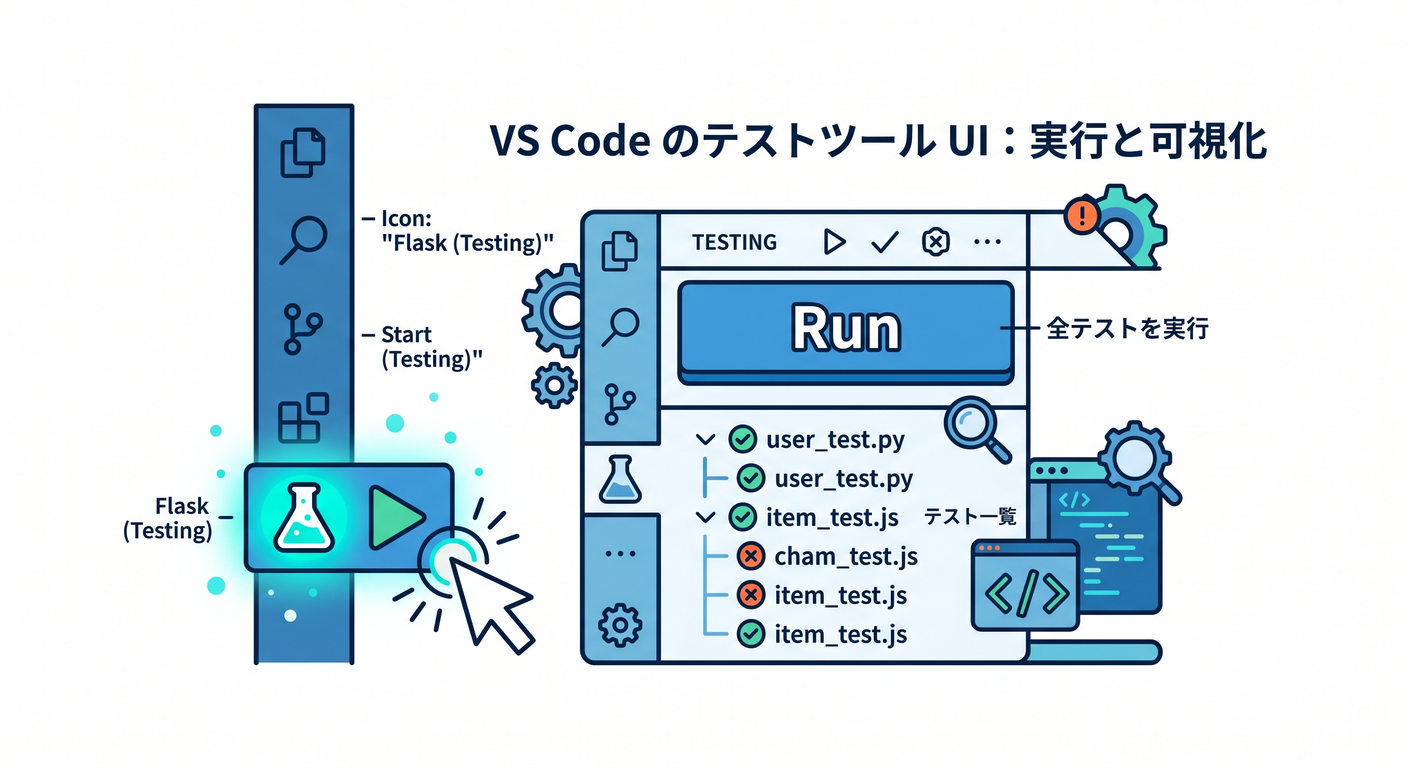 “毎回同じ動き”にすると超ラクだよ😊✨
🧪 まとめて実行
- Testingビュー(フラスコ)を開く
- ルートの ▶️(Run Tests)を押す
🧪 1本だけ実行
- テスト名の横の ▶️ を押す
(「1テスト1意図」の練習と相性バツグン🍰✨)
🐞 デバッグ実行(めちゃ大事!)
- テストを右クリック → Debug Test(みたいな項目)
- ブレークポイント置いて止める👀✨
TDDは「失敗の理由を素早く見る」競技だから、ここ最強〜🏃♀️💨
9) VS Code “ハマりがち”図鑑🫠📚(すぐ直せるやつだけ!)
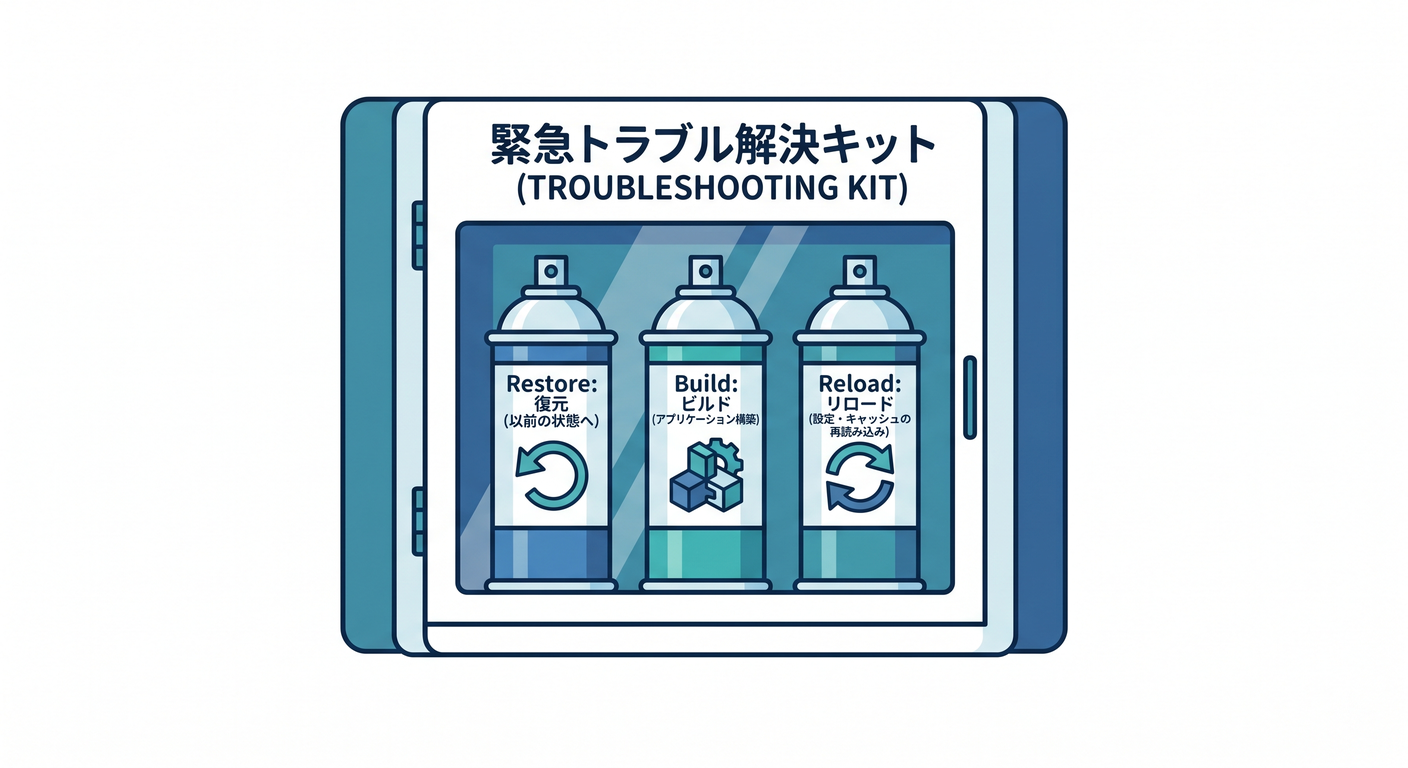
① テストが0件(No tests found)🧪0️⃣
だいたいこれ👇
dotnet testが通るか確認(通らないならVS Code以前の問題)dotnet restore → build → testを順にやる- csprojいじったら、VS Codeを
Reload Window(再読込)
② dotnet が無い(SDK無い)😵
- .NET 10系は 10.0.2 が最新版案内になってるよ
- .NET Install Toolで “SDK System-Wide” 入れるルートもある
③ “企業PCでC# Dev Kitが使えない”っぽい🤔
- 組織利用はVisual Studioサブスク範囲の扱い(個人/学校/OSSは無償枠)
(ここは環境ルール次第だから、引っかかったら会社の規定確認だね🙏)
10) AIの使いどころ(この章はここだけでOK)🤖✨
VS Code環境は「詰まった時の切り分け」が命だから、AIはこう使うのが強いよ😊
✅ おすすめプロンプト(コピペ用)
- 「このエラー(ログ)から、原因候補を3つ → 確認手順を順番に出して」🔍
- 「この
.csprojとフォルダ構成で、テストが発見されない理由をチェックリスト化して」🧾 - 「xUnit v3で
dotnet testが通る最小構成を提案して(余計なものは入れないで)」🧪
“AIの答え=採用”じゃなくて、チェックリストとして使うのが安全だよ〜✅✨
11) ミニ演習(30〜40分)☕️🧪
今日の提出(コミット)イメージはこれ😊✨
src/とtests/を作るdotnet restoredotnet testが通るのを確認- VS CodeのTestingビューで
- まとめて実行 ▶️
- 1本だけ実行 ▶️
- Debug Test 🐞
- わざと失敗させて、失敗ログを読めたら勝ち🎉
必要なら次は、「VS CodeでもRed/Green/Refactorが気持ちよく回る」ための、テスト命名テンプレ&コミット粒度テンプレも作るよ〜🧁✨