第60章:Command ①:操作をオブジェクト化する🎮
ねらい😊✨
- 「ボタンを押したら○○する」みたいな“操作”を、**ひとつのオブジェクト(命令)**として扱えるようにする🎁
- その結果として、Undo(取り消し)・履歴・キュー投入・ログ付けみたいな“後付け要求”に強くなる💪📚
- さらに、GUIで超ありがちな 「押せる/押せない」状態(CanExecute) をキレイに整理する🔘✅
到達目標🎯
- Command が効く状況を、具体例つきで説明できる🗣️✨
- GoFの登場人物(Invoker / Command / Receiver / Client)を、WPFの世界に当てはめられる🧩
- WPF標準の
ICommandと Commanding(RoutedCommand / CommandBinding) の関係を言える🪄 - 「押せないときはグレーアウト」などの UI 状態を CanExecute で制御できる✅
- “やりすぎサイン”を3つ言える🚨
まずイメージ🍓:操作=「命令カード」🃏
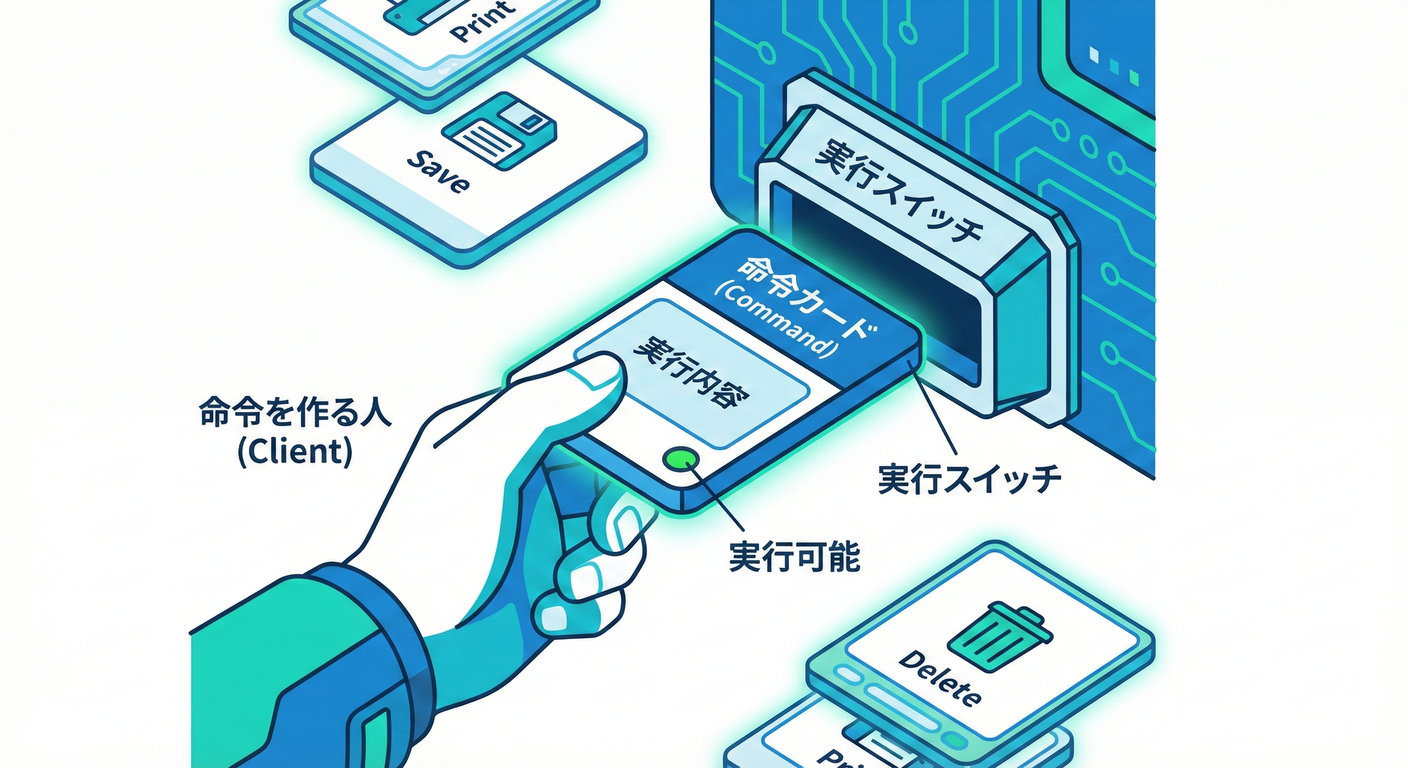
「注文確定」って操作を、ただの PlaceOrder() 呼び出しにしちゃうと…
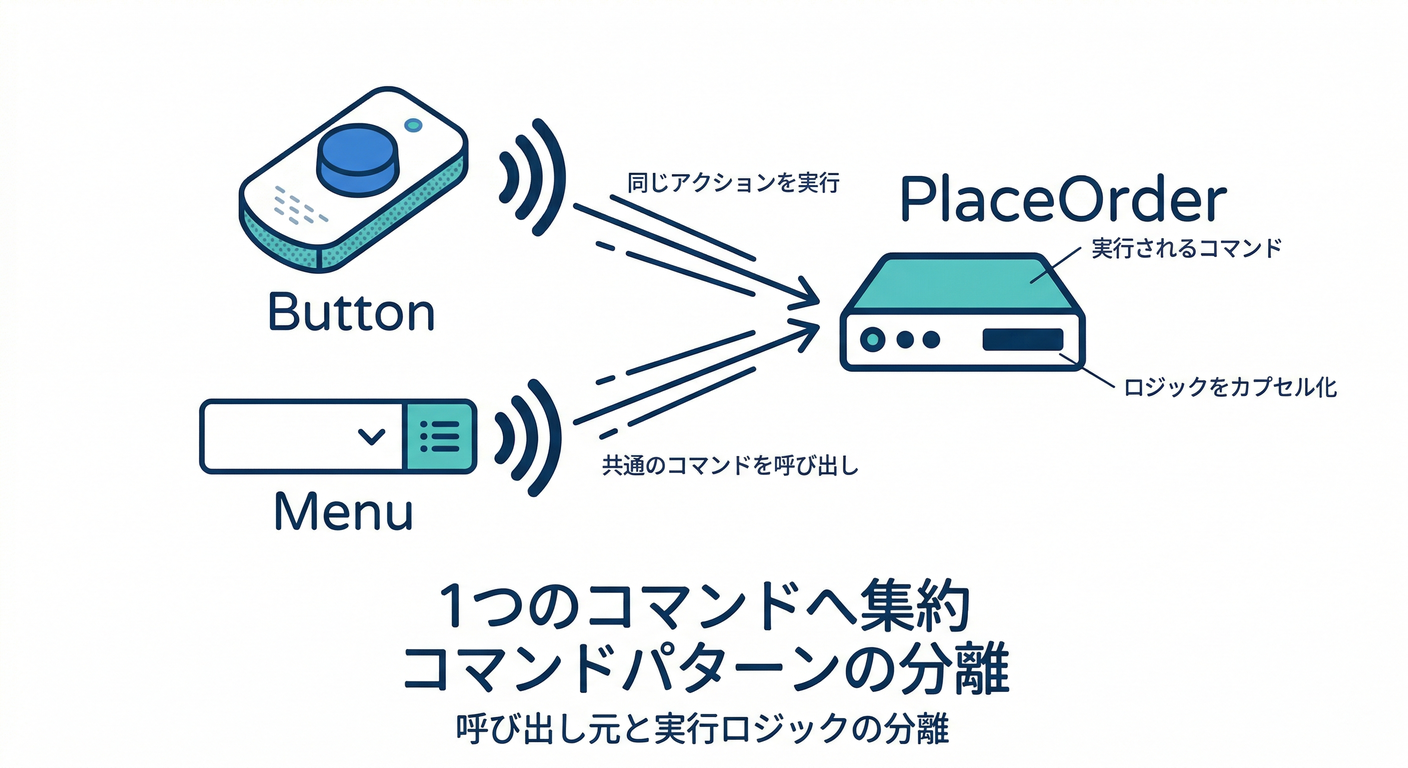
- どこから呼ばれる?(ボタン?ショートカット?メニュー?)がバラバラに増える😵
- 「今は押しちゃダメ」を各所で if する地獄🔥
- Undo や履歴が欲しくなった瞬間に詰む🧟♀️
そこで 操作を“命令カード(Command)”として独立させる🎴✨ 呼ぶ側(UI)は「この命令を実行してね」って渡すだけ。実際の処理は命令が持つ(または命令がReceiverに委譲する)🎯
Commandがハマる場面・ハマらない場面🧭
ハマる👍💖
- 同じ操作が複数の入口から呼ばれる(ボタン/メニュー/ショートカット)
- 押せる/押せないをUI全体で統一したい(CanExecute)
- 履歴が必要(Undo / Redo / 操作ログ / 監査)
- キューに積みたい(「あとで実行」「順番に実行」)
まだ早いかも👶💭
- その操作が 1か所からしか呼ばれない
- CanExecute や Undo の要求が 今後も絶対に来ない(言い切れるなら)
- “命令”が増えることで逆に迷子になる規模
役割分担(GoFの基本形)🧩✨
- Invoker:命令を実行する人(例:ボタン、メニュー)
- Command:命令そのもの(実行できる/できない、実行)
- Receiver:実処理を持つ人(例:注文確定サービス)
- Client:それらを組み立てる人(アプリ起動時の配線、DIなど)
WPFでは「Command」が標準でいる🪄(これが強い)
WPFは Commanding という仕組みが標準で入ってて、ボタンやメニューが ICommand を直接扱えるようになってるよ🖱️✨ (Microsoft Learn)
そして、WPFには 定番コマンド群(Command Library) も用意されてる📚(ApplicationCommands / NavigationCommands / MediaCommands / EditingCommands / ComponentCommands など) (Microsoft Learn)
ICommandの超重要ポイント🔑
ICommand は「実行できる?」「実行して!」「実行可否が変わったよ」の3点セット。
Execute(object? parameter):実行する (Microsoft Learn)CanExecute(object? parameter):実行できるか判断する (Qiita)CanExecuteChanged:実行可否が変わったかもしれない通知 (Microsoft Learn)
手順🛠️(この章は “考え方+最小の体験”)
ここでは WPF標準の Commanding を使って、「操作がオブジェクトになる感覚」を体験するよ🎮✨ (Microsoft Learn)
1) まず “命令にしたい操作” を1個選ぶ🎯
例:
- 注文確定(Place Order)🛒✅
- 取り消し(Undo)↩️(※本格Undoは次章以降で育てる)
この章では PlaceOrder だけでもOK 🙆♀️✨
2) 「呼ぶ側」と「処理側」を分けて考える🧠
- 呼ぶ側:Button / MenuItem / ショートカット
- 処理側:注文処理(仮でOK。MessageBoxでもOK)
WPFでは、呼ぶ側が Command Source になって、CanExecuteChanged を見て勝手にグレーアウトしたりするよ🔘✨ (Microsoft Learn)
3) CanExecute(押せる/押せない)を1つの場所に集める✅
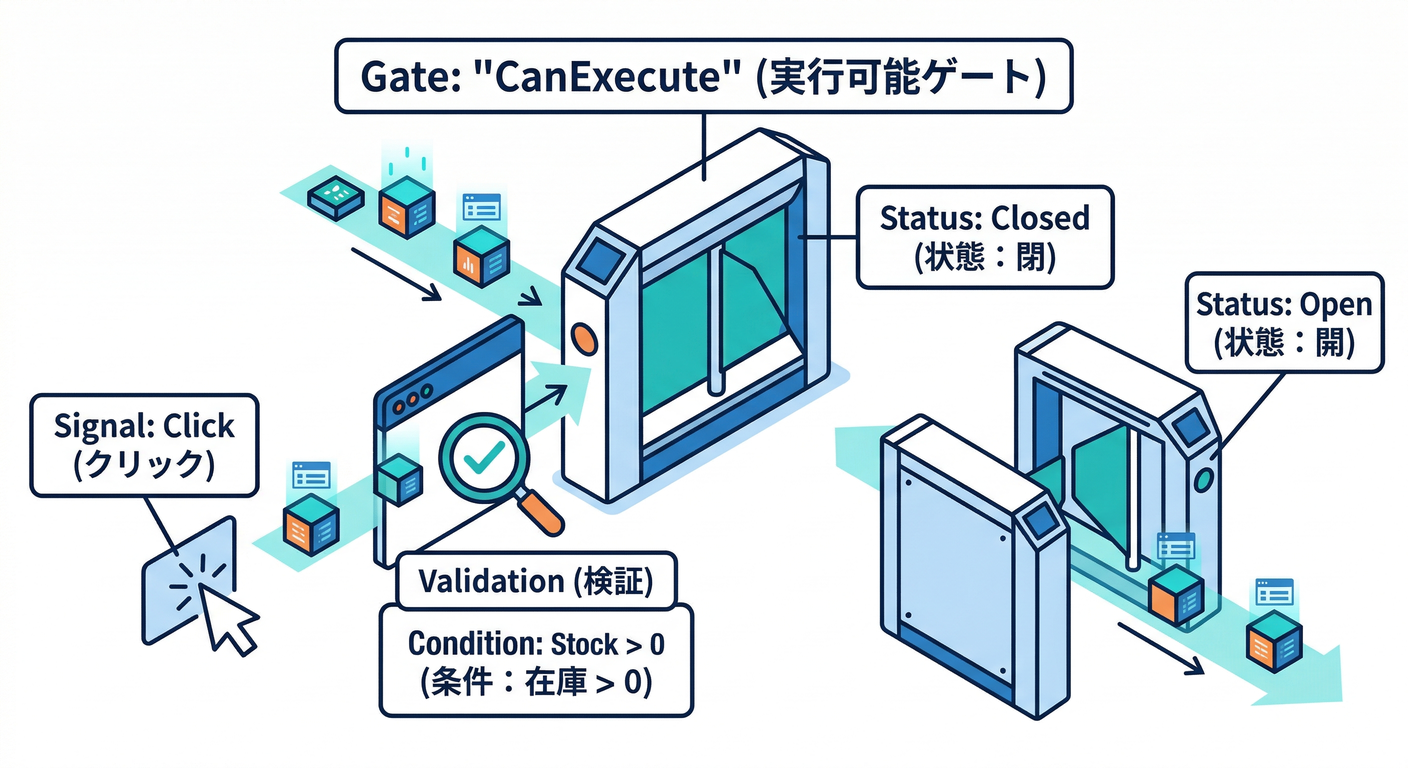
「在庫がないなら押せない」みたいな条件を、クリックイベントの中じゃなく CanExecuteに置く💡
4) “状態が変わったのにグレーが戻らない😇” を知っておく
WPFの CommandManager は、必要に応じて「CanExecute確認してね」を促す仕組みを持ってるよ。状態がUIに反映されないときは、再問い合わせを促すメソッドがある(InvalidateRequerySuggested)🧯✨ (Microsoft Learn)
最小サンプル🧁(WPF標準だけでCommand体験)
「注文確定」ボタンを Command で動かし、押せる/押せないも制御するよ🔘✅
① XAML(ボタンと状態を切り替えるボタン)
<Window x:Class="CommandSample.MainWindow"
        xmlns="http://schemas.microsoft.com/winfx/2006/xaml/presentation"
        xmlns:x="http://schemas.microsoft.com/winfx/2006/xaml"
        Title="Command Sample" Height="200" Width="360">
    <StackPanel Margin="16" Gap="10">

        <TextBlock Text="Commandで『注文確定』を実行するよ🛒✨" FontSize="16"/>

        <WrapPanel>
            <Button Content="注文確定 ✅"
                    Width="120"
                    Margin="0,0,8,0"
                    Command="{x:Static local:AppCommands.PlaceOrder}" />
            <Button Content="在庫あり/なしを切替 🔁"
                    Width="180"
                    Click="ToggleStock_Click"/>
        </WrapPanel>

        <TextBlock x:Name="StockText" FontSize="14"/>
    </StackPanel>
</Window>
※ local:AppCommands を使うので、XAMLの xmlns:local="clr-namespace:CommandSample" が必要だよ(プロジェクト名に合わせてね)🧩
② コマンド定義(RoutedUICommandで“命令カード”を作る)🎴
using System.Windows.Input;

namespace CommandSample;

public static class AppCommands
{
    // 「命令カード」:表示名/内部名/所有者型
    public static readonly RoutedUICommand PlaceOrder =
        new("注文確定", "PlaceOrder", typeof(AppCommands));
}
WPFでは RoutedCommand / RoutedUICommand を作るのが定番ルートだよ🪄 (Microsoft Learn)
(ICommand を自作実装する道もあるけど、それは次章でしっかりやるのがスムーズ✨)
③ CommandBinding(命令と処理を結びつける)🔗
using System.Windows;
using System.Windows.Input;

namespace CommandSample;

public partial class MainWindow : Window
{
    private bool _inStock = true;

    public MainWindow()
    {
        InitializeComponent();

        // CommandBinding:このWindowが「命令の処理場所」になる
        CommandBindings.Add(new CommandBinding(
            AppCommands.PlaceOrder,
            Executed_PlaceOrder,
            CanExecute_PlaceOrder));

        UpdateStockText();
    }

    private void CanExecute_PlaceOrder(object sender, CanExecuteRoutedEventArgs e)
    {
        // 押せる条件をここに集約✨
        e.CanExecute = _inStock;
        e.Handled = true;
    }

    private void Executed_PlaceOrder(object sender, ExecutedRoutedEventArgs e)
    {
        MessageBox.Show("注文確定しました🛒✅(仮)");
        e.Handled = true;
    }

    private void ToggleStock_Click(object sender, RoutedEventArgs e)
    {
        _inStock = !_inStock;
        UpdateStockText();

        // 状態が変わったので、CanExecute再評価を促す🧯
        CommandManager.InvalidateRequerySuggested();
    }

    private void UpdateStockText()
    {
        StockText.Text = _inStock ? "在庫:あり ✅" : "在庫:なし ❌(注文確定ボタンがグレーになるよ)";
    }
}
- Command Source(ボタンなど)は
CanExecuteChangedを監視して状態を更新するのが基本だよ🔘✨ (Microsoft Learn) CommandManagerは、必要に応じて「CanExecute確認してね」を流す仕組みがあり、明示的に促す方法もあるよ(InvalidateRequerySuggested)🧯 (Microsoft Learn)
ここで「Commandパターンの旨味」を言葉にする🍯✨
このサンプルのポイントはこれ👇
- ボタンは「注文確定の中身」を知らない(命令を実行するだけ)🧠➡️🎴
- “押せる/押せない”が Click の中じゃなく CanExecuteに集約される✅
- 同じ命令を、将来 メニューやショートカットにも同じように付けられる⌨️🖱️ (WPFはInputBindingでショートカットもつけられるよ) (Microsoft Learn)
.NET標準の「既製コマンド」も知っておこう📚✨
WPFには最初からコマンドがいっぱい入ってるよ!
例:Copy / Paste / Undo / Redo など(ApplicationCommands や EditingCommands など) (Microsoft Learn)
さらに ComponentCommands には、フォーカス移動などUIっぽい命令もあるよ🧭✨(例:MoveFocus) (Microsoft Learn)
「自作する前に、既製がないか確認」ここめっちゃ大事💎
よくある落とし穴😵💫⚠️
落とし穴1:Commandが“サービスのコピペ”になる📦
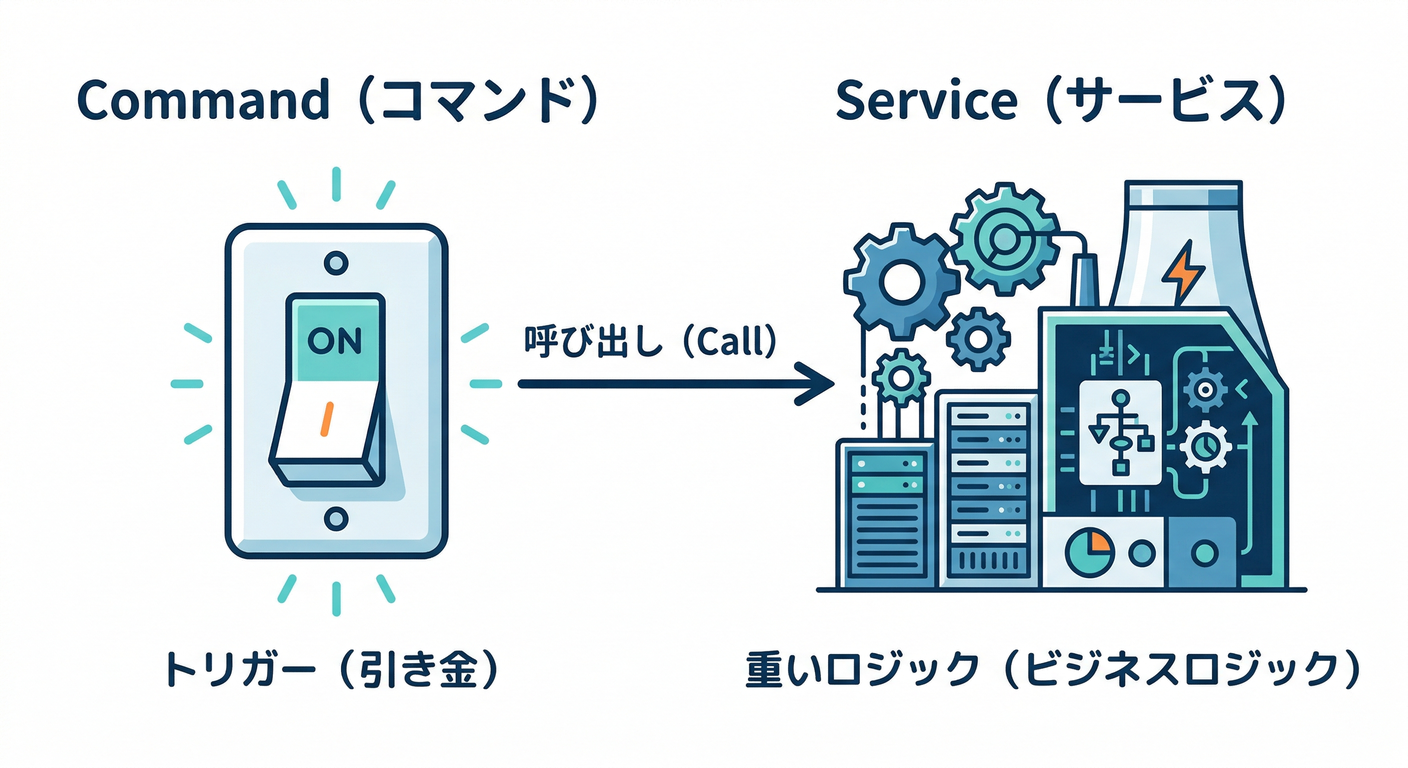
Commandの中に業務ロジックを全部書き始めると、
- どこが本体の処理かわからなくなる
- テストしづらくなる ってなりがち💦
コツ:Commandは「実行の入口」と「引数の受け渡し」に寄せて、実処理はReceiver(サービス)へ🎯
落とし穴2:CanExecuteの条件が散る(結局if地獄)🔥
- UI側
- ハンドラ側
- サービス側 に条件が分散すると破滅😇
コツ:UIの押せる/押せないは CanExecuteに集約。例外は例外で「契約」として扱う📜
落とし穴3:状態が変わったのにボタンが更新されない🔘💤
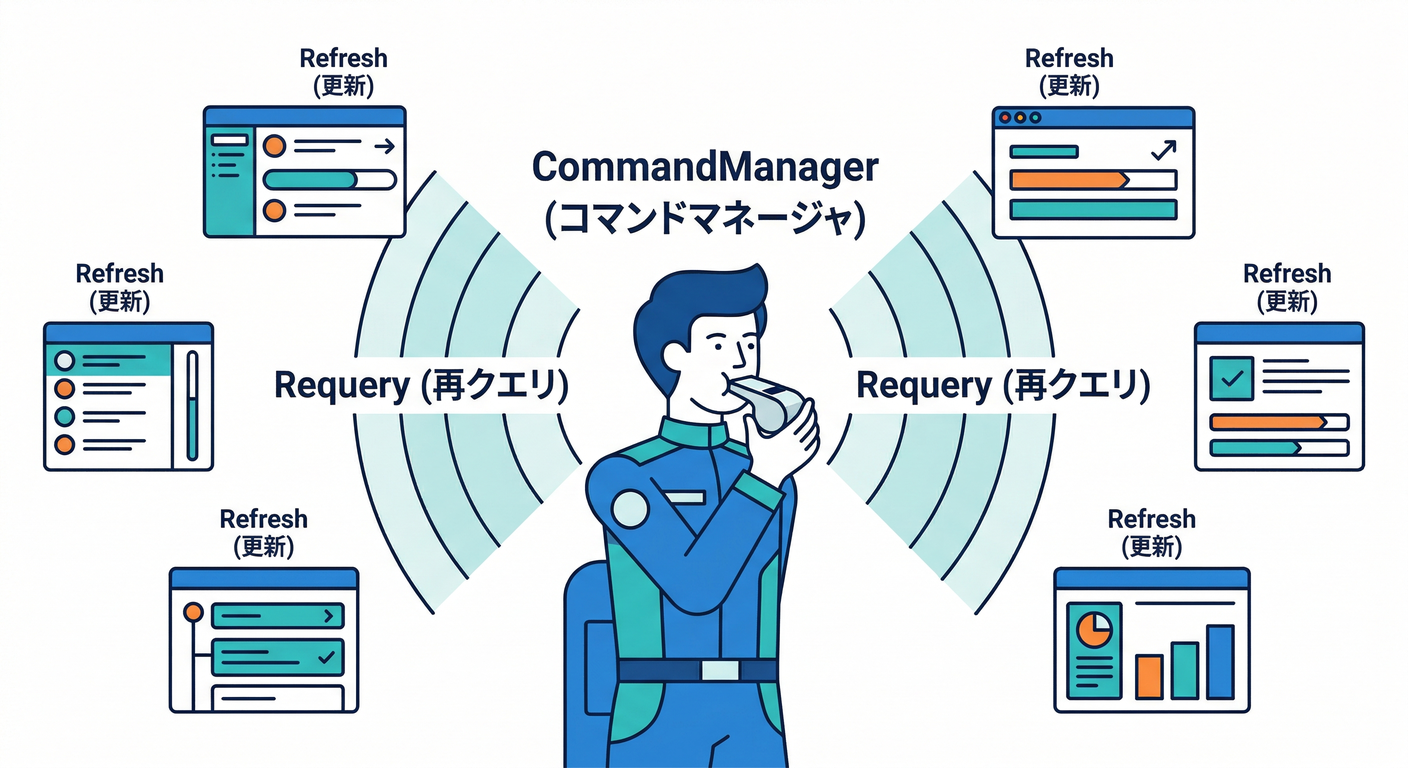
「在庫が復活したのに、ボタンがグレーのまま」みたいなやつ🥺
Commandingの仕組みとして、再評価のタイミングが絡むよ。CommandManager の再問い合わせの仕組みを知っておくと安心🧯✨ (Microsoft Learn)
演習(10〜30分)🧪🌸
演習A:入口を増やす(Commandのご褒美を味わう)🎁
-
「注文確定 ✅」ボタンのCommandを、そのまま MenuItem にも付ける🍔
-
さらに Ctrl+Enter で注文確定できるようにする⌨️✨
- ヒント:InputBinding(KeyBinding)で Command を結びつけられるよ (Microsoft Learn)
✅ゴール:入口が増えても、処理側は増えない(ここが気持ちいい!)
演習B:CommandParameterを使って“引数つき命令”にする🎯
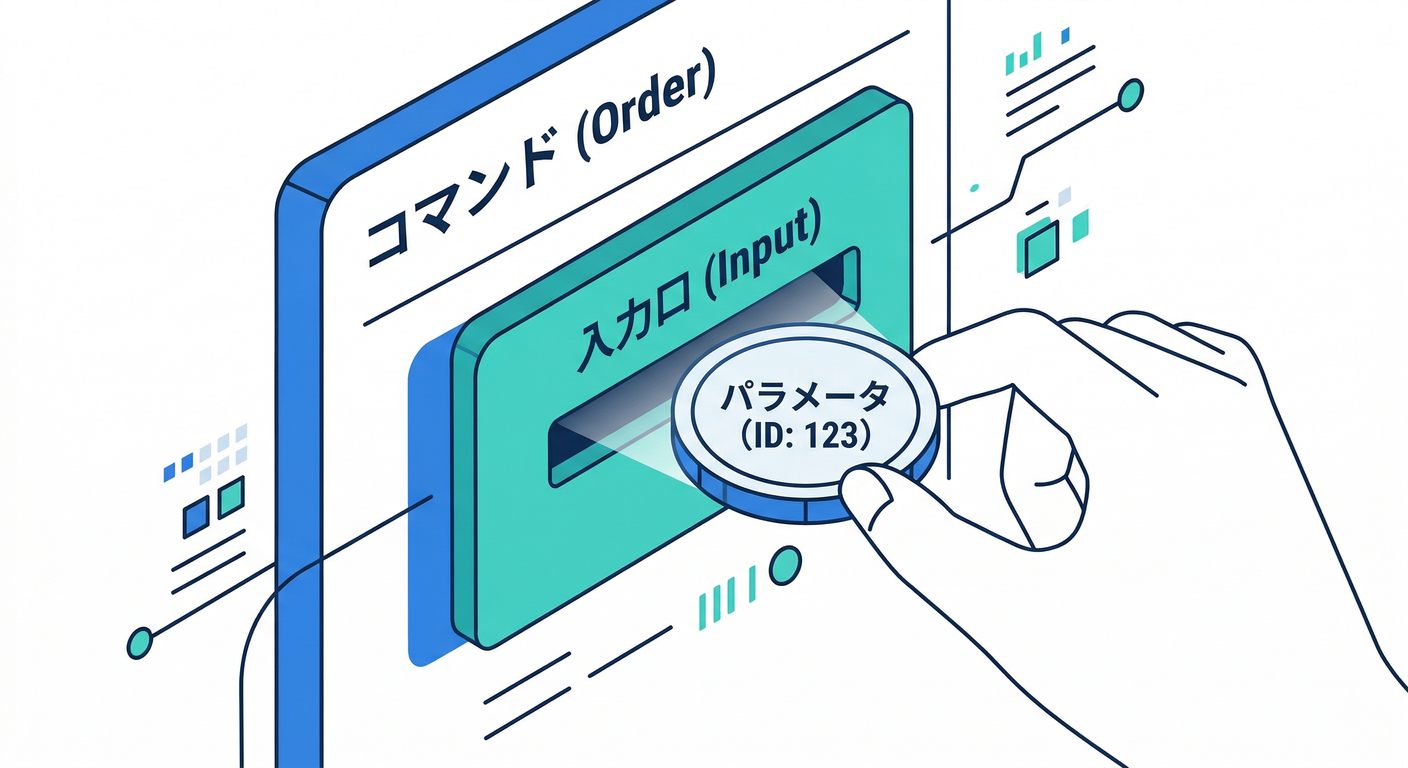
- 例えば
注文確定(配送方法)みたいに、ボタンごとに違う値を渡す Executed側でe.Parameterを読んで処理を分ける
✅ゴール:「命令カードにメモ(引数)を添える」感覚を掴む📝🎴
自己チェック✅💮
- Commandを入れると嬉しいのは「入口が増えるとき」って言える?🚪✨
- Invoker / Command / Receiver をWPFの例で説明できる?🧩
- “押せる/押せない”は CanExecute に集約した?🔘✅
- 状態を変えたのにUIが更新されない時、
CommandManager系の再評価の話を思い出せる?🧯 (Microsoft Learn) - 既製コマンド(
ApplicationCommandsなど)を先に探す癖、ついた?📚✨ (Microsoft Learn)