第07章:開発環境(Windows + Visual Studio)最小セット🪟🛠️
この章でゴール🎯✨
- 迷わず .NET 10(LTS)+ C# 14 でプロジェクトを作れる🙌 (Microsoft Learn)
- 実行できる・デバッグできる・テストが動く ところまで一気に到達🏁🧪
- 後の章でドメインイベントを学ぶための「土台」を完成させる🧱💕
1) 入れるものはコレだけ🧳✨
必須✅
- Visual Studio 2026(Community でOK)🧰 (Microsoft Learn)
- .NET 10 SDK(Visual Studio 2026 に同梱されるので基本これでOK)🧩 (Microsoft Learn)
あると強い(でも後回しOK)💪
- Git(履歴管理)🗂️
- GitHub Copilot(AI相棒🤖✨:Visual Studio 2026 ではAI統合が強化されてるよ)(Microsoft Learn)
7.2 インストールするもの🛠️✨
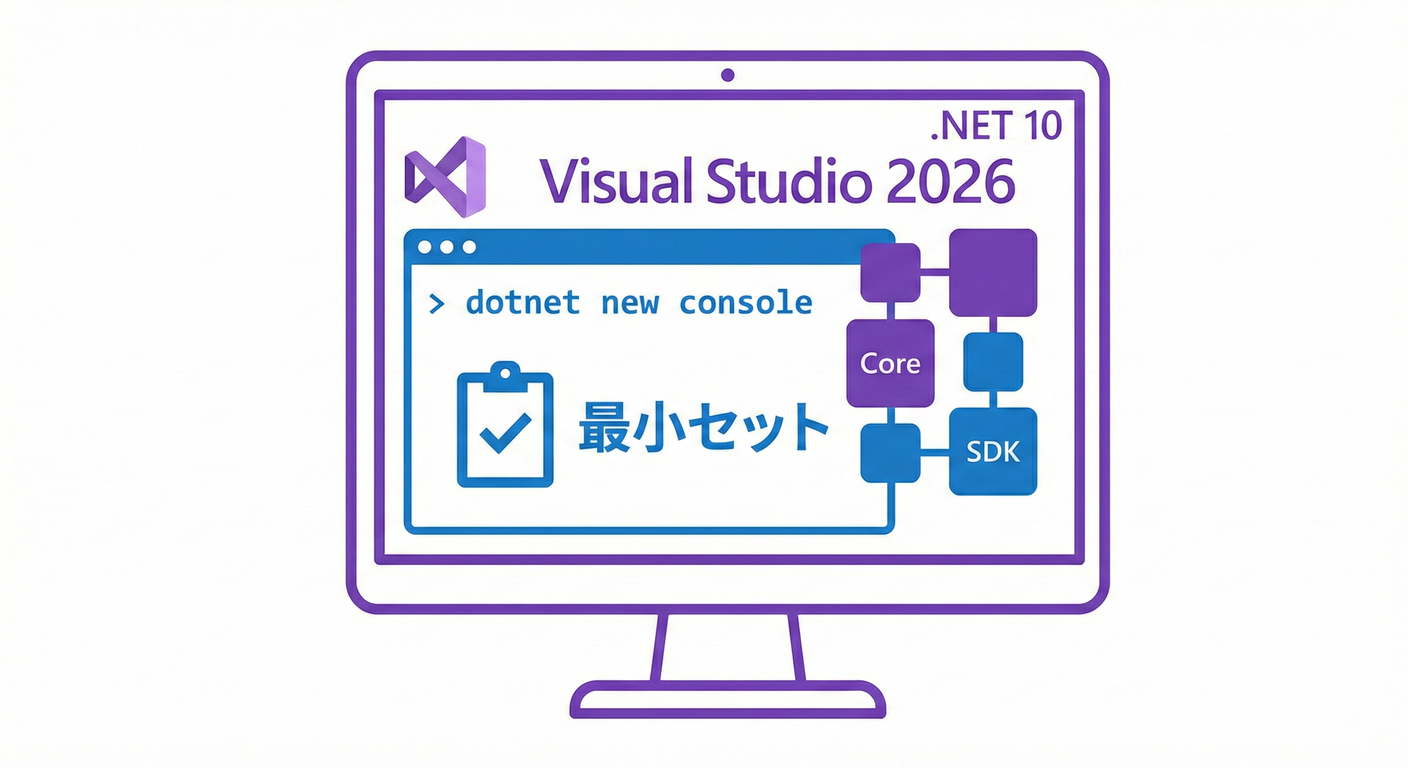
まずは、以下の2つをインストールします。
2-1. インストーラーで選ぶもの(最小)🎛️
Visual Studio Installer を開いたら、ワークロードはこの2つだけでまずOK👇
- .NET デスクトップ開発 🧩(コンソール/クラスライブラリ/デバッガの土台)
- ASP.NET と Web 開発 🌐(後でWeb APIに広げたくなった時に便利)
「最小セット」なので、最初は 入れすぎない のが正解🙆♀️✨ あとで追加できるから安心〜🎀
2-2. “.NET 10 が選べる” 状態になってるかチェック✅
.NET 10 をターゲットにするなら Visual Studio 2026 が安心(.NET 10 対応として案内されてる)🧩 (Microsoft Learn)
3) 例題用ソリューションを作る🛒📦(まず動けば勝ち🏁)
ここでは「ミニEC」を進めやすい **最小の7.3 プロジェクトの構成(フォルダ構成)📂🧱
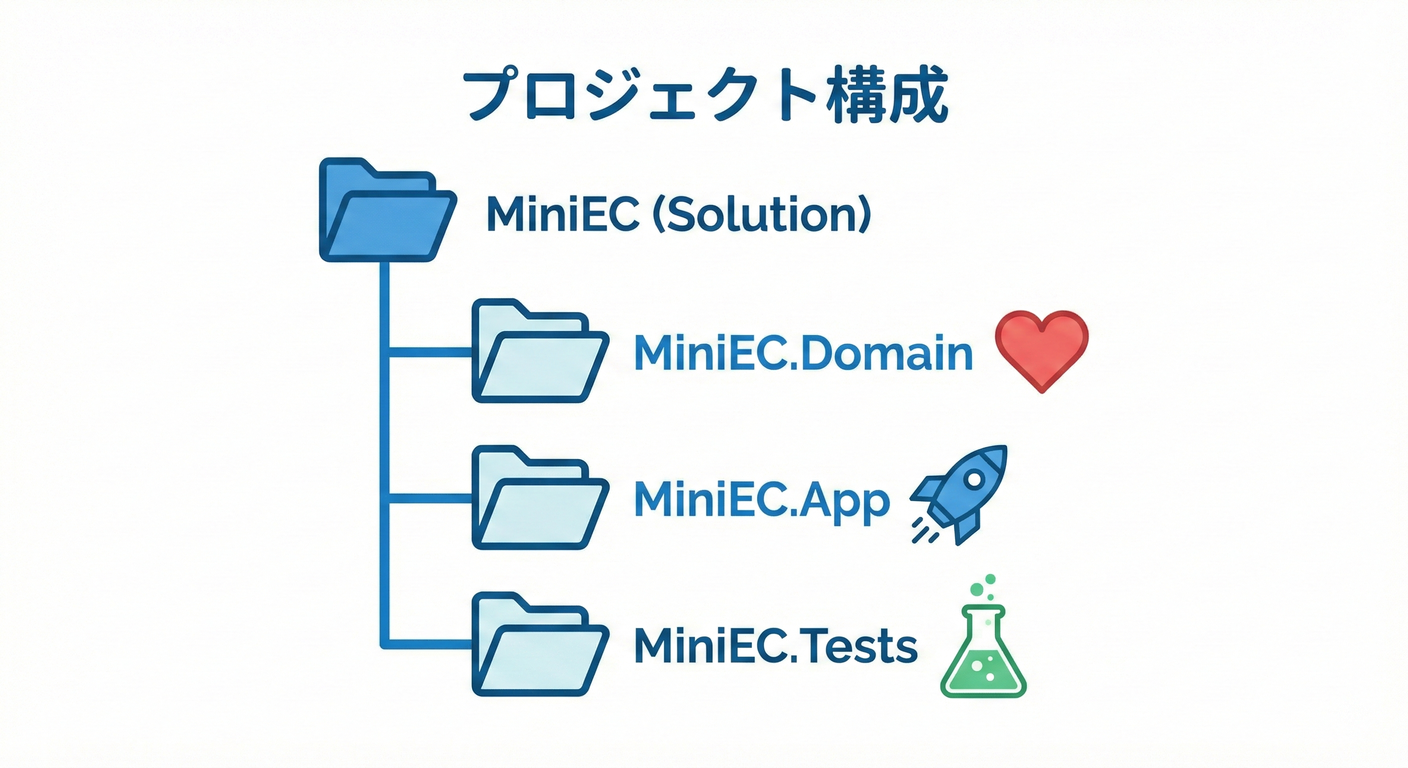
この教材では、以下のような構成で作成していきます。 3プロジェクト構成** にするよ✨
MiniEC.Domain(ドメイン層)❤️MiniEC.App(動かす入口:Console)🏃♀️MiniEC.Tests(テスト)🧪
3-1. ソリューション作成📦
- Visual Studio → 新しいプロジェクトの作成
- いったん 空のソリューション(Blank Solution)を作成🗂️
- ソリューション名:
MiniEC(例)🛒✨
3-2. Domain(クラスライブラリ)を追加❤️
- ソリューション右クリック → 追加 → 新しいプロジェクト
- クラス ライブラリ を選択
- フレームワーク:.NET 10(
net10.0)🧩✨
3-3. App(コンソール)を追加🏃♀️
-
同じく コンソール アプリ を追加
-
フレームワーク:.NET 10
-
MiniEC.AppからMiniEC.Domainを参照追加🔗MiniEC.App右クリック → 参照 →MiniEC.Domainにチェック✅
3-4. Tests(xUnit)を追加🧪
- xUnit テスト プロジェクト を追加
- フレームワーク:.NET 10
MiniEC.TestsからMiniEC.Domainを参照追加🔗✅
4) “動く”を最速で確認する🏁✨(1分チェック)
4-1. App を実行してみる▶️
MiniEC.App の Program.cs をこんな感じにして実行してみてね👇😊
Console.WriteLine("MiniEC boot OK! 🛒✨");
- 実行:
Ctrl + F5(デバッグなしで実行)▶️ - デバッグ:
F5(ブレークポイントが効く)🐞
4-2. ブレークポイント体験🐞🧪
-
Console.WriteLine(...)の左をクリック → 赤い丸🔴 -
F5で実行 -
止まったら
F10:1行進む(Step Over)👣F11:中に入る(Step Into)🏊♀️- 変数を見る:
Autos / Localsウィンドウ👀✨
5) dotnet CLI でも環境チェックしておく⌨️✨(トラブル予防)
Visual Studio の ターミナル(表示→ターミナル)で実行してね🪄
5-1. SDKバージョンを見る🔎
dotnet --version
dotnet --list-sdks
.NET 10 の SDK は 10.0.102(2026-01-13 リリース) などが表示されればOK🙆♀️✨ (Microsoft)
6) “設計の学習が進みやすい” 最小設定🧼🎀
6-1. Null安全をONにする(バグ減る💥→😇)
MiniEC.Domain の .csproj にこれが入ってるか見てみてね👇(入ってなければ追加)
<PropertyGroup>
  <Nullable>enable</Nullable>
</PropertyGroup>
6-2. C# 14 を明示したい人向け(任意)📝✨
C# 14 は .NET 10 上でサポートされてるよ🧩 (Microsoft Learn)
必要なら .csproj に👇
<PropertyGroup>
  <LangVersion>14</LangVersion>
</PropertyGroup>
7) AI相棒を “安全に” 使える状態にする🤖🧠✨(最小)
7-1. まずサインイン🔐
- Visual Studio 右上のアカウントから Microsoft / GitHub にサインイン🧑💻✨
- Copilot を使う場合は GitHub 側の契約状態もチェック✅
7-2. Copilot に頼むと楽なやつ(この章の範囲)🪄
- 「このソリューション構成、役割分担これで自然?」🧩
- 「xUnit のテスト雛形を作って」🧪
- 「命名案ちょうだい(Order/Payment/Shipment)」📝🎀
※ 業務ルールの判断(何が正しいか) は人間が決めるのが一番安全だよ🎯(AIは提案役)🤝✨
8) つまずきポイント救急箱🚑💦
8-1. 「.NET 10 が選べない」😵💫
- Visual Studio のバージョンが古い可能性大💦
- .NET 10 を狙うなら Visual Studio 2026 が公式案内として安全🧩 (Microsoft Learn)
8-2. 「SDKは入ってるのに警告が出る」⚠️
dotnet --list-sdksで .NET 10 が見えてるか確認🔎- Visual Studio 側の更新(Installer の更新)も実施🧰✨
- Visual Studio 2026 の更新履歴も定期的に入るよ(例:18.2.0 が 2026-01-13)🆙 (Microsoft Learn)
9) 章末チェック✅🏁(ここまでできたら合格💯)
MiniEC.Appが実行できる▶️✨- ブレークポイントで止められる🐞
MiniEC.Testsが動く🧪✅- .NET 10 SDK が確認できた(例:10.0.102)⌨️ (Microsoft)
次の章からは、同じ題材を VS Code でも動かせるようにして「環境が違っても学べる状態」にするよ💻✨