第16章:配送係(Relay)の実装:Worker/BackgroundService 🧑💻🔧
1. 今日つくるものの完成イメージ 🗺️📦🚚
配送係 Relay は、ずーっと動き続けて👇を繰り返す“小さな常駐アプリ”です✨
- Outbox テーブルを見に行く 👀
- 未送信(Pending)を見つけたら、まとめて取り出す 📦📦
- 送信する(HTTP / キュー / 今は仮の送信でOK)📨
- 送信できたら「送信済み(Sent)」にする ✅
- 失敗したら「失敗(Failed)」にしてエラー情報を残す 💥
この章では Worker / BackgroundService を使って、ずっと動くループを安全に作るのがゴールです💪😊
2. Worker と BackgroundService ってなに?🤔💡
-
Worker Service: 「バックグラウンドで動くアプリ」を作るための“土台”です🧱✨(ログ・DI・設定なども揃ってて便利)(Microsoft Learn)
-
BackgroundService: “ずっと動き続ける処理”を書きやすくしたクラスです🏃♀️💨 中心になるのは ExecuteAsync というメソッドで、ここが「アプリが動いてる間ずっと生きる」イメージになります。停止時は CancellationToken(キャンセル)で止めます🛑(Microsoft Learn)
✅ ポイント:ExecuteAsync の最初で await できる状態にしないと、アプリ全体の起動が詰まることがあるよ(重い初期化をベタ書きしない)(Microsoft Learn)
3. プロジェクト作成(Worker Service)🧰✨
3.1 Visual Studio で作る 🪟🧩
- 新規作成 → Worker Service を選ぶ (「Windows Service としてホストする」系のガイドもこの流れです)(Microsoft Learn)
3.2 コマンドでも作れる ⌨️🐣
dotnet new worker -n OutboxRelay
cd OutboxRelay
💡 2026-02-03 時点では .NET 10 系が現行の LTS で、ダウンロードページ上の最新 SDK は 10.0.2(2026-01-13 リリース)です。(Microsoft) C# も C# 14 が最新として案内されていて、.NET 10 でサポートされています。(Microsoft Learn)
4. Relay に必要な“最小パーツ”🧩📦
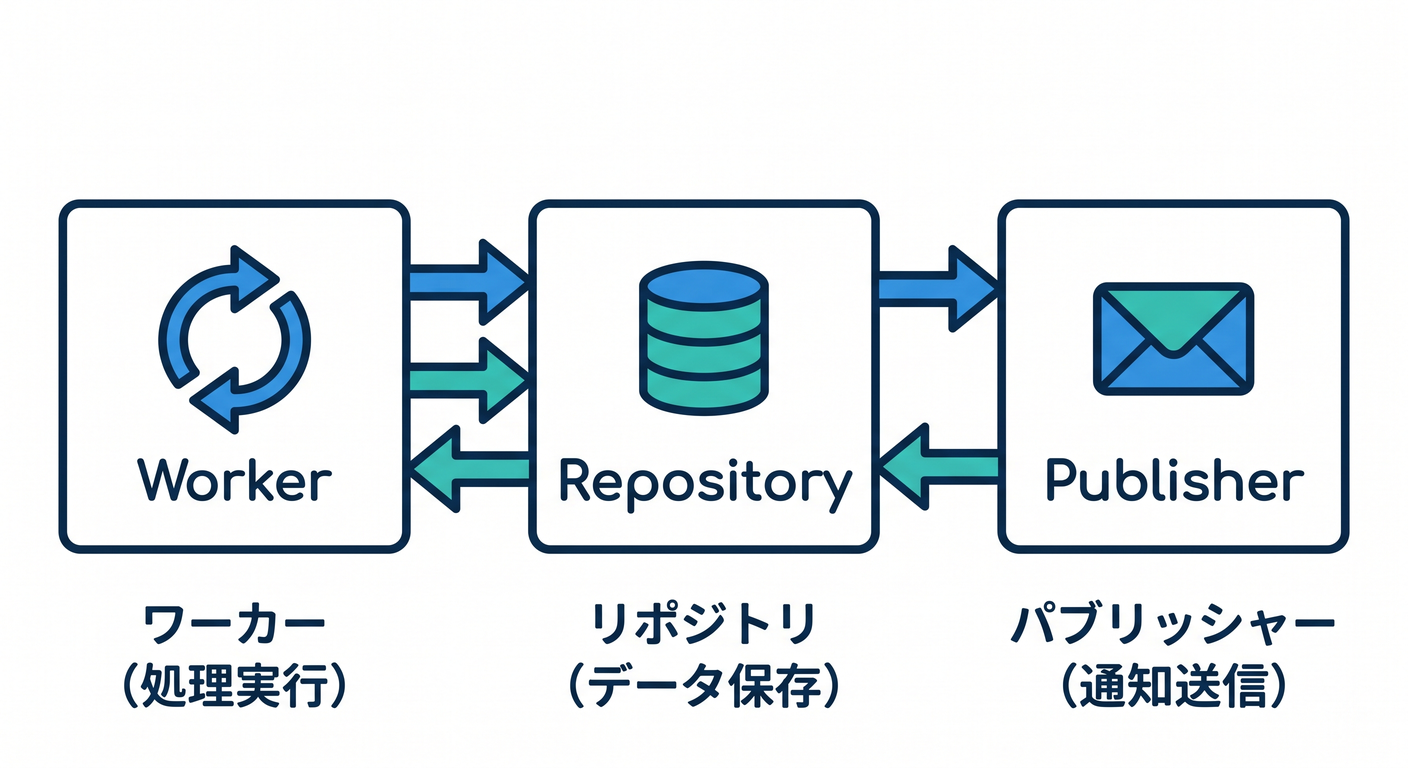
この章の実装は、いったんこの3つに分けるとキレイです✨
- RelayWorker:ずっと動くループ担当 ⏱️
- OutboxRepository:Outbox の取得・更新担当 🗄️
- Publisher:送信担当(今は仮でコンソールでもOK)📨
送信先を差し替える本格設計(DIP/DI)は次章で育てるよ🌱(第17章)
5. コア実装:BackgroundService でポーリングループ ⏱️🔁
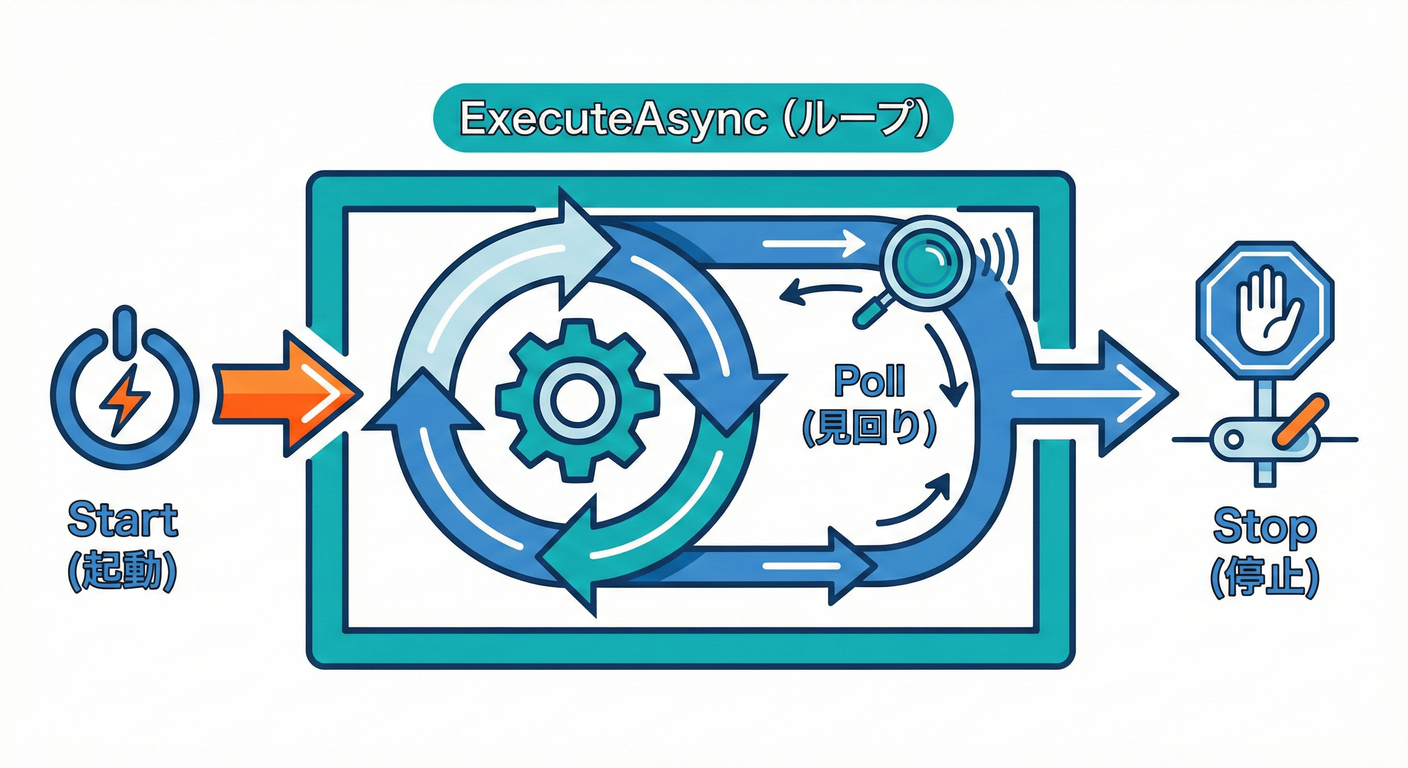
ここが主役です👑 一定間隔で未送信を取りに行って、送って、状態更新します!
5.1 Program(DI 登録)🧃
using Microsoft.Extensions.Hosting;
using Microsoft.Extensions.DependencyInjection;
using Microsoft.Extensions.Logging;

var builder = Host.CreateApplicationBuilder(args);

// Relay の本体
builder.Services.AddHostedService<OutboxRelayWorker>();

// ここに DB や Repository、Publisher を登録していくイメージ
builder.Services.AddSingleton<IOutboxRepository, InMemoryOutboxRepository>(); // まずは仮
builder.Services.AddSingleton<IMessagePublisher, ConsoleMessagePublisher>(); // まずは仮

builder.Logging.AddConsole();

var host = builder.Build();
await host.RunAsync();
💡 「CreateApplicationBuilder」を使うと、設定/ログ/DI をまとめて扱えて便利です(Worker の基本形)(Microsoft Learn)
5.2 RelayWorker 本体 🧑💻🔧
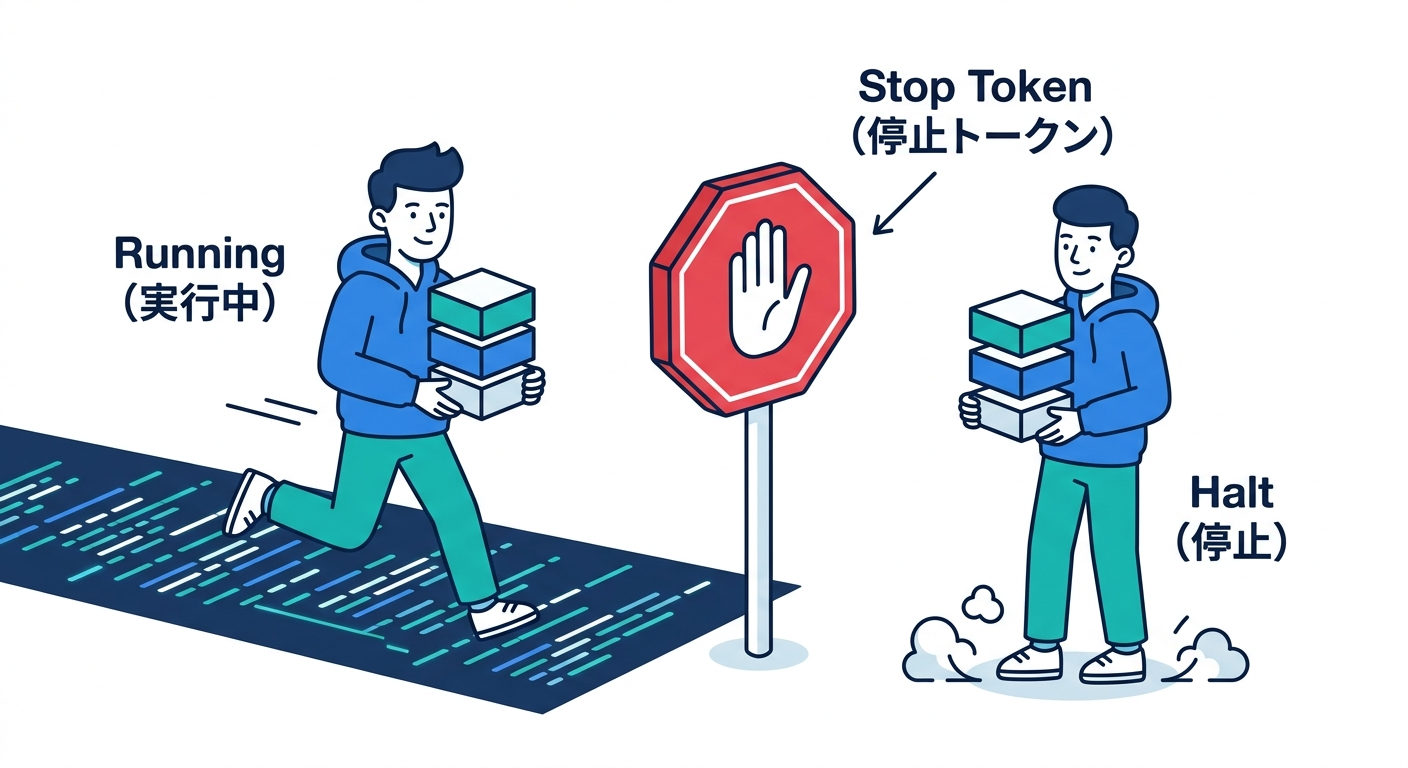
ポイントは3つだよ👇
- 停止要求(キャンセル)をちゃんと見て止まる 🛑
- ループは「待つ」ことで CPU を燃やさない🔥→❌
- 例外を握りつぶさずログに残す🧾
using Microsoft.Extensions.Hosting;
using Microsoft.Extensions.Logging;

public sealed class OutboxRelayWorker : BackgroundService
{
    private readonly ILogger<OutboxRelayWorker> _logger;
    private readonly IOutboxRepository _repo;
    private readonly IMessagePublisher _publisher;

    public OutboxRelayWorker(
        ILogger<OutboxRelayWorker> logger,
        IOutboxRepository repo,
        IMessagePublisher publisher)
    {
        _logger = logger;
        _repo = repo;
        _publisher = publisher;
    }

    protected override async Task ExecuteAsync(CancellationToken stoppingToken)
    {
        // ここで“すぐ await”できる形にするのが大事✨
        // (重い初期化をここでブロックしない):contentReference[oaicite:7]{index=7}

        _logger.LogInformation("Relay started 🚚");

        // ポーリング間隔(最初は短めで動作確認しやすく)
        var interval = TimeSpan.FromSeconds(2);
        using var timer = new PeriodicTimer(interval);

        try
        {
            while (await timer.WaitForNextTickAsync(stoppingToken))
            {
                await ProcessOnceAsync(stoppingToken);
            }
        }
        catch (OperationCanceledException)
        {
            // 正常停止ルート(Ctrl+C やサービス停止)
            _logger.LogInformation("Relay stopping 🛑");
        }
        catch (Exception ex)
        {
            // 落ちた理由は必ずログに!
            _logger.LogError(ex, "Relay crashed 💥");
            throw; // 監視/再起動に気付かせるため、基本は再throw推奨
        }
        finally
        {
            _logger.LogInformation("Relay stopped ✅");
        }
    }

    private async Task ProcessOnceAsync(CancellationToken ct)
    {
        // 1回で扱う件数(バッチサイズ)
        const int batchSize = 20;

        var messages = await _repo.DequeuePendingAsync(batchSize, ct);

        if (messages.Count == 0)
        {
            _logger.LogDebug("No pending messages 😴");
            return;
        }

        _logger.LogInformation("Picked {Count} messages 📦", messages.Count);

        foreach (var msg in messages)
        {
            ct.ThrowIfCancellationRequested();

            try
            {
                await _publisher.PublishAsync(msg, ct);
                await _repo.MarkSentAsync(msg.Id, ct);

                _logger.LogInformation("Sent ✅ OutboxId={Id}", msg.Id);
            }
            catch (Exception ex)
            {
                await _repo.MarkFailedAsync(msg.Id, ex.Message, ct);
                _logger.LogWarning(ex, "Failed ❌ OutboxId={Id}", msg.Id);
            }
        }
    }
}
✅ 「ExecuteAsync はサービスの生存期間そのもの」って考えると理解しやすいよ〜!(Microsoft Learn)
6. 仮実装:Repository と Publisher(まず動かす用)🏃♀️💨
「章16は常駐処理の作り方が主役」なので、まずは DBなしでも動く仮実装を置いちゃいます😊 (DB版は 7 で“必須の考え方”だけ押さえるよ📌)
6.1 Outbox メッセージモデル 🧾
public sealed record OutboxMessage(
    Guid Id,
    string Type,
    string Payload,
    DateTimeOffset OccurredAtUtc);
6.2 送信(今はコンソール)🖥️📨
public interface IMessagePublisher
{
    Task PublishAsync(OutboxMessage message, CancellationToken ct);
}

public sealed class ConsoleMessagePublisher : IMessagePublisher
{
    public Task PublishAsync(OutboxMessage message, CancellationToken ct)
    {
        Console.WriteLine($"📨 PUBLISH Type={message.Type} Id={message.Id} Payload={message.Payload}");
        return Task.CompletedTask;
    }
}
6.3 Outbox(今はメモリ)📦
public interface IOutboxRepository
{
    Task<IReadOnlyList<OutboxMessage>> DequeuePendingAsync(int batchSize, CancellationToken ct);
    Task MarkSentAsync(Guid id, CancellationToken ct);
    Task MarkFailedAsync(Guid id, string error, CancellationToken ct);
}

public sealed class InMemoryOutboxRepository : IOutboxRepository
{
    private readonly object _lock = new();
    private readonly Queue<OutboxMessage> _pending = new();

    public InMemoryOutboxRepository()
    {
        // 動作確認用にダミー投入✨
        _pending.Enqueue(new OutboxMessage(Guid.NewGuid(), "OrderCreated.v1", """{"orderId":123}""", DateTimeOffset.UtcNow));
        _pending.Enqueue(new OutboxMessage(Guid.NewGuid(), "OrderCreated.v1", """{"orderId":124}""", DateTimeOffset.UtcNow));
    }

    public Task<IReadOnlyList<OutboxMessage>> DequeuePendingAsync(int batchSize, CancellationToken ct)
    {
        var list = new List<OutboxMessage>(batchSize);
        lock (_lock)
        {
            while (list.Count < batchSize && _pending.Count > 0)
                list.Add(_pending.Dequeue());
        }
        return Task.FromResult<IReadOnlyList<OutboxMessage>>(list);
    }

    public Task MarkSentAsync(Guid id, CancellationToken ct) => Task.CompletedTask;
    public Task MarkFailedAsync(Guid id, string error, CancellationToken ct) => Task.CompletedTask;
}
ここまでで「動く Relay の骨格」が完成🎉 次は DB で動かすときの“超重要ポイント”に行くよ〜!🔑✨
7. DB 版にするときの最重要ポイント:取り出しは“取り合い”になる 🥊📦
DB の Outbox を複数の Relay が見に行くと、こういう事故が起きます👇😱
- Relay A が「未送信」を読む 👀
- Relay B も同じ行を「未送信」で読む 👀
- 同じメッセージを2回送る(重複送信)👯📨📨
だから DB 版では、未送信を読むだけじゃなくて、「自分が担当するよ!」って確保(Claim)する仕組みが必要です🔒✨
よくある方法(初心者向けの順)👇
- 二重起動しない運用(まずはこれ)🧯
- 同一マシンでの二重起動を防ぐ(Mutex)🧷
- DBで行を確保する(Status を InProgress にする等)🧱
この章では 2 を“すぐ使える形”で入れちゃおう😊
8. 二重起動が起きると何が困る?どう防ぐ?👯❌
8.1 困ること 😵💫
- 二重送信(同じ通知が2回飛ぶ)📨📨
- 処理順の崩れ(同時に触ると順番がグチャグチャ)🌀
- DB負荷が増える(無駄にポーリングが倍)🔥
8.2 同一 PC 内だけでも止めたい!→ Global Mutex 🧷🪟
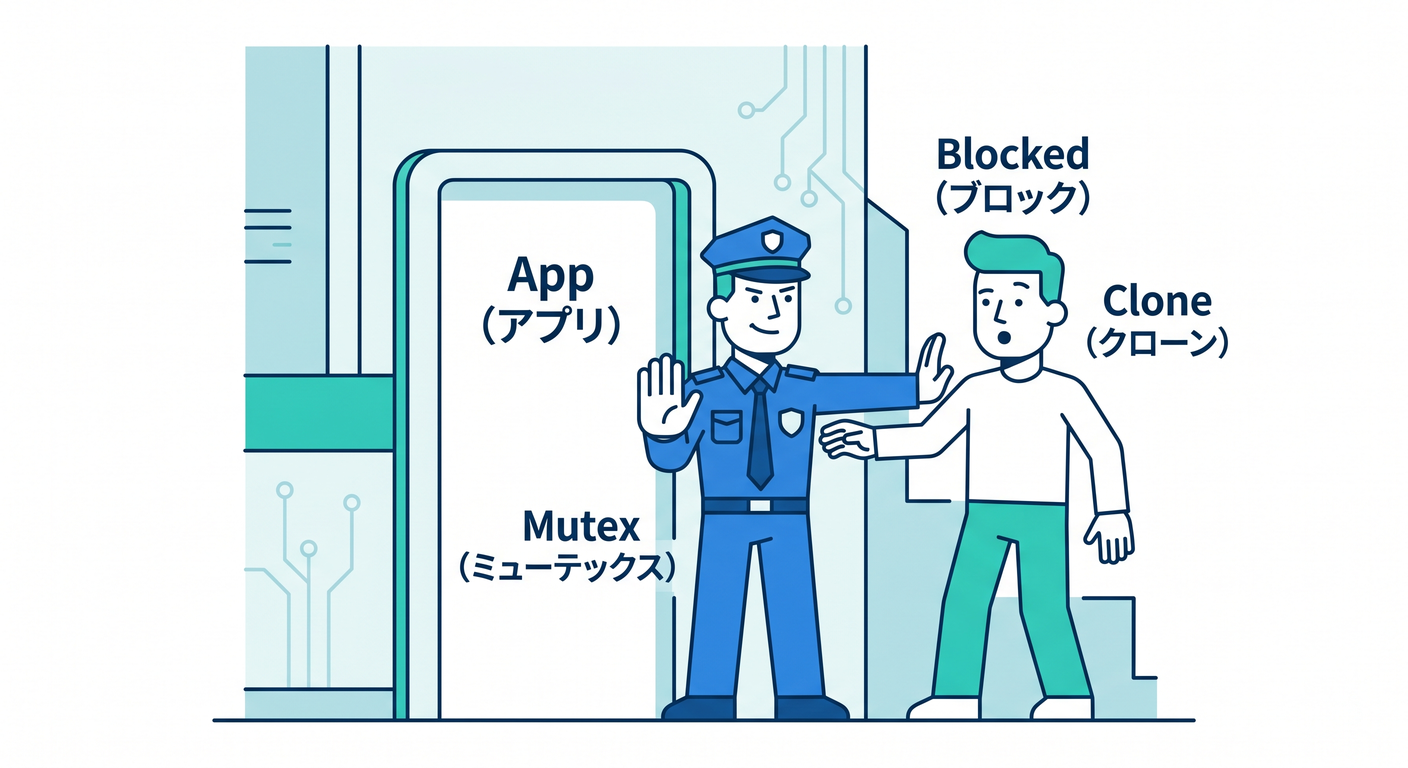
Program の最初にこれを入れると、同じアプリを2回起動した瞬間に止められます👍
using System.Threading;

const string mutexName = @"Global\OutboxRelaySingleton";
using var mutex = new Mutex(initiallyOwned: true, name: mutexName, out bool createdNew);

if (!createdNew)
{
    Console.WriteLine("⚠️ すでに起動中なので終了します(多重起動防止)");
    return;
}
💡 これは「同じ PC の中だけ」の対策です! サーバーが2台以上になったら DB 側の Claim が必要になるよ(ここは後半の章で強化していこうね)🌱✨
9. Windows サービスとして動かしたいとき 🚀🪟
Worker は Windows Service として動かすのも王道です✨ そのときは拡張パッケージを入れて、ホストに「Windows Service モード」を教えます。(Microsoft Learn)
9.1 パッケージ追加 📦
dotnet package add Microsoft.Extensions.Hosting.WindowsServices
9.2 ホスト側に設定を追加 🧩
(Host.CreateDefaultBuilder を使う書き方の例がよく載っています)
using Microsoft.Extensions.Hosting;
using Microsoft.Extensions.DependencyInjection;

IHost host = Host.CreateDefaultBuilder(args)
    .ConfigureServices(services =>
    {
        services.AddHostedService<OutboxRelayWorker>();
    })
    .UseWindowsService(options =>
    {
        options.ServiceName = "OutboxRelay";
    })
    .Build();

await host.RunAsync();
✅ 「Worker Service を Windows Service としてホストする」流れ自体は公式ドキュメントにもまとまってます。(Microsoft Learn)
10. 動作確認(デバッグ超かんたん)🧪🎮
10.1 まずはコンソールで実行 ▶️
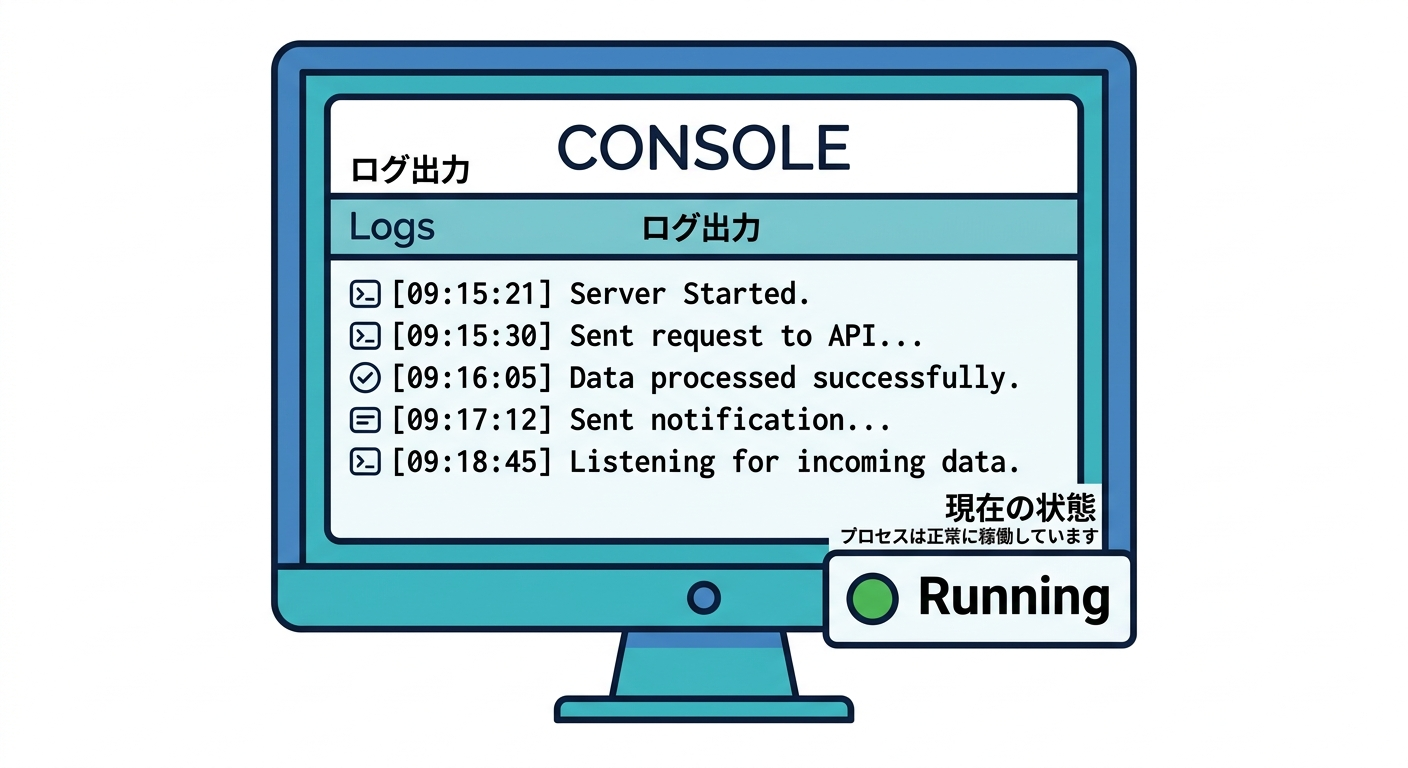
- Visual Studio の実行(▶)
- もしくは👇
dotnet run
ログにこんな感じが出たらOK✨
- Relay started 🚚
- Picked 2 messages 📦
- Sent ✅ OutboxId=...
10.2 止め方 🛑
- コンソールなら Ctrl + C
- サービスなら停止操作(Stop)
キャンセルを受けて、キレイに止まるのが理想です😊(Microsoft Learn)
11. Copilot / Codex に頼むときの“良い指示”例 🤖📝✨
「丸投げ」より、こう頼むと強いよ👇
- 「BackgroundService で PeriodicTimer を使って2秒ごとに処理する Worker を作って。停止は CancellationToken で正しく止めて」
- 「例外はログに出して、OperationCanceledException は正常停止として扱って」
- 「バッチサイズ、待機間隔は定数にして調整しやすくして」
そして最後はここだけ人間がチェック✅
- ループがキャンセルで止まる?🛑
- 待機がちゃんと await されてる?(CPU燃やしてない?)🔥❌
- 例外が握りつぶされてない?💥
- 二重起動の危険は把握できてる?👯
12. この章のまとめ 🧡📌
- Relay は ずっと動く配送係🚚
- Worker / BackgroundService で 安全な常駐ループが作れる⏱️🔁(Microsoft Learn)
- 停止は CancellationToken を使って ちゃんと止まるようにする🛑(Microsoft Learn)
- 二重起動は 重複送信につながるので、まずは Mutex で守る🧷
- Windows Service 化も王道(運用しやすい)🪟✨(Microsoft Learn)