第09章:(軽め)DIコンテナは“便利な自動組み立て機”🤖🧰
(目安:25〜35分くらい⏱️)
0. 今日のゴール🎯😊
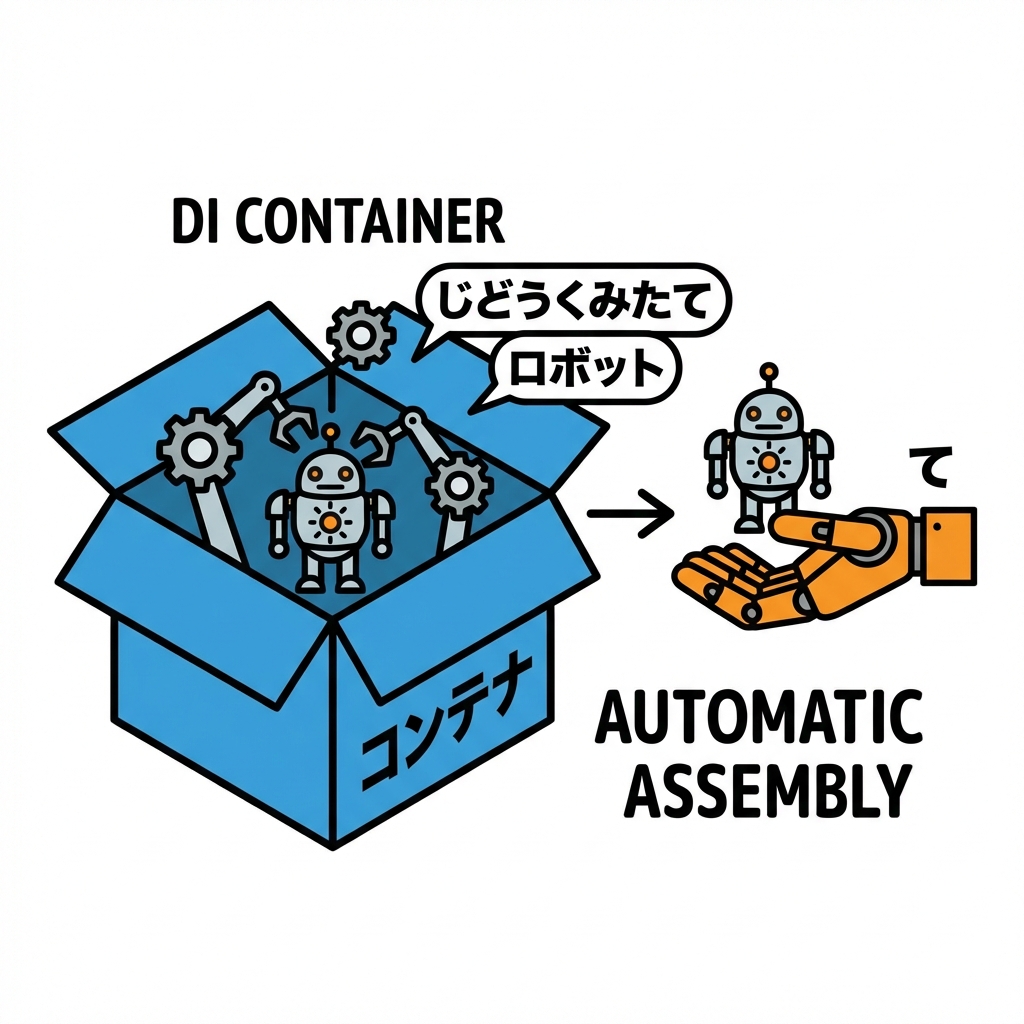
- 「DIコンテナ=自動で部品を組み立ててくれる箱📦」って感覚をつかむ
- 登録(Register)→ 解決(Resolve) の超ミニ操作だけできるようになる✨
- “魔法🪄”にしないための注意点も、最低限だけ覚える⚠️
.NET のDIはフレームワークに組み込まれていて、設定・ログ・Optionsなどと一緒に使われる前提の仕組みだよ〜という立ち位置です😊 (Microsoft Learn)
1. まずイメージ!DIコンテナって何?🧠🧩
第8章では「newしないで、外から渡す(コンストラクタ注入)🎁」をやったよね。
でも現実のアプリは、部品が増えるほどこうなる👇😵💫
- newがあちこちに散らばる
- 組み立て順がややこしい
- 「このクラス、何が必要なの?」が追いづらい
そこで登場するのが DIコンテナ!🤖✨ やってくれることは超シンプルで、
- ✅「このインターフェースは、この実装で作ってね」って登録しておく
- ✅「これちょうだい」って言われたら、依存も含めて自動でnewして渡す
- ✅ 必要なら破棄(Dispose)も面倒みる
.NETでは、サービスは「IServiceCollection」に登録して、最終的に「IServiceProvider(コンテナ)」として動きます😊 (Microsoft Learn)
2. “2つだけ”覚えればOK✌️😺
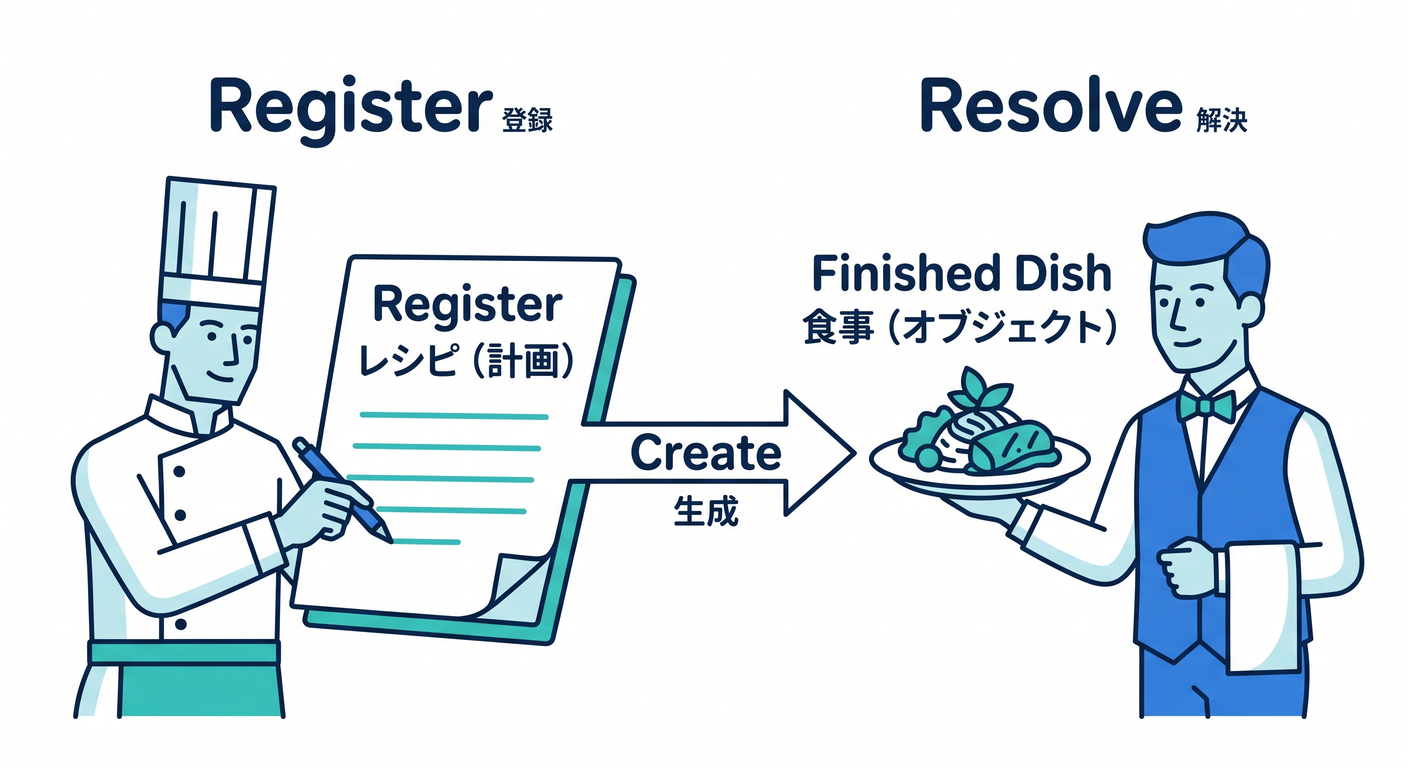
2-1. 登録(Register)📝
「サービス(使われる側)」をコンテナに追加すること。
よく見るやつ👇
- AddTransient(毎回new)
- AddScoped(スコープごと)
- AddSingleton(ずっと同じ1個)
この3つの意味は公式の定義もこの通りだよ✅ (Microsoft Learn)
2-2. 解決(Resolve)🎁
「必要なものをください!」って取り出すこと。 アプリの入口(Programとか)で、最初の1個だけ取り出して動かすのがイメージしやすいよ😊
3. ハンズオン🧪:最小DIコンテナ(コンソール)で体験しよ!🎮✨
「登録して、勝手に組み立ててもらう」を体感する回です🧩
3-1. プロジェクト作成(Visual Studio)🪟✨
- 「コンソールアプリ」を作成
- TargetFramework は net10.0 でOK(Microsoft LearnのDIチュートリアル例も net10.0 で説明されてるよ) (Microsoft Learn)
※ .NET 10 は 2025-11-11 にリリース、2026-01-13 時点の最新パッチは 10.0.2 になってます📌 (Microsoft)
4. コードを書こう✍️😊(“自動組み立て”を体験)
4-1. 部品(サービス)を用意する🧩
using System;

public interface IClock
{
    DateTimeOffset Now { get; }
}

public sealed class SystemClock : IClock
{
    public DateTimeOffset Now => DateTimeOffset.Now;
}

public interface IGreeter
{
    void Greet();
}

public sealed class Greeter(IClock clock) : IGreeter
{
    public void Greet()
        => Console.WriteLine($"やっほー!今は {clock.Now} だよ〜⏰✨");
}
4-2. コンテナに登録して、動かす🚀
Microsoft Learn のチュートリアルでも「Host.CreateApplicationBuilder」「builder.Services.AddTransient/AddScoped/AddSingleton」みたいに書いていきます😊 (Microsoft Learn)
using Microsoft.Extensions.DependencyInjection;
using Microsoft.Extensions.Hosting;

// ① “組み立て係”を用意
var builder = Host.CreateApplicationBuilder(args);

// ② 登録(Register)
builder.Services.AddSingleton<IClock, SystemClock>(); // 時計は1個で十分⏰
builder.Services.AddTransient<IGreeter, Greeter>();   // 挨拶係はその都度作ってOK😊

// ③ コンテナを完成させる
using var host = builder.Build();

// ④ 入口で1回だけ取り出してスタート(Resolve)
using var scope = host.Services.CreateScope();
var greeter = scope.ServiceProvider.GetRequiredService<IGreeter>();
greeter.Greet();
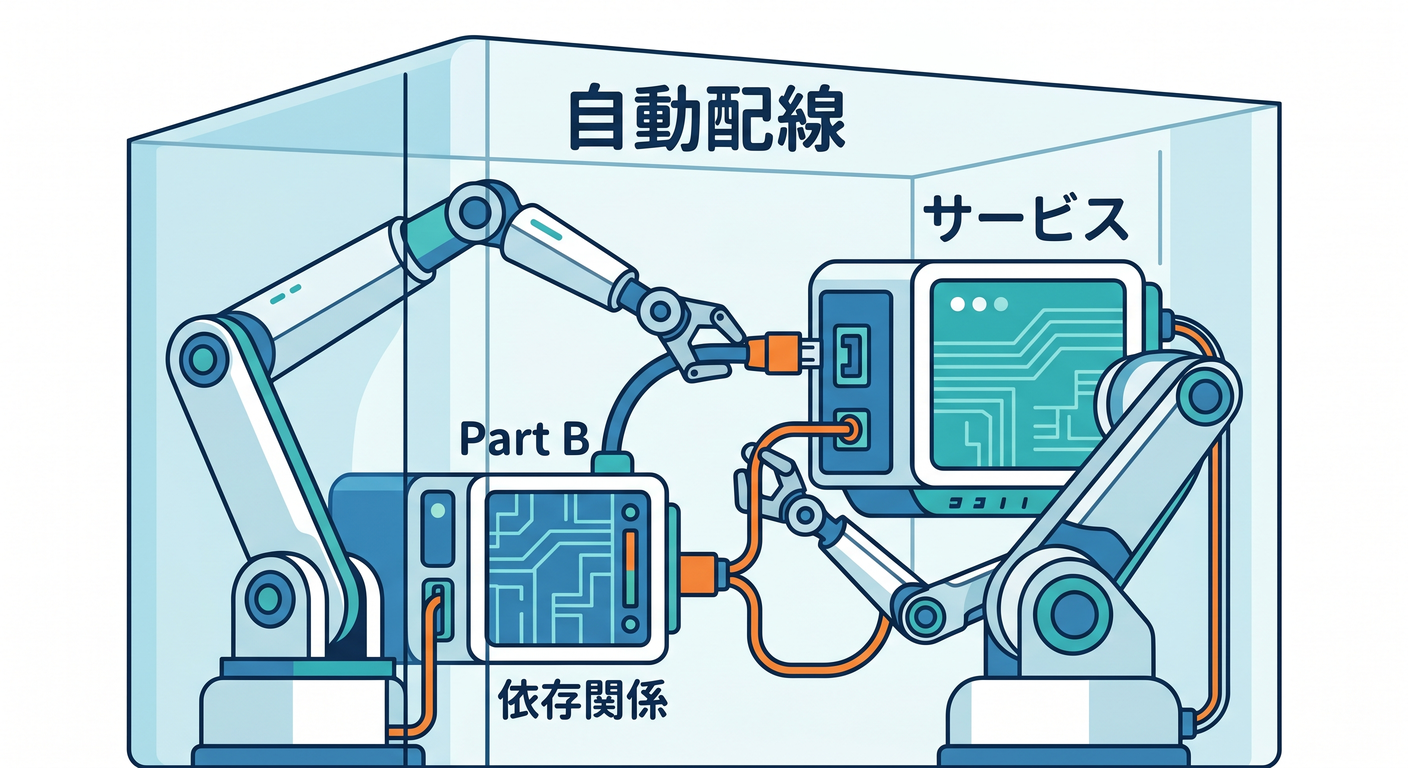
はい、これで「GreeterがIClock必要?じゃあSystemClock作って渡すね!」をコンテナが自動でやってくれます🤖🧩✨
5. 3つの寿命(Lifetime)ざっくり覚えよ😊🧠
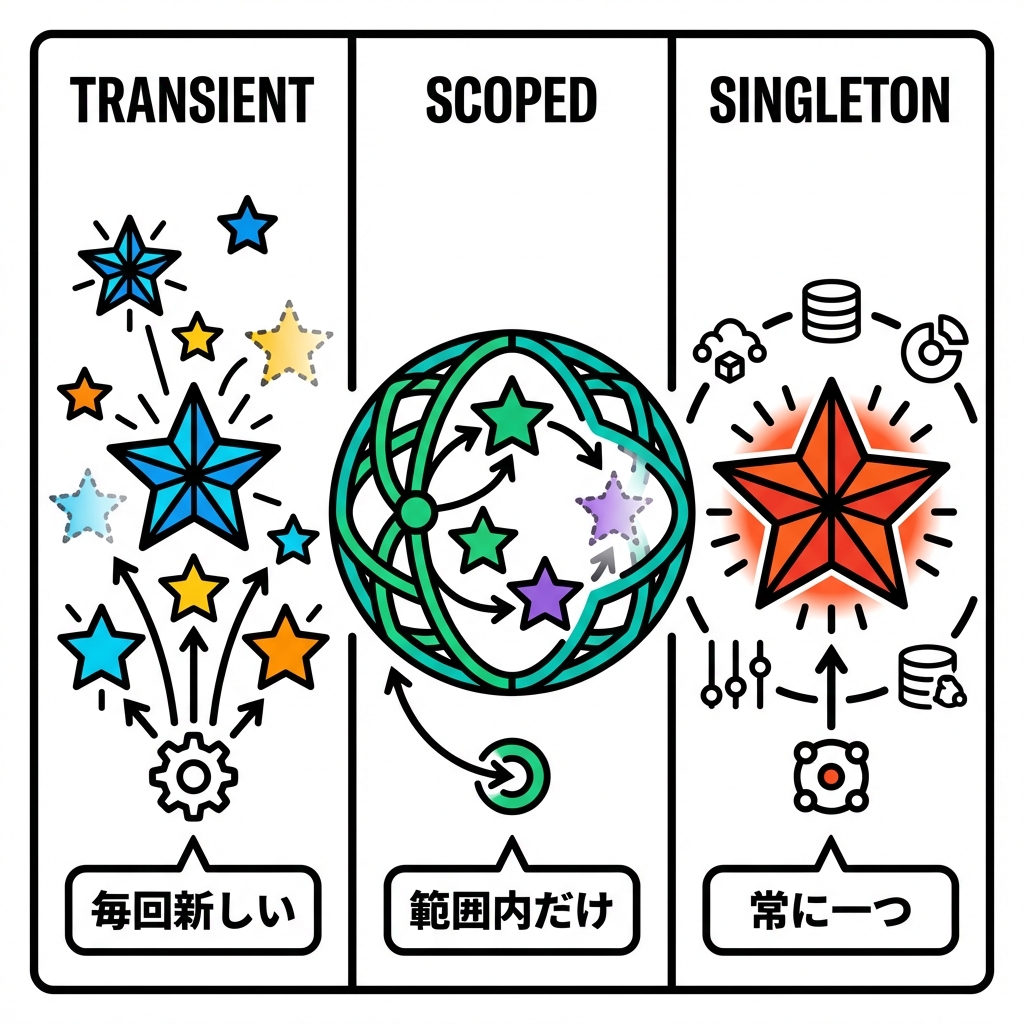
結論:迷ったら “だいたい Transient” からでOK(最初はね!)
-
Transient:呼ばれるたびに新しく作る🆕
-
Scoped:スコープごと(Webだと「1リクエスト=1スコープ」が基本)🌐
- ASP.NET Coreの説明でも「AddScoped=1リクエストの寿命」って書かれてるよ📌 (Microsoft Learn)
-
Singleton:アプリ中ずっと同じ1個♾️
- ただし雑にSingletonにすると、テストや状態管理が難しくなるので注意ってガイドにあります⚠️ (Microsoft Learn)
6. “やりすぎ注意”ポイントだけ先に知っとこ⚠️🪄❌
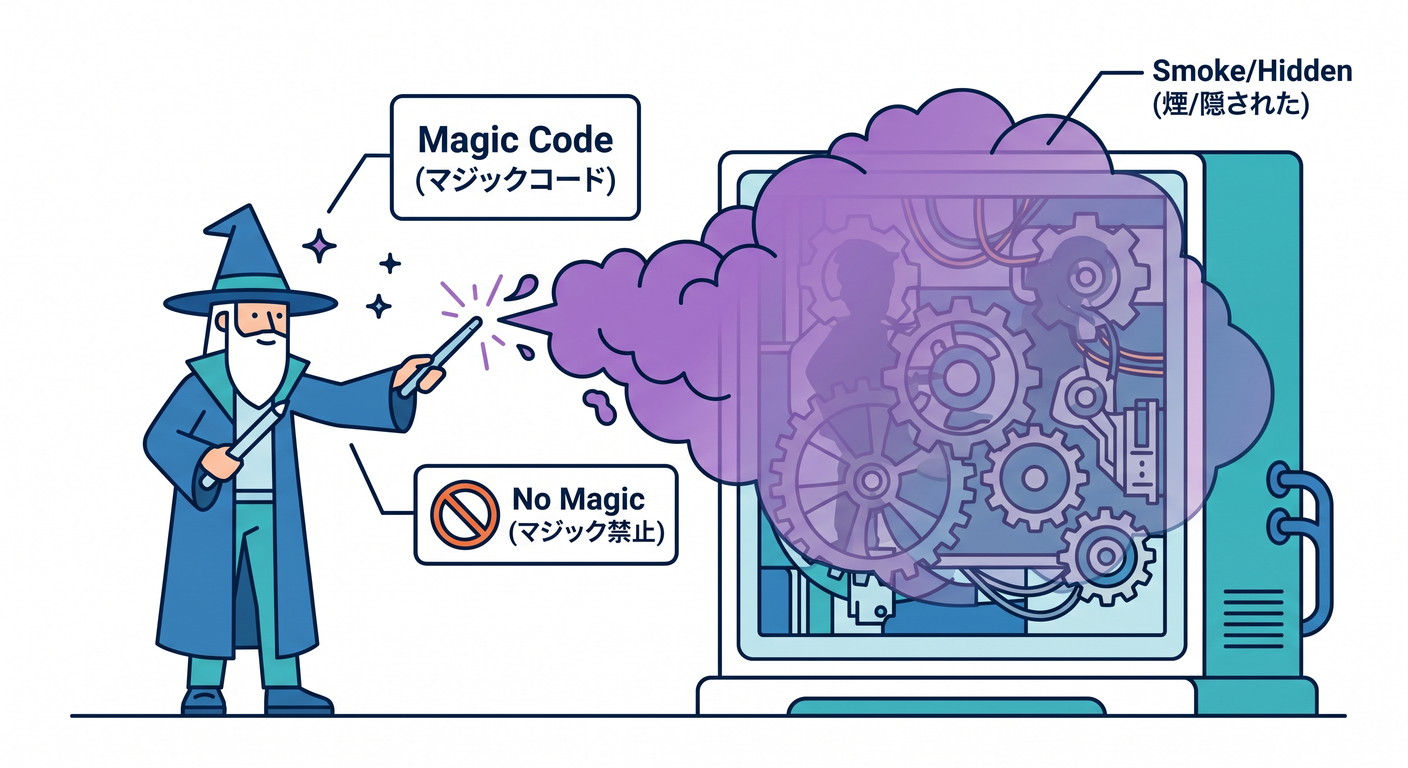
DIコンテナは便利なんだけど、魔法にすると事故る😂
Microsoftのガイドラインで特に大事なやつを、初心者向けに翻訳するとこんな感じ👇
- ❌ サービスロケータ(GetServiceで取り出しまくる)を避けてね
- ❌ 登録中に BuildServiceProvider して無理やり解決しないでね
- ❌ コンテナに「データ置き場」みたいに色々入れないでね …って注意されています📌 (Microsoft Learn)
じゃあ GetRequiredService はダメなの?😳
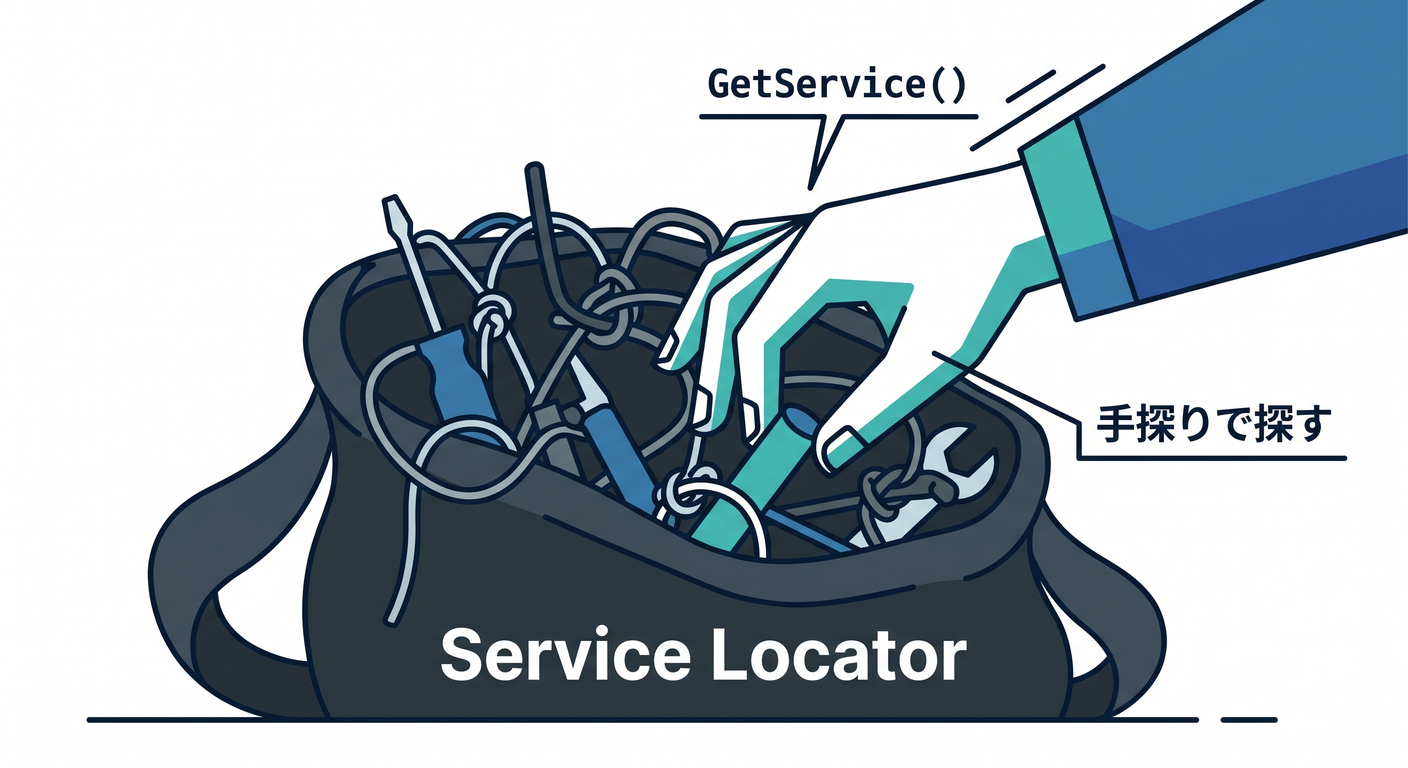
アプリの入口(Program / Composition Root)で “最初の1個” を起動するために使うのはOK、って理解で大丈夫🙆♀️✨ (中のクラスがそれをやり始めると、依存が見えなくなって辛い…ってやつ!)
7. ありがちな“良くないDIコンテナ化”あるある😇💥
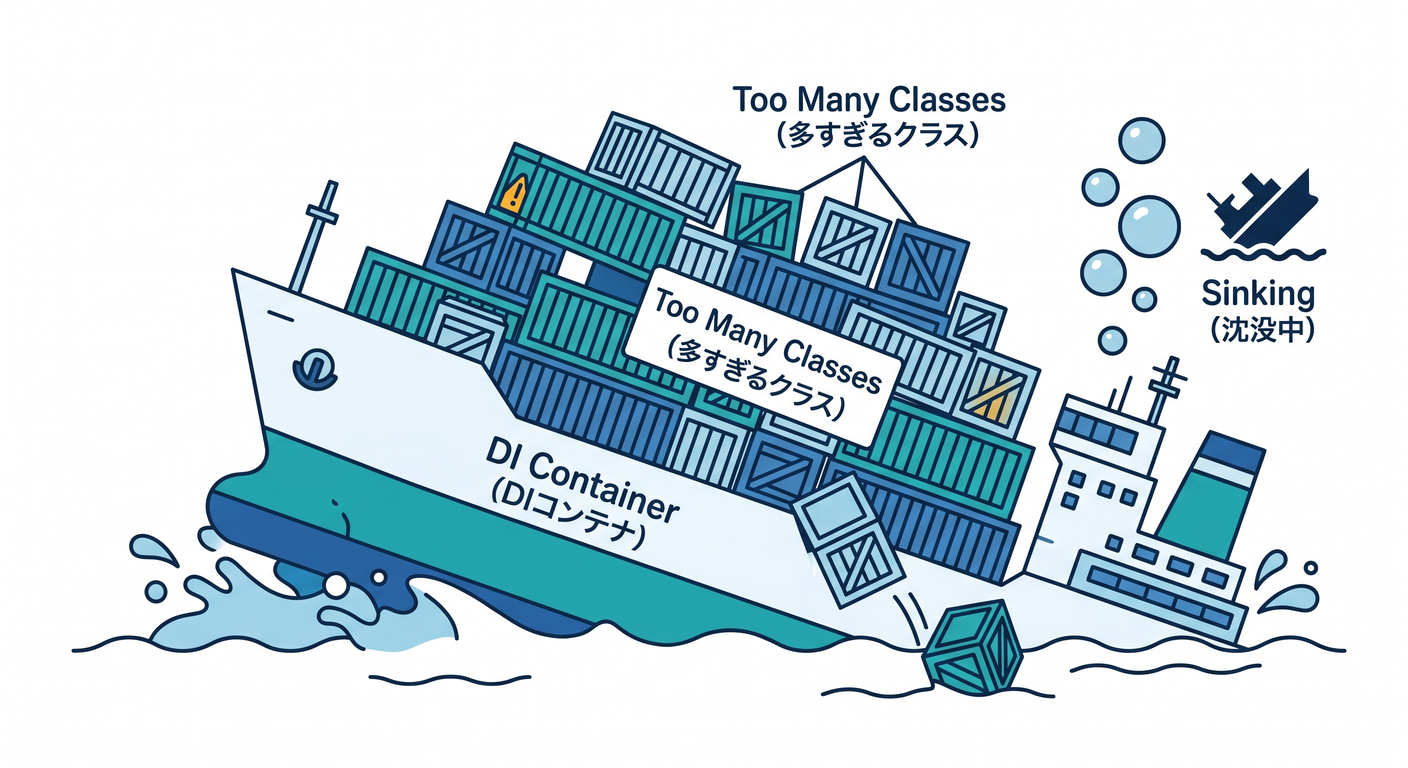
- 「何でもかんでも登録」して、どこで何が使われてるか不明👻
- DIのためだけのクラスが増えすぎる📈
- 依存グラフが深くなって、起動時にドーンと壊れる💣
- interfaceが“差し替え予定もないのに”増殖する🔌😵💫
この章は軽めなので、合図だけ覚えよう👇 ✅「差し替える可能性が高い」「外部I/O」「重い生成」「テストでFakeにしたい」 このへんだけ登録対象にすると、気持ちよく回ることが多いよ😊✨
8. AI活用🤖💬(コピペ用プロンプト)
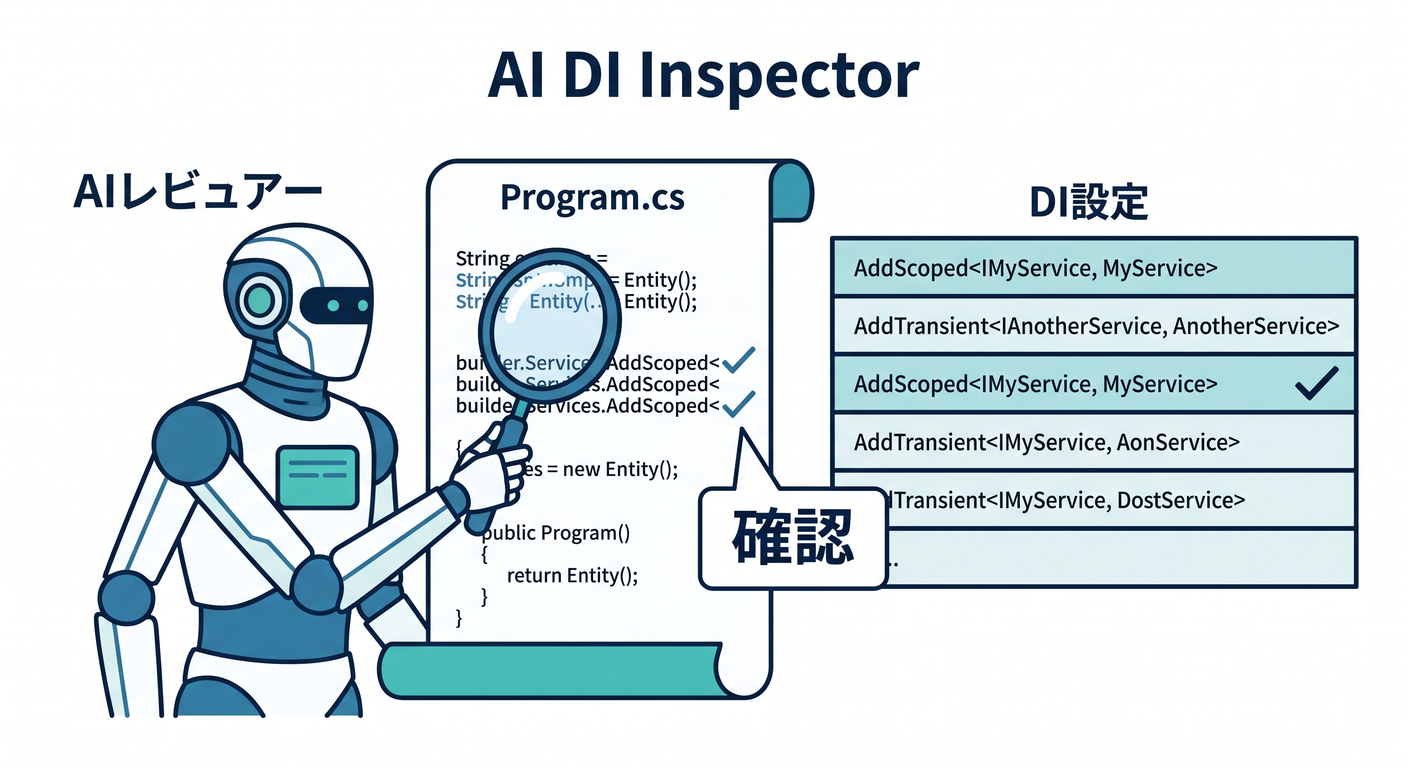
- 「このProgram.csのDI登録、やりすぎポイントある?1〜3個で指摘して✅」
- 「このクラスの依存(コンストラクタ引数)を見て、責務が混ざってないかチェックして🔍」
- 「Transient/Scoped/Singleton、どれが自然か理由付きで提案して🧠」
9. ミニ課題(5分)🎒✨
- IGreeter を2種類作ってみよ(FriendlyGreeter / FormalGreeter)😊🎩
- 登録を差し替えて、出力が変わるのを確認🔁
- 「これが合成の気持ちよさか〜!」ってなったら勝ち🏆✨
まとめ🌈
- DIコンテナは 登録→解決 の自動組み立て機🤖🧩
- ライフタイムは Transient/Scoped/Singleton の3つだけまず覚える😊 (Microsoft Learn)
- 便利だけど、魔法化🪄❌(取り出しまくり・登録しすぎ)に注意⚠️ (Microsoft Learn)
次の第10章(Strategy)で「ロジック差し替え🎭🔁」をやると、DIコンテナが一気に“実戦の武器”になります💪✨