第16章:環境準備(Windows)🪟⚙️
ここでやることはシンプルだよ〜! 「カフェ注文アプリ☕🧾」を、いつでも動かせて・テストも回せて・AI補助も効く状態にするよ 🤖💪
この章のゴール 🎯✨
- Visual Studio で ソリューション+複数プロジェクトを作れる ✅
- Web API が起動して、Swagger が見える ✅
- テストが1回走る ✅🧪
- ついでに Copilot が気持ちよく働ける下準備もする ✅🤖
1) いまの「最新セット」を入れる 🧰✨
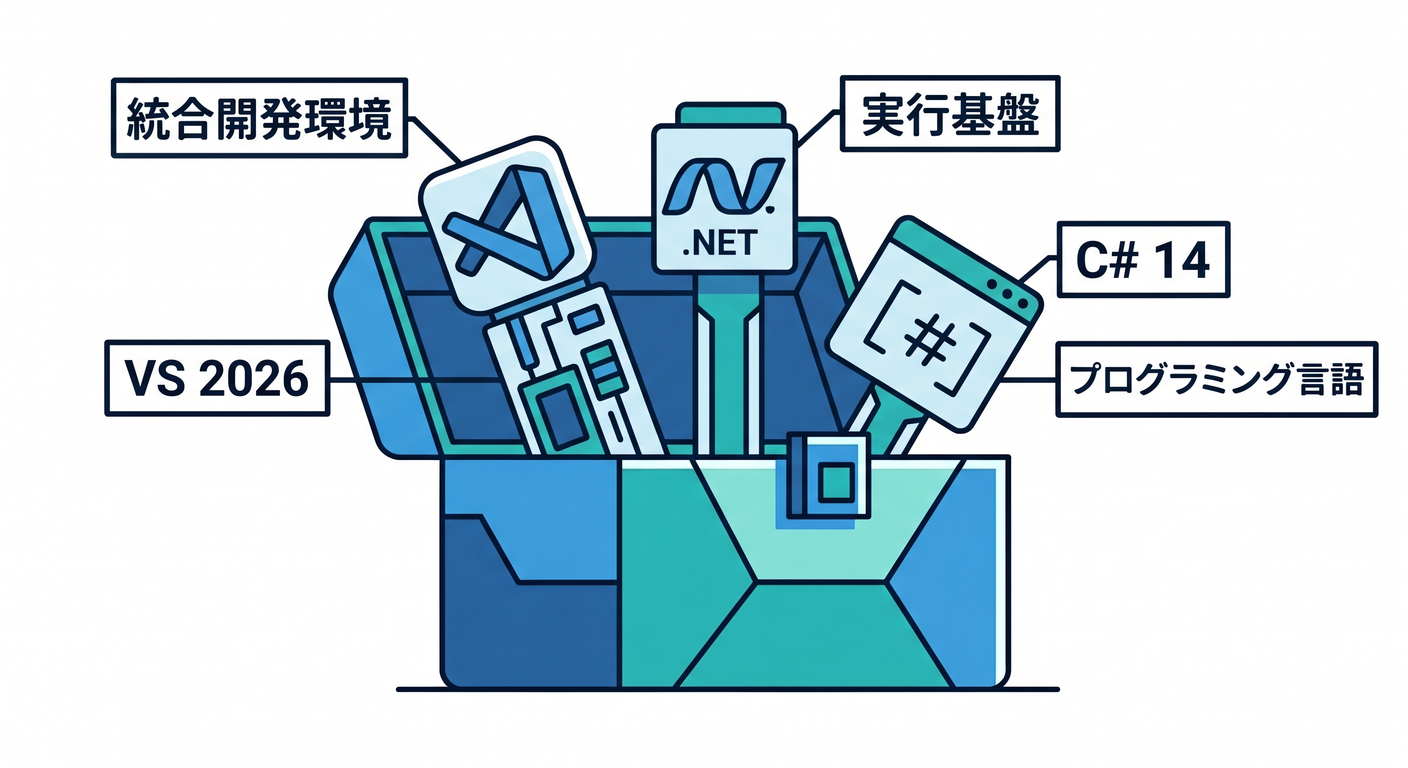
✅ Visual Studio(最新)
- Visual Studio 2026(例:18.2.1 / 2026-01-20 の更新あり)を入れるのがいちばん楽だよ〜🫶 (Microsoft Learn)
✅ .NET SDK(最新)
- いまの主役は .NET 10(LTS)(例:SDK 10.0.102 / 2026-01-13)✨ (Microsoft)
✅ C#(最新)
- C# 14 が最新で、.NET 10 でサポートだよ〜🧡 (Microsoft Learn)
2) Visual Studio のインストール設定(迷わない版)🧩✨
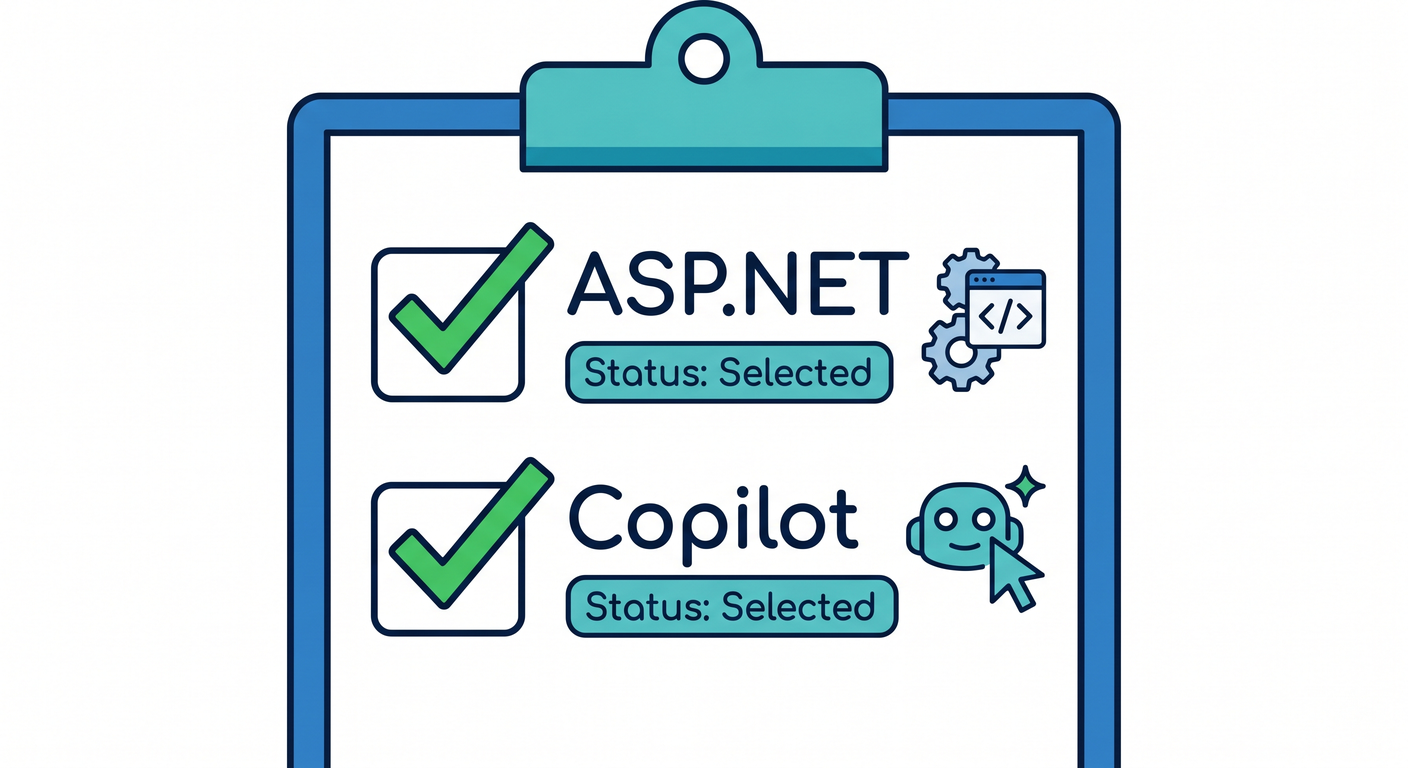
Visual Studio Installer を開いたら、だいたいこれでOK!
Workloads(ワークロード)おすすめ ✅
- ASP.NET と Web 開発(Web APIを作るため)🌐
- (必要なら).NET デスクトップ開発(将来WPF/WinForms触るかもなら)🖥️
Copilot も一緒に入れる 🤖✨
最近の VS は、ワークロードを選ぶと GitHub Copilot が一緒に入る流れになってるよ(外してなければだいたいOK)。あとから Installer の「変更」で追加もできる〜✅ (Visual Studio)
3) ソリューション作成(カフェ注文アプリ☕)📦✨

🟦 作りたい形(今日の完成イメージ)
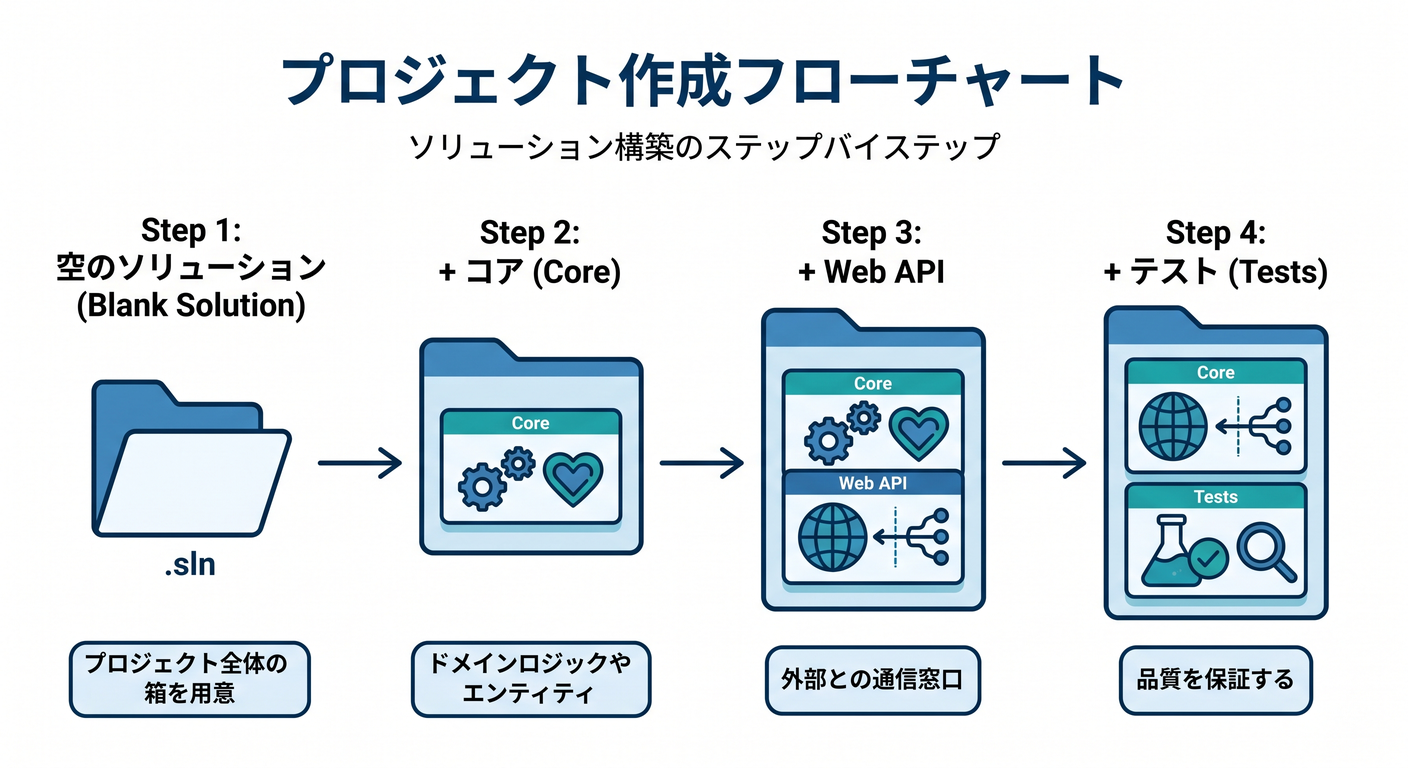
CafeOrder.Core(中心:ドメイン+ユースケース)🏠❤️CafeOrder.Adapters.Inbound.WebApi(入口:Web API)🚪🌐CafeOrder.Adapters.Outbound.InMemory(出口:インメモリ保存)🗄️📦CafeOrder.Tests(テスト)🧪💕
Visual Studio で作る手順(おすすめ)🪄
-
新しいプロジェクト作成
-
まずは 「空のソリューション(Blank Solution)」 を作る(名前:
CafeOrderなど)📦 -
ソリューションを右クリック → 追加 → 新しいプロジェクト で以下を追加👇
- クラス ライブラリ:
CafeOrder.Core(ターゲット:net10.0) - ASP.NET Core Web API:
CafeOrder.Adapters.Inbound.WebApi(net10.0) - クラス ライブラリ:
CafeOrder.Adapters.Outbound.InMemory(net10.0) - xUnit テスト プロジェクト(または好きなテスト):
CafeOrder.Tests(net10.0)
- クラス ライブラリ:
-
ソリューションフォルダを作って整理すると気持ちいいよ〜✨
Core/Adapters/Tests📁💕
4) まず「起動」と「テスト」を通して安心する 😌✅
✅ Web API 起動チェック
CafeOrder.Adapters.Inbound.WebApiを スタートアッププロジェクトにする- 実行 ▶️ → ブラウザで Swagger が出たら勝ち!🎉
✅ テスト実行チェック
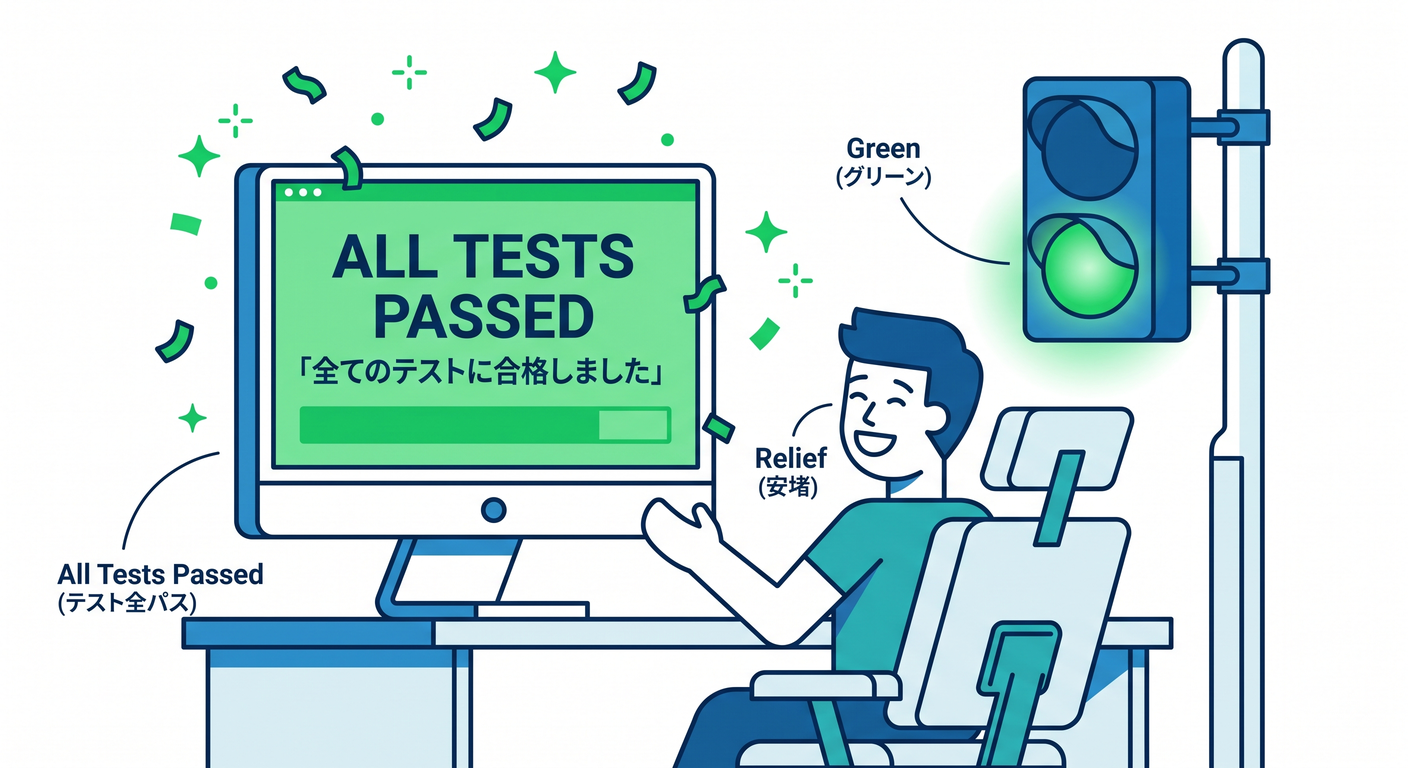
- テストエクスプローラーから すべて実行 🧪✨
- まだテストが無ければ、1本だけ雛形を作って「緑」を見よう💚
5) VS Code + dotnet CLI でもできる(サブ)💻✨

「軽くやりたい」「CLI好き」ならこっちもOK!
入れる拡張(おすすめ)
- C# Dev Kit(VS Codeでソリューション探索やテスト実行が強くなる)🧰✨ (Visual Studio Marketplace)
- GitHub Copilot / Copilot Chat(AI補助)🤖💬 (Visual Studio Code)
動作確認コマンド(PowerShell)🔧
dotnet --info
dotnet --version
(.NET 10 が出たらOKだよ〜✅) (Microsoft)
6) ⚠️ 2026っぽい最新注意点:.slnx が増えるかも!😳
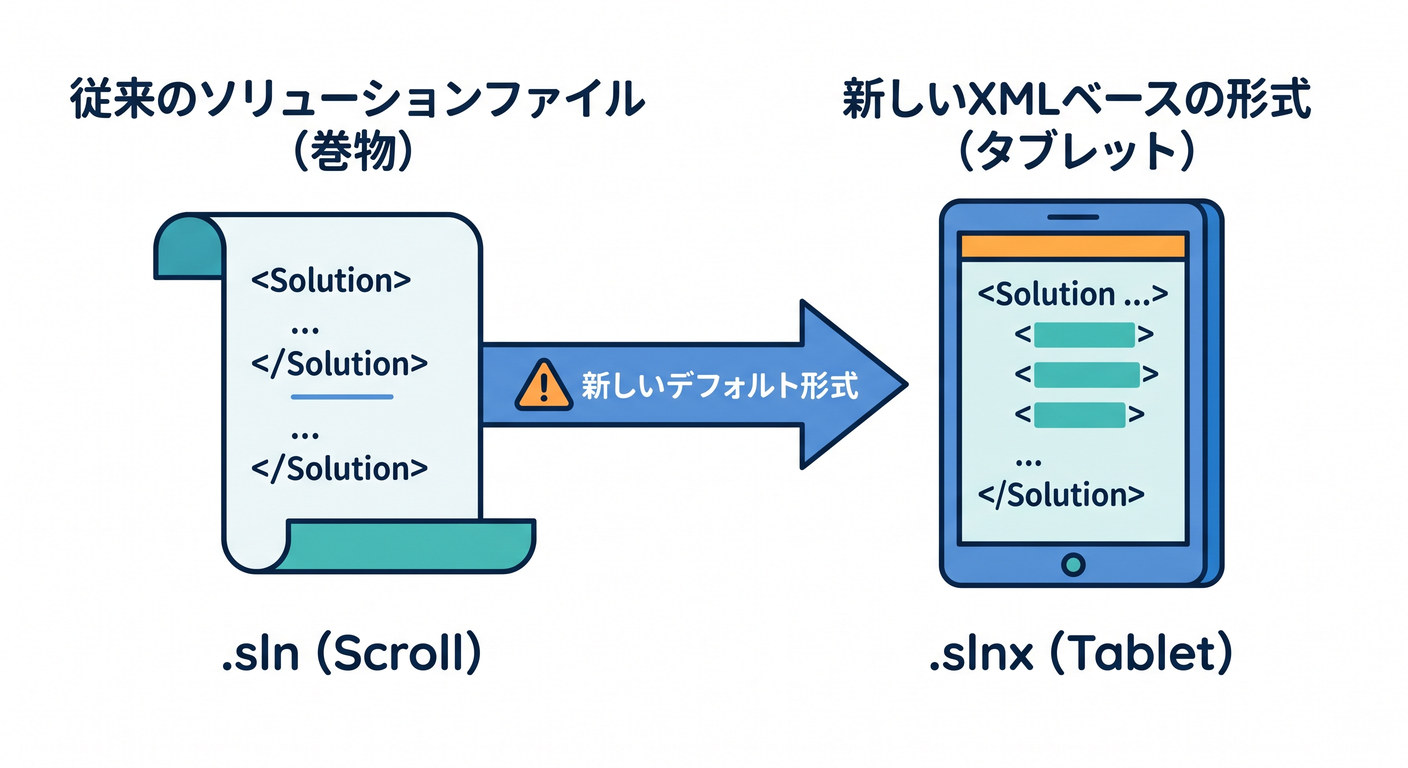
.NET 10 から、dotnet new sln の既定が .sln じゃなくて .slnx になったよ〜(CLI派はびっくりしがち)🫨
(Microsoft Learn)
「いつもの .sln がいい!」なら、CLIで作るときに 形式指定すると安心✨
dotnet new sln --format sln
7) Copilot が迷子にならない“指示書”を置く 🗺️🤖✨
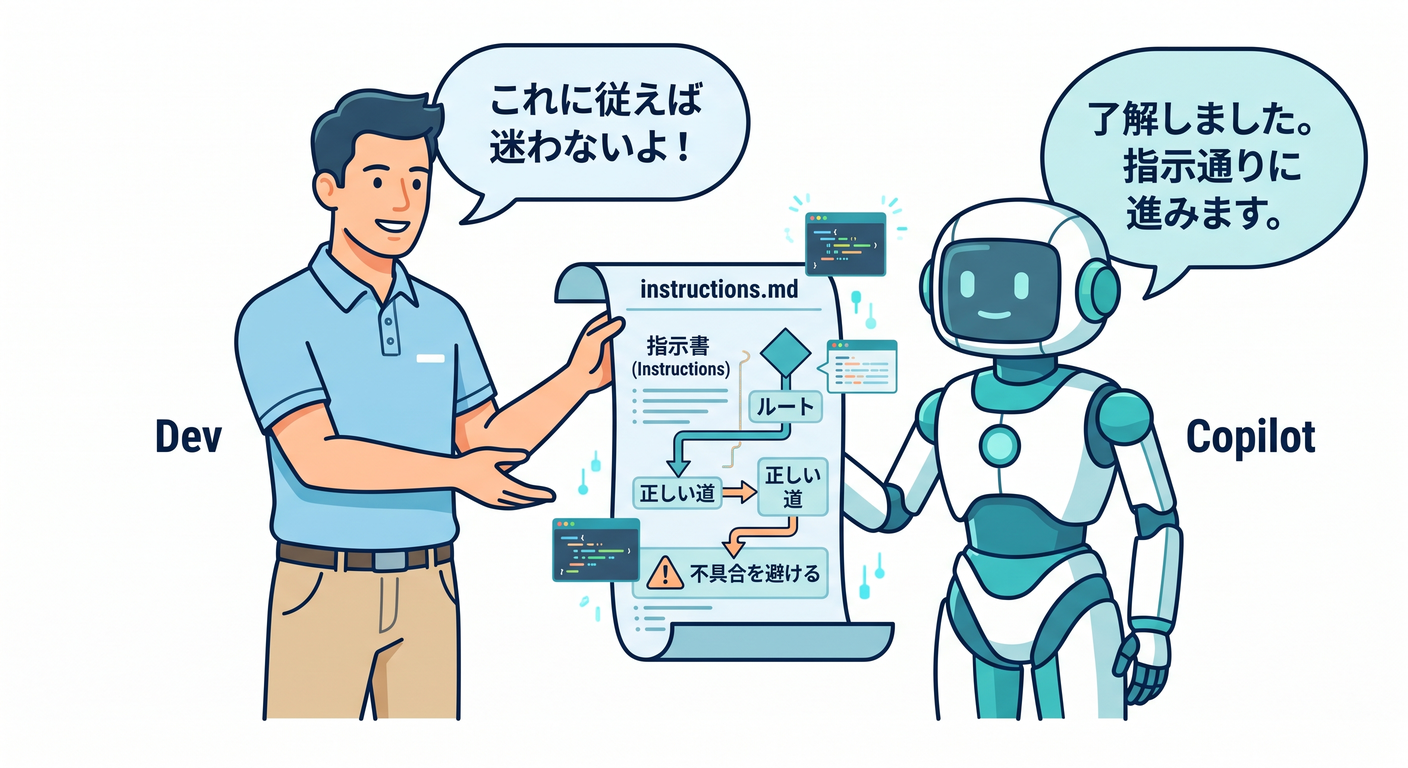
ここ、超大事〜!!✨
リポジトリ直下に .github/copilot-instructions.md を置くと、Copilot がそのプロジェクトのルールを先に読んでくれるよ📌
(GitHub Docs)
例(この講座向けの超ミニ指示)👇
- Core は Adapters を参照しない(依存方向を守る)
- Port(interface)は Core 側に置く
- DTO は Inbound/Outbound 側に置き、Domain を直接外へ出さない
- 変換(DTO↔Domain)は Adapter の責務
- まず InMemory で動く完成を優先する
最後に:この章のチェックリスト ✅✅✅
- Visual Studio 2026 でプロジェクトが作れた 🧩
-
net10.0で揃ってる 🔥 (Microsoft) - Web API が起動して Swagger が見えた 🌐✨
- テストが1回走って緑になった 🧪💚
-
.github/copilot-instructions.mdを置いた 🤖🗺️ (GitHub Docs)
次の第17章では、この状態の上で「おすすめのフォルダ/プロジェクト構成📦🏷️」をガッツリ固めて、**“境界ルールが崩れない土台”**を作っていくよ〜😆🔷