第02章:開発環境セットアップ(Windows)🪟🛠️
この章のゴール 🎯
学習用の「学内カフェ注文アプリ」☕️🧾で、**ドメイン用プロジェクト(Domain)とテスト用プロジェクト(Tests)**を分けたソリューションを作って、迷わず実行&テストできる状態にするよ〜!💪😊
まづ、今日の“完成形”をイメージしよ 📦✨
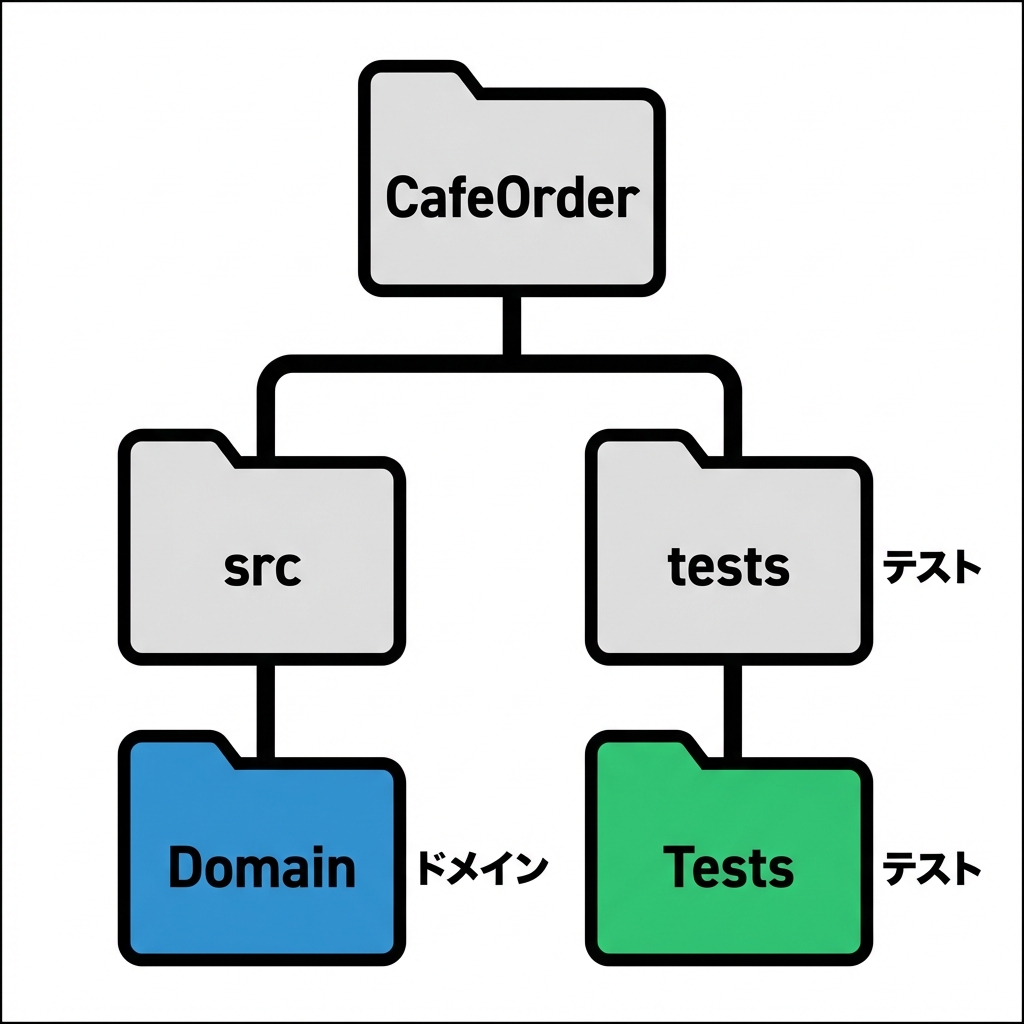
フォルダ構成はこうするのが分かりやすいよ👇
CafeOrder/
  CafeOrder.sln
  src/
    CafeOrder.Domain/
      CafeOrder.Domain.csproj
  tests/
    CafeOrder.Domain.Tests/
      CafeOrder.Domain.Tests.csproj
この形にしておくと、後の章でプロジェクトが増えても散らからないの🥰🧹✨
1) .NET(SDK)を最新にする 🔧✨
本日時点の最新だと、**.NET 10(LTS)**が中心になるよ〜! .NET 10 のSDKは **10.0.102(2026-01-13リリース)**が出てるよ。(Microsoft)
✅ いま入ってるか確認(超だいじ)
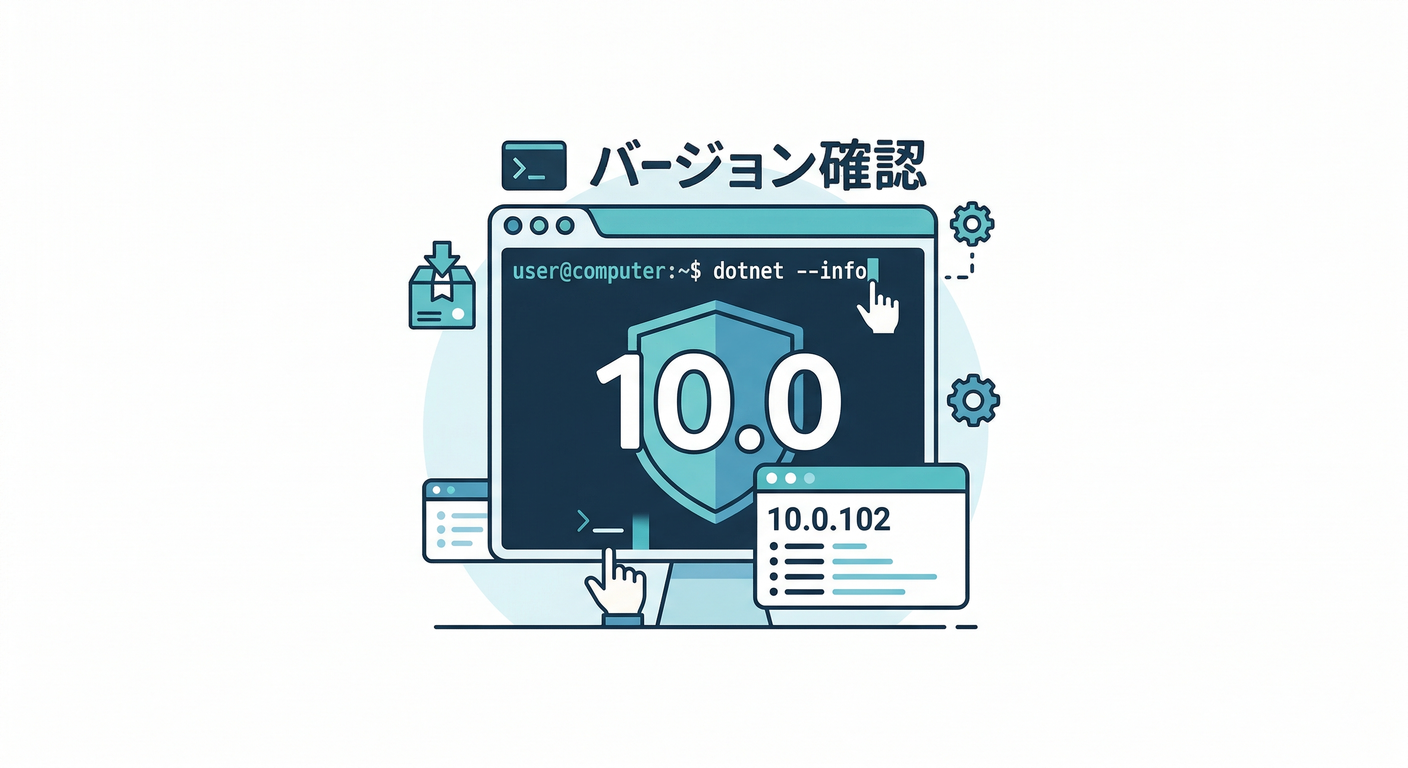
PowerShell(またはコマンドプロンプト)で👇
dotnet --info
SDKのところに 10.0.102 みたいに出ればOK🙆♀️✨- もし
dotnetが見つからないとか、SDKが古いなら更新しよ〜!
Visual Studio のワークロードでも .NET は入るけど、特定バージョンは「個別コンポーネント」から入れられるよ。(Microsoft Learn)
2) Visual Studio を入れる(or 最新にする)🎛️✨
Visual Studio のインストールは、Microsoft Learn の手順がいちばん安全だよ〜🫶 (インストーラーが起動して、ワークロード選んで…って流れ)(Microsoft Learn)
✅ 入れておくと安心なワークロード(目安)
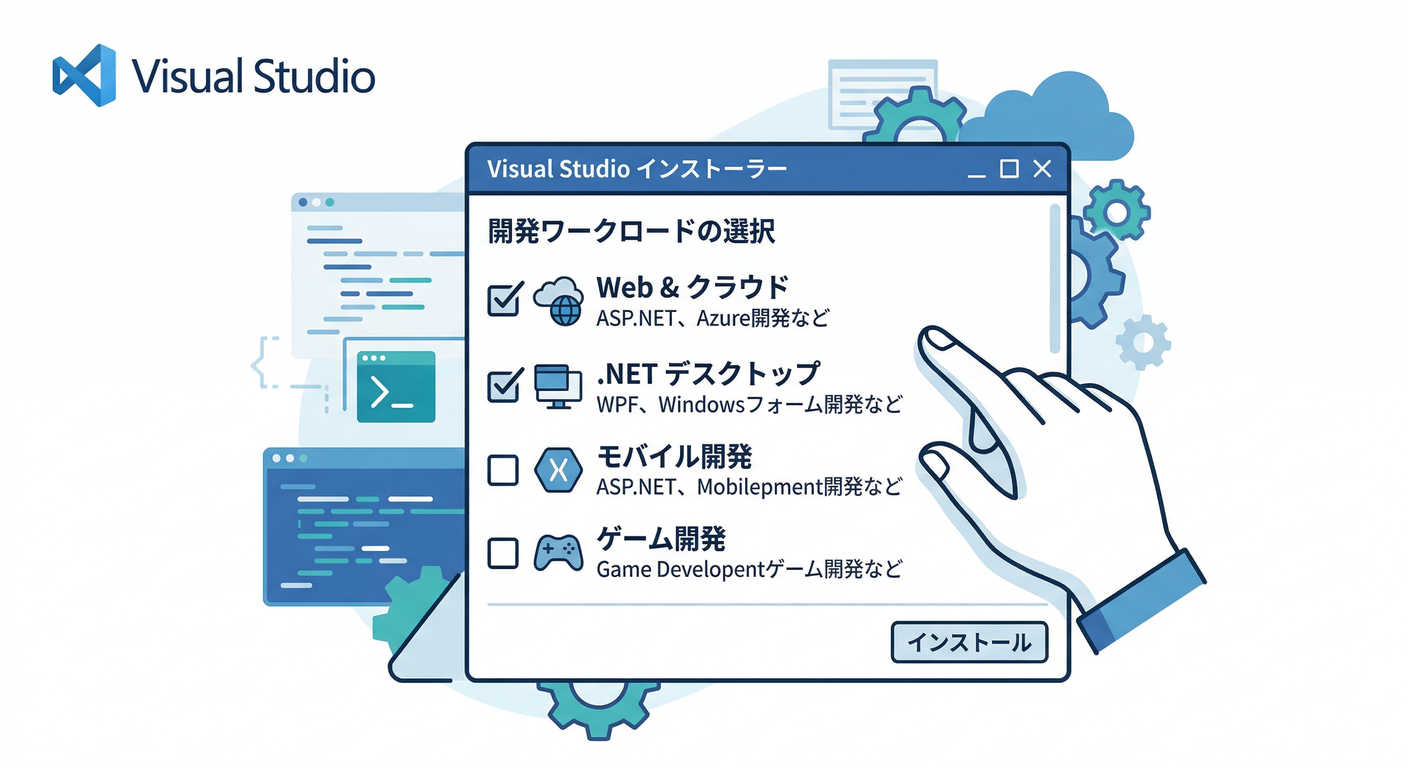
- .NET関連(C#を気持ちよく書くやつ)
- テストもやるので、テスト周りが入る構成にしておく(不足したら後で追加できるよ)✨
あとから追加・変更したいときは Visual Studio Installer で「Modify」できるよ。(Microsoft Learn)
3) ソリューション作成(いちばん迷わない方法)🧱✨
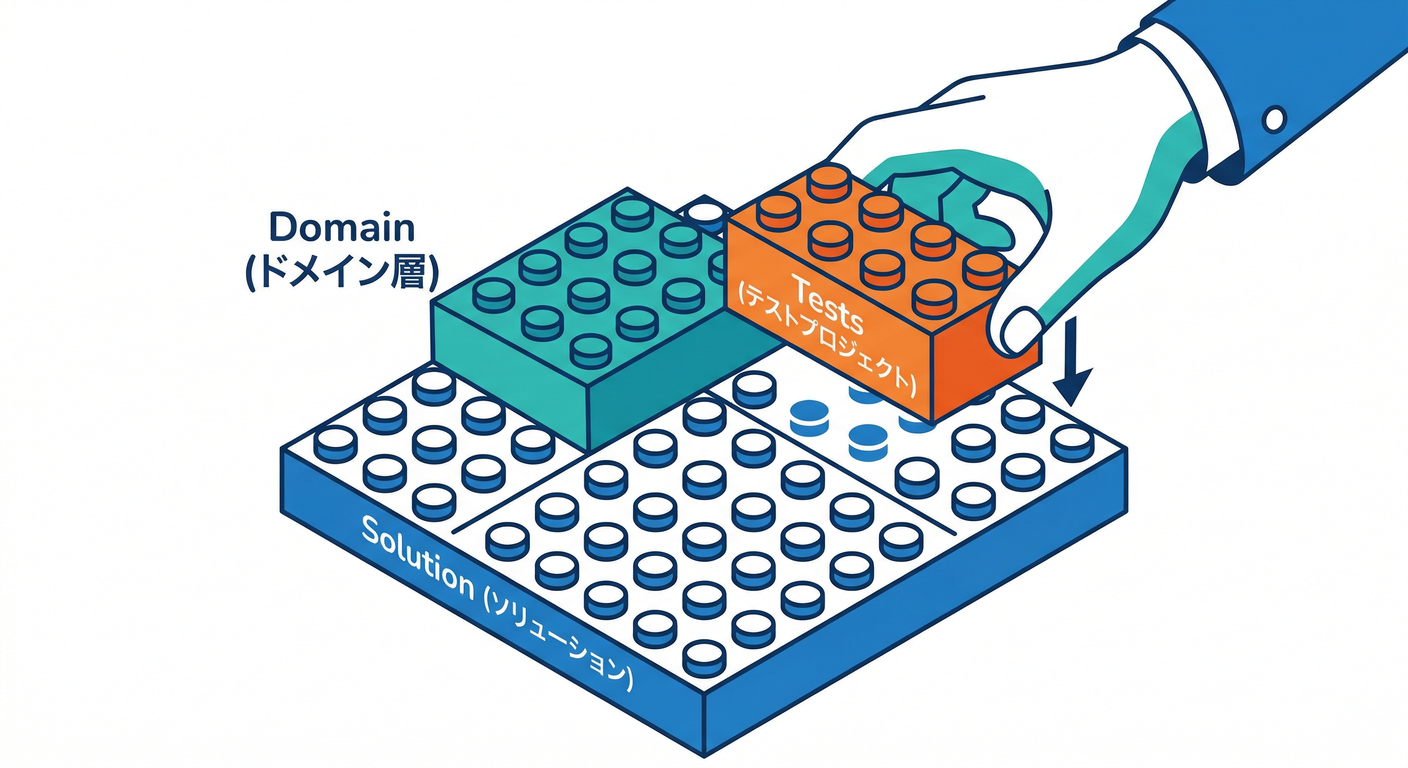
ここは dotnet CLI で作っちゃうのが安定! 作ったあとに Visual Studio で開けばOKだよ〜😊
📌 手順:まるごとコピペでOK
作業したい場所(例:C:\dev)で👇
mkdir CafeOrder
cd CafeOrder

dotnet new sln -n CafeOrder

mkdir src
mkdir tests

dotnet new classlib -n CafeOrder.Domain -o src/CafeOrder.Domain -f net10.0
dotnet new xunit   -n CafeOrder.Domain.Tests -o tests/CafeOrder.Domain.Tests -f net10.0

dotnet sln add src/CafeOrder.Domain/CafeOrder.Domain.csproj
dotnet sln add tests/CafeOrder.Domain.Tests/CafeOrder.Domain.Tests.csproj

dotnet add tests/CafeOrder.Domain.Tests/CafeOrder.Domain.Tests.csproj reference src/CafeOrder.Domain/CafeOrder.Domain.csproj
dotnet new xunitは公式テンプレで作るやつだよ🧪✨(Microsoft Learn)dotnet slnはソリューションにプロジェクトを足し引きする公式コマンドだよ📁✨(Microsoft Learn)
4) “動く&テスト通る”まで一気にいこ 🧪💨
✅ まずテスト実行(コマンドでOK)
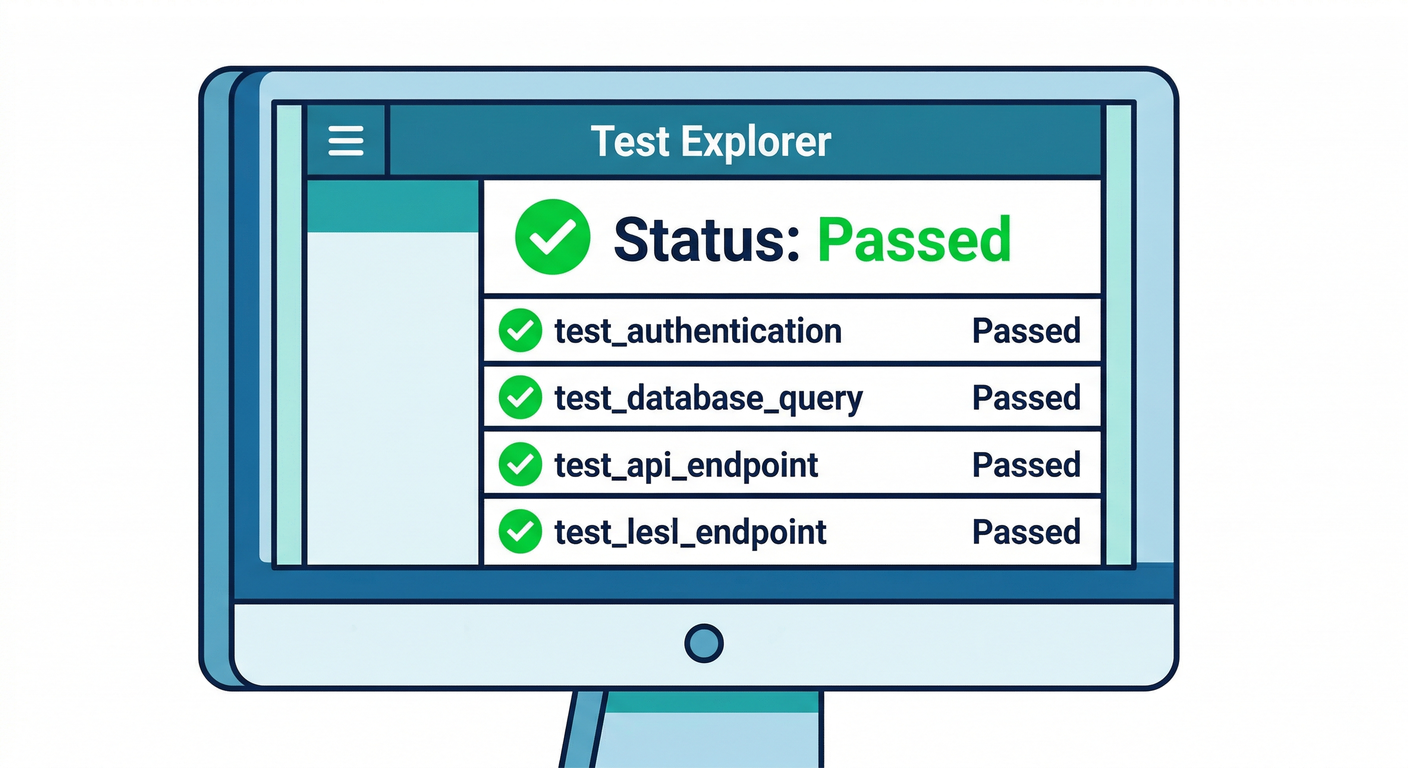
dotnet test
ここでテストが走ってグリーンになれば、もう勝ち🏆✨ (xUnitでの基本の流れは Microsoft のチュートリアルが超わかりやすいよ)(Microsoft Learn)
✅ Visual Studioで開く
CafeOrder.sln をダブルクリックして開いてね😊
開けたら…
- 右上あたりの Test Explorer(テスト)から実行してみよ〜🧪✨
- もしくは、Visual Studio内のターミナルで
dotnet testでもOK👌
5) Git:最低限だけ入れる🌿✨
「学習でもGitは早めに習慣化」がおすすめ〜!🥰
いちばん簡単:Visual Studio から作る
Visual Studio のメニューで Git → Create Git Repository って流れで作れるよ。(Microsoft Learn)
💡このタイミングで、まず1回コミットしちゃお!
chore: initial solution structureみたいなのでOK😊
6) AI拡張(Copilot / Codex)を“学習に使える状態”にする 🤖✨
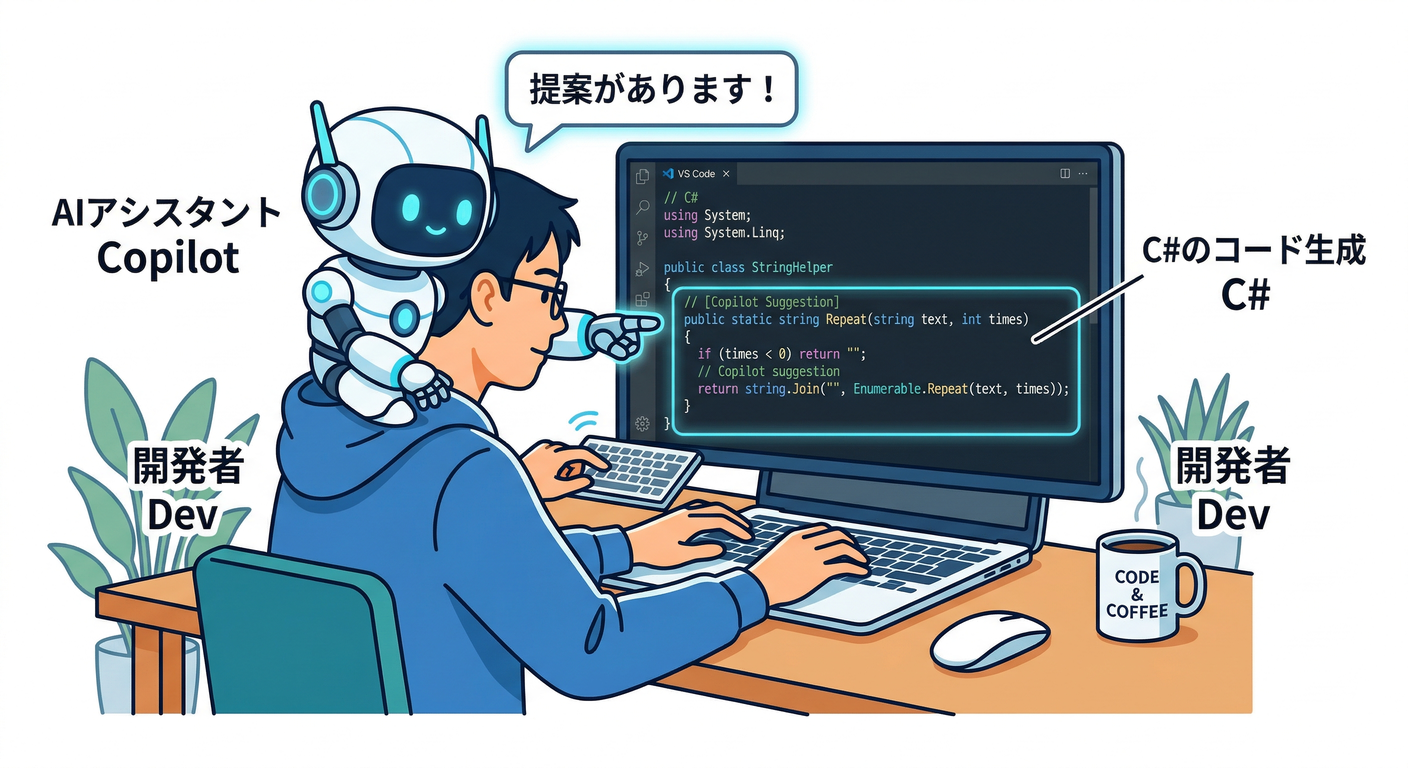
✅ Copilot(Visual Studio)
Copilot を Visual Studio で使うには、Visual Studio 2022 17.8以上が条件だよ。(GitHub Docs) (いまの Visual Studio 2022 の最新は 17.14 系が出てるよ)(Microsoft Learn)
Visual Studio 側で Copilot の状態を確認・インストール管理できるよ(バッジから操作できる感じ)🪄(Microsoft Learn)
🤖 AIへのお願いテンプレ(この章で超使える)
コピペで使ってOK👇
- 「この教材用に、
src/とtests/に分かれた最小のC#ソリューション構成を提案して。プロジェクト名も候補を3つ出して✨」 - 「xUnitテストの雛形を、テストが検出される形で作って(余計な凝りは無しで)🧪」
- 「この構成で、後から
Application層(UIやAPI)を追加するなら、どのフォルダに何を置くのが自然?📁」
AIは便利だけど、**“採用するのは自分”**でね😉🫶
🧪 ミニ演習(10分)🎓✨
チェックリスト形式でいこ〜✅
CafeOrder.slnがルートにある📌src/CafeOrder.Domainがある📌tests/CafeOrder.Domain.Testsがある📌dotnet testが通る(緑!)🟢- Gitリポジトリ作って、初回コミットした🌿✨
全部できたら、この章はクリアだよ〜!🎉😊
よくある詰まりポイント(ここだけ見れば助かる)😵💫🛟
dotnetが見つからない → .NET SDKが入ってない or パスが通ってない可能性。まずdotnet --infoが出る状態へ🔧(Microsoft Learn)- テストが見つからない
→
dotnet testを先に試すのが早い!xUnitの作り方は公式手順が安定🧪(Microsoft Learn) - Visual Studioでワークロード足りない → Installer の「Modify」で追加できるよ🎛️(Microsoft Learn)
次の第3章に行く前に、いまの CafeOrder フォルダをそのまま使って進めるよ☕️✨
もし「ここまでやったけど、どこで躓きやすい?」みたいに不安なら、dotnet --info と dotnet test の結果(テキスト)貼ってくれたら、すぐ診断するね🫶😊