第08章:(任意)Visual Studio Code版の最小セット💻✨
8.0 この章のゴール🎯
Visual Studio Code(VS Code)でも、ミニEC題材のプロジェクトを 作る→動かす→デバッグする→テストする まで一気に通せるようになります🧪✨ (エディタが違っても、設計の考え方は同じだよ〜🙂🌸)
8.1 まず入れるもの3点セット📦✨
① .NET SDK 🧩
VS CodeでC#を書くときも、実際にビルド/実行するのは .NET SDK だよ⌨️✨ .NETのダウンロードページでは、.NET 10(LTS) と .NET 9(STS) が並んでいて、SDKバージョンとリリース日も確認できます📅 (Microsoft)
② Visual Studio Code 📝
いつもどおりVS Code本体を入れてOK👌✨
③ C# Dev Kit(拡張機能)🧰✨
VS CodeのC#言語サポートは、基本 C# Dev Kit を入れるのが近道だよ💨 C# Dev Kitはソリューション表示・デバッグ・テストの体験を強化してくれます🧭🧪 (Visual Studio Code)
8.2 .NET SDKが入ってるか確認しよ✅⌨️
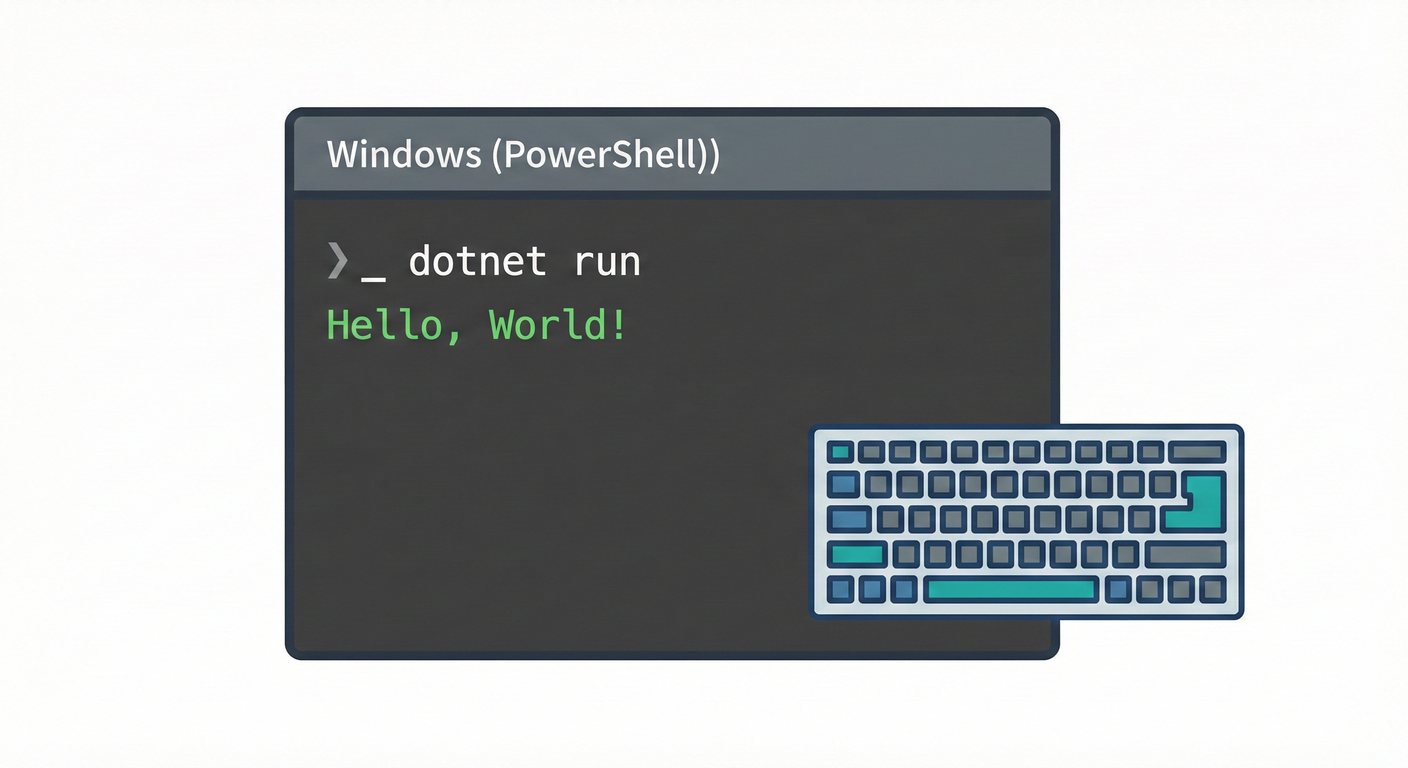
VS Codeのターミナル(PowerShell)で、これを打つだけ👇✨
dotnet --version
dotnet --info
dotnet --list-sdks
dotnetが見つからない系のエラーが出たら、まず SDK未インストール or PATH未反映 が多いよ😵💫💦- いったんVS Codeを再起動すると直ることも多い👌✨
8.3 VS CodeにC#を“生やす”🌱🧠
拡張機能の入れ方(いちばん簡単)✨
- VS Codeで拡張機能ビューを開く(
Ctrl + Shift + X)🧩 - C# Dev Kit で検索🔎
- インストール✅
C# Dev KitがC#言語サポートの入口になっていて、C#ファイルを開いたときにインストールを促されることもあるよ🙂 (Visual Studio Code)
8.4 「Visual Studioで作ったやつ」をVS Codeで開く🔁📂
やることはシンプル💡
- フォルダごと開く(File → Open Folder…)📁✨
.sln/.slnxがあるルートを開くのが安心だよ🙂
.slnx って何?👀
最近の.NETでは .slnx(XMLのソリューション形式) を見かけることが増えてるよ📌
.NET 10 では dotnet new sln の既定が .slnx になる変更も入っています🧾 (Microsoft Learn)
8.5 VS Codeだけで“最小プロジェクト”を作って動かす🛠️🏃♀️
8.5.1 まずはConsoleアプリを1個つくる🎮✨
任意の作業フォルダで👇
mkdir MiniEc
cd MiniEc

dotnet new console -n MiniEc.App
cd MiniEc.App
dotnet run
「Hello, World!」が出たら勝ち〜🏁🎉
8.6 デバッグ(止めて中を見る)をやる🧪🔍
8.6.1 いちばんラクなやり方:Run and Debug から開始▶️🐞
- 左の「Run and Debug(▶️🐞)」を開く
- Run and Debug を押す
- 聞かれたら C# を選ぶ(起動プロジェクトも選択)
- ブレークポイント置いて、F5 で開始✨
この流れは公式のデバッグ手順でも紹介されてるよ🧭 (Microsoft Learn)
8.6.2 C# Dev Kitの“動的 launch 構成”が便利✨
C# Dev Kit入りだと、プロジェクトに合わせて (一時的な)launch構成を作ってデバッグ できるよ🧠
既存の launch.json がある/ないで作り方が少し変わるけど、どちらもVS Code側で案内が出ることが多いよ🙂 (Visual Studio Code)
8.7 テストもVS Codeで回せる🧪🧁
8.7.1 まずはテストプロジェクトを作る🧩
ソリューション直下で、こんな感じ👇(例)
cd ..  # MiniEc フォルダへ

dotnet new sln -n MiniEc
dotnet sln add MiniEc.App/MiniEc.App.csproj

dotnet new xunit -n MiniEc.Tests
dotnet sln add MiniEc.Tests/MiniEc.Tests.csproj

dotnet add MiniEc.Tests/MiniEc.Tests.csproj reference MiniEc.App/MiniEc.App.csproj

dotnet test
dotnet newの基本は公式CLIの説明どおりでOKだよ📘 (Microsoft Learn)dotnet slnでソリューションにプロジェクト追加/一覧/削除ができるよ🧺 (Microsoft Learn)
8.7.2 VS CodeのTest Explorer(ビーカーのアイコン🧪)で実行✨
- 左の ビーカー🧪 を押すとテスト一覧が出る
- そこからRun/Debugできるよ🥳 (Visual Studio Code)
⚠️テストが出てこない時の超あるある: 一度ビルドが通ってからテストが表示される ことがあるよ(Refresh Tests/Buildしてね、というやつ)🧹✨ (Visual Studio Code)
8.8 よくある詰まりポイント集(ここだけ見てOK)🧯✨
A) dotnet が見つからない😵💫
- SDK入れたあと VS Codeを再起動
- それでもダメなら PowerShellを開き直す(PATH反映待ち)
- 最後に
dotnet --infoで確認✅
B) F5で「構成がない」っぽいエラーが出る🌀
- Run and Debug → Run and Debug から入り直す
Debug: Select and Start Debuggingを使って起動先を選び直す C# Dev Kitはデバッグ開始の導線がいくつかあるよ🧭 (Visual Studio Code)
C) テストが見えない👻
- まず ビルド(Solution Explorer からBuild、またはRefresh Tests)
- それでも出ないなら、いったん
dotnet testが通るかターミナルで確認✅ C# Dev Kitは「ビルドできてること」が前提になることがあるよ🧪 (Visual Studio Code)
8.9 チェック✅(この章のゴール達成リスト🎀)
dotnet --infoが表示できた✅- VS CodeでC# Dev Kitを入れた✅ (Visual Studio Code)
dotnet runでアプリが動いた✅- ブレークポイントで止めて、F5でデバッグできた✅ (Microsoft Learn)
dotnet testと Test Explorer の両方でテストが回せた✅ (Visual Studio Code)