第02章:開発環境の準備(Windows + VS)🪟🛠️
2.0 この章でできるようになること🎯✨
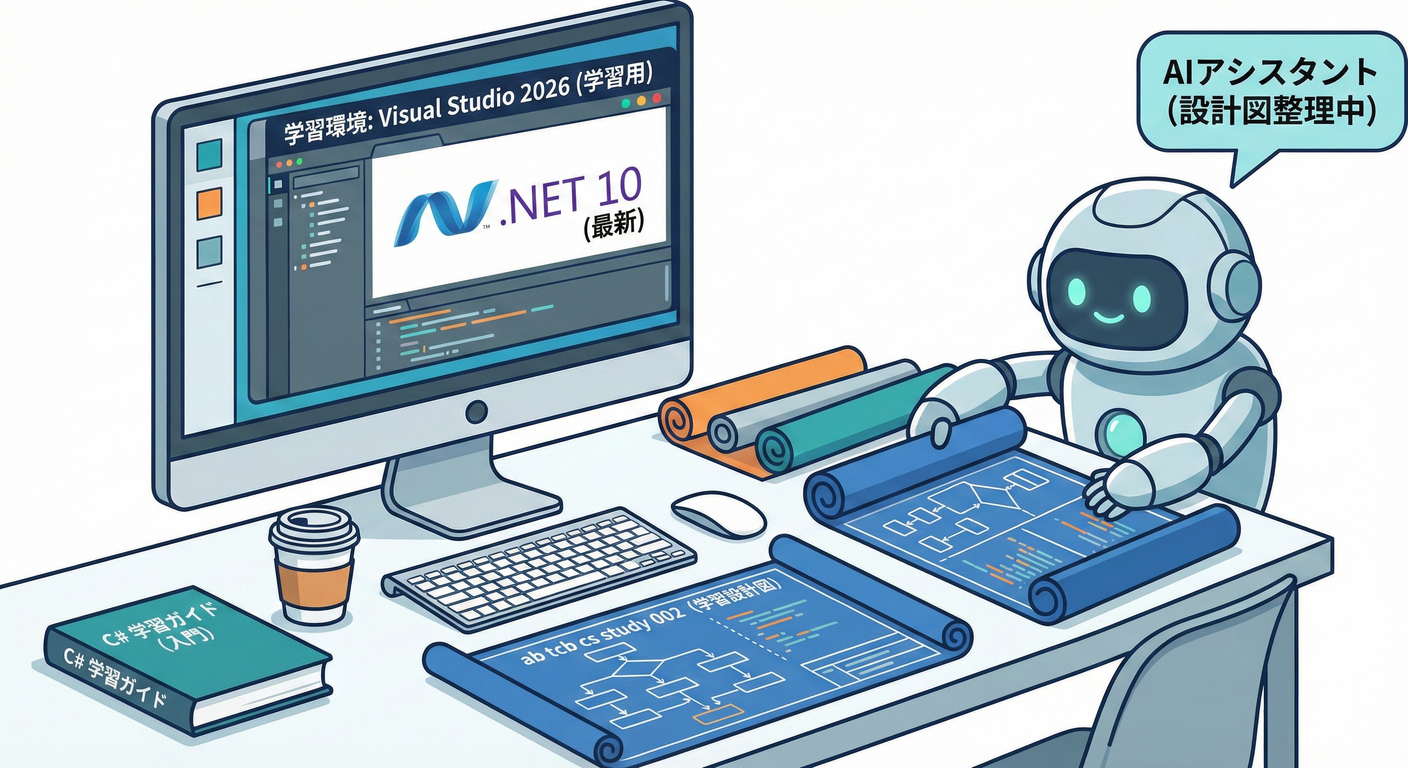
- Visual Studio をサクッと使い始められる(プロジェクト作成〜実行まで)💻✅
- Git を「最小ルール」で回せる(迷わないコミット・ブランチ運用)🐙🌱
- Copilot(や類似のAI拡張)を“安全に・上手に”使える(丸投げしない型)🤖🧠
2.1 Visual Studio をインストール&最新化しよう⬆️✨
2.1.1 インストールの流れ(超ざっくり)🧩
Visual Studio Installer で「ワークロード」を選んで入れるのが基本だよ📦 Microsoft 公式の手順はこの流れ(Installer → ワークロード選択 → インストール)になってるよ。(Microsoft Learn)
2.1.2 まず入れるワークロード(迷ったらこの2つ)🎁
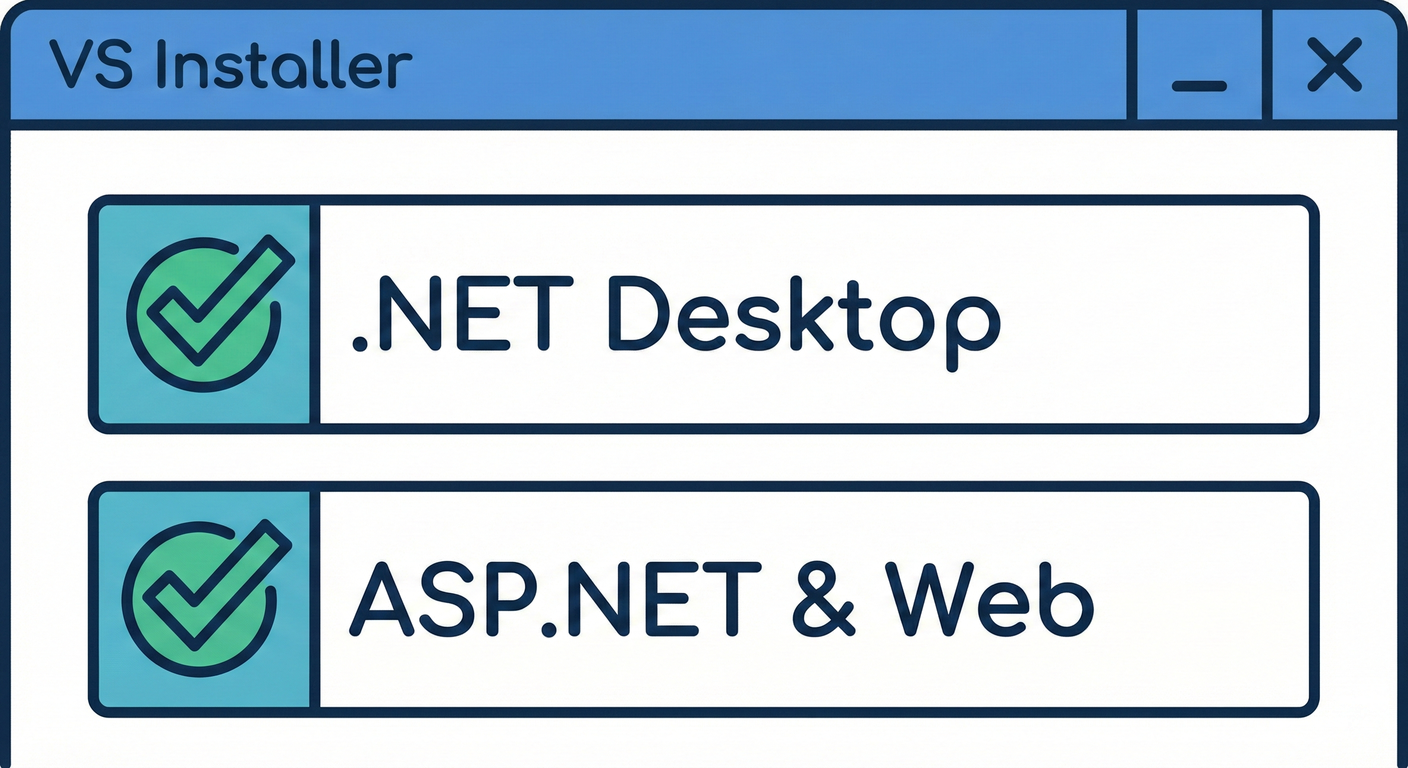
学習用に、最初は“欲張りすぎない”のがコツ😊🌸
- .NET デスクトップ開発(Consoleアプリやライブラリなど、基礎練習でよく使う)🧱
- ASP.NET と Web 開発(後半でWeb APIやBlazorを触る時に効いてくる)🌐
ワークロードは後から追加できるから安心してね👌✨(Installer からいつでも変更OK)(Microsoft Learn)
2.1.3 「最新の .NET / C#」の目安(2026のいま)🆕✨
- .NET 10 は 2025-11-11 リリースの LTS(長期サポート)で、サポートは 2028-11-14 までだよ📅✨ (Microsoft)
- C# 14 は .NET 10 世代で、Visual Studio 2026 や .NET 10 SDK で試せるよ🎀 (Microsoft Learn)
- Visual Studio は 2026 系の安定版が 2026-01-13 に更新されてるよ(例:18.2.0)🧊 (Microsoft Learn)
ポイント:学習中は「とにかく最新へ」よりも、同じ世代で揃えるほうが混乱しないよ(VS 2026 × .NET 10 みたいに)🧠✨
2.2 最初のソリューションを作ろう📁✨(“教材用の箱”を用意)
ここでは、後の章でずっと使える「入れ物」を作るよ🎁 題材はカフェ注文(後で出てくる)っぽい名前でOK☕️🍰
2.2.1 Visual Studioで作る(いちばん簡単)🪄
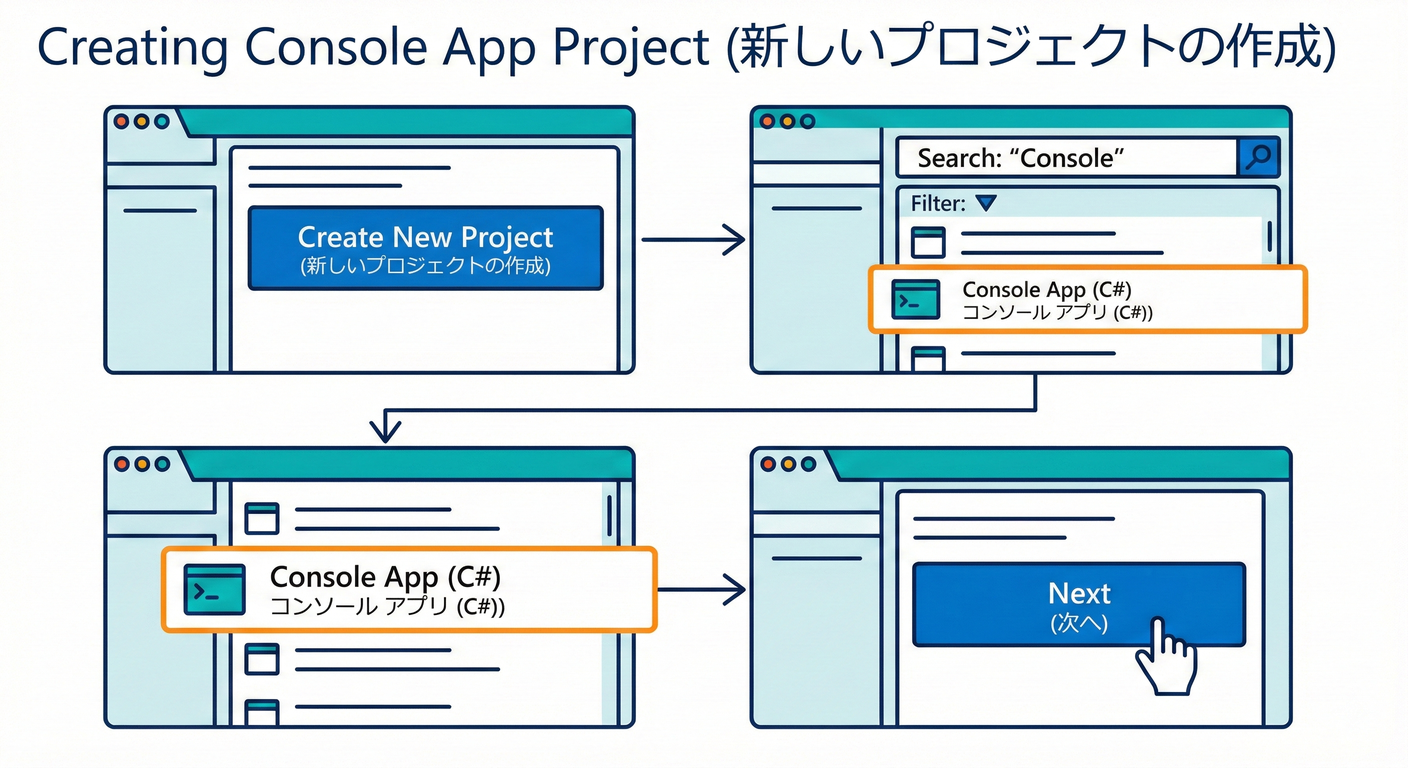
- Visual Studio を起動
- 「新しいプロジェクトの作成」 を選ぶ
- 検索で Console を入れて、 「コンソール アプリ」(C#)を選ぶ🧁
- プロジェクト名:
CafeOrdering.Appみたいにする☕️ - ターゲットは .NET 10 を選ぶ(一覧に出るはず)🧷
- 作成したら、まずは 実行(▶) して “動いた!” を確認🎉
まず確認したい設定(初心者にやさしいやつ)🌸
- Nullable(null安全):ON(バグ減る)🛡️
- 暗黙の using:ON(おまじない減る)🪄
「どこで変えるの?」は、プロジェクト作成時のオプション or
.csprojでOK(慣れたらで大丈夫)😊✨
2.3 Git の最小運用(まずは“事故らない型”)🐙✨
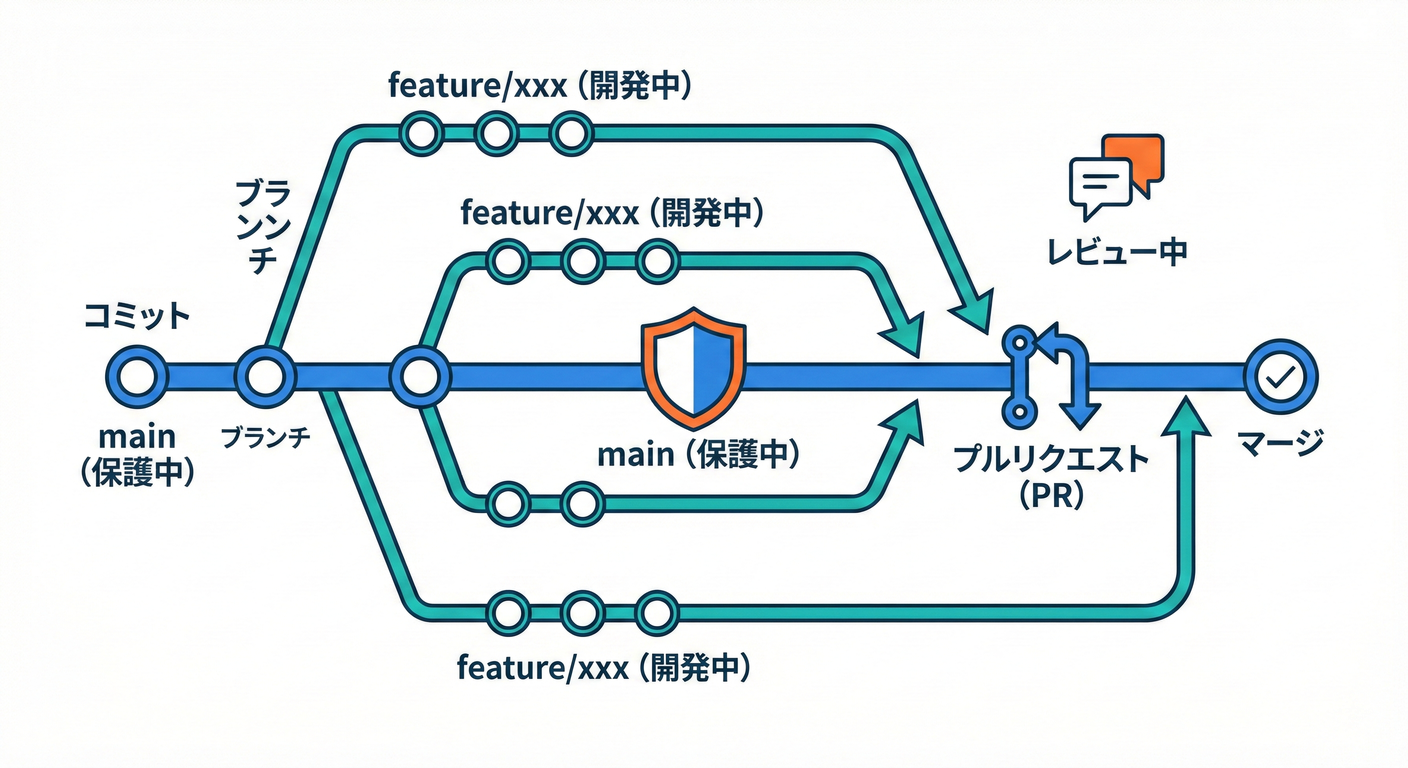
この教材では、Gitは“高度なことをする道具”じゃなくて、 ミスを戻せるタイムマシンとして使うよ⏪🕰️
2.3.1 Git for Windows を入れる(入ってなければ)🧰
Git 公式の Windows 版インストールでOK。 2026-01 時点の「最新(maintained)」として 2.52.0(2025-11-17) が案内されてるよ。(git-scm.com)
2.3.2 Visual Studio の中だけで Git を回す(初心者向け)🎀
Visual Studio は Git 操作をかなり GUI でできるよ😊
- Git リポジトリ作成:ソリューション作成時に「Git を有効化」できることが多い📁
- 変更が出たら Git Changes(変更一覧)を見る👀
- メッセージ書いて Commit(コミット)✅
- GitHub に置くなら Push(最初は“公開/非公開”は自分で選ぶ)🐙
2.3.3 コミット粒度のコツ(超重要)📌✨
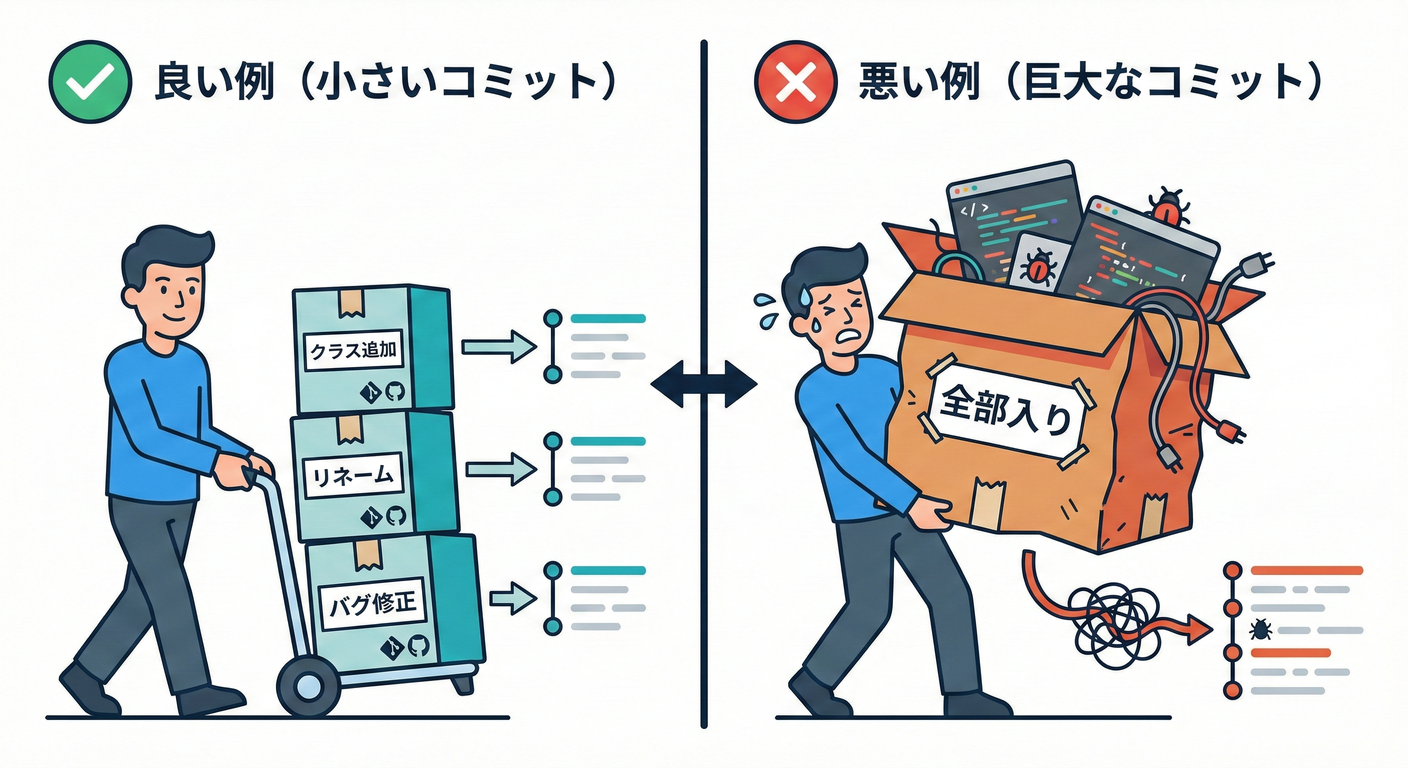
“でっかい1コミット”は、後で泣きがち😭 なので、粒度はこの3つで切ると安定するよ🌷
- ✅ 動く状態を作った(プロジェクト作成・起動できた)
- ✅ 1つの小さな変更が完了(例:Orderクラス追加)
- ✅ リファクタだけ(名前変更だけ、移動だけ)🧹
コミットメッセージは短くてOK:
例)Add Order entity / Rename status enum / Fix null guard ✍️🌸
2.3.4 CLI派のための最小コマンド(覚えるのはこれだけ)⌨️✨
git --version
git status
git add .
git commit -m "Initial commit"
git log --oneline
Windows で改行が気になる時は、最初にこれも定番だよ(好みでOK)🧷
git config --global core.autocrlf true
2.4 AI拡張(Copilot等)のセットアップ&“使い方ルール”🤖⚠️
AIは便利だけど、使い方をミスると学習が進まないのが落とし穴😵 ここでは「伸びる使い方」に寄せるよ🌱✨
2.4.1 Visual Studio で Copilot を使い始める(基本操作)🪄
Visual Studio では、右上の Copilot バッジからチャットを開いてサインインできるよ。(Microsoft Learn) また、メニューから View → GitHub Copilot Chat でチャットを開ける案内もあるよ。(GitHub Docs)
Copilot の状態(有効/無効/未導入など)は IDE 上で確認・管理できるよ(右上アイコン周り)。(Microsoft Learn)
2.5 丸投げ禁止の型(AIに頼るほど、上手くなるやつ)🧠💕
2.5.1 “AIに投げる前”に書く3点セット🧾✨
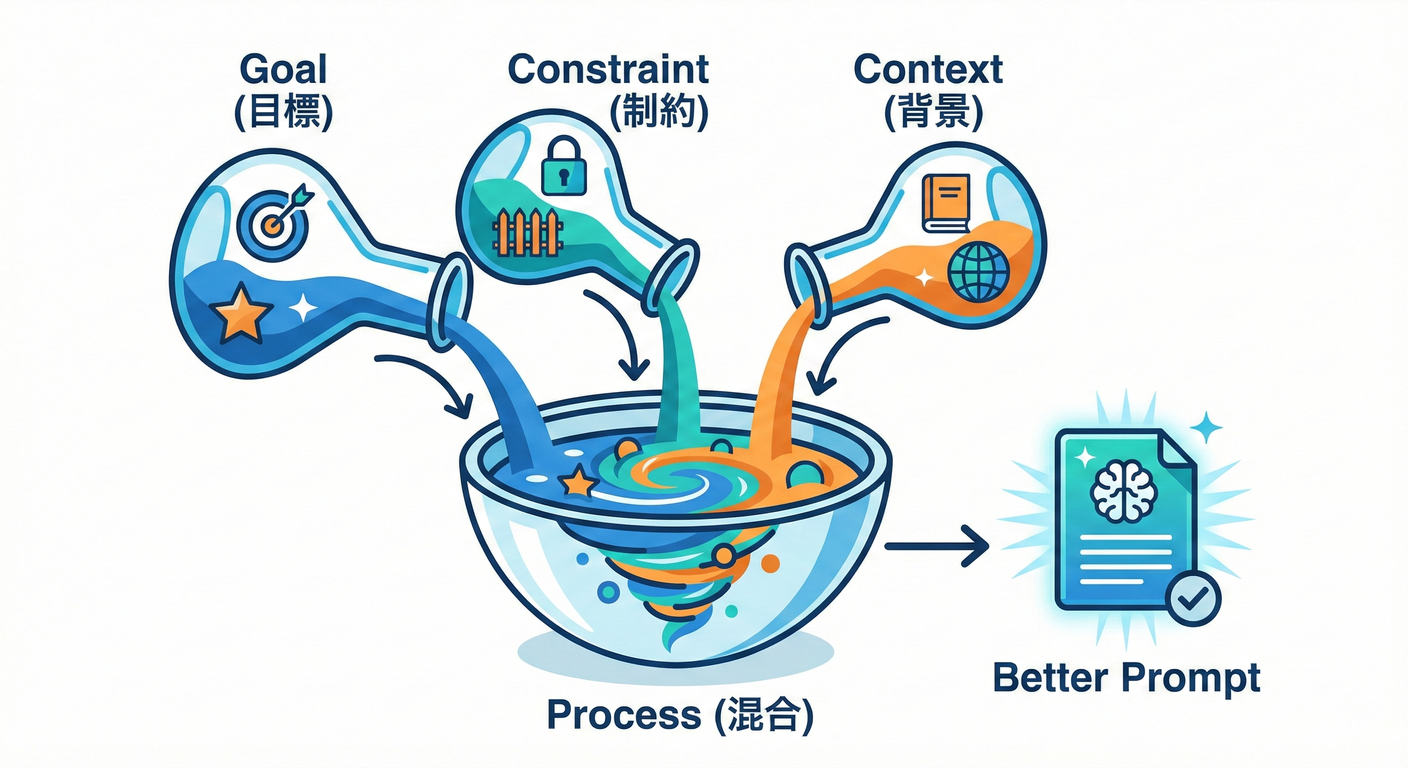
AIに質問するとき、これを先に書くと精度が上がるよ👇
- 目的:何をしたい?(例:注文を確定したい)🎯
- 制約:やってほしくないこと(例:外部ライブラリ増やさない)🧷
- 前提:いま何がある?(例:Orderクラスはある)📦
2.5.2 「丸投げ」にならない黄金テンプレ🍯✨
そのままコピペして使えるよ💗
テンプレA:設計相談(まず考え方が欲しい)
次の要件をC#で設計したいです。
- 目的:
- 制約:
- いまあるコード(要点だけ):
お願い:
1) まず設計方針を箇条書きで
2) その後に最小コード例
3) ありがちな落とし穴も3つ
テンプレB:既存コードの改善(差分で欲しい)
このコードを改善したいです。目的は〇〇です。
制約:公開APIは変えない/挙動は維持
お願い:
- 変更点を「理由つき」で説明
- 最後に diff 形式(もしくは変更ファイル一覧)で提案
コード:
(ここに貼る)
テンプレC:テストも一緒に(学びが速い)🧪
この機能に対して、最小のテスト(Arrange-Act-Assert)も書いてください。
テストで確認したいこと:
- 正常系:
- 例外/エラー系:
2.5.3 AIの回答を“そのまま採用しない”チェックリスト✅🔍
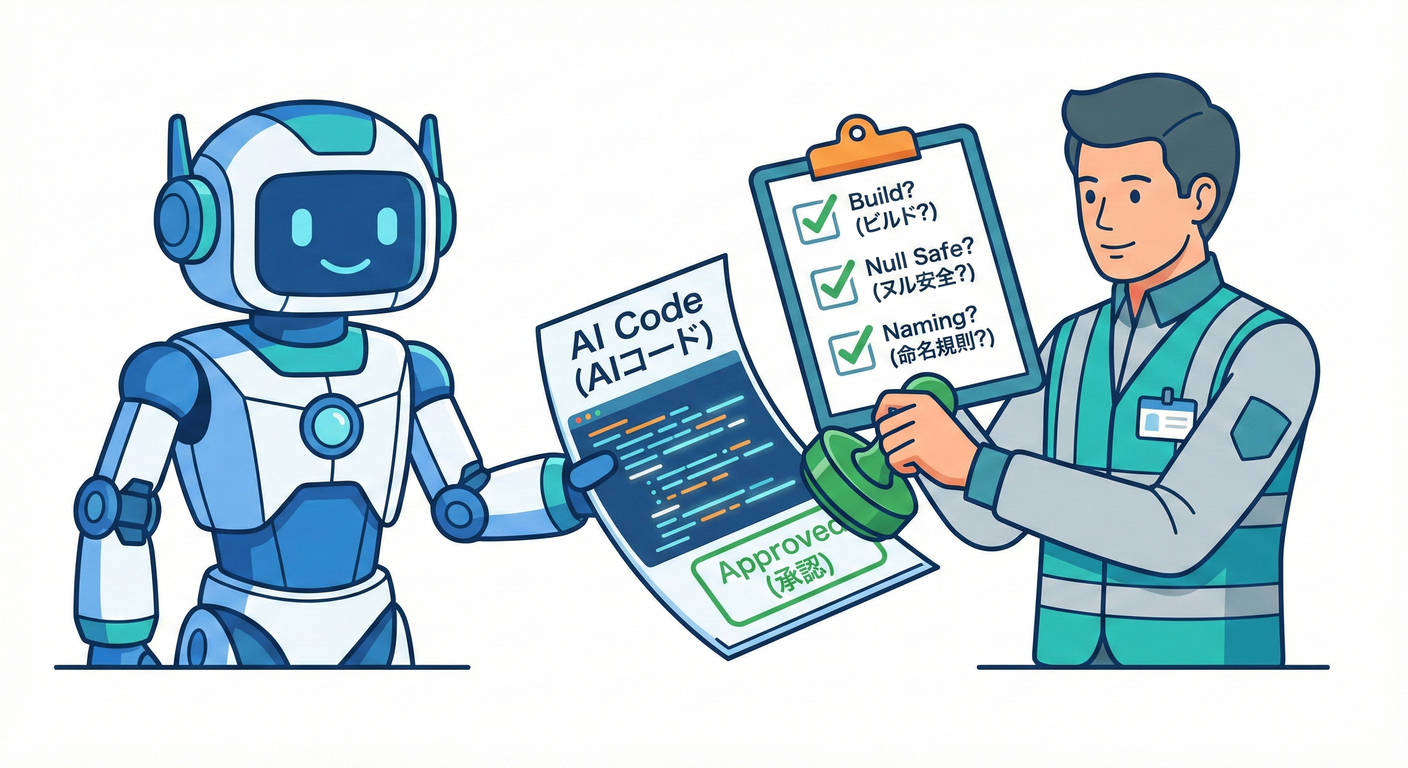
AIが出したコードは、かわいく見えても🐣、たまに危ない😇 この5個だけチェックすると安全度が上がるよ✨
- ✅ ビルド通る?(まず動く?)
- ✅ 例外の出し方が雑じゃない?(throwしっぱなし、みたいな)💥
- ✅ null が混ざっても大丈夫?(ガード節ある?)🛡️
- ✅ 命名が業務の言葉になってる?(ふわっとしてない?)🗣️
- ✅ “勝手に仕様を追加”してない?(AIあるある)🌀
2.6 ミニ演習:環境が完成したか最終チェック🎓🌸
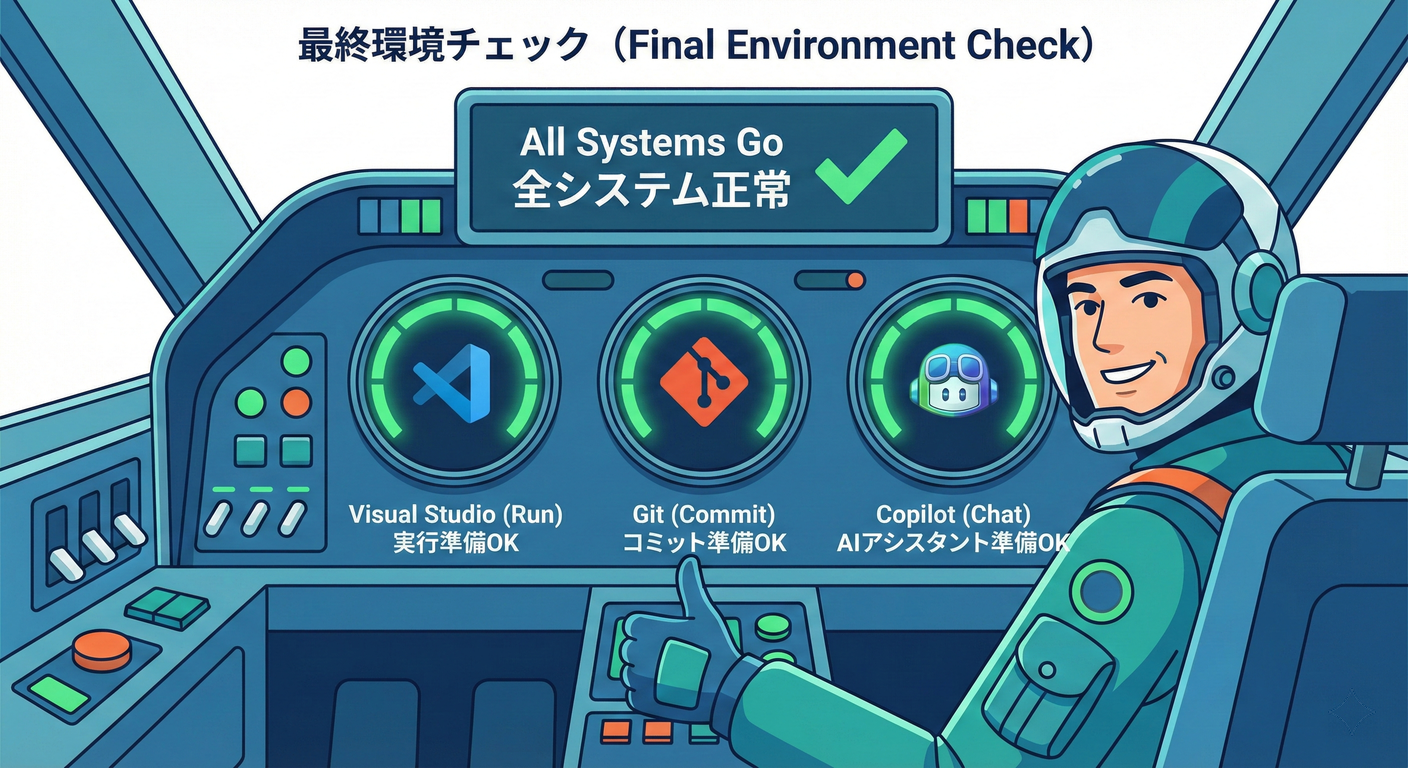
演習1:動作確認(30秒)⏱️
- Consoleアプリを実行して「Hello」が出る🎉
- 変更して、もう一回実行できる🎯
演習2:Git確認(2分)🐙
- 1行だけ変更する✍️
- Git Changes に差分が出る👀
Commitする✅
演習3:AI確認(3分)🤖
Copilot Chat にこれを聞く💬
このプロジェクトは何をするもの?Program.cs をやさしく説明して初心者が混乱しそうな点は?
2.7 よくあるつまずき(ここだけ見ればOK)🚑💦
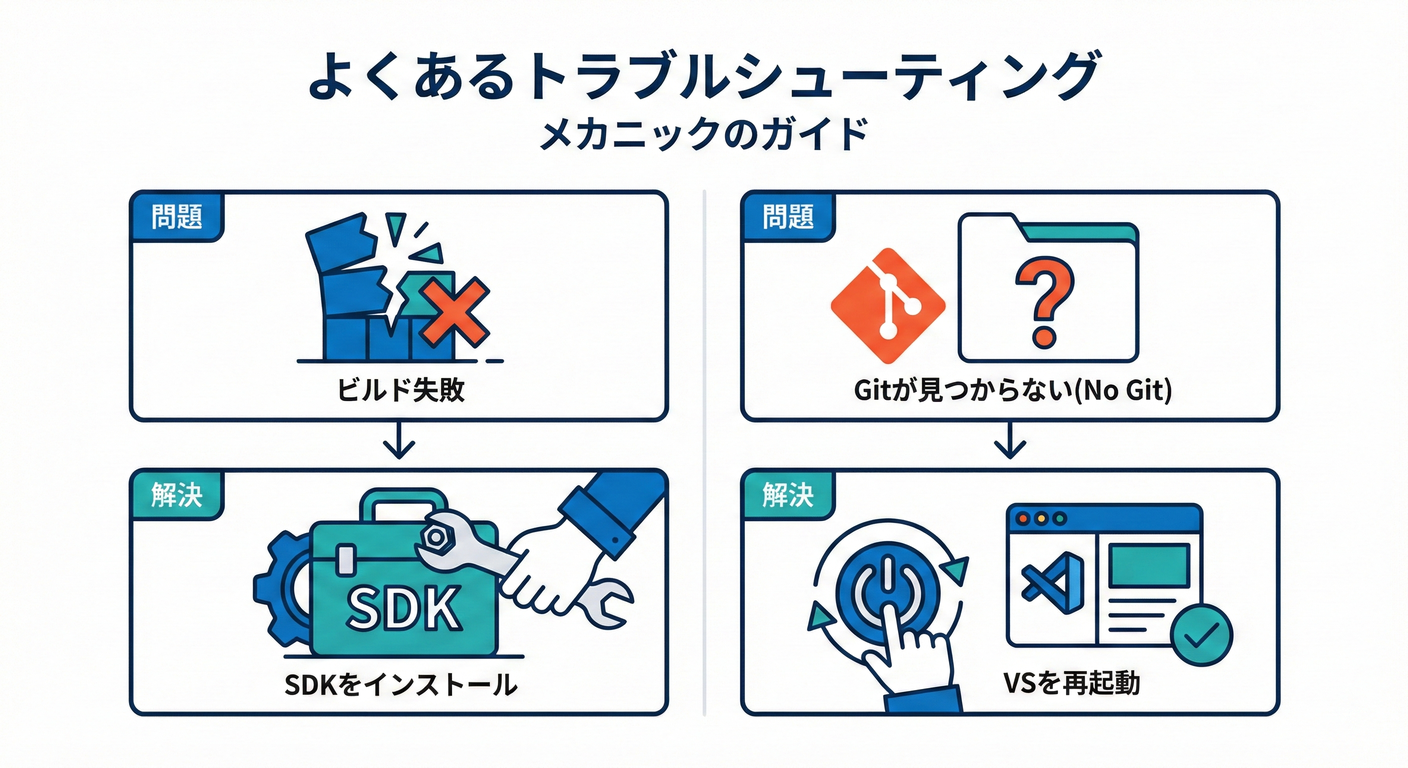
✅ ビルドできない(SDKが足りない気がする)
- Visual Studio Installer を開いて、ワークロードに .NET系 が入ってるか確認🔧
- 追加したら Visual Studio を再起動🔄
✅ Git が見えない/使えない
- Git for Windows が入ってるか確認(
git --version)⌨️ - Visual Studio は再起動すると認識することが多いよ🔄
✅ Copilot のボタンが出ない
- IDE右上の Copilot 状態(未導入/無効/サインイン未完了)を確認👀 (Microsoft Learn)
- Copilot は Visual Studio のバージョン要件がある(例:17.8+ 推奨)ので、更新もチェック⬆️ (Microsoft Learn)
まとめ🎀
この章で、
- いつでも作業できる Visual Studio 環境💻✨
- 迷わない Git の最小運用🐙🌱
- 学びを加速する AI の“正しい使い方”🤖🧠
がそろったよ✅🌸